


Um ein Windows 11 Golden Image zu erstellen, richten Sie einen Referenz-PC mit dem Betriebssystem, den Anwendungen und den Einstellungen ein, die Ihre Zielcomputer benötigen. Sichern Sie diese Umgebung als Systemabbild, testen Sie das Image auf repräsentativer Hardware und geben Sie die Version vor dem breiteren Einsatz frei. Für die Pflege aktualisieren Sie die Referenzumgebung, erstellen ein neues Image und wiederholen die Tests.
Damit erhalten Büros, Schulungsräume und Labore eine wiederverwendbare Ausgangsbasis für neue oder neu eingerichtete PCs. Unsere Anleitung zum Verteilen eines Windows-11-Images auf mehrere Computer beschreibt die Bereitstellung im Netzwerk. Hier konzentrieren wir uns auf die Vorbereitung und Pflege des Quellimages.
Sichern Sie vor jeder Testbereitstellung die Daten des Zielcomputers und prüfen Sie den Zieldatenträger. Der hier beschriebene Ablauf löscht die Partitionen auf dem ausgewählten Zieldatenträger und schreibt anschließend das Image darauf.
Was ist ein Windows 11 Golden Image?
Ein Windows 11 Golden Image ist ein getestetes Referenzsystem, das für wiederholte Bereitstellungen gespeichert wird. Es wird auch als Master-Image oder Referenzimage bezeichnet und enthält die Windows-Installation, gemeinsam benötigte Anwendungen und die Konfiguration, die Sie reproduzieren möchten.
Der Begriff beschreibt die Funktion des Images, kein bestimmtes Dateiformat. Ein Golden Image kann aus einer Systemsicherung entstehen. Bevor Sie diese als Standard verwenden, benötigt sie jedoch eine dokumentierte Konfiguration und Tests auf den vorgesehenen Zielgeräten.
| Ressource | Hauptzweck | Das sollten Sie beachten |
|---|---|---|
| Golden Image | Eine freigegebene Umgebung auf Ziel-PCs reproduzieren | Konfiguration dokumentieren und vorgesehene Geräte prüfen. |
| Systemsicherung | Den gesicherten Computer oder seine Umgebung wiederherstellen | Eine Sicherung kann persönliche Daten und gerätespezifische Einstellungen enthalten. |
| Windows-Installations-ISO | Installationsmedien für Windows bereitstellen | Ihre bereits konfigurierten Geschäftsanwendungen sind darin nicht automatisch enthalten. |
Trennen Sie die bearbeitbare Referenzumgebung vom gespeicherten Image. Sie aktualisieren den Referenz-PC; das Image bildet die Umgebung zum Zeitpunkt der Sicherung ab.
Das Windows-11-Referenzsystem planen
Windows-Edition, Build und Zielhardware festlegen
Beginnen Sie mit der Windows-Edition, Version, Architektur und Sprache, die Ihre Ziel-PCs benötigen. Dokumentieren Sie auch den Betriebssystembuild. So können Sie später nachvollziehen, welche Updates beim Erstellen des Images installiert waren.
Prüfen Sie Microsofts Systemanforderungen für Windows 11 sowie die Anforderungen Ihrer Geschäftsanwendungen. Ein funktionierender Referenz-PC bestätigt allein noch keine Kompatibilität mit jedem Zielmodell.
Gruppieren Sie die Geräte nach relevanten Unterschieden, etwa Modell, Speichercontroller, Netzwerkadapter oder Architektur. Legen Sie fest, welche Gruppen das Image abdecken soll und welche eine eigene Vorbereitung oder zusätzliche Tests benötigen.
Anwendungen und Einstellungen für das Image auswählen
Nehmen Sie Software und Einstellungen auf, die alle Geräte der Zielgruppe benötigen: beispielsweise Unterrichtsprogramme, Standardwerkzeuge für Büro-PCs oder freigegebene Laboranwendungen. Installieren Sie die vorgesehenen Versionen und testen Sie die Aufgaben, die Nutzer tatsächlich ausführen.
Prüfen Sie vor der Sicherung Benutzerkonten, Dokumente, Browserprofile, gespeicherte Anmeldungen und temporäre Dateien. Verwenden Sie eine für die Verteilung vorbereitete Referenzumgebung. Übernehmen Sie einen täglich genutzten Mitarbeiter-PC erst, nachdem Sie dessen Inhalte geprüft haben.
Planen Sie gerätespezifische Einstellungen gesondert. Computername, Netzwerkeinstellungen, Anwendungsaktivierung und die Registrierung von Verwaltungsagenten können auf jedem Zielgerät zusätzliche Schritte erfordern. Eine im Image enthaltene Anwendung belegt noch nicht, dass ihre Lizenz, Cloud-Sitzung oder Geräteregistrierung auf einem anderen Computer funktioniert.
Die Bereitstellungsbasis dokumentieren
Speichern Sie zu jedem Image eine kurze Dokumentation. Wir empfehlen folgende Angaben:
| Feld | Zu dokumentierende Angaben |
|---|---|
| Image-ID und Zweck | Eindeutige Kennung und Zielgruppe, etwa Büro-PCs oder Unterrichtslabor. |
| Verantwortlicher | Zuständige Person für Pflege und Freigabe. |
| Windows-Basis | Edition, Version, Betriebssystembuild, Architektur und Sprache. |
| Anwendungen | Benötigte Programme und ihre Versionen. |
| Referenzumgebung | Quell-PC, relevante Treiber und Hinweise zur Konfiguration. |
| Getestete Hardware | Geprüfte Zielmodelle und bekannte Ausschlüsse. |
| Erstellungsdatum und Speicherort | Zeitpunkt der Image-Erstellung und Ablageort. |
| Status und Änderungen | Aktueller Freigabestatus und Änderungen gegenüber der vorherigen Version. |
| Vorherige freigegebene Version | Image und Dokumentation für eine mögliche Rückkehr zur früheren Umgebung. |
So bleibt die Pflege nachvollziehbar, auch wenn ein anderer Administrator die Aufgabe übernimmt.
Ein Windows 11 Golden Image mit Wittytool Disk Clone erstellen
Wittytool Disk Clone verbindet die Erstellung von Systemabbildern mit unserem Ablauf zur Windows-Image-Bereitstellung. Sie können eine konfigurierte Quellumgebung sichern, das Image über das Netzwerk bereitstellen und bei Bedarf die SID-Behandlung für Zielgeräte festlegen. Die Anwendungen und Konten des Quellimages bleiben Teil der bereitgestellten Umgebung.
Laden Sie Wittytool Disk Clone herunter, um Ihren vorbereiteten Windows-11-Referenz-PC als wiederverwendbares Systemabbild zu sichern und dieses vor der nächsten Bereitstellung zu testen. Unser Sicherungs- und Bereitstellungsablauf umfasst beide Aufgaben in derselben Anwendung.
Den Referenz-PC konfigurieren und prüfen
Installieren Sie alle benötigten Anwendungen und freigegebenen Updates. Führen Sie ausstehende Neustarts durch und prüfen Sie anschließend, ob Windows und die Geschäftsanwendungen normal funktionieren.
Testen Sie einige typische Aufgaben, etwa ein Unterrichtsprojekt öffnen, ein Dokument drucken oder eine Verbindung zu einem benötigten Dienst herstellen. Kontrollieren Sie, ob die Referenzumgebung die vorgesehenen gemeinsamen Einstellungen enthält und keine unbeabsichtigten persönlichen Inhalte.
Nutzen Sie den Referenz-PC danach nur kontrolliert. Nicht dokumentierte Softwareinstallationen und alltägliches Surfen können Änderungen verursachen, die später im nächsten Image enthalten sind.
Das Systemabbild erstellen
Gehen Sie in Wittytool Disk Clone wie folgt vor:
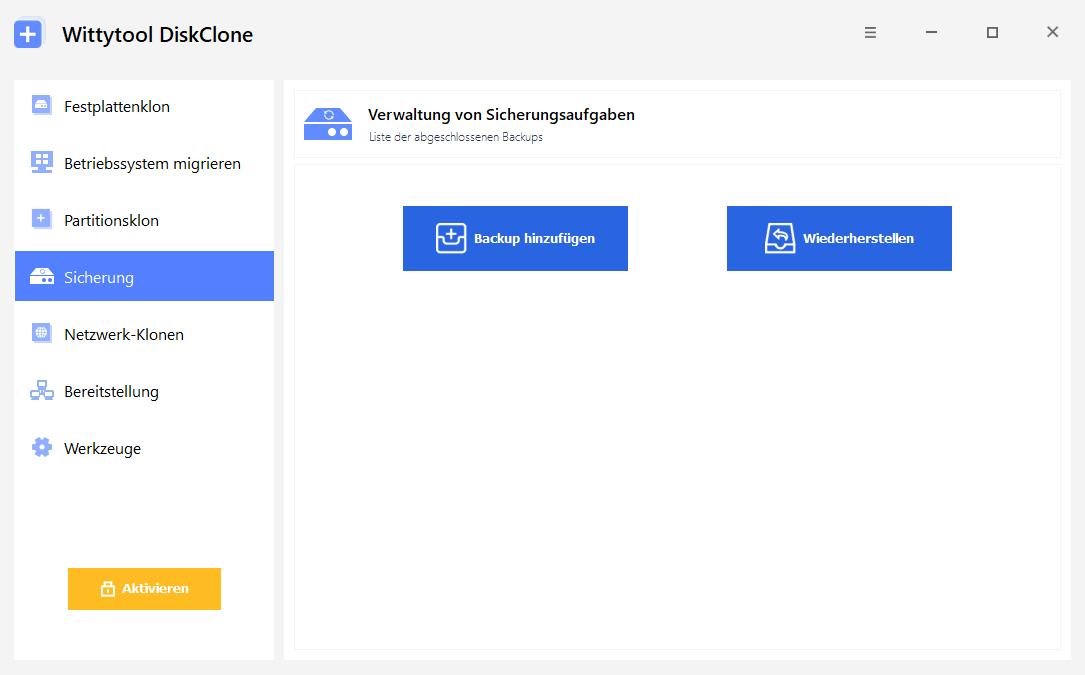
Schritt 1: Einen Sicherungsauftrag öffnen
Öffnen Sie Sicherung und wählen Sie Sicherung hinzufügen.
Schritt 2: Die Systempartitionen auswählen
Wählen Sie System sichern und die zur Windows-Installation gehörenden Partitionen aus.
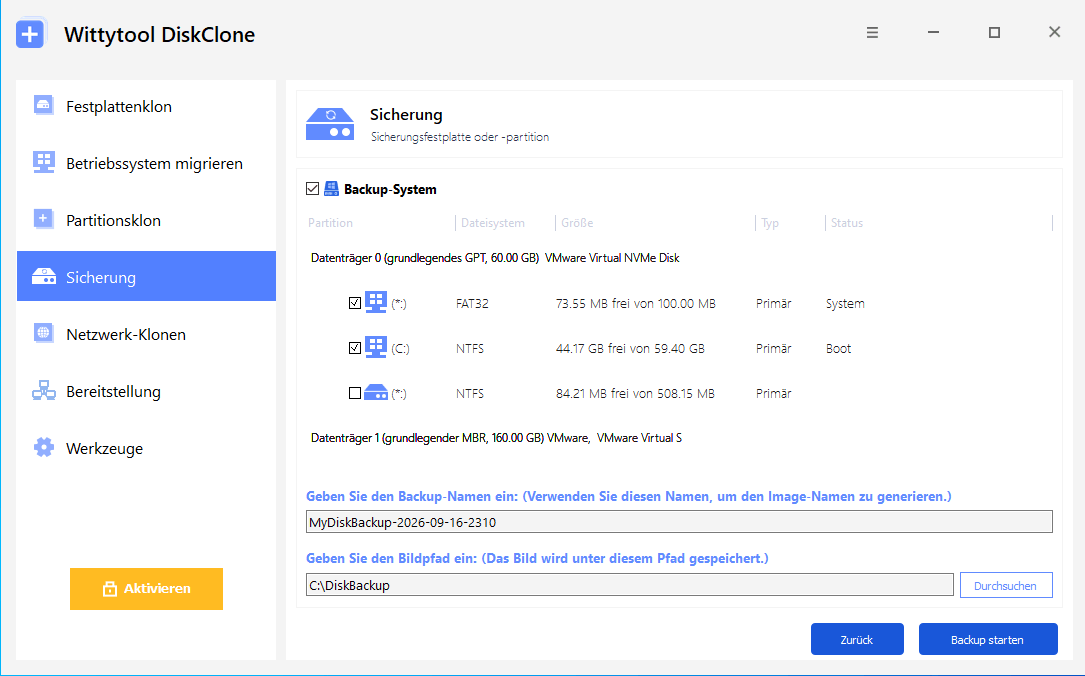
Schritt 3: Das Image benennen und den Speicherpfad festlegen
Geben Sie einen Namen für die Sicherung ein und wählen Sie den Speicherpfad für das Image.
Schritt 4: Die Auswahl prüfen und die Sicherung starten
Prüfen Sie die ausgewählte Quelle und den Speicherort. Wählen Sie anschließend Sicherung starten.
Schritt 5: Den Abschluss der Sicherung prüfen
Vergewissern Sie sich, dass der Sicherungsauftrag abgeschlossen ist, bevor Sie die Bereitstellung vorbereiten.
Speichern Sie das Image so, dass Ihr Bereitstellungsserver darauf zugreifen kann. Bewahren Sie entsprechend Ihrer Sicherungsrichtlinie eine separate Kopie auf. Die Netzwerkbereitstellung von Wittytool Disk Clone verwendet Datenträger- oder Systemabbilder, die mit Wittytool Disk Clone erstellt wurden.
Image-Version und Dokumentation speichern
Verwenden Sie einen Namen, der Zweck, Erstellungsdatum und Revisionsnummer erkennen lässt. Das Muster Win11-Pro-Office-20261013-r01 können Sie beispielsweise an Ihre Umgebung anpassen.
Erstellen Sie für jede Revision ein neues Image und eine neue Dokumentation. Lassen Sie die einzige freigegebene Version unverändert, während Sie ihren Nachfolger vorbereiten. Kennzeichnen Sie das neue Image als Entwurf, bis die Bereitstellungstests seine Eignung bestätigt haben.
Das Golden Image vor der breiteren Bereitstellung testen
Auf einem repräsentativen Test-PC bereitstellen
Sichern Sie die Daten des Test-PCs und prüfen Sie dessen Zieldatenträger, bevor Sie ihn für die Bereitstellung verbinden. Bei entsprechender Serverkonfiguration kann die automatische Bereitstellung direkt beim Verbinden eines Clients beginnen.
Wählen Sie auf dem Bereitstellungsserver das neue Image, verbinden Sie den Testclient und kontrollieren Sie vor dem Start den Zieldatenträger. Wenn die SID des Zielgeräts geändert werden soll, verwenden Sie in den Zieleinstellungen die Option Ziel-Windows-SID ändern.
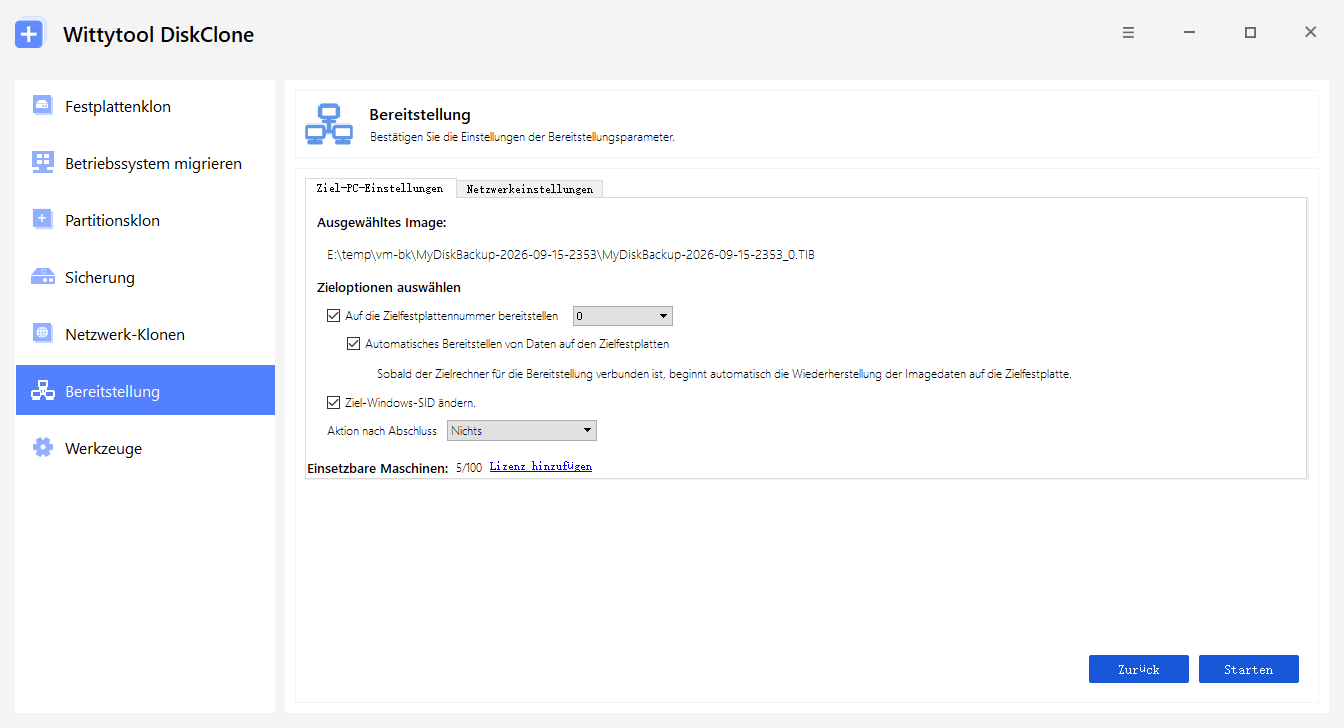
Prüfen Sie bei unterschiedlicher Hardware repräsentative Modelle. Eine einzige erfolgreiche Wiederherstellung reicht dafür nicht aus. Wittytool Disk Clone unterstützt mit Universal Restore die Wiederherstellung auf abweichender Hardware; jede vorgesehene Konfiguration muss dennoch getestet werden.
Systemstart, Treiber, Anwendungen, Konten und Geräteeinstellungen prüfen
Ein vollständig angezeigter Fortschrittsbalken bestätigt den Abschluss des Schreibvorgangs. Prüfen Sie die wiederhergestellte Umgebung gesondert, bevor Sie sie freigeben.
| Prüfbereich | Abnahmetest |
|---|---|
| Windows-Start | Vom Zieldatenträger starten und einen normalen Neustart durchführen. |
| Treiber und Verbindungen | Speicherzugriff, Netzwerk und benötigte Peripheriegeräte prüfen. |
| Geschäftsanwendungen | Benötigte Programme öffnen und typische Aufgaben ausführen. |
| Konten und Einstellungen | Vorgesehene lokale Konten und gemeinsame Konfiguration prüfen. |
| Aktivierung und Anmeldung | Erforderliche Aktivierungen und Kontoanmeldungen auf dem Zielgerät prüfen. |
| Gerätekonfiguration | Computername, Netzwerkeinstellungen sowie erforderliche Identitäts- und Registrierungsprüfungen kontrollieren. |
| Updates | Prüfen, ob das bereitgestellte System dem üblichen Updateprozess folgen kann. |
Dokumentieren Sie Fehler ebenso wie bestandene Prüfungen. Tritt ein Problem nur bei einem Modell auf, kann eine getrennte Image-Zuordnung oder eine Treiberprüfung notwendig sein, bevor Sie dieses Modell einbeziehen.
Die getestete Version freigeben
Ergänzen Sie Testdatum, Gerätemodelle, Ergebnisse und bekannte Einschränkungen in der Image-Dokumentation. Geben Sie das Image für die Zielgruppen frei, die die Prüfungen bestanden haben. Verwenden Sie anschließend genau diese Version für die weitere Bereitstellung.
Die Freigabe ist eine dokumentierte Entscheidung Ihres Teams. Ein erfolgreiches Backup oder ein abgeschlossener Bereitstellungsfortschritt ersetzt diese Prüfungen nicht.
Das Windows 11 Golden Image pflegen
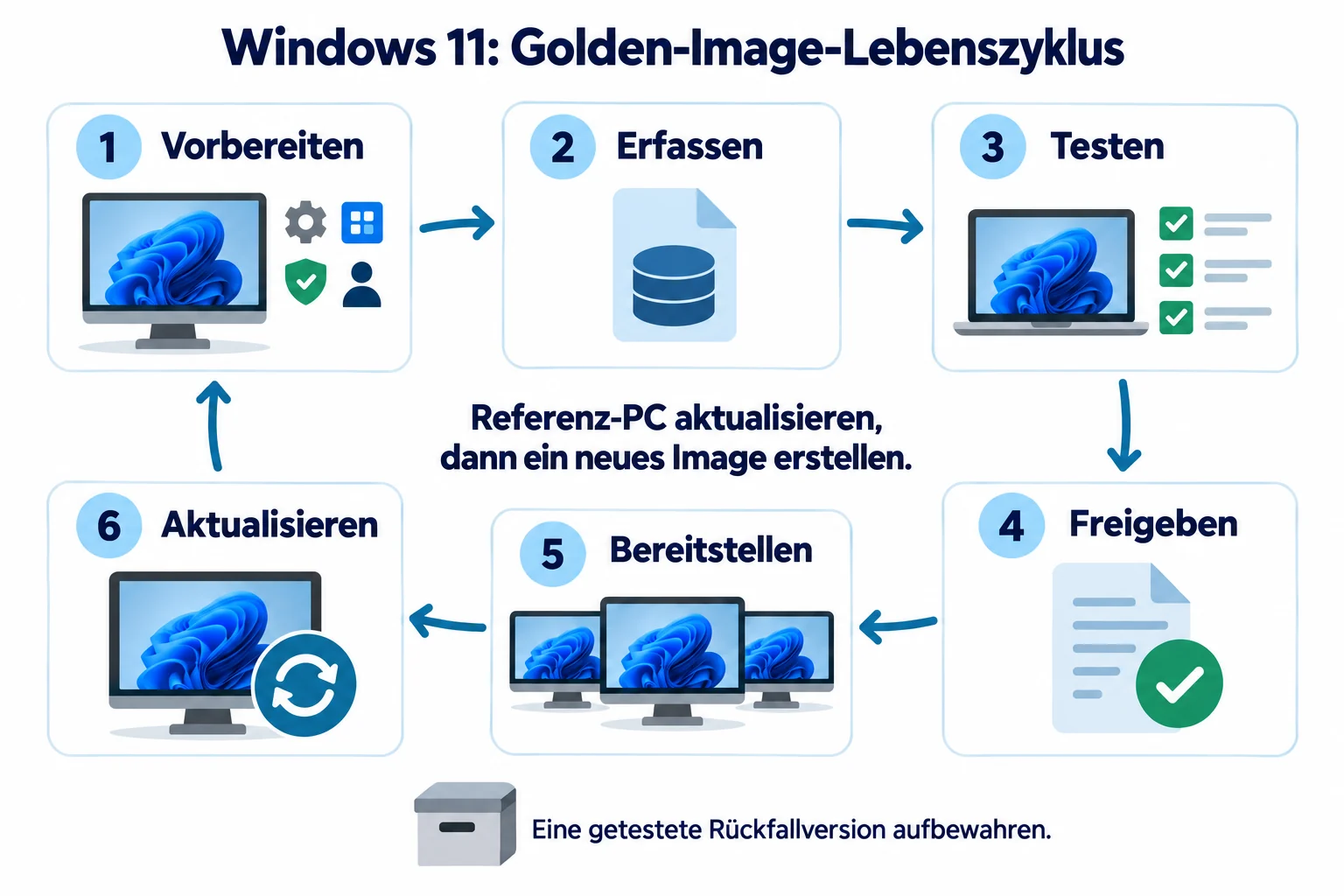
Referenzsystem aktualisieren und ein neues Image erstellen
Pflegen Sie einen kontrolliert genutzten Referenz-PC oder erstellen Sie eine geeignete Testkopie der Referenzumgebung. Installieren Sie dort freigegebene Windows- und Anwendungsupdates, führen Sie erforderliche Neustarts durch und wiederholen Sie die relevanten Anwendungstests.
Erstellen Sie anschließend mit Wittytool Disk Clone ein neues Image. Speichern Sie es mit einer neuen Revisionskennung und führen Sie dieselben Bereitstellungstests wie bei der vorherigen Version durch. Verwenden Sie das neue Image erst nach bestandenen Tests als freigegebene Bereitstellungsquelle.
Wechselt beispielsweise eine Büroanwendung von Version A auf Version B, aktualisieren Sie die Referenzumgebung, erstellen Revision r02 und testen die Anwendung auf den Zielmodellen. Bewahren Sie während der Prüfung r01 und die zugehörige Dokumentation auf.
Die Aktualisierung eines gespeicherten Golden Images aktualisiert keine bereits bereitgestellten Computer. Diese PCs benötigen weiterhin die übliche Pflege von Windows, Anwendungen und Sicherheit.
Regelmäßige Prüfung und konkrete Änderungsanlässe festlegen
Microsoft veröffentlicht Supportzeiträume und den Updateverlauf in den Versionsinformationen zu Windows 11. Prüfen Sie, ob Edition und Version Ihrer Basis weiterhin für die vorgesehenen Geräte geeignet sind.
Planen Sie regelmäßige Prüfungen entsprechend dem Updateprozess Ihrer Organisation. Eine monatliche Prüfung kann als Ausgangspunkt dienen. Prüfen Sie zusätzlich, wenn eine wichtige Änderung das Image betrifft:
- Ein Sicherheitsupdate erfordert zeitnahe Maßnahmen.
- Eine zentrale Anwendung oder ihre Konfiguration ändert sich.
- Ein neues Zielmodell oder ein wichtiger Treiber kommt hinzu.
- Sie wechseln zu einer anderen Windows-Funktionsversion.
- Ein Bereitstellungstest zeigt ein Problem in der Ausgangskonfiguration.
Entscheiden Sie anhand dieser Änderungen und Ihrer Bereitstellungspläne, ob ein neues Image erforderlich ist. Ein regelmäßiger Prüftermin bedeutet nicht, dass jedes Mal ein vollständiger Neuaufbau nötig ist.
Änderungen dokumentieren und alte Versionen ausmustern
Verwenden Sie in Ihrer Image-Dokumentation eindeutige Statusangaben:
- Entwurf: erstellt, aber noch nicht für die Bereitstellung validiert.
- Getestet: Prüfergebnisse für die dokumentierte Hardware liegen vor.
- Freigegeben: für die genannte Zielgruppe ausgewählt.
- Ausgemustert: nicht mehr für reguläre Bereitstellungen vorgesehen.
Diese Bezeichnungen sind Empfehlungen für Ihre Dokumentation. Pflegen Sie sie gemeinsam mit dem Verantwortlichen, einer Änderungsübersicht und der vorherigen freigegebenen Version in den Unterlagen Ihres Teams.
Sobald der Nachfolger freigegeben ist, muss die zuständige Person die neue Version eindeutig erkennen können. Trennen Sie ausgemusterte Images vom üblichen Auswahlort, damit keine alte Revision versehentlich verwendet wird. Bewahren Sie ältere Kopien entsprechend Ihren Wiederherstellungs- und Sicherheitsrichtlinien auf oder entfernen Sie sie.
Wann sollten Sie ein Golden Image aktualisieren oder neu aufbauen?
Bei einer Aktualisierung pflegen Sie die bestehende Referenzumgebung und erstellen eine weitere Image-Version. Bei einem Neuaufbau richten Sie eine neue Referenzbasis ein und validieren diese erneut.
| Änderung oder Zustand | Empfohlenes Vorgehen |
|---|---|
| Reguläre Patches oder kleines Anwendungsupdate | Referenzumgebung aktualisieren, neue Revision erstellen und betroffene Tests wiederholen. |
| Größere Änderungen an Windows oder Geschäftsanwendungen | Neuaufbau prüfen und die betroffenen Arbeitsabläufe umfassender testen. |
| Neue Hardware mit anderen Anforderungen | Treiber und Kompatibilität prüfen; anschließend den getesteten Umfang erweitern oder eine separate Basis erstellen. |
| Ungeklärte Fehler oder erhebliche, nicht dokumentierte Konfigurationsänderungen | Eine neue, dokumentierte Basis vorbereiten, statt unbekannte Änderungen weiterzuverwenden. |
Entscheidend ist, wie gut Sie die aktuelle Konfiguration erklären und reproduzieren können. Ein häufig veränderter Referenz-PC mit lückenhaften Aufzeichnungen ist schwieriger zu pflegen als eine sauber dokumentierte Umgebung.
Eine getestete Rückfallversion aufbewahren
Bewahren Sie das vorherige freigegebene Image, seine Konfigurationsdokumentation und die für die Bereitstellung benötigten Materialien auf. Prüfen Sie, ob die gespeicherte Kopie zugänglich ist, bevor Sie sich bei einer Wiederherstellung darauf verlassen.
Verursacht ein neues Image Probleme, setzen Sie weitere Bereitstellungen dieser Revision aus und dokumentieren Sie die betroffenen Geräte und Symptome. Korrigieren Sie die Referenzumgebung, erstellen Sie eine neue Revision und testen Sie diese vor dem nächsten Einsatz.
Prüfen Sie vor der Rückkehr zu einem älteren Image dessen Windows-Supportstatus, Sicherheitsupdates und Anwendungskompatibilität. Eine früher funktionierende Version kann zusätzliche Vorbereitung benötigen, bevor sie wieder geeignet ist.
Die erneute Bereitstellung eines früheren Images ersetzt die ausgewählte Zielumgebung. Sichern Sie Daten, die seit der vorherigen Bereitstellung entstanden sind, und prüfen Sie den Zieldatenträger. Ein aufbewahrtes altes Image schützt keine neuen Dateien auf dem Ziel-PC.
Häufig gestellte Fragen
Was sollte ein Windows 11 Golden Image enthalten?
Ein Windows 11 Golden Image sollte die Windows-Edition und den Build, gemeinsam benötigte Anwendungen und die Einstellungen der Zielgruppe enthalten. Dokumentieren Sie relevante Treiber und Anwendungsversionen, prüfen Sie persönliche oder gerätespezifische Inhalte und testen Sie das Image vor der Freigabe auf repräsentativer Hardware.
Kann ich ein Golden Image von einem bestehenden Windows-11-PC erstellen?
Ja. Wittytool Disk Clone kann ein Systemabbild einer bestehenden Windows-11-Umgebung erstellen. Prüfen Sie zunächst Anwendungen, Konten, Einstellungen und persönliche Daten. Erstellen und testen Sie anschließend das Image, bevor Sie es als Bereitstellungsbasis verwenden.
Wie oft sollte ich ein Windows 11 Golden Image aktualisieren?
Prüfen Sie es regelmäßig im Rahmen Ihrer Windows- und Anwendungsupdates sowie nach wichtigen Sicherheits-, Software- oder Hardwareänderungen. Eine monatliche Prüfung kann als Ausgangspunkt dienen. Erstellen und genehmigen Sie eine neue Version, wenn relevante Änderungen die Bereitstellungsbasis betreffen.
Werden bereits bereitgestellte Computer durch ein neues Golden Image aktualisiert?
Nein. Die Aktualisierung der Referenzumgebung und die Erstellung eines neuen Images ändern nur die Quelle für künftige Bereitstellungen. Bereits eingerichtete Computer benötigen weiterhin separate Betriebssystem-, Anwendungs- und Sicherheitsupdates.
Kann ich dasselbe Golden Image auf unterschiedlichen PC-Modellen bereitstellen?
Wittytool Disk Clone unterstützt Universal Restore für abweichende Hardware. Prüfen Sie repräsentative Zielmodelle einschließlich Systemstart, Treibern und benötigten Anwendungen, bevor Sie ein Image für mehrere Modelle freigeben. Die Hardwareunterstützung ersetzt keine Tests.