


Um ein Windows-11-Image auf mehrere Computer zu verteilen, richten Sie zunächst einen Quell-PC mit den benötigten Anwendungen und Einstellungen ein. Erstellen Sie anschließend ein kompatibles Systemimage und stellen Sie es über einen Bereitstellungsserver für die Ziel-PCs bereit. Testen Sie das Image zuerst auf einem einzelnen Computer und prüfen Sie danach jeden PC, bevor Sie ihn übergeben.
Dieser Ansatz eignet sich für Büros, Schulungsräume oder Labore, in denen mehrere Computer dieselbe Windows-Umgebung erhalten sollen. Sie müssen die Anwendungen dann nicht auf jedem Gerät einzeln installieren und konfigurieren.
Sichern Sie zuerst die Daten auf den Zielcomputern. Eine Image-Bereitstellung ersetzt das vorhandene Zielsystem. Im hier beschriebenen Ablauf mit Wittytool Disk Clone werden die Partitionen des ausgewählten Zieldatenträgers gelöscht und die Daten des Images auf diesen Datenträger geschrieben. Bei der automatischen Bereitstellung kann der Vorgang beginnen, sobald sich ein Client verbindet. Prüfen Sie deshalb den Zieldatenträger und sichern Sie vorhandene Dateien, bevor Sie den Client verbinden.
Den passenden Ablauf für die Windows-11-Bereitstellung wählen
Entscheidend ist das gewünschte Ergebnis. Eine Windows-Neuinstallation, die Konfiguration einer vorhandenen Installation und die Wiederherstellung eines vollständigen Systemimages erfüllen unterschiedliche Aufgaben.
| Ihr Ziel | Geeigneter Ansatz | Benötigte Vorbereitung |
|---|---|---|
| Eine eingerichtete Windows-Umgebung einschließlich Anwendungen und Benutzerkonten auf mehrere PCs übertragen | Image-Bereitstellung über das Netzwerk mit Wittytool Disk Clone | Ein mit Wittytool Disk Clone erstelltes Systemimage, ein Bereitstellungsserver und die Zielclients |
| Ein angepasstes Windows-WIM-Image mit Microsoft-Werkzeugen erstellen und bereitstellen | Sysprep, WinPE und DISM | Eine generalisierte Referenzinstallation, eine Startumgebung, ein Partitionslayout und ein Bereitstellungsverfahren |
| Geräte konfigurieren, auf denen bereits eine geeignete Windows-Installation vorhanden ist | Windows Autopilot mit Ihrer Geräteverwaltung | Geräteregistrierung, Bereitstellungsprofile, Anwendungen und Richtlinien |
Die Microsoft-Dokumentation zur WIM-Bereitstellung beschreibt das Erfassen und Anwenden von Windows-Images sowie die erforderliche Partitions- und Startkonfiguration. Eine WIM-Datei lässt sich nicht beliebig gegen das Sicherungsformat eines anderen Imaging-Programms austauschen.
Bei der erstmaligen Bereitstellung konfiguriert Windows Autopilot die vorhandene OEM-Windows-Installation mit Anwendungen und Richtlinien. Autopilot unterstützt außerdem Szenarien zum Zurücksetzen und Wiederherstellen. Der Ablauf unterscheidet sich jedoch von der Verteilung eines selbst erstellten Systemimages.
Wenn Sie lediglich Windows neu installieren möchten, kann ein Installationsmedium ausreichen. Möchten Sie vorhandene PCs aktualisieren und ihre individuellen Umgebungen behalten, planen Sie stattdessen ein Upgrade, bei dem Sie die Systeme nicht mit einem gemeinsamen Image überschreiben.
Wenn Sie eine vorhandene Umgebung mit Windows Deployment Services ersetzen, hilft Ihnen der Ratgeber zu WDS-Alternativen, die weiterhin benötigten Funktionen für Netzwerkstart und Image-Bereitstellung zu bestimmen.
Vor der Bereitstellung eines Windows-11-Images
Quellcomputer vorbereiten und Zielhardware prüfen
Verwenden Sie einen Quellcomputer mit genau der Umgebung, die Sie verteilen möchten. Prüfen Sie die Windows-Edition und den Build, installieren Sie die benötigten Updates und Anwendungen und testen Sie die Einstellungen, die alle Ziel-PCs erhalten sollen.
Kontrollieren Sie die im Image enthaltenen Benutzerkonten und Dateien. Entfernen Sie persönliche Dokumente, gespeicherte Anmeldedaten und andere Inhalte, die nicht auf jedem bereitgestellten Computer erscheinen sollen. Ein eingerichteter Quell-PC spart Konfigurationsarbeit, kann aber auch unerwünschte Einstellungen auf alle Zielgeräte übertragen.
Prüfen Sie jeden Zielcomputer anhand der aktuellen Windows-11-Systemanforderungen. Dazu gehören ein kompatibler Prozessor, TPM 2.0 und eine UEFI-Firmware, die Secure Boot unterstützt. Die Wiederherstellung eines Images hebt diese Anforderungen nicht auf.
Vergleichen Sie außerdem die Zielhardware und die verfügbare Speicherkapazität mit dem geplanten Image. Die Mindestanforderung an den Speicherplatz von Windows 11 sagt allein nicht aus, ob ein Datenträger Ihr eingerichtetes System und dessen Partitionslayout aufnehmen kann. Testen Sie bei unterschiedlichen Hardwarekonfigurationen jeweils einen repräsentativen PC und prüfen Sie insbesondere die Speichercontroller- und Netzwerktreiber.
Bereitstellungsserver, Netzwerk und Startumgebung vorbereiten
Unterscheiden Sie die drei Computerrollen:
| Rolle | Aufgabe |
|---|---|
| Quellcomputer | Enthält die Windows-Installation, aus der Sie das Image erstellen |
| Bereitstellungsserver | Stellt das Image bereit und überwacht die Bereitstellung |
| Zielcomputer | Empfängt das Image auf dem ausgewählten Zieldatenträger |
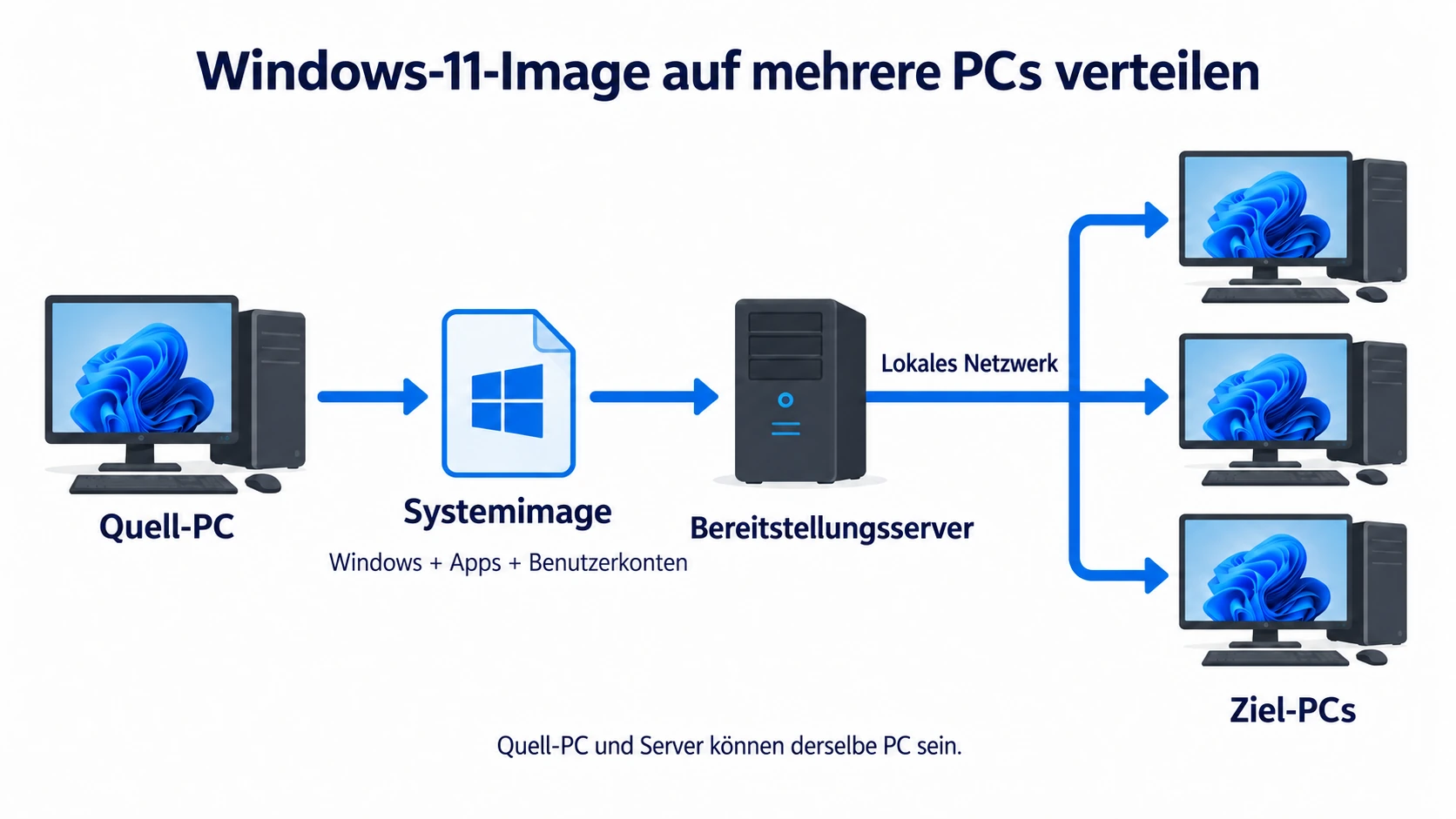
Die Serverrolle ist eine Funktion von Wittytool Disk Clone. Ein kompatibler PC, auf dem die Software installiert ist, kann als Bereitstellungsserver dienen. Dafür ist das Betriebssystem Windows Server nicht erforderlich.
Stellen Sie sicher, dass der Bereitstellungsserver auf die Imagedatei zugreifen kann und dass die Zielcomputer den Server über das Netzwerk erreichen. Verwenden Sie für die WinPE-Clientumgebung eine kabelgebundene Verbindung. Die Microsoft-Hinweise zum Netzwerkbetrieb unter WinPE erläutern, dass allgemeine WLAN-Verbindungen nicht unterstützt werden und manche Netzwerkadapter zusätzliche Treiber benötigen.
Bereiten Sie eine funktionierende WinPE-Umgebung vor, die den Zielclient ausführen und dessen Netzwerkadapter sowie Datenträger erkennen kann. Wittytool Disk Clone unterstützt bootfähige WinPE-Medien und PXE. PXE ermöglicht den Start über das Netzwerk. Sie müssen trotzdem prüfen, ob die Clientumgebung auf Ihrer Zielhardware funktioniert.
Zieldaten sichern und jeden Zieldatenträger prüfen
Kopieren Sie vor der Bereitstellung alle Dateien, die Sie vom Zielcomputer behalten möchten, auf einen separaten Datenträger und prüfen Sie den Zugriff auf die Sicherung. Die im Image erhaltenen Anwendungen und Benutzerkonten stammen vom Quellcomputer. Die bereits vorhandenen Dateien des Zielcomputers bleiben dadurch nicht erhalten.
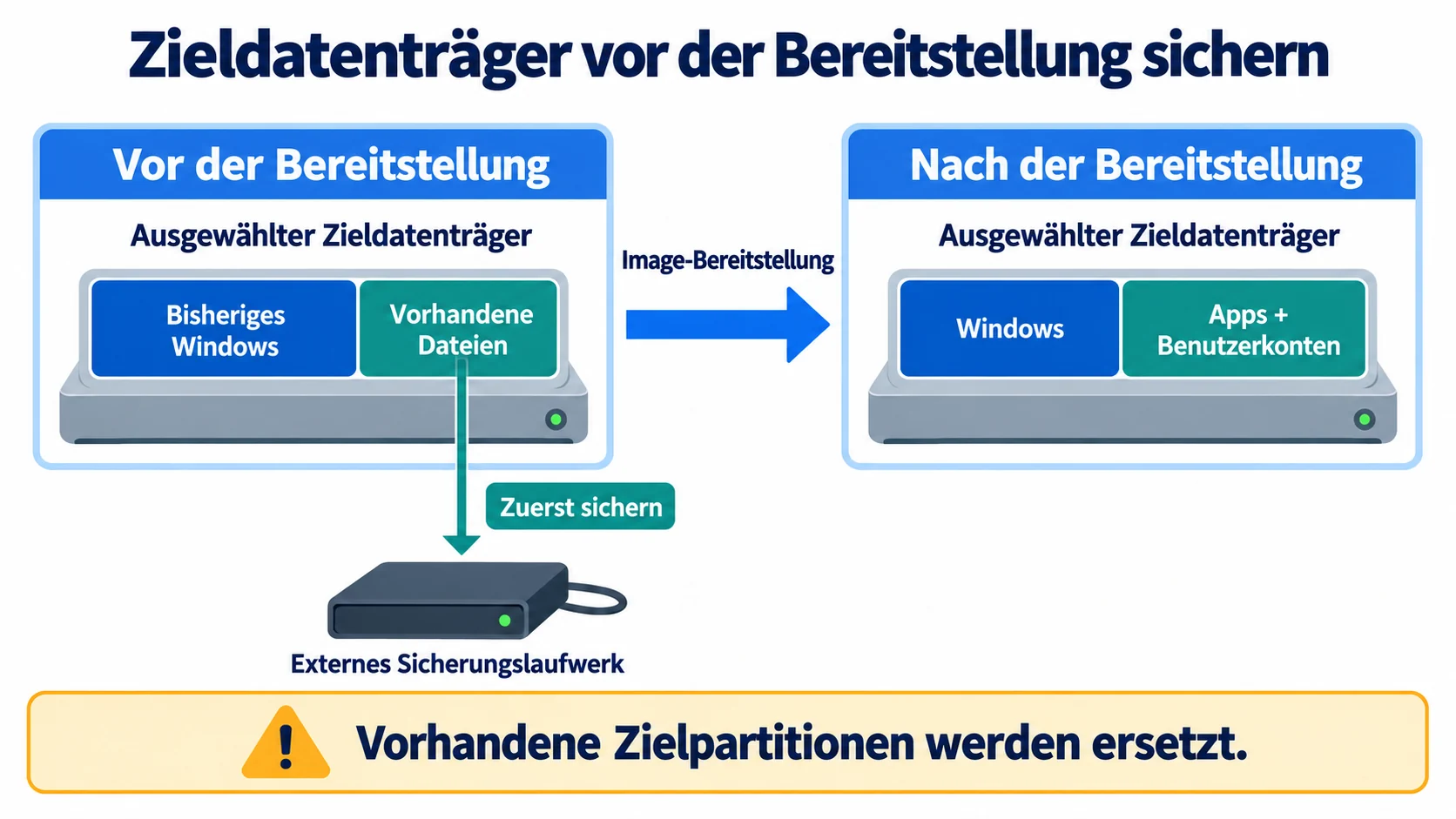
Notieren Sie für jeden Zielcomputer die Gerätekennung, die Datenträgernummer, die Kapazität und den vorgesehenen Zieldatenträger. Gehen Sie nicht davon aus, dass dieselbe Datenträgernummer auf jedem PC dasselbe Laufwerk bezeichnet. Das gilt besonders für Computer mit mehreren Datenträgern oder angeschlossenen USB-Speichergeräten.
Beginnen Sie mit einer manuellen Testbereitstellung, bei der Sie das Ziel vor dem Schreiben prüfen können. Nutzen Sie die automatische Bereitstellung erst, wenn der Test erfolgreich war und Sie die Datenträgerzuordnung für jeden Computer der Gruppe geprüft haben. Diese Prüfungen müssen abgeschlossen sein, bevor sich ein automatisch konfigurierter Client verbindet.
Prüfen Sie, ob Ihre Lizenz für die Bereitstellungssoftware die vorgesehenen Geräte abdeckt. Planen Sie außerdem die Prüfung der Windows- und Anwendungsaktivierung auf jedem PC. Das Kopieren der Umgebung ersetzt diese Prüfung nicht.
Windows-Images mit Wittytool Disk Clone über das Netzwerk bereitstellen
Die Image-Bereitstellung von Wittytool Disk Clone bietet einen grafischen Server-Client-Ablauf, um eigene System- oder Datenträgerimages auf mehrere PCs zu verteilen. Sie können die Bereitstellung manuell oder automatisch ausführen, den Clientstatus auf dem Server überwachen und während der Bereitstellung die Windows-SIDs der Zielcomputer ändern. Universal Restore unterstützt die Bereitstellung auf abweichender Hardware.
In diesem Produktablauf können Sie das aktuelle System sichern, ohne vorher Sysprep auszuführen. Dabei bleiben die im Image enthaltenen Anwendungen und Benutzerkonten erhalten. Unterscheiden Sie diese Funktion von den Microsoft-Anforderungen an die Generalisierung. Eine SID-Änderung übernimmt nicht sämtliche Vorbereitungsaufgaben von Sysprep und begründet keinen Microsoft-Support für das verwendete Bereitstellungsverfahren.
Verwenden Sie für diesen Ablauf ein mit Wittytool Disk Clone erstelltes Image. Die Bereitstellungsfunktion unterstützt die eigenen System- und Datenträgerimages, keine WIM-Dateien oder Sicherungen anderer Imaging-Produkte.
Laden Sie Wittytool Disk Clone herunter, um das Quellimage und den Bereitstellungsserver vorzubereiten. Testen Sie den Ablauf auf einem einzelnen Ziel-PC, bevor Sie weitere Computer bereitstellen. Die aktuelle Tarifübersicht führt die Image-Bereitstellung in den kostenpflichtigen Tarifen auf.
So verteilen Sie ein Windows-11-Image auf mehrere Computer
Befolgen Sie die folgenden Schritte, um den Server zu konfigurieren und ein Backup-Image auf mehreren Ziel-PCs bereitzustellen.
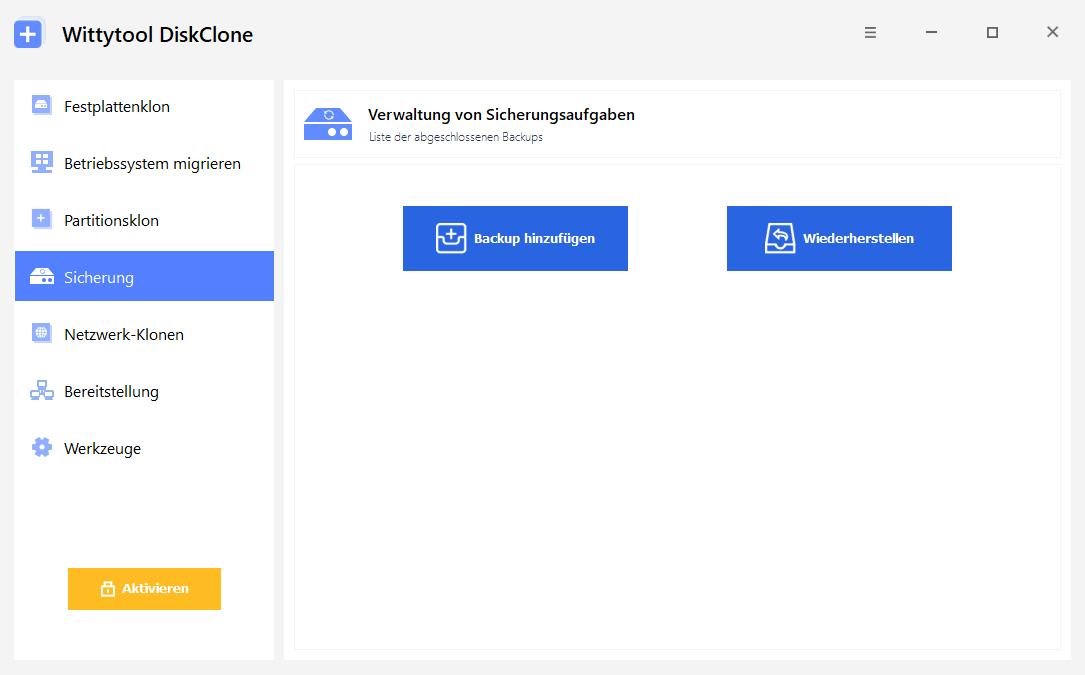
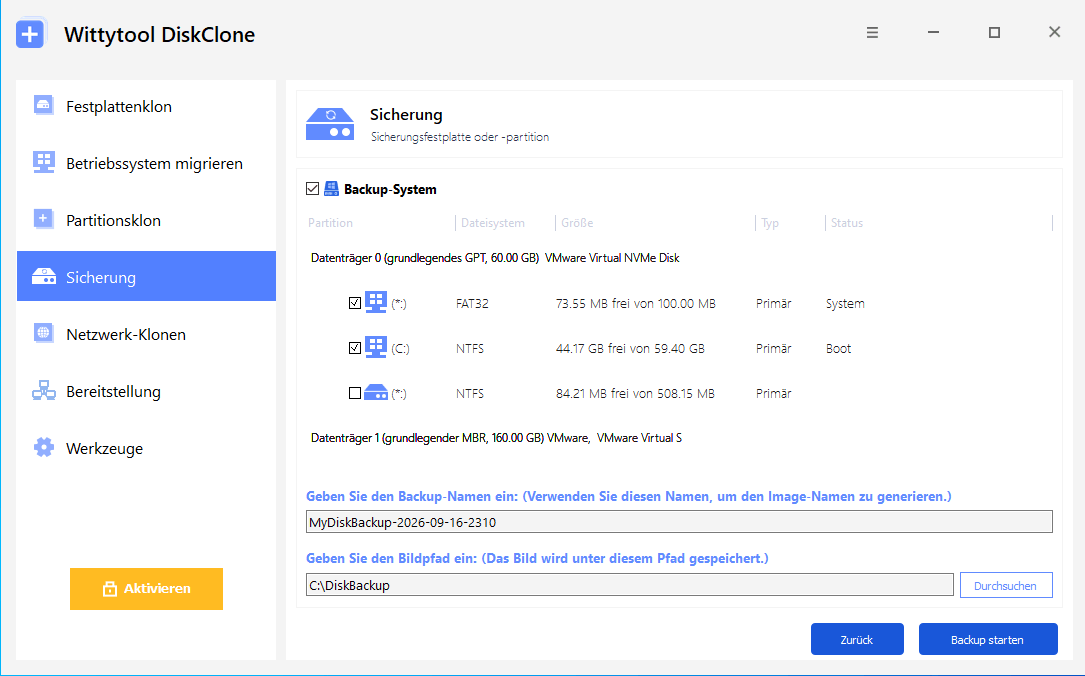
Schritt 1: Sichern des Quell-PCs
Erstellen Sie zunächst ein Backup-Image des Quell-PCs.
Schritt 2: Konfigurieren Sie den Server
Nachdem die Sicherung abgeschlossen ist, konfigurieren Sie den Server:
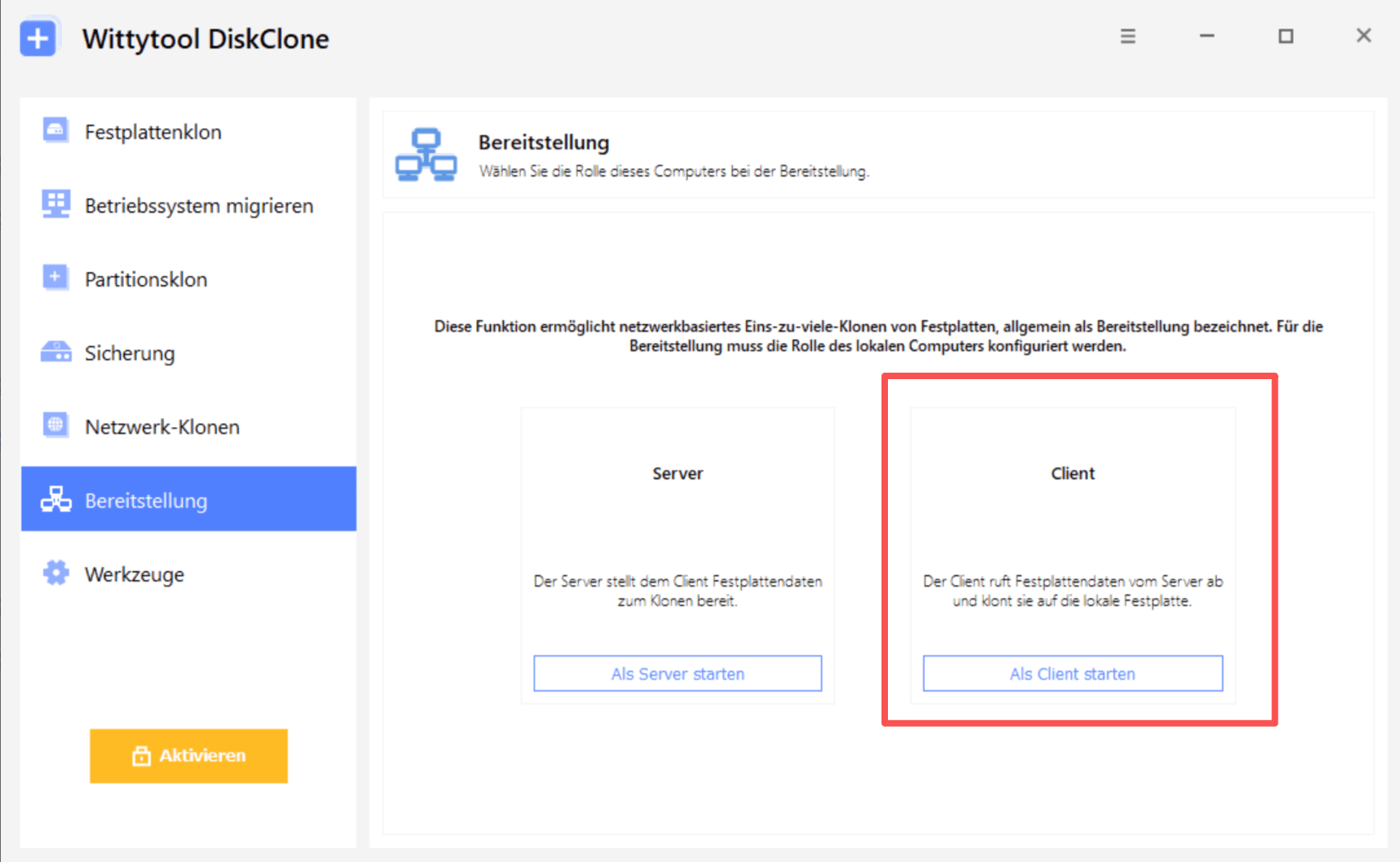
Öffnen Sie „Bereitstellung“. Wählen Sie „Als Server starten“.
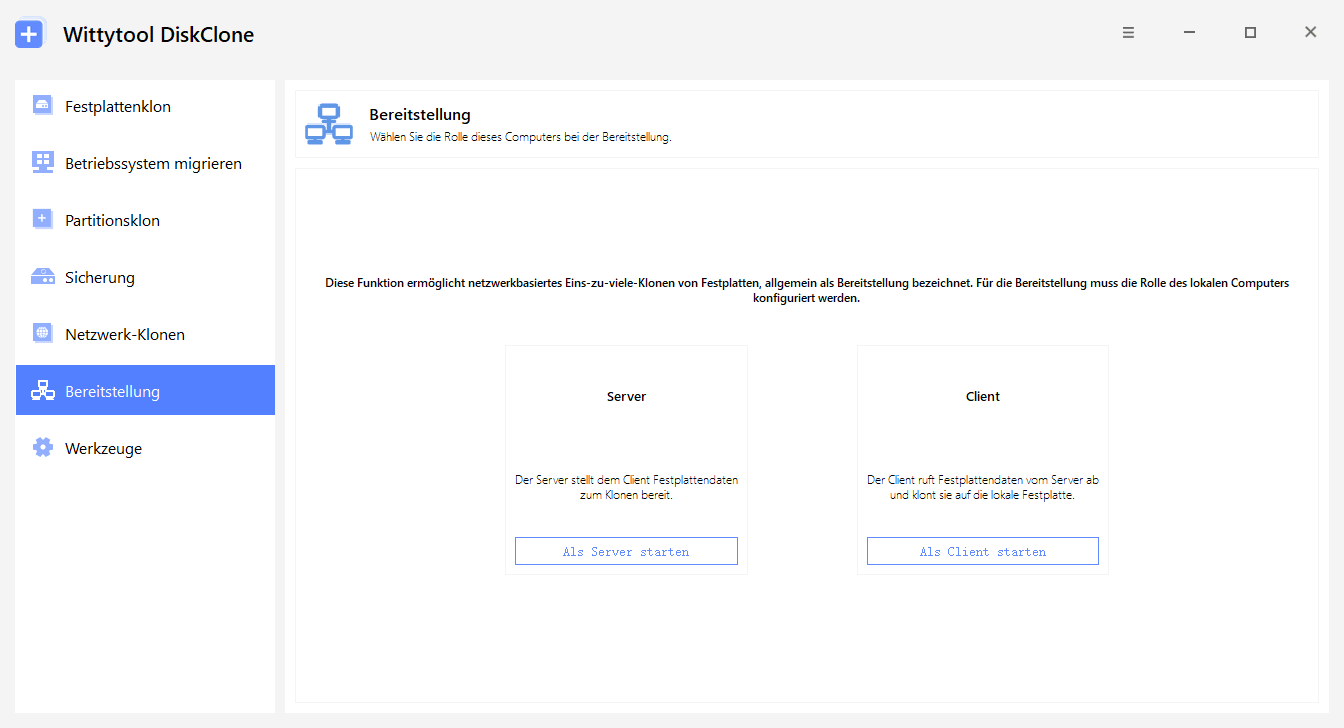
Schritt 3: Wählen Sie das Backup-Image aus
Klicken Sie auf „Durchsuchen“ und wählen Sie das Backup-Image aus, das Sie in Schritt 1 erstellt haben.
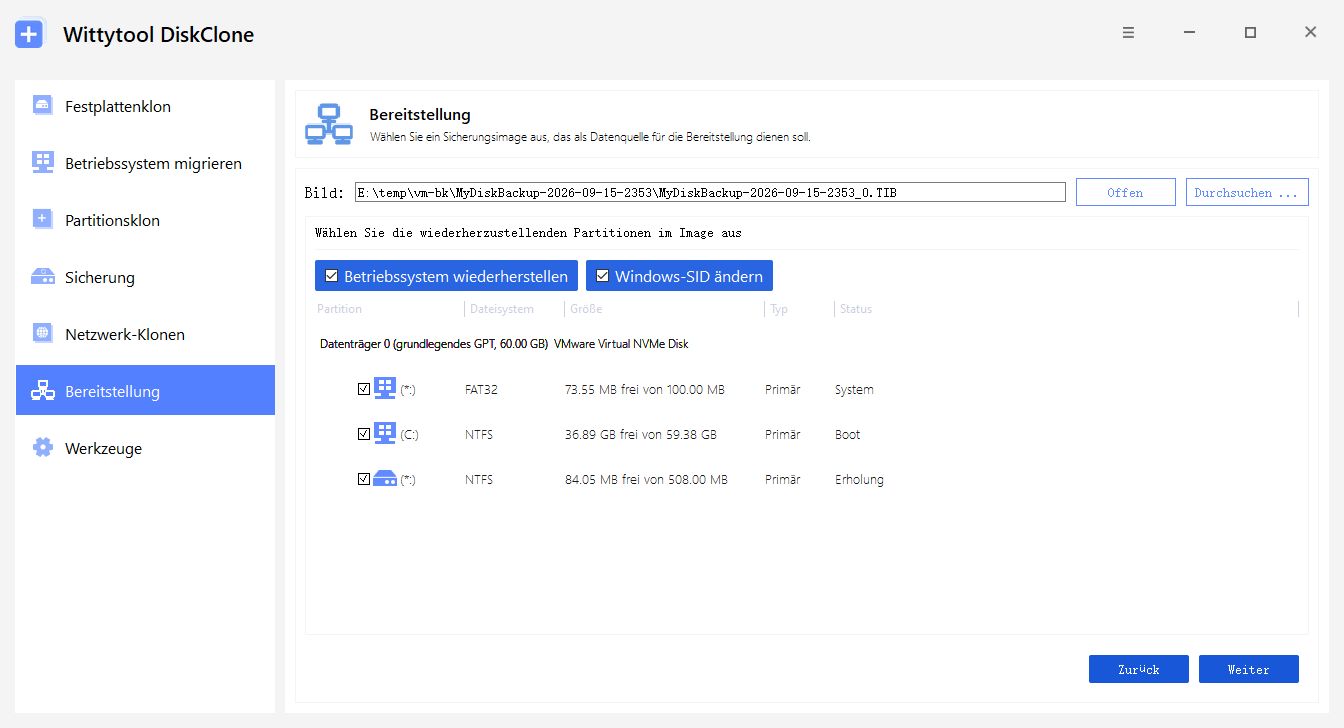
Wenn es sich bei dem ausgewählten Image um ein System-Image handelt, werden die Optionen „Betriebssystem wiederherstellen“ und „Windows-SID ändern“ angezeigt.
Wählen Sie diese Optionen entsprechend Ihren Anforderungen aus:
- Betriebssystem wiederherstellen: Wählt automatisch die Partitionen aus, die zum Betriebssystem gehören.
- Windows-SID ändern: Ändert die SID im aktuellen Image.
Schritt 4: Einstellungen des Ziel-PCs konfigurieren
Konfigurieren Sie die Einstellungen des Ziel-PCs entsprechend Ihren Bereitstellungsanforderungen.
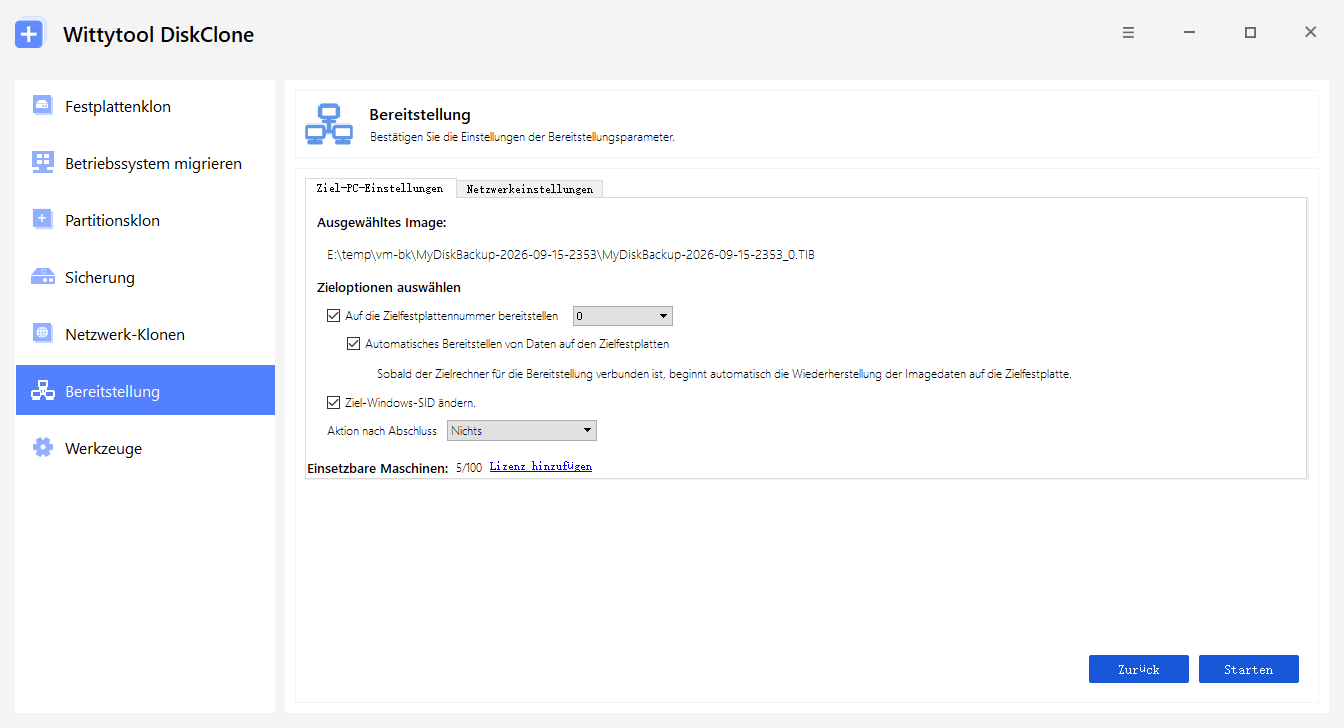
Unter „Zieloptionen“:
- Legen Sie unter „Zielfestplattennummer“ die Zielfestplatte für die Bereitstellung fest.
- Wählen Sie „Automatisches Bereitstellen von Daten auf den Zielfestplatten“, um die automatische Übertragung zu aktivieren, wenn Wittytool Disk Clone auf dem Ziel-PC gestartet wird.
- Wenn die Option „Windows-SID ändern“ ausgewählt ist, wird die SID auf dem Ziel-PC automatisch geändert, um doppelte SIDs zu vermeiden.
Die serverseitige Konfiguration ist nun abgeschlossen.
Schritt 5: Den Ziel-PC mit dem Server verbinden
Stellen Sie auf dem Ziel-PC eine Verbindung zum Server her, um die Bereitstellung zu starten. Es gibt zwei Bereitstellungsmethoden: die automatische und die manuelle.
——Automatische Bereitstellung——
Verwenden Sie die automatische Bereitstellung, wenn auf dem Server die Zielfestplattennummer und die Option Daten automatisch auf die Zielfestplatte bereitstellen konfiguriert wurden.
Methode 1: Starten Sie Wittytool Disk Clone unter WinPE
- Starten Sie „Wittytool Disk Clone“ im WinPE-Modus auf dem Ziel-PC.
- Das Programm erkennt den Server automatisch und ruft dessen Informationen ab.
- „Wittytool Disk Clone“ stellt automatisch eine Verbindung zum Server her.
- Nach dem Verbindungsaufbau wird die Bereitstellung automatisch gemäß den serverseitigen Einstellungen durchgeführt, bis sie abgeschlossen ist.
Methode 2: Über die Eingabeaufforderung starten
Sie können die Bereitstellung direkt über die Eingabeaufforderung mit folgendem Befehl starten:
DiskClone.exe deployment [server IP] [port]Beispiel: DiskClone.exe deployment 192.168.1.1 3002
Der Ziel-PC stellt eine direkte Verbindung zum Server her und führt die Bereitstellung gemäß den serverseitigen Einstellungen durch.
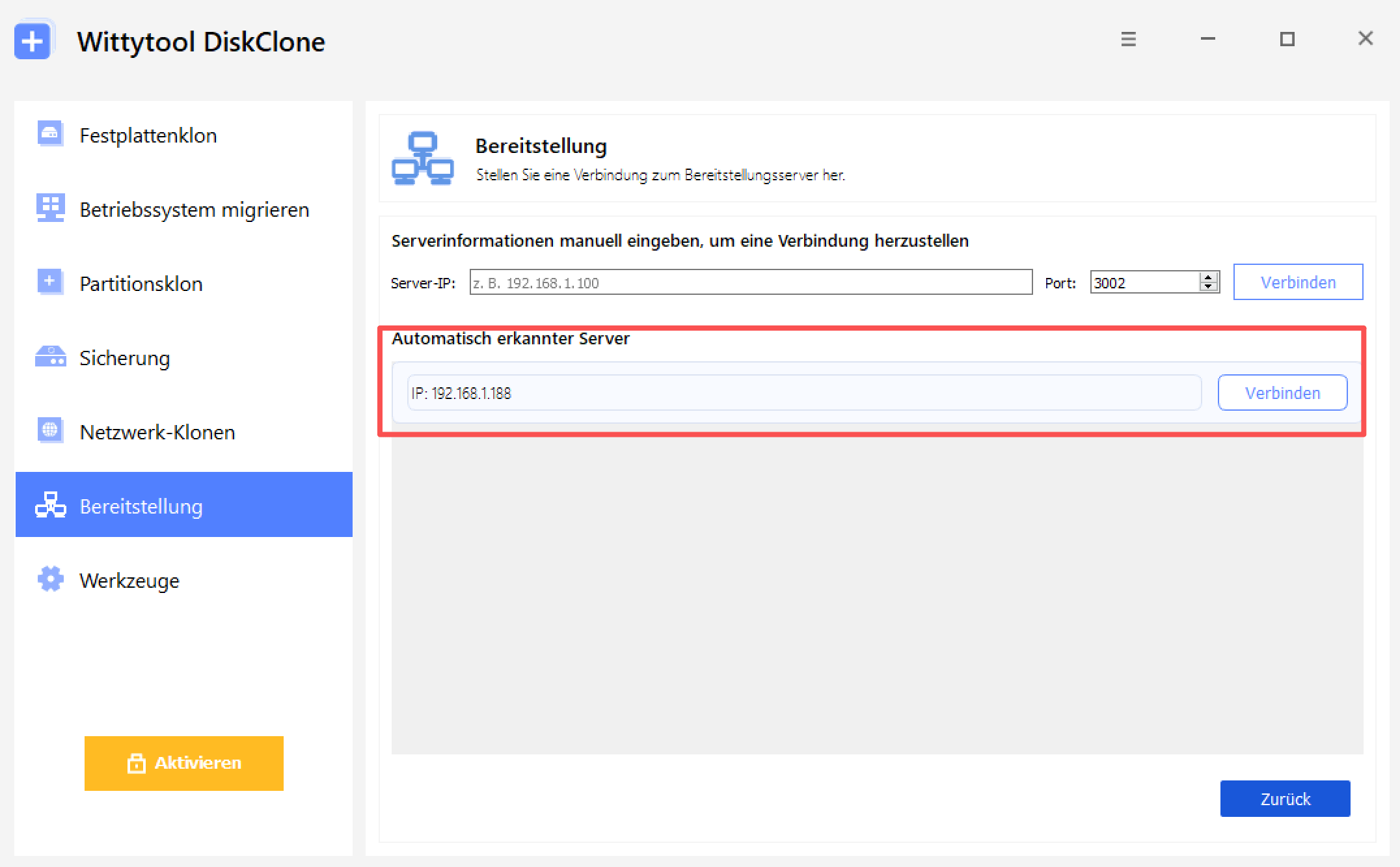
Methode 3: Verbindung über die Bereitstellung herstellen
- Öffnen Sie „Deployment“ auf dem Ziel-PC.
- Das Programm sucht automatisch nach den IP-Daten des Servers.
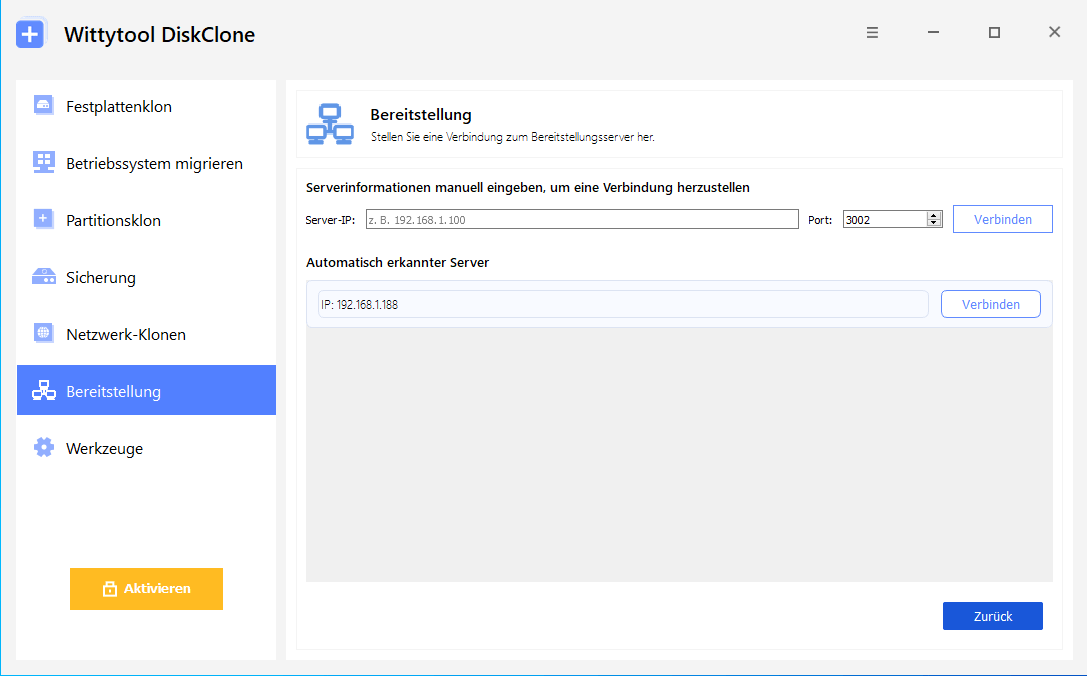
- Sie können die IP-Daten des Servers auch manuell eingeben.
- Klicken Sie auf „Verbinden“, sobald die Serverdaten angezeigt werden.
- Der Ziel-PC stellt eine Verbindung zum Server her und führt die Bereitstellung gemäß den serverseitigen Einstellungen durch.
——Manuelle Bereitstellung——
Verwenden Sie die manuelle Bereitstellung, wenn die Zielfestplattennummer und die Option Daten automatisch auf die Zielfestplatte bereitstellen auf dem Server nicht konfiguriert wurden.
1. Öffnen Sie auf dem Ziel-PC „Bereitstellung“ und wählen Sie „Als Client starten“ aus.
2. Geben Sie die IP-Adresse und den Port des Servers ein und klicken Sie anschließend auf „Verbinden“.
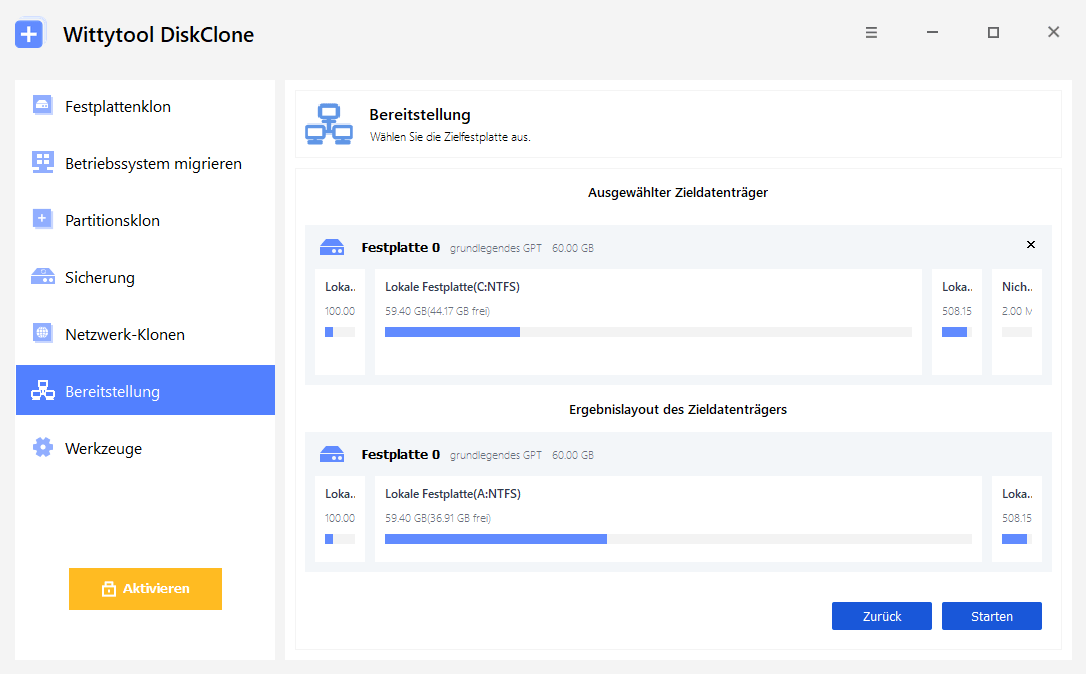
Wählen Sie das Laufwerk aus, auf dem Sie das Image bereitstellen möchten.
Klicken Sie auf „Starten“, um die Bereitstellung zu starten.
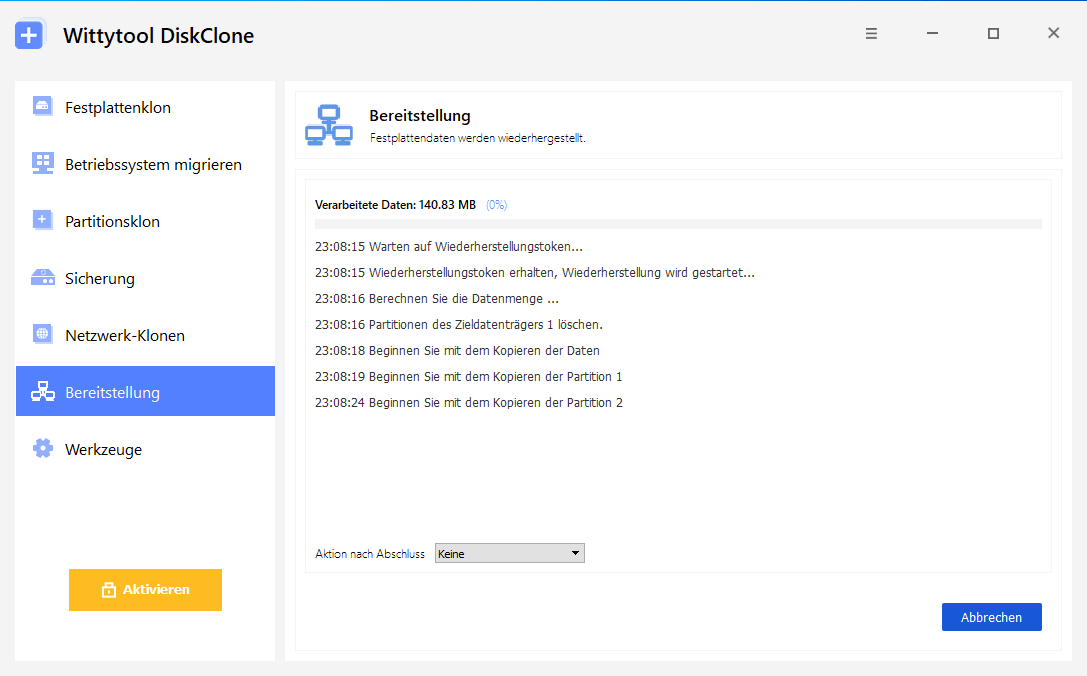
Schritt 6: Überwachen des Bereitstellungsfortschritts
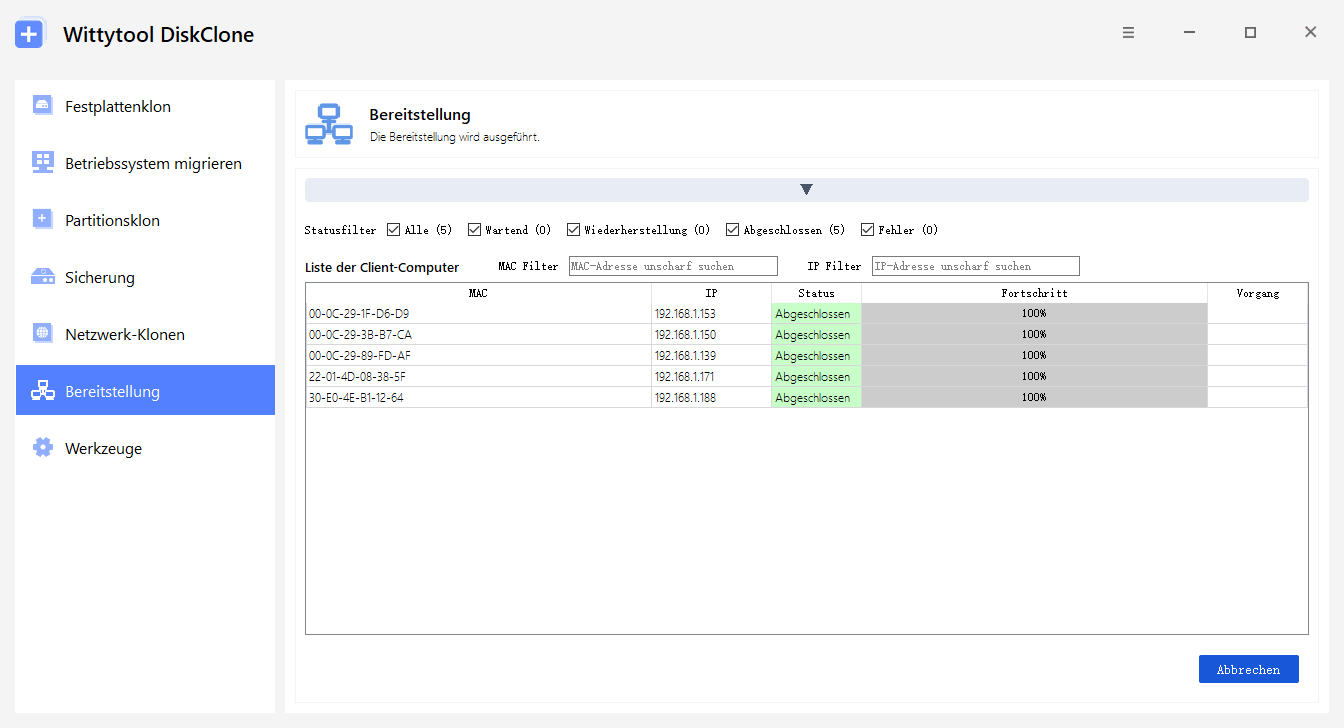
Sie können den Bereitstellungsfortschritt in Echtzeit auf der Serverseite überwachen.
Sobald die Bereitstellung abgeschlossen ist, ist der gesamte Bereitstellungsprozess beendet.
Videoanleitung zur Bereitstellung von Windows-Images
Sehen Sie sich im folgenden Video den vollständigen Ablauf zur Bereitstellung eines Windows-Images mit Wittytool Disk Clone an. Die einzelnen Einstellungen und Arbeitsschritte werden direkt im Einsatz gezeigt, sodass Sie den Vorgang einfach in Ihrer eigenen Bereitstellungsumgebung nachvollziehen können.
Jeden Computer vor der Übergabe prüfen
Nach der Wiederherstellung beginnt die Funktionsprüfung. Eine Fortschrittsanzeige von 100 % bestätigt nicht, dass Windows startet, Anwendungen funktionieren oder der Computer für seinen Benutzer einsatzbereit ist.
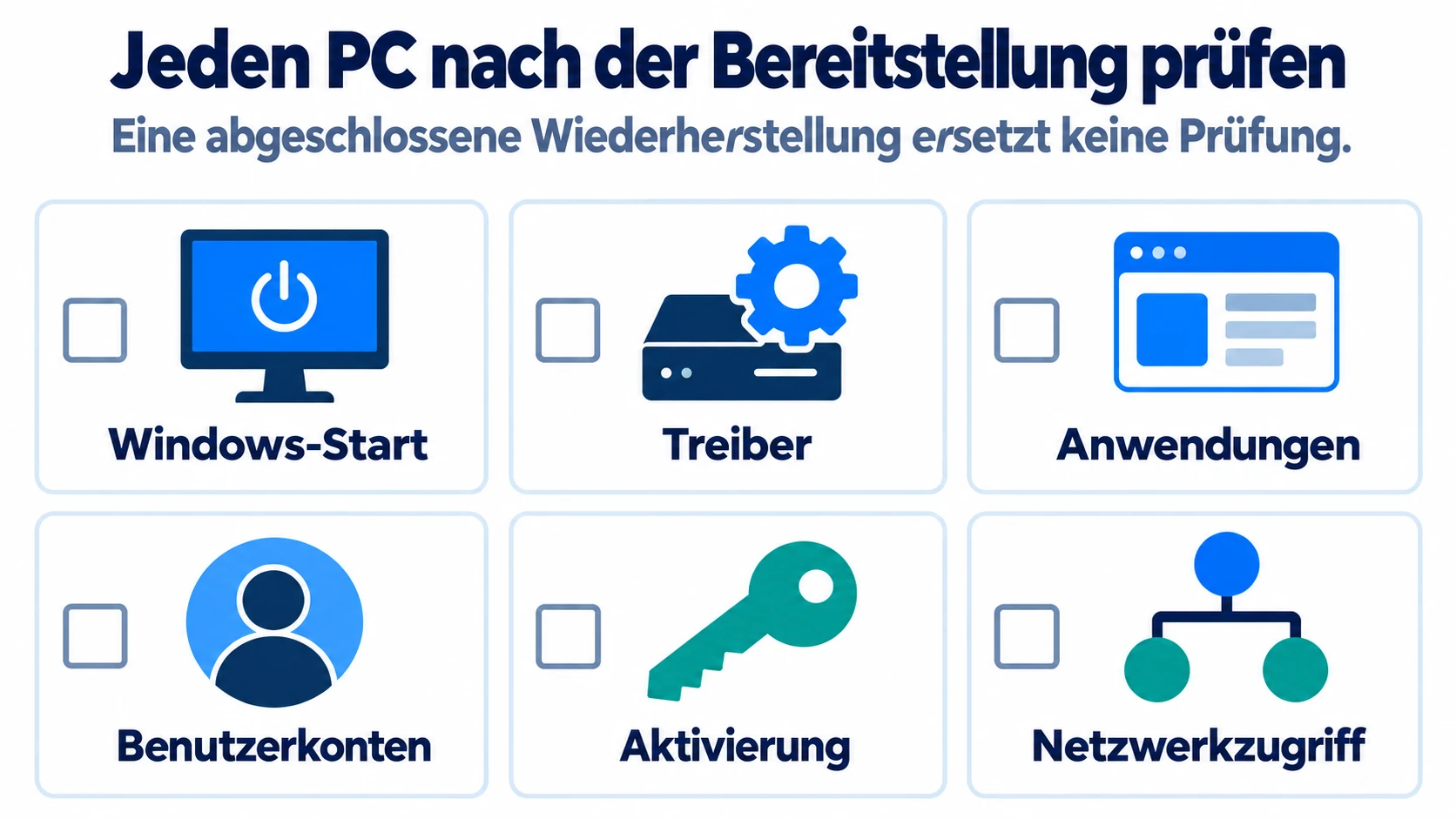
Prüfen Sie zunächst den Test-PC, bevor Sie dasselbe Image auf die übrigen Computer verteilen. Verwenden Sie anschließend für jedes Zielgerät dieselbe Checkliste:
| Prüfpunkt | Was Sie bestätigen sollten |
|---|---|
| Windows-Start | Der PC startet vom vorgesehenen internen Laufwerk und führt die erwartete Windows-Edition und den erwarteten Build aus |
| Hardware | Speichercontroller, Netzwerk, Grafik und benötigte Peripheriegeräte funktionieren ohne ungelöste Treiberprobleme |
| Anwendungen | Die benötigten Programme starten und eine typische Arbeitsaufgabe lässt sich erfolgreich ausführen |
| Benutzerkonten und Einstellungen | Lokale Konten, Berechtigungen und Konfiguration entsprechen Ihrem Bereitstellungsplan |
| Geräteidentität | Der Computername entspricht Ihrem Namensschema, und die Behandlung der Ziel-SID folgt dem gewählten Ablauf |
| Aktivierung | Windows und lizenzpflichtige Anwendungen zeigen den erwarteten Aktivierungsstatus |
| Zugriff in verwalteten Umgebungen | Falls erforderlich, funktionieren Domänenzugriff, Geräteverwaltung und Unternehmensressourcen für den vorgesehenen Benutzer |
Prüfen Sie die lokale SID, den Computernamen, die Domänenmitgliedschaft und die Registrierung in der Geräteverwaltung getrennt. Das Ändern einer lokalen Maschinen-SID ändert keine SIDs von Domänenkonten und nimmt ein Gerät nicht automatisch in eine Domäne auf.
Wenn der Quell-PC bereits Mitglied einer Domäne ist, berücksichtigen Sie bei der Vorbereitung und beim geplanten Domänenzugriff der Zielcomputer den Ratgeber zum Klonen eines Domänen-PCs.
Führen Sie ein einfaches Bereitstellungsprotokoll mit Gerätekennung, Imageversion, Wiederherstellungsergebnis, Prüfergebnis und offenen Aufgaben. Ordnen Sie die Statuseinträge anhand der MAC- und IP-Informationen des Servers den tatsächlichen Geräten zu. Bearbeiten Sie fehlgeschlagene Zielsysteme einzeln, statt jeden verbundenen Client als erfolgreiche Bereitstellung zu zählen.
Häufige Probleme bei der Image-Bereitstellung beheben
Der Client kann keine Verbindung zum Server herstellen
Prüfen Sie, ob der Bereitstellungsdienst läuft und der Client die richtige Server-IP-Adresse sowie den konfigurierten Port verwendet. Nutzen Sie die Werte Ihrer eigenen Umgebung, nicht die Beispielwerte aus einer Abbildung.
Kontrollieren Sie, ob WinPE den Netzwerkadapter erkennt und eine verwendbare Netzwerkkonfiguration erhält. Funktioniert das Netzwerk unter Windows, aber nicht unter WinPE, prüfen Sie den WinPE-Treiber und die Netzwerkinitialisierung. Die oben verlinkten Microsoft-Hinweise zu WinPE beschreiben diese Prüfungen.
Prüfen Sie außerdem das Kabel, den Switch-Anschluss, die Netzwerksegmentierung und die Zugriffsregeln für Ihren konfigurierten Dienst. Passen Sie bei Bedarf gezielt eine freigegebene Regel an, statt die Firewall insgesamt zu deaktivieren. Testen Sie zunächst mit einem einzelnen Client, bis die Verbindung zuverlässig funktioniert.
Der Zieldatenträger fehlt oder Windows startet nicht
Wenn der Zieldatenträger in der Clientumgebung nicht angezeigt wird, prüfen Sie zuerst, ob WinPE den benötigten Speichercontrollertreiber enthält. Wird der Datenträger erkannt, aber Windows startet nach der Wiederherstellung nicht, kontrollieren Sie das ausgewählte Ziel, die wiederhergestellten Systempartitionen, die Firmware-Starteinstellungen und die Hardwarekompatibilität.
Gehen Sie nicht davon aus, dass allein die Wiederherstellung der Windows-Partition eine vollständige startfähige Installation ergibt. Image und Ziellayout müssen die für den Start benötigten Systemkomponenten enthalten.
Unterbrechen Sie die Bereitstellung auf weiteren PCs, während Sie den Fehler am Testgerät untersuchen. Universal Restore unterstützt abweichende Hardware, trotzdem müssen Sie die tatsächlich verwendeten Geräte und Treiber prüfen. Ändern Sie keine unbeteiligten Firmware-Einstellungen und umgehen Sie nicht die Windows-11-Hardwareanforderungen, um die Bereitstellung zu erzwingen.
Windows startet, aber Anwendungen oder die Netzwerkauthentifizierung schlagen fehl
Unterscheiden Sie Probleme mit Anwendungskonfiguration oder Aktivierung von Fehlern bei der Netzwerkauthentifizierung. Testen Sie die betroffene Anwendung oder Ressource, notieren Sie die genaue Fehlermeldung und prüfen Sie das zugehörige Konto, den Gerätenamen, die Netzwerkeinstellungen und den Verwaltungsstatus.
Doppelte SIDs können in bestimmten aktualisierten Windows-Umgebungen Authentifizierungsfehler verursachen. Microsoft dokumentiert dieses Problem für Windows 11 24H2 und 25H2 sowie Windows Server 2025 nach den betreffenden Updates, die am oder nach dem 29. August 2025 veröffentlicht wurden. Zu den möglichen Symptomen gehören nicht erreichbare Netzwerkfreigaben und fehlgeschlagene Remotedesktopverbindungen. Die betroffenen Bedingungen erläutert der Microsoft-Supportartikel zu doppelten SIDs.
Ein Authentifizierungsfehler allein beweist keinen SID-Konflikt. Vergleichen Sie die betroffenen PCs mithilfe der Anleitung zum Prüfen doppelter Maschinen-SIDs, bevor Sie entscheiden, ob eine SID-Änderung sinnvoll ist. Bestätigen Sie die Ursache, bevor Sie Geräteidentitäten ändern oder die Bereitstellung wiederholen. Wenn Sie das Quellimage oder die Bereitstellungseinstellungen anpassen, prüfen Sie die Änderung erneut auf einem Test-PC, bevor Sie weitere Geräte bereitstellen.
Häufig gestellte Fragen
Kann dasselbe Windows-11-Image auf mehreren Computern verwendet werden?
Ja, sofern das Image mit der Zielhardware und Ihrem Bereitstellungswerkzeug kompatibel ist. Testen Sie es zuerst auf einem einzelnen PC, prüfen Sie jeden Zieldatenträger und kontrollieren Sie für jedes Zielgerät die erforderlichen Lizenzen, die Aktivierung und die Einstellungen zur Geräteidentität.
Ist Sysprep vor der Bereitstellung eines Windows-11-Images erforderlich?
Das von Microsoft dokumentierte Verfahren erfordert, dass Sie Windows mit Sysprep generalisieren, bevor Sie es auf andere PCs kopieren. Das gilt auch bei ähnlicher Hardware. Wittytool Disk Clone unterstützt einen eigenen Bereitstellungsablauf ohne vorherige Ausführung von Sysprep. Die SID-Änderungsfunktion übernimmt nicht alle Generalisierungsaufgaben von Sysprep und garantiert keinen Microsoft-Support für das Verfahren.
Lässt sich das Image auf Computer mit unterschiedlicher Hardware verteilen?
Wittytool Disk Clone unterstützt die Bereitstellung auf abweichender Hardware mit Universal Restore. Testen Sie einen repräsentativen PC je Hardwaregruppe und prüfen Sie den Systemstart sowie die Treiber, bevor Sie das Image auf weitere Geräte verteilen. Gehen Sie nicht davon aus, dass jede Hardwarekombination ohne zusätzliche Vorbereitung funktioniert.
Sind Windows Server oder PXE für diesen Ablauf erforderlich?
Für die Rolle des Bereitstellungsservers allein benötigen Sie Windows Server nicht. Ein kompatibler PC mit installiertem Wittytool Disk Clone kann als Server dienen. PXE wird als Netzwerkstartoption unterstützt. Alternativ können Sie für die Zielclients bootfähige WinPE-Medien vorbereiten.
Kann Wittytool Disk Clone eine WIM-Datei bereitstellen?
Nein. Die dokumentierte Bereitstellungsfunktion unterstützt System- und Datenträgerimages, die mit Wittytool Disk Clone erstellt wurden. Verwenden Sie für ein WIM-Image einen WIM-kompatiblen Bereitstellungsablauf, statt es wie eine Sicherung von Wittytool Disk Clone zu behandeln.
Bleiben vorhandene Dateien auf den Zielcomputern erhalten?
Nein. Dieser Ablauf löscht die Partitionen des ausgewählten Zieldatenträgers und schreibt das Image auf diesen Datenträger. Sichern Sie benötigte Zieldateien, bevor Sie einen automatisch konfigurierten Client verbinden oder eine manuelle Bereitstellung starten. Die erhaltenen Anwendungen und Benutzerkonten stammen aus dem Quellimage.