


Für ein kleines IT-Team ist die beste Software zur Windows-Image-Bereitstellung die Lösung, mit der sich auch die nächste PC-Gruppe einrichten lässt, ein neues Modell hinzukommt oder ein anderer Techniker die Arbeit übernimmt. Die Übertragung des Images ist wichtig. Ebenso wichtig sind die Vorbereitung, Aktualisierungen und die Aufgaben, die an den fertigen Rechnern noch anfallen.
Wir empfehlen zuerst Wittytool Disk Clone, wenn Sie eine bereits eingerichtete Windows-Umgebung auf weitere PCs übertragen möchten. Mit unserem Workflow zur Windows-Image-Bereitstellung können Sie die Anwendungen und Konten im Quellimage beibehalten, das Image ohne vorherige Ausführung von Sysprep bereitstellen und bei Bedarf die Windows-SIDs der Zielrechner während der Bereitstellung ändern.
Andere Anforderungen führen zu einer anderen Auswahl. Treiberpakete, geplante Neuaufsetzungen, die Bereitstellung an entfernten Standorten oder ein selbst verwalteter Imaging-Dienst können in Ihrer Umgebung wichtiger sein. Dieser Leitfaden ordnet acht Werkzeuge anhand ihrer dokumentierten Workflows ein und zeigt, welche laufenden Aufgaben hinter der Auswahl stehen.
Empfehlungen für kleine IT-Teams auf einen Blick
Grenzen Sie die Auswahl anhand Ihrer nächsten konkreten Bereitstellung ein:
| Ihre Aufgabe | Beginnen Sie die Prüfung mit | Die entscheidende Frage |
|---|---|---|
| Eine eingerichtete Windows-Umgebung auf eine Gruppe von Büro-PCs übertragen | Wittytool Disk Clone | Erfüllt die wiederhergestellte Umgebung Ihre Anforderungen an Anwendungen, Konten und die Identität der Zielrechner? |
| Ein vorbereitetes Image im lokalen Netzwerk verteilen | AOMEI Image Deploy | Kann Ihr Team die Image-Vorbereitung und den Start der Clients zuverlässig wiederholen? |
| Dieselbe PC-Gruppe nach einem festen Zeitplan neu aufsetzen | Acronis Snap Deploy | Wie pflegen Sie das Image, die Aufgabeneinstellungen und die Abschlussprüfungen? |
| Unterschiedliche PC-Modelle oder verteilte Geräte betreuen | SmartDeploy oder ManageEngine OS Deployer | Wer betreut die Hardwareunterstützung und den Bereitstellungsweg für jeden Standort? |
| Eine zentrale Bibliothek freigegebener Images führen | Macrium SiteDeploy | Wie erkennen Techniker das richtige Image und die zugehörigen Einstellungen? |
| Eine eigene Netzwerk-Imaging-Umgebung betreiben | FOG Project oder Clonezilla Lite Server / SE | Wer pflegt Startdienste, Images und Anleitungen zur Fehlerbehebung? |
Diese Empfehlungen sind Ausgangspunkte, keine exklusiven Fähigkeiten oder Geschwindigkeitsrangliste. Auch ein kleines Team kann viele PCs betreuen. Entscheidend ist, welchen Bereitstellungsaufwand die verfügbaren Mitarbeiter dauerhaft bewältigen können.
Wählen Sie einen Workflow, den Ihr Team dauerhaft betreuen kann
Halten Sie vor dem Vergleich der Oberflächen drei Punkte fest: Wie oft stellen Sie Systeme bereit, wo befinden sich die Zielgeräte und was sollen sie enthalten?
Ein gelegentlicher Austausch von Büro-PCs kann mit einem bereits eingerichteten Rechner beginnen. Ein regelmäßig neu aufgesetzter Schulungsraum benötigt eine eindeutig bezeichnete Ausgangskonfiguration und einen wiederholbaren Ablauf. Bei mehreren Hardwaremodellen muss jemand die Treibervorbereitung und Tests übernehmen. Geräte an unterschiedlichen Standorten brauchen zudem einen Bereitstellungsweg, der zu den tatsächlichen Netzwerk- und Zugriffsbedingungen passt.
Unterscheiden Sie Image-Erstellung und Image-Bereitstellung. Bei der Image-Erstellung entsteht die wiederverwendbare Systemkopie. Die Bereitstellung spielt diese Kopie auf Zielrechner und verbindet sie mit Client-Start, Auswahl der Zieldatenträger und Abschlussprüfungen. Eine Sicherungsfunktion allein beschreibt noch keinen vollständigen Workflow für mehrere PCs.
Formulieren Sie Anforderungen, die Ihr Team nachweisen kann. Ersetzen Sie beispielsweise „einfach zu bedienen“ durch „ein zweiter Techniker kann einen Zielrechner anhand unserer Anleitung vorbereiten“. Aus „gut für unterschiedliche Hardware“ wird „unser Pilotversuch umfasst die vorgesehenen Modelle“.
Für einen Vergleich ausgehend von einem bereits verwendeten Produkt erläutern unsere Leitfäden zu SmartDeploy-Alternativen und Alternativen zu AOMEI Image Deploy mögliche Ersatzlösungen genauer.
Vor dem Aufspielen eines Images: Sichern Sie benötigte Daten auf den Zielrechnern und prüfen Sie die ausgewählten Zieldatenträger. Die Bereitstellung kann vorhandene Partitionen und deren Inhalte löschen oder überschreiben. Die Übernahme der Quellumgebung bewahrt keine Dateien, die sich bereits auf den Ziel-PCs befinden.
Software zur Windows-Image-Bereitstellung für Ihre engere Auswahl
1. Wittytool Disk Clone
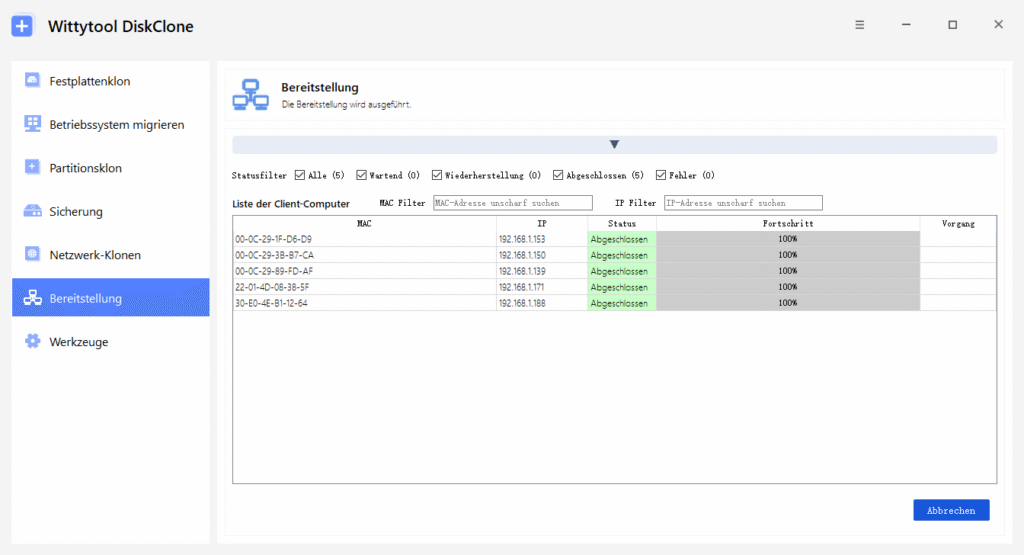
Wittytool Disk Clone ist unsere erste Empfehlung für Teams, die eine vorhandene Windows-Konfiguration als Ausgangspunkt nutzen möchten. Sie können diese Umgebung ohne vorherige Ausführung von Sysprep sichern und anschließend die im Image enthaltenen Anwendungen, lokalen Konten und Einstellungen auf Zielrechner übertragen. Optionale SID-Änderungen behandeln dabei eine gesonderte Anforderung an die Identität der Zielrechner.
Für lokale Bereitstellungen bietet die grafische Oberfläche automatische und manuelle Abläufe. MAC-Adressen, IP-Adressen, Status und Fortschritt der Clients helfen, die Arbeit zu verfolgen. PXE und die Wiederherstellung auf abweichender Hardware unterstützen Netzwerkstart und Bereitstellung auf unterschiedlichen PC-Modellen.
Der integrierte AI Disk Assistant in Wittytool Disk Clone kann Softwareaufgaben automatisch ausführen, nachdem Sie eine Anweisung in natürlicher Sprache eingegeben haben. Prüfen Sie Image und Ziel unabhängig davon, welche Bedienoberfläche Sie verwenden.
Laden Sie Wittytool Disk Clone herunter und testen Sie die eingerichtete Umgebung zunächst auf einem Ersatzrechner. Notieren Sie Anwendungen, Konten, Hardwareverhalten und verbleibende manuelle Aufgaben, bevor Sie weitere Geräte einbeziehen.
Sie benötigen ein mit Wittytool Disk Clone erstelltes Festplatten- oder Systemimage. Ein kompatibler PC mit installierter Software kann als Bereitstellungsserver dienen; die Serverrolle setzt für sich genommen kein Windows Server voraus. Prüfen Sie repräsentative Hardware und die Aktivierung von Anwendungen im Pilotversuch.
2. AOMEI Image Deploy
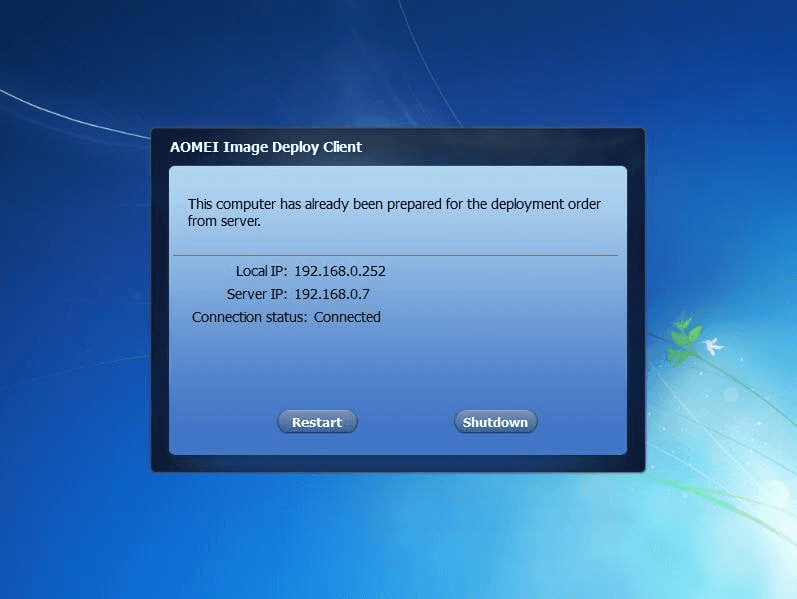
AOMEI Image Deploy kommt für einen geführten Bereitstellungsablauf im LAN infrage. Die dokumentierten Funktionen umfassen zentrale Image-Verteilung, Client-Fortschritt sowie Einstellungen für Computernamen und IP-Adressen.
Prüfen Sie, wie Ihr Team Images vorbereitet, Clients startet und Zieldatenträger erkennt. Das Ziel ist ein Ablauf, der sich nach der ersten Einrichtung wiederholen lässt. Dokumentieren Sie Image-Vorbereitung und erforderliche Client-Einstellungen, nicht nur die abschließende Bereitstellung. Gleichen Sie die gewählte Edition mit den benötigten Einstellungen ab.
3. Acronis Snap Deploy
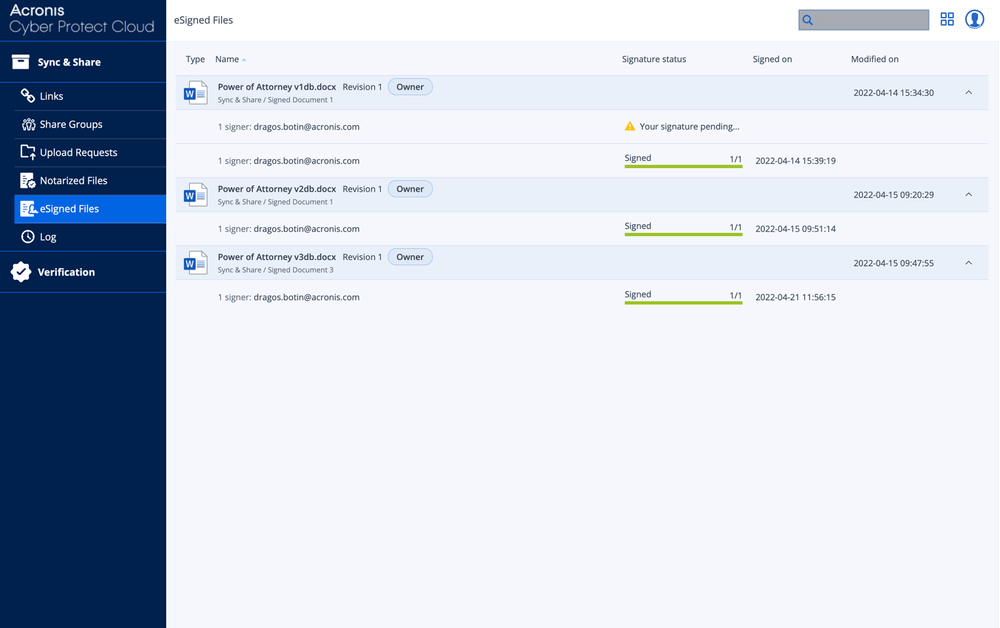
Acronis Snap Deploy ist relevant, wenn wiederkehrende Bereitstellungsfenster und wiederverwendbare Einstellungen wichtig sind. Geplante Aufgaben, individuelle Rechnereinstellungen sowie Unicast- oder Multicast-Verteilung bieten dafür entsprechende Steuerungsmöglichkeiten.
Testen Sie sowohl die Aufgabenkonfiguration als auch die fertigen PCs. Falls die Erzeugung neuer Ziel-SIDs erforderlich ist, beachten Sie: Die aktuelle Dokumentation von Snap Deploy 6 unterstützt diese Option nicht für Windows 10 oder Windows 11. Prüfen Sie Betriebssystembereitstellung und Identitätsverwaltung als getrennte Abnahmekriterien.
4. SmartDeploy
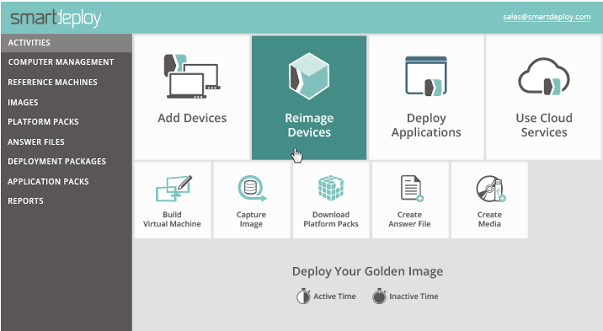
SmartDeploy trennt ein Windows-Referenzimage von hardwarespezifischen Platform Packs und bietet außerdem Anwendungspakete und Optionen für die Bereitstellung an entfernten Geräten. Der dokumentierte Workflow beginnt mit einer virtuellen Referenzmaschine.
SmartDeploy ist deshalb ein Kandidat, wenn Ihr Team eine gemeinsame Umgebung über mehrere Modelle oder Standorte hinweg organisieren muss. Legen Sie bei der Prüfung fest, wer die Referenz-VM, benötigte Pakete und Verteilungseinstellungen betreut. Testen Sie die tatsächliche Hardware und die Zugriffsbedingungen, einschließlich erforderlicher Unterstützung am Zielgerät.
5. Macrium SiteDeploy
Macrium SiteDeploy organisiert die Bereitstellung über zentrale Golden-Image-Speicher, PXE und Bereitstellungsmedien. Ein Golden Image ist die freigegebene Systemkonfiguration, die Sie wiederverwenden möchten.
Nehmen Sie SiteDeploy in die engere Auswahl, wenn das Verwalten freigegebener Systemstände eine laufende Aufgabe ist. Legen Sie Image-Namen, Versionen je Gerätegruppe und die Ausmusterung älterer Stände fest. Prüfen Sie anschließend, ob ein anderer Techniker anhand der Dokumentation das richtige Image auswählen und bereitstellen kann. Eine zentrale Bibliothek braucht eine klar verantwortliche Person.
6. ManageEngine OS Deployer
ManageEngine OS Deployer verbindet Bereitstellungsvorlagen, Zeitplanung sowie Treiberauswahl und -integration aus einem vorbereiteten Repository. Das bietet einen Rahmen für wiederholbare Einstellungen verschiedener Gerätegruppen.
Bewerten Sie die Vorbereitung zusammen mit der eigentlichen Bereitstellung. Ihr Team muss wissen, wer Repository und Vorlagen bei Hardware- oder Anforderungsänderungen aktualisiert. Verwenden Sie im Pilotversuch ein repräsentatives Modell und die Konfiguration einer Gerätegruppe. Halten Sie die Prüfungen und manuellen Schritte nach dem Aufspielen des Images fest.
7. Clonezilla Lite Server / SE
Für mehrere Zielrechner sollten Sie Clonezilla Lite Server oder Server Edition prüfen. Clonezilla Live konzentriert sich auf Sicherung und Wiederherstellung einzelner Rechner; die Varianten für mehrere Geräte unterstützen Massenbereitstellung und Multicast.
Dieser Weg kommt infrage, wenn Ihr Team die gewählte Imaging-Umgebung betreuen kann. Dokumentieren Sie Variante, Image-Speicherort, Startablauf und Zielauswahl eindeutig. Berücksichtigen Sie die geltenden Partitions- und Speicheranforderungen im Pilotversuch. Lassen Sie einen zweiten Techniker den Ablauf wiederholen, bevor Sie sich auf eine Einrichtung verlassen, die nur eine Person versteht.
8. FOG Project
FOG Project bietet PXE-Imaging, eine Weboberfläche, Host-Verwaltung und geplante Aufgaben. Es ist ein Kandidat für Teams, die eine dauerhaft genutzte Netzwerk-Imaging-Plattform selbst betreuen möchten.
Nehmen Sie Image-Speicher, Startdienste, Host-Einträge und Updates in den Zuständigkeitsplan auf. Testen Sie, wie ein Techniker einen Zielrechner erkennt, das vorgesehene Image zuweist und das Ergebnis dokumentiert. Eine gepflegte Host-Liste organisiert wiederkehrende Aufgaben; für ihre Aktualisierung und die zugrunde liegende Umgebung braucht das Team dennoch einen klaren Ablauf.
Was muss Ihr Team einrichten und pflegen?
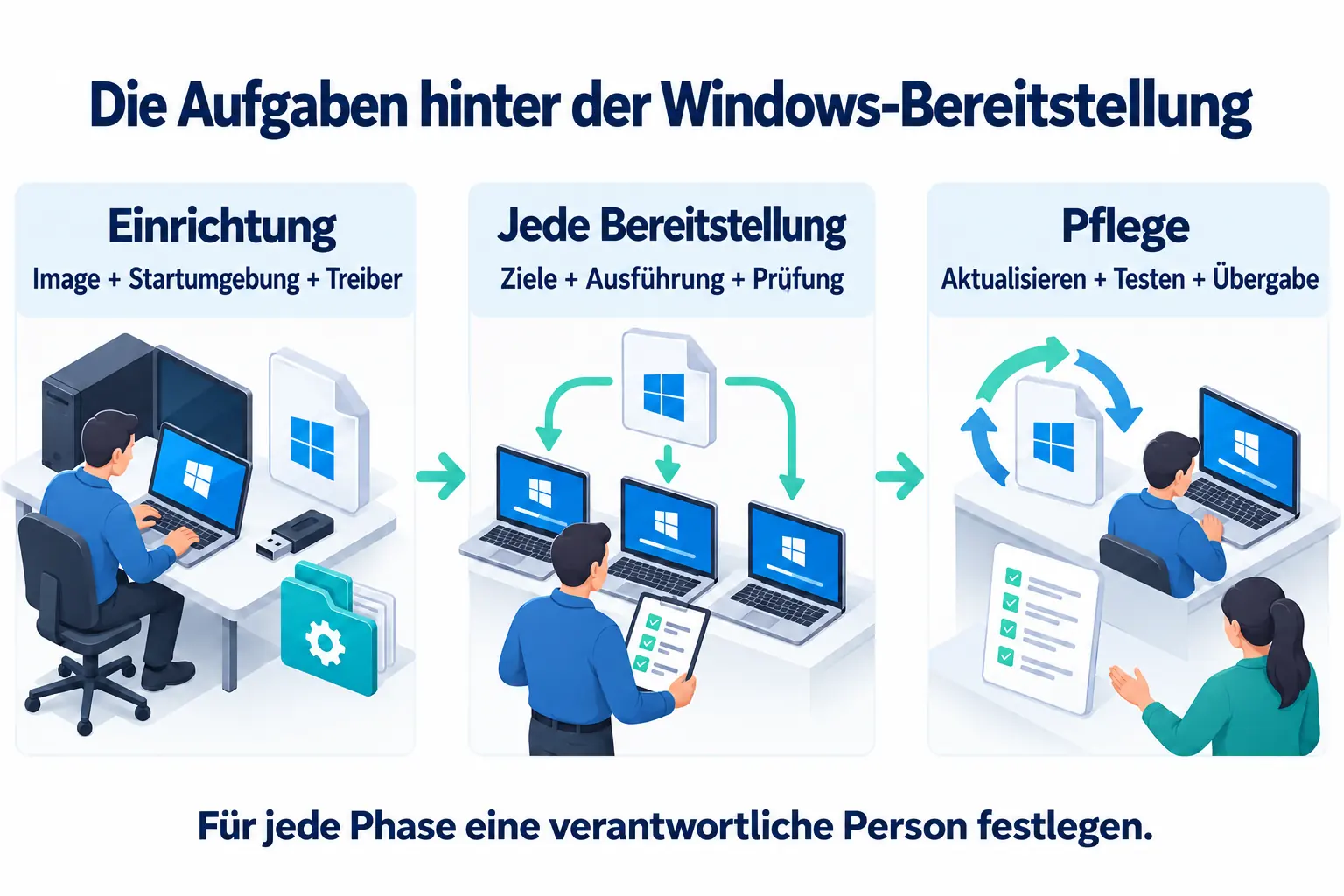
Trennen Sie Vorbereitung und wiederkehrende Aufgaben. So verdeckt eine erfolgreiche erste Vorführung nicht die Arbeit, die Ihr Team später übernehmen muss. Eine Person kann mehrere Rollen ausfüllen, doch jede Aufgabe braucht einen Verantwortlichen und eine Dokumentation.
| Bereich | Erste Vorbereitung | Bei jeder Bereitstellung | Laufende Zuständigkeit |
|---|---|---|---|
| Quellimage | Ausgangskonfiguration festlegen und eine eindeutig bezeichnete Version erfassen | Freigegebene Version für die Gerätegruppe auswählen | Verantwortlicher für Aktualisierung und Prüfung des Images |
| Client-Start | Gewählte Startmethode vorbereiten und testen | Prüfen, ob die Zielrechner die Bereitstellungsumgebung starten können | Techniker für Medien oder Startdienste |
| Hardware | Anforderungen an Treiber und Modelle festhalten | Zielgeräte mit dem getesteten Hardwareumfang abgleichen | Verantwortlicher für Treiberupdates und Modellprüfungen |
| Bereitstellungseinstellungen | Image-Auswahl und Regeln für Zieldatenträger dokumentieren | Tatsächliche Zielgeräte und Datenträger prüfen | Ausführender Techniker mit dokumentierter Übergabe |
| Fertiger PC | Kriterien für die Einsatzbereitschaft festlegen | Anwendungen, Netzwerk und Identität prüfen | Techniker, der Abnahme oder offene Probleme erfasst |
Quellimages und Aktualisierungen
Versehen Sie jedes freigegebene Image mit einer Version, einem Erstellungsdatum und einem kurzen Änderungsprotokoll. Dokumentieren Sie die vorgesehene Gerätegruppe und deren wichtige Anwendungen.
Halten Sie bei einer Aktualisierung auch den vorherigen freigegebenen Stand fest. Ob er später noch geeignet ist, hängt von Ihrer Umgebung ab. Die eindeutige Zuordnung hilft jedoch, Probleme auf eine bestimmte Image-Änderung zurückzuführen.
Bestimmen Sie eine Person, die neue Versionen freigibt. Ein gemeinsamer Ordner mit mehreren ähnlich benannten Dateien sollte den nächsten Techniker nicht dazu zwingen, den aktuellen Stand zu erraten.
Client-Start, Hardware und Bereitstellungseinstellungen
Dokumentieren Sie die getestete Startmethode und die Speicherorte der benötigten Inhalte. Für Windows-PE-basierte Workflows erläutert Microsofts Einführung in WinPE, wie Windows-Images erfasst und angewendet werden und welche Netzwerk- und Treiberfunktionen zur Verfügung stehen.
Prüfen Sie sowohl den Zugriff während der Bereitstellung als auch die fertige Windows-Umgebung. Der Zielrechner muss das Image erreichen und den vorgesehenen Datenträger erkennen können. Anschließend benötigt das installierte System die Geräte und Anwendungen für den normalen Betrieb.
Wenn ein neues Modell hinzukommt, dokumentieren Sie die Änderungen an der Vorbereitung. So erhält das Team eine konkrete Anpassung, die es pflegen kann, statt einer weiteren undokumentierten Behelfslösung.
Bereitstellungsprotokolle und Übergabe
Führen Sie ein kompaktes Protokoll mit Image-Version, Zielrechnern, Ergebnis, offenen Problemen und dem prüfenden Techniker. Unterscheiden Sie eine abgeschlossene Übertragung von einem für den Einsatz abgenommenen PC.
Beispielsweise kann ein Image erfolgreich übertragen worden sein, während eine Anwendung noch aktiviert werden muss. Die Dokumentation dieser Restaufgabe verhindert, dass der nächste Techniker den Rechner als fertig betrachtet.
Lassen Sie im Pilotversuch einen Kollegen nach Ihrer Anleitung arbeiten. Halten Sie jede notwendige Rückfrage fest und ergänzen Sie die fehlenden Angaben in der Übergabedokumentation.
Drei Bereitstellungsszenarien für kleine IT-Teams
Die folgenden Beispiele zeigen, wie Sie eine engere Auswahl treffen können. Sie sind keine Berichte über gemessene Bereitstellungen.
Gelegentlicher Austausch von Büro-PCs
Angenommen, Sie möchten Bürorechner durch neue Geräte ersetzen und dabei eine bereits eingerichtete Quellumgebung übernehmen. Listen Sie zuerst Anwendungen, Kontenkonfiguration und Einstellungen auf, die auf den Ersatzgeräten vorhanden sein müssen.
Für diese Aufgabe empfehlen wir, Wittytool Disk Clone zuerst zu prüfen. Bestimmen Sie einen Techniker für das Quellimage und einen für die Abnahme der Zielrechner. Wenn eine Person beides übernimmt, dokumentieren Sie beide Zuständigkeiten.
Beginnen Sie mit einem Ersatzrechner. Erfassen Sie die wiederhergestellte Umgebung, erforderliche Aktivierungen und gerätespezifische Aufgaben. Entscheidend ist, welche Arbeit vor der Übergabe jedes PCs noch anfällt. Testen Sie einen weiteren LAN-Workflow gegen dasselbe gewünschte Ergebnis, wenn er ebenfalls zur Auswahl steht.
Regelmäßige Neuaufsetzung von Schulungsräumen oder Laboren
Bei einem Raum, der zu jedem Semester neu eingerichtet wird, ist Wiederholbarkeit besonders wichtig. Definieren Sie die freigegebene Softwarekonfiguration, das Zeitfenster und die Liste der vorgesehenen Rechner.
Zeitplanorientierte Werkzeuge wie Acronis Snap Deploy sind prüfenswert, wenn die Ausführungszeit entscheidend ist. Auch FOG oder Clonezillas Varianten für mehrere Geräte können passen, sofern Ihr Team die Imaging-Umgebung betreuen kann. Wittytool Disk Clone bleibt relevant, wenn eine eingerichtete Windows-Umgebung die zu reproduzierende Basis bildet.
Prüfen Sie vor der nächsten Neuaufsetzung, welche Image-Version freigegeben ist und welche Zielgeräte individuelle Aufmerksamkeit benötigen. Erfassen Sie unfertige Rechner getrennt, zusammen mit Problem und Zuständigkeit, damit die nächste Schicht weiterarbeiten kann.
Unterschiedliche Hardware oder mehrere Standorte
Bei verschiedenen Laptopmodellen oder mehreren Standorten beginnen Sie mit einer Übersicht über Hardware und Zugriff. Halten Sie fest, wo sich Geräte befinden, wie Techniker sie erreichen und wer helfen kann, wenn der Start eine Aktion am Zielrechner erfordert.
SmartDeploy und ManageEngine OS Deployer sind aufgrund ihrer dokumentierten Hardware- und Bereitstellungsorganisation relevante Kandidaten. Testen Sie jeden Standort unter seinen tatsächlichen Bedingungen. Übertragen Sie das Ergebnis eines Tests im Büronetzwerk nicht pauschal auf alle entfernten Geräte.
Beziehen Sie ein neu eingeführtes Modell in den Pilotversuch ein. Dokumentieren Sie Änderungen an Paketen, Treibern oder Startabläufen und deren Verantwortliche. Daran erkennen Sie, ob der Workflow auch bei Änderungen im Gerätebestand beherrschbar bleibt.
Vergleichen Sie Ihre Favoriten mit einer Pilot-Checkliste
Wählen Sie wenige Kandidaten und definieren Sie für alle denselben gewünschten Endzustand. Testen Sie repräsentative Hardware und Zugriffsbedingungen auf Ersatzgeräten, deren benötigte Daten gesichert sind.
Kopieren Sie diese Tabelle in Ihre Prüfdokumentation. Führen Sie für jeden Kandidaten und relevanten Gerätetyp einen eigenen Eintrag:
| Prüfpunkt | Ihr Ergebnis |
|---|---|
| Kandidat und Konfiguration | Software: ______; Version/Konfiguration: ______ |
| Quellkonfiguration | Image-Version: ______; benötigte Anwendungen und Konten: ______ |
| Zielrechner und Standort | Modell: ______; Zieldatenträger: ______; Standort: ______ |
| Start und Image-Zugriff | Methode: ______; Netzwerk/Speicher erkannt: ______; nötiger Eingriff: ______ |
| Bereitstellungsergebnis | Abgeschlossen: ______; Problem oder Protokollverweis: ______ |
| Fertiges Windows-System | Startet korrekt: ______; Geräte und Netzwerk funktionieren: ______ |
| Anwendungen und Identität | Anwendungen/Konten geprüft: ______; Aufgaben zu Aktivierung, Namen, SID oder Registrierung: ______ |
| Verbleibende manuelle Arbeit | Schritte: ______; zuständiger Techniker: ______ |
| Wiederholbarkeit | Zweiter Techniker hat den dokumentierten Ablauf abgeschlossen: ______; fehlende Angaben: ______ |
| Abnahme und nächster Schritt | Freigegeben oder zurückgestellt: ______; Grund und Verantwortlicher für Folgeaufgaben: ______ |
Wenn SID-Änderungen zu Ihrem Verfahren gehören, kann Microsofts PsGetSid-Werkzeug die Prüfung der Computer-SIDs unterstützen. Erfassen Sie dieses Ergebnis getrennt von Computernamen, Verwaltungsregistrierung und Einsatzbereitschaft der Anwendungen.
Vergleichen Sie die Notizen nach jedem Pilotversuch. Ein Werkzeug mit mehr anfänglicher Vorbereitung kann sich für wiederkehrende Aufgaben eignen. Ein direkter Image-Workflow kann zu einem gelegentlichen Austausch passen. Treffen Sie die Entscheidung anhand der beobachteten Arbeit einschließlich Fehlerbehebung und Übergabe, statt ungeprüfte Funktionen mit Punkten zu bewerten.
Welcher Workflow passt zu Ihrem Team?
Für eine lokale Bereitstellung auf Grundlage einer sinnvoll eingerichteten Windows-Umgebung empfehlen wir, mit Wittytool Disk Clone zu beginnen. Die Übernahme der Quellumgebung, optionale SID-Änderungen und Client-Fortschrittsanzeigen bieten eine Kombination, die Ihr Team gemeinsam prüfen kann.
Nutzen Sie bei regelmäßigen Neuaufsetzungen, mehreren Modellen, zentralen Image-Bibliotheken oder verteilten Zielgeräten die Auswahl, um den passenden Workflow zu bestimmen. Legen Sie anschließend mit Zuständigkeitstabelle und Pilotprotokoll fest, wer diesen Ablauf dauerhaft betreut.
Ihre Auswahl sollte einem anderen Techniker drei Fragen ohne Raten beantworten: Welches Image ist zu verwenden, wie wird es auf die vorgesehenen Geräte übertragen und was fehlt noch bis zur Einsatzbereitschaft?
Häufig gestellte Fragen
Was sollte ein kleines IT-Team vor der Auswahl einer Image-Bereitstellungssoftware testen?
Testen Sie das benötigte Image, den Client-Start, repräsentative Hardware und die fertige Windows-Umgebung. Dokumentieren Sie die Einsatzbereitschaft der Anwendungen, Identitätsanforderungen, manuelle Eingriffe und offene Probleme. Lassen Sie einen zweiten Techniker den Ablauf anhand Ihrer Anleitung wiederholen, um auch die Übergabe zu beurteilen.
Lohnt sich ein dedizierter Imaging-Server für gelegentliche Bereitstellungen?
Entscheidend sind die Bereitstellungshäufigkeit und die Infrastruktur, die Ihr Team betreuen kann. Dokumentieren Sie den Aufwand für Start, Speicher, Updates und Fehlerbehebung. Wittytool Disk Clone kann einen kompatiblen PC mit installierter Software als Bereitstellungsserver nutzen; diese Rolle setzt für sich genommen kein Windows Server voraus.
Wie hält ein kleines Team Bereitstellungsimages aktuell?
Bestimmen Sie einen Image-Verantwortlichen, dokumentieren Sie jede freigegebene Version mit ihren Änderungen und testen Sie überarbeitete Images vor dem breiten Einsatz auf repräsentativen Zielgeräten. Überprüfen Sie die Ausgangskonfiguration, wenn sich erforderliche Anwendungen, Windows-Builds oder Hardwareanforderungen ändern, und aktualisieren Sie die Übergabedokumentation zusammen mit dem Image.