


Wittytool Disk Clone ist eine geeignete Alternative zu AOMEI Image Deploy, wenn Sie eine vorhandene Windows-Installation ohne vorherigen Sysprep-Durchlauf verteilen und dabei die Windows-SIDs der Zielcomputer ändern möchten. Die Windows-Image-Bereitstellung vereint Image-Erstellung, Bereitstellung auf mehreren PCs und optionale Änderungen der Ziel-SIDs in einem Produkt.
Andere Lösungen setzen andere Schwerpunkte. Acronis Snap Deploy bietet Zeitplanung, ManageEngine OS Deployer konzentriert sich auf zentrale Konfiguration und Treiber, SmartDeploy auf unterschiedliche Hardware und entfernte Geräte. FOG und Clonezilla bieten Open-Source-Optionen. Die folgenden Stärken und Grenzen helfen Ihnen bei der Auswahl.
Wann lohnt sich eine Alternative zu AOMEI Image Deploy?
AOMEI Image Deploy unterstützt bereits PXE-Start, die Bereitstellung auf mehreren PCs, Fortschrittsüberwachung und die Wiederherstellung auf abweichender Hardware. Es verwendet Images aus AOMEI Backupper. Backupper Technician und Technician Plus integrieren Image Deploy. Ein Wechsel lohnt sich, wenn ein anderes Verfahren besser zu Ihren Anforderungen passt:
- Sie möchten eine konfigurierte Windows-Installation übernehmen und die Ziel-SIDs während der Bereitstellung ändern.
- Sie benötigen geplante Bereitstellungen, ein Treiberrepository oder Optionen für entfernte Geräte.
- Sie bevorzugen eine Open-Source-Imaging-Umgebung, die Ihr Team selbst betreibt.
Wenn die Übernahme der Quellumgebung und die SID-Verwaltung entscheidend sind, erläutert der Vergleich von Wittytool Disk Clone und AOMEI Image Deploy diese Unterschiede sowie Image-Kompatibilität und Zieleinstellungen.
Eine vorhandene Backupper-Image-Bibliothek ist zugleich ein Grund, den Aufwand eines Wechsels vorab abzuwägen.
Alternativen zu AOMEI Image Deploy im Vergleich
Welche Lösung am besten passt, hängt von Ihren wiederkehrenden Aufgaben ab. Vergleichen Sie Image-Vorbereitung, Bereitstellungssteuerung, Hardware-Anpassung und laufende Wartung.
| Alternative | Besonders geeignet für | Wichtigster Vorteil | Zu berücksichtigen |
|---|---|---|---|
| Wittytool Disk Clone | Übernahme einer konfigurierten Windows-Installation | Direkte Sicherung ohne Sysprep-Vorbereitung und optionale Änderung der Ziel-SIDs | Benötigt mit Wittytool Disk Clone erstellte Images |
| Acronis Snap Deploy | Geplante und wiederkehrende Bereitstellungen | Zeitplanung, Vorlagen sowie Unicast- und Multicast-Übertragung | Integrierte Erzeugung eindeutiger SIDs unterstützt Windows 10/11 nicht |
| ManageEngine OS Deployer | Zentrale Bereitstellung und Treiberverwaltung | Vorlagen, Zeitplanung und Treiberintegration | Vorlagen und ein passendes Treiberrepository müssen vorbereitet werden |
| SmartDeploy | Unterschiedliche Hardware und entfernte PCs | Hardwareunabhängige Images und modellspezifische Platform Packs | Referenz-Image und Platform Packs müssen vorbereitet werden |
| FOG Project | Selbst betriebener Imaging-Dienst | Linux-Server, Webverwaltung und PXE-Imaging | Ihr Team wartet Server und Startinfrastruktur |
| Clonezilla Lite Server / SE | Open-Source-Imaging für mehrere PCs | Multicast-Bereitstellung mit den dafür vorgesehenen Editionen | Offline-Imaging und editionsabhängige Einrichtung |
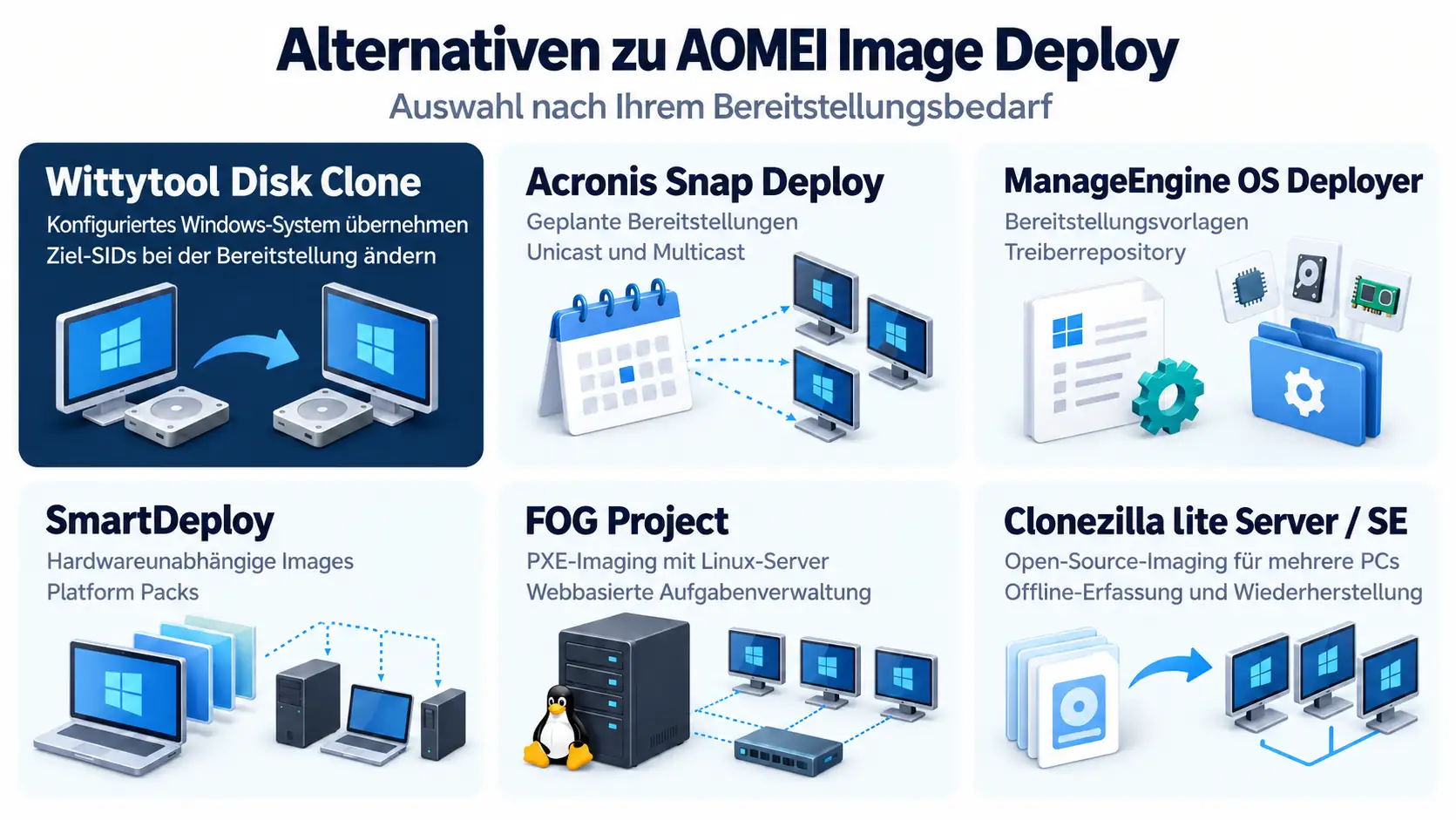
6 Lösungen als Ersatz für AOMEI Image Deploy
Die Empfehlungen beruhen auf dokumentierten Funktionen und deren Eignung für bestimmte Aufgaben. Ein vergleichender Geschwindigkeitstest wurde nicht durchgeführt. Jede Lösung bietet einen anderen Grund für einen Wechsel.
Vor jeder Bereitstellung: Sichern Sie benötigte Dateien auf den Zieldatenträgern. Das Schreiben eines Images kann vorhandene Partitionen und Daten ersetzen. Die Übernahme der Quellumgebung erhält keine Daten, die bereits auf den Ziel-PCs liegen.
1. Wittytool Disk Clone: Konfigurierte Windows-Installation ohne Sysprep verteilen
Geeignet, wenn:
Sie eine vorhandene Windows-Umgebung übernehmen, Ziel-SIDs während der Bereitstellung ändern und die PC-Gruppe über eine grafische Oberfläche steuern möchten.
Wittytool Disk Clone ist die erste Option, wenn Ihr Ausgangspunkt ein Windows-PC mit den Programmen, lokalen Konten und Einstellungen ist, die Sie auf weiteren Geräten benötigen. Sie können dieses System direkt sichern und das Image verteilen, ohne vorher Sysprep auszuführen oder die SID des Quellcomputers separat zu ändern.
Der wichtigste Vorteil ist die Verbindung dieser Übernahme der Quellumgebung mit optionalen Änderungen der Ziel-SIDs. Das eignet sich etwa für Ersatz-PCs oder eine vorbereitete Gruppe von Arbeitsplätzen, auf denen eine bestehende Windows-Umgebung genutzt werden soll.
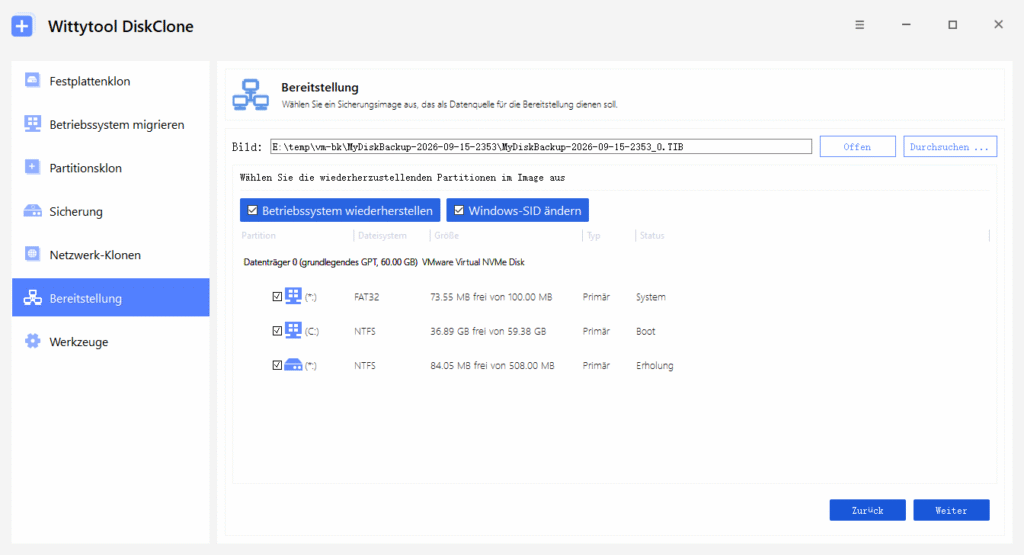
Wichtige Funktionen
- Direkte Systemsicherung: Erstellen Sie eine Sicherung mit Anwendungen, lokalen Konten, Einstellungen und Microsoft-Store-App-Inhalten des Quellsystems.
- Ziel-SIDs ändern: Aktivieren Sie bei Bedarf die Option SIDs ändern während der Bereitstellung. Sie ändert die Maschinen-SID und die daraus abgeleiteten SIDs lokaler Konten, nicht die vom Domänensystem vergebenen Konto-SIDs.
- Grafische Steuerung: PXE-Start, automatische oder manuelle Bereitstellung sowie MAC-Adresse, IP-Adresse, Status und Fortschritt jedes Clients.
- Weitere Unterstützung: Universal Restore unterstützt die Wiederherstellung auf anderer Hardware. Der integrierte AI Disk Assistant kann Aufgaben innerhalb von Wittytool Disk Clone ausführen, nachdem Sie eine Anweisung in natürlicher Sprache eingegeben haben.
Vorteile
Mit der direkten Sicherung können Sie die Quellumgebung übernehmen, ohne sie allein für ein Bereitstellungs-Image neu aufzubauen. Sicherung, Image-Bereitstellung und Ziel-SID-Verwaltung stehen im selben Produkt zur Verfügung und lassen sich gemeinsam bewerten.
Manuelle und automatische Bereitstellung bieten unterschiedliche Möglichkeiten, eine PC-Gruppe zu steuern. Die Fortschrittsanzeige pro Client zeigt, welche Geräte das Image noch empfangen.
Grenzen und Hinweise
Wittytool Disk Clone benötigt eigene Festplatten- oder System-Images. Eine vorhandene AOMEI-Backupper-Datei im Format .adi lässt sich nicht direkt verwenden. Bei einem Wechsel müssen Sie ein neues Image erstellen.
Eine SID-Änderung fügt einen Computer nicht automatisch einer Domäne hinzu und ersetzt keine Prüfung von Programmaktivierung oder Hardware. Microsoft unterscheidet in seiner Erläuterung der Sicherheitskennungen zwischen lokalen und Domänenkonten. Auch Universal Restore garantiert nicht, dass jedes Gerät oder jede Anwendung auf anderer Hardware unverändert funktioniert.
Im automatischen Modus kann das Schreiben des Images beginnen, sobald sich ein Client verbindet. Prüfen Sie die Zieldatenträger, bevor Sie diesen Modus aktivieren.
Laden Sie Wittytool Disk Clone herunter und folgen Sie der Schritt-für-Schritt-Anleitung zur Windows-Image-Bereitstellung ohne Sysprep, um den Ablauf mit Ihrer eigenen Umgebung zu testen. Beginnen Sie mit einem repräsentativen Ziel-PC und prüfen Sie die wiederhergestellten Programme, lokalen Konten und die Ziel-SID, bevor Sie das Image auf den übrigen Geräten bereitstellen.
2. Acronis Snap Deploy: Geplante und wiederkehrende Bereitstellungen
Geeignet, wenn:
Zeitplanung, wiederverwendbare Aufgaben und Übertragungssteuerung im Vordergrund stehen. Wenn die Ziel-SID-Verwaltung entscheidend ist, erläutert der Vergleich von Wittytool Disk Clone und Acronis Snap Deploy diesen Unterschied genauer.
Acronis Snap Deploy kommt infrage, wenn Sie vor allem steuern möchten, wann und wie ein vorbereitetes Image auf eine PC-Gruppe gelangt. Das passt zu regelmäßigen Neuinstallationen in Computerräumen und Bereitstellungen mit festen Zeitfenstern.
Wichtige Funktionen
- Geplante, manuelle, ereignisgesteuerte und benutzerinitiierte Bereitstellung.
- Image-Verteilung per Unicast und Multicast.
- Bereitstellungsvorlagen und individuelle Geräteeinstellungen.
- Acronis Universal Deploy zur Anpassung an unterschiedliche Hardware.
Vorteile
Zeitplanung und wiederverwendbare Einstellungen erleichtern wiederkehrende Bereitstellungen. Mit verschiedenen Übertragungsverfahren steuern Sie außerdem, wie das Image im Netzwerk verteilt wird.
Grenzen und Hinweise
Acronis Snap Deploy 6 unterstützt die Bereitstellung von Windows 10 und Windows 11. Die aktuelle Dokumentation schließt diese Systeme jedoch von der integrierten Erzeugung eindeutiger SIDs aus. Betriebssystemunterstützung und Ziel-SID-Erzeugung sind daher getrennt zu bewerten.
3. ManageEngine OS Deployer: Zentrale Bereitstellung und Treiberverwaltung
Geeignet, wenn:
Sie einen zentralen Bereitstellungsprozess mit Treiberverwaltung und wiederverwendbarer Konfiguration benötigen, insbesondere für Windows-PC-Gruppen mit unterschiedlichen Anforderungen.
ManageEngine OS Deployer ist eine passende Option, wenn mehrere Hardwaremodelle, abteilungsspezifische Einstellungen und wiederkehrende Aufgaben zusammenkommen. Der Schwerpunkt liegt auf der Konfiguration rund um die Image-Verteilung, insbesondere der Treiberverwaltung.
Wichtige Funktionen
- Bereitstellungsvorlagen für Teams oder Gerätegruppen.
- Automatische Auswahl und Integration von Treibern aus einem konfigurierten Repository.
- Geplante Bereitstellung mit Unicast und Multicast.
- Netzwerkbereitstellung und eigenständige USB-Verfahren für Geräte außerhalb des Unternehmensnetzes.
Vorteile
Ein gepflegtes Treiberrepository kann die separate Treiberarbeit an den Zielgeräten reduzieren. Vorlagen bündeln unterschiedliche Anforderungen, ohne jede Aufgabe neu definieren zu müssen. Die Zeitplanung hilft, Bereitstellungen außerhalb der Arbeitszeiten durchzuführen.
Grenzen und Hinweise
Diese Vorteile setzen Vorbereitung voraus. Ihr Team benötigt geeignete Images, Vorlagen und Treiber im Repository. Bei einer kleinen, gelegentlichen Bereitstellung sollten Sie prüfen, ob die eingesparte Arbeit den Pflegeaufwand rechtfertigt.
4. SmartDeploy: Unterschiedliche Hardware und entfernte Windows-PCs
Geeignet, wenn:
Sie eine standardisierte Windows-Umgebung auf unterschiedlichen und entfernten PCs pflegen möchten und mit einem Referenz-Image arbeiten können.
SmartDeploy eignet sich, wenn Unterschiede zwischen PC-Modellen den größten Aufwand beim Imaging verursachen. Die Lösung trennt das Windows-Image von hardwarespezifischen Treiberpaketen, den sogenannten Platform Packs.
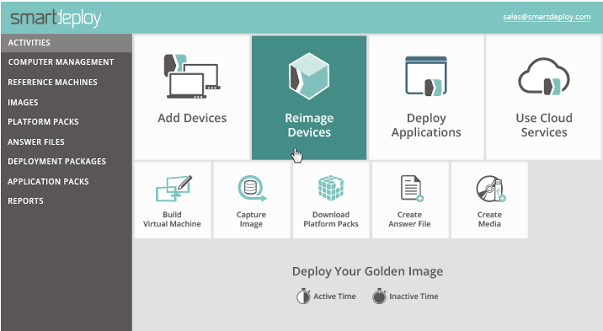
Wichtige Funktionen
- Hardwareunabhängige Windows-Images.
- Modellspezifische Platform Packs für die Treiberinstallation.
- Bereitstellung über Netzwerk, USB und cloudbasierte Verfahren.
- Eine virtuelle Referenzmaschine zur Erstellung und Pflege des Windows-Images.
Vorteile
Die Trennung von Treibern und Referenz-Image erleichtert eine einheitliche Windows-Umgebung auf unterstützten Hardwaremodellen. Optionen für entfernte Geräte sind hilfreich, wenn sich Ihre PCs nicht alle am selben Standort befinden.
Grenzen und Hinweise
Sie müssen ein Referenz-Image, passende Platform Packs und Bereitstellungseinstellungen vorbereiten. Prüfen Sie die Unterstützung Ihrer konkreten Hardwaremodelle, bevor Sie sich aufgrund der Treiberbibliothek entscheiden. Dieses Verfahren unterscheidet sich von der direkten Sicherung einer bestehenden physischen Windows-Installation.
5. FOG Project: Selbst betriebene Open-Source-Imaging-Umgebung
Geeignet, wenn:
Sie einen Linux-basierten Imaging-Dienst warten können und eine selbst verwaltete Open-Source-Umgebung für wiederkehrende PXE-Bereitstellungen suchen.
FOG Project ist eine Open-Source-Option für Teams, die ihre Imaging-Infrastruktur selbst betreiben möchten. Ein Linux-Server und eine Weboberfläche dienen zur Verwaltung von Hosts, Images und Bereitstellungsaufgaben.
Wichtige Funktionen
- Zentrale Image-Erfassung und Bereitstellung über eine Weboberfläche.
- Start der Clients per PXE.
- Multicast-Bereitstellung für Computergruppen.
- Host-Registrierung und gruppenbezogene Imaging-Aufgaben.
Vorteile
FOG bietet einen dauerhaft nutzbaren Imaging-Dienst. Die zentrale Verwaltung von Hosts und Images eignet sich beispielsweise für Computerräume, deren Geräte regelmäßig neu eingerichtet werden.
Grenzen und Hinweise
Ihr Team ist für Linux-Server, Image-Speicher, Netzwerkstart und Updates verantwortlich. Die Weboberfläche vereinfacht die Aufgabenverwaltung, übernimmt aber nicht die Wartung der Infrastruktur.
6. Clonezilla Lite Server / SE: Open-Source-Imaging für mehrere PCs
Geeignet, wenn:
Sie mit Startmedien, Partitionsanforderungen und der Einrichtung Ihrer gewählten Edition vertraut sind und mehrere PCs sichern oder wiederherstellen möchten.
Für die Bereitstellung auf mehreren PCs sollten Sie Clonezilla Lite Server oder Clonezilla SE vergleichen. Die Editionen haben unterschiedliche Aufgaben: Clonezilla Live dient vor allem der Sicherung und Wiederherstellung einzelner Computer, während die Servervarianten Gruppenbereitstellungen unterstützen.
Wichtige Funktionen
- Imaging von Datenträgern und Partitionen.
- Multicast-Wiederherstellung auf mehreren Zielcomputern.
- Lite Server lässt sich aus Clonezilla Live starten.
- Clonezilla SE ist in eine DRBL-Serverumgebung eingebunden.
Vorteile
Die für Gruppen vorgesehenen Editionen bieten eine Open-Source-Möglichkeit, ein Image auf mehreren Geräten zu verteilen. Lite Server eignet sich zur Prüfung für eine vorbereitete Imaging-Sitzung, SE für eine gepflegte DRBL-Umgebung.
Grenzen und Hinweise
Clonezilla arbeitet offline: Die zu sichernden oder wiederherzustellenden Partitionen dürfen nicht eingehängt sein. Bei der Standardwiederherstellung muss die Zielpartition mindestens so groß wie die Quellpartition sein. Berücksichtigen Sie das beim Vergleich der Zieldatenträger.
Welche Alternative zu AOMEI Image Deploy passt zu Ihnen?
Gehen Sie von der Anforderung aus, die Ihre Suche ausgelöst hat:
- Vorhandene Windows-Umgebung übernehmen und Ziel-SIDs ändern: Beginnen Sie mit Wittytool Disk Clone.
- Wiederkehrende Bereitstellungen koordinieren: Vergleichen Sie Acronis Snap Deploy für die Zeitplanung, ManageEngine OS Deployer für Treiber und Vorlagen sowie SmartDeploy für unterschiedliche Hardware und entfernte PCs.
- Eine eigene Open-Source-Umgebung betreiben: Vergleichen Sie FOG als dauerhaften Imaging-Dienst mit Clonezilla Lite Server oder SE für Ihre bevorzugte Gruppenbereitstellung.
Testen Sie das gewählte Verfahren vor einem Wechsel auf repräsentativer Hardware. Bei Windows-PE-basierten Lösungen müssen Netzwerk und Datenträger in der Startumgebung erreichbar sein. Microsoft erklärt die Treiber- und Bereitstellungsfunktionen in der WinPE-Übersicht.
Wenn Ihre Backupper-Image-Bibliothek und das AOMEI-Verfahren bereits alle Anforderungen erfüllen, kann es praktischer sein, dabei zu bleiben. Wechseln Sie, wenn die Alternative ein konkretes Problem löst, das Sie benennen und überprüfen können.
Häufige Fragen zu Alternativen zu AOMEI Image Deploy
Welche Alternative zu AOMEI Image Deploy eignet sich am besten für Windows-PCs?
Wittytool Disk Clone eignet sich, wenn Sie eine konfigurierte Windows-Installation übernehmen und Ziel-SIDs während der Bereitstellung ändern möchten. Stehen Zeitplanung, Treiberverwaltung oder entfernte Geräte im Vordergrund, vergleichen Sie Acronis Snap Deploy, ManageEngine OS Deployer und SmartDeploy anhand dieser Anforderungen.
Welche Alternative zu AOMEI Image Deploy unterstützt die Bereitstellung ohne Sysprep?
Wittytool Disk Clone unterstützt die direkte Sicherung einer konfigurierten Windows-Installation und deren Bereitstellung ohne vorherigen Sysprep-Durchlauf. Sie können dabei auch die Windows-SIDs der Zielcomputer ändern. Image-Erstellung, Bereitstellungskonfiguration, Auswahl der Zieldatenträger und Prüfung der wiederhergestellten Systeme bleiben erforderlich.
Welche Open-Source-Alternativen gibt es zu AOMEI Image Deploy?
FOG Project sowie Clonezilla Lite Server und SE bieten Open-Source-Optionen für die Bereitstellung auf mehreren PCs. FOG stellt einen Linux-basierten Imaging-Dienst mit Webverwaltung bereit. Die entsprechenden Clonezilla-Editionen unterstützen die Wiederherstellung mehrerer Computer. Entscheidend ist, welche Server-, Netzwerkstart- und Wartungsaufgaben Ihr Team übernehmen kann.
Kann ich ein vorhandenes AOMEI-Backupper-Image mit einem anderen Bereitstellungstool verwenden?
Die Kompatibilität hängt vom Zielprogramm und Image-Format ab. Wittytool Disk Clone kann AOMEI-Backupper-Images im Format .adi nicht direkt verteilen; Sie müssen ein neues Image mit Wittytool Disk Clone erstellen. Bewahren Sie die ursprüngliche Sicherung während der Tests auf und prüfen Sie dokumentierte Importmöglichkeiten, bevor Sie ein anderes Tool auswählen.