


Acronis Snap Deploy 6 permite desplegar imágenes de Windows 11, pero su función integrada para generar SID únicos tiene una limitación independiente. La documentación oficial consultada el 10 de octubre de 2026 indica que la generación de SID únicos no está admitida en ordenadores con Windows 10 o Windows 11.
Si necesitas que cada ordenador desplegado tenga un SID de máquina local diferente, comprueba los valores reales en los equipos de destino. Una tarea de despliegue completada no demuestra que los SID hayan cambiado.
Wittytool Disk Clone ofrece una alternativa para ese requisito. Su función para cambiar el SID de Windows puede utilizarse en una instalación existente y también permite cambiar los SID de destino durante el despliegue de imágenes, conservando las aplicaciones configuradas y las cuentas locales. El procedimiento adecuado depende de si los ordenadores ya están desplegados o de si estás preparando un nuevo despliegue por lotes.
¿Genera Acronis Snap Deploy 6 SID únicos en Windows 11?
La compatibilidad con el despliegue de Windows 11 y la generación de SID son funciones distintas
Snap Deploy 6 permite crear y desplegar imágenes maestras de Windows 11. Por separado, su documentación sobre SID excluye Windows 10 y Windows 11 de la compatibilidad con la generación integrada de SID únicos.
| Función | Compatibilidad documentada con Windows 11 |
|---|---|
| Crear y desplegar imágenes maestras | Admitida |
| Generar SID de destino únicos con la opción integrada | No admitida |
Esta diferencia es relevante cuando reproduces una instalación configurada en varios ordenadores. Poder escribir la imagen en cada destino no demuestra que todos los equipos reciban un SID de máquina diferente.
Seleccionar la opción de SID no confirma el resultado
La opción de SID de la plantilla de despliegue es una decisión de configuración. Después debes comprobar las instalaciones de Windows resultantes. Ni una opción seleccionada ni una transferencia de imagen correcta sustituyen la consulta de los SID de máquina de destino.
Guarda los resultados junto con los registros del despliegue. Así podrás distinguir la transferencia de la imagen de la verificación de la identidad antes de ampliar el despliegue.
Qué implica la limitación del SID para tu despliegue de Windows 11
Los SID duplicados pueden afectar a la autenticación en las versiones de Windows correspondientes
Microsoft documenta fallos de autenticación relacionados con SID duplicados en Windows 11 24H2, Windows 11 25H2 y Windows Server 2025 tras instalar las actualizaciones correspondientes publicadas a partir del 29 de agosto de 2025. Los síntomas pueden incluir solicitudes repetidas de credenciales, carpetas compartidas inaccesibles y conexiones fallidas de Escritorio remoto. El evento LSA con ID 6167 puede ser relevante para la investigación.
Un fallo de conexión por sí solo no demuestra que dos ordenadores compartan el mismo SID de máquina. Comprueba los equipos afectados, sus versiones de Windows, los SID reales y los registros de autenticación. Si los SID son diferentes, sigue investigando la conexión; no cambies las identidades únicamente porque haya aparecido una solicitud de contraseña.
Las notas de la versión también señalan un problema con las aplicaciones de Windows Store
Las notas de la versión de Snap Deploy 6 incluyen un problema conocido por el que las aplicaciones de Windows Store no pueden actualizarse ni reinstalarse después del despliegue cuando se selecciona la opción de SID únicos en la plantilla.
Esa entrada no identifica todas las versiones de Windows ni las combinaciones de aplicaciones afectadas. No debe interpretarse como una afirmación de que todos los despliegues de Windows 11 dañan las aplicaciones de la tienda. Incluye las actualizaciones y la reinstalación de aplicaciones en las pruebas piloto, y trata este problema documentado por separado de la limitación de la generación de SID.
Comprueba los SID de máquina antes de elegir una alternativa
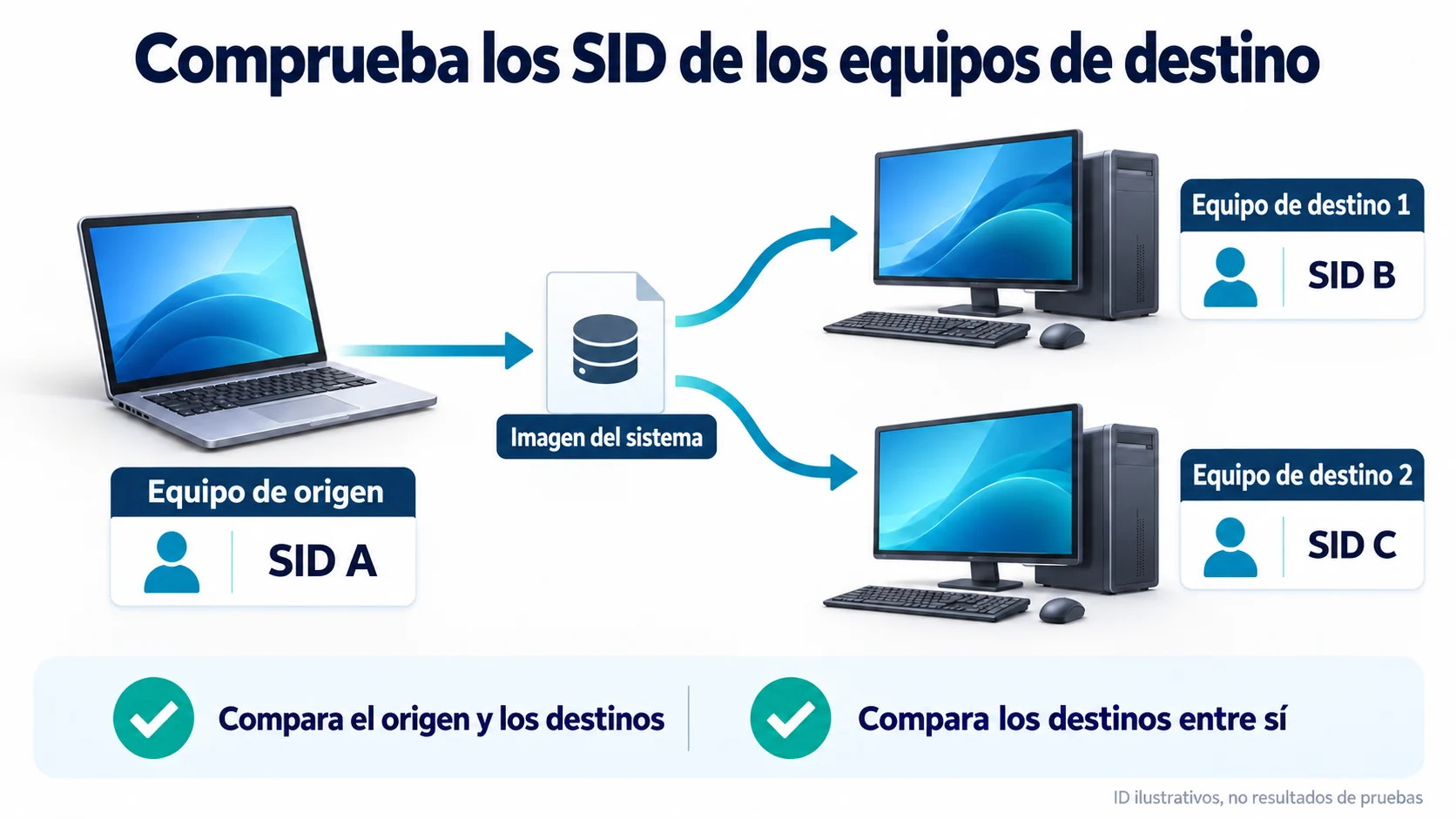
Compara el origen y al menos dos ordenadores piloto de destino
Utiliza Microsoft PsGetSid para consultar el SID de máquina. Descarga el paquete PsTools desde esa página, extráelo y abre PowerShell en la carpeta que contiene el ejecutable. Ejecuta lo siguiente de forma local en el ordenador de origen y en cada equipo piloto de destino:
hostname
.\PsGetSid.exe
Sin argumentos de ordenador ni de cuenta, PsGetSid consulta el equipo local. Registra el SID completo devuelto junto con el nombre del ordenador, una etiqueta de inventario, la versión de Windows y la hora de la consulta. La etiqueta permite distinguir los equipos si sus instalaciones clonadas todavía tienen el mismo nombre.
Compara el origen con cada destino y, después, los destinos entre sí. Si dos instalaciones distintas, comprobadas en su estado actual, devuelven el mismo SID de máquina, forman un par duplicado. Que un destino tenga un valor diferente no demuestra que todos los demás también lo tengan.
Empieza con dos equipos piloto de destino para comprobar ambas relaciones antes de ampliar el lote. Sigue comprobando los equipos reales del despliegue: una prueba piloto no constituye una auditoría de identidad de todo el parque. Si una consulta falla o no devuelve ningún SID de máquina, deja ese ordenador marcado como pendiente de comprobación.
La guía para comprobar SID de máquina duplicados en ordenadores Windows explica cómo tratar inventarios mayores y consultas incompletas.
Distingue las identidades de máquina, cuenta y dominio
No añadas un nombre de cuenta al comando PsGetSid si quieres obtener el SID de máquina. Un argumento de cuenta hace que se consulte el SID de esa cuenta.
El SID de máquina local, el SID de un usuario de dominio y el SID de una cuenta de equipo de Active Directory identifican objetos distintos. Del mismo modo, un nombre de ordenador nuevo no demuestra que el SID de máquina haya cambiado. Comprueba los SID locales por separado de la unión al dominio y del inicio de sesión.
Wittytool Disk Clone como alternativa para el SID de Windows 11
Wittytool Disk Clone ofrece dos procedimientos adecuados: cambiar el SID de una instalación de Windows ya desplegada o cambiar los SID de destino mientras despliegas una imagen nueva. Su procedimiento gráfico conserva las aplicaciones, las cuentas locales, la configuración y los datos, incluidas las aplicaciones de Microsoft Store del entorno configurado.
El cambio actualiza el SID de máquina local y los SID de las cuentas locales derivados de él. No modifica los SID de las cuentas de dominio. El programa genera los nuevos SID; no puedes especificar manualmente un valor concreto.
Para evaluar el cambio de SID conservando tu instalación de Windows, descarga Wittytool Disk Clone y empieza con un ordenador piloto del que hayas hecho una copia de seguridad. Comprueba el nuevo SID de máquina, las aplicaciones y los accesos que necesitas antes de aplicar el procedimiento a más ordenadores.
Cambia el SID de una instalación de Windows ya desplegada
Si el ordenador de destino ya ejecuta Windows, puedes utilizar la función independiente de cambio de SID. No necesitas repetir el despliegue original para utilizar esta función local, aunque otro programa haya creado el clon.
Antes de empezar, crea una copia de seguridad del sistema que puedas restaurar, protege los archivos importantes y registra el SID actual. Asegúrate de poder iniciar sesión de forma local y reserva una ventana de mantenimiento para el reinicio. Para un ordenador unido a un dominio, el equipo técnico de Wittytool recomienda sacarlo del dominio, cambiar el SID y volver a unirlo con acceso al controlador de dominio. Planifica esas acciones con tu administrador.
Paso 1: Ve a Tools y haz clic en «Change SID».

Paso 2: Revisa las opciones seleccionadas y haz clic en Start cuando estés listo.
Importante: Elige si deseas conservar el nombre actual de la computadora o permitir que el programa genere uno nuevo de forma aleatoria. Si ambas computadoras permanecerán en la misma red, asegúrate de que tengan nombres diferentes.
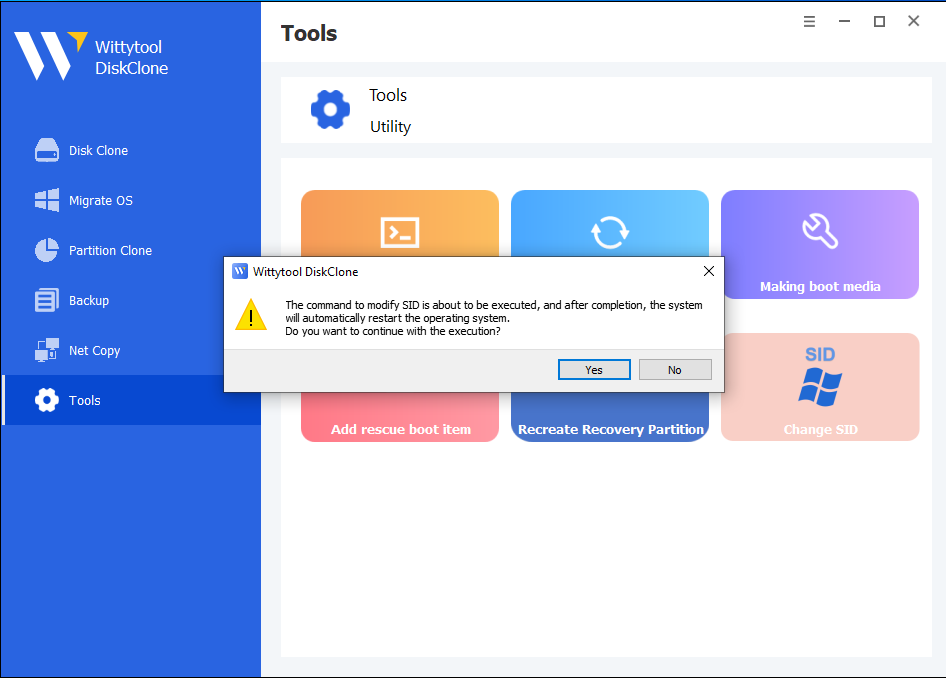
Paso 3: El programa desinstalará las aplicaciones que puedan presentar conflictos de permisos.
Nota: Se crea automáticamente una copia de seguridad de todas las aplicaciones y sus datos antes de la desinstalación.
Paso 4: El sistema se reiniciará automáticamente para aplicar el nuevo SID.
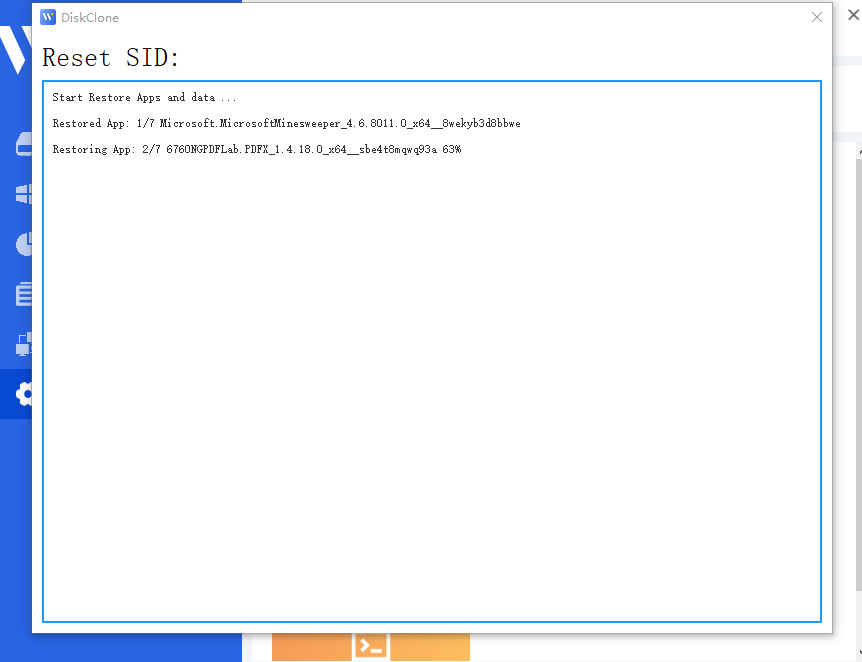
Paso 5: Cuando vuelvas a iniciar sesión, Wittytool Disk Clone restaurará automáticamente los programas desinstalados y sus datos asociados.
Una vez que termine la restauración, el proceso de cambio de SID estará completo.
Información importante después del proceso:
- Cuentas locales: Tus cuentas locales existentes y su configuración se conservan. Los SID de estas cuentas se regeneran como parte del cambio del SID del equipo.
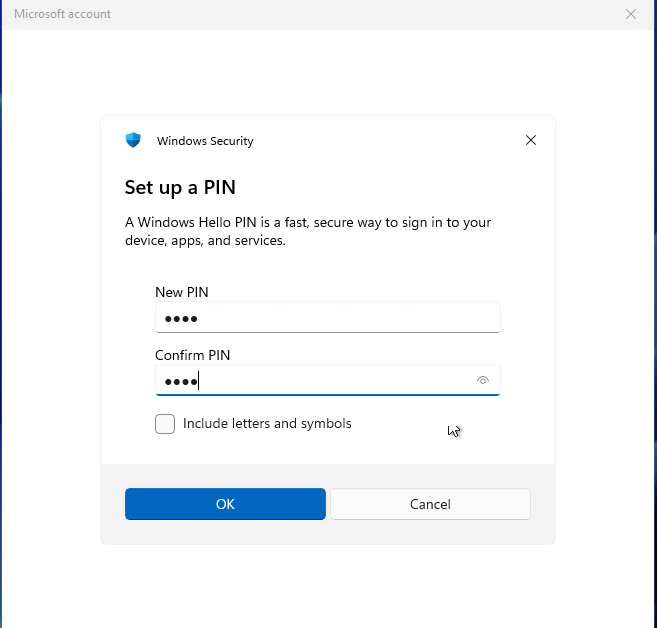
- Cuentas de Microsoft: Si utilizas una cuenta de Microsoft, tendrás que restablecer tu PIN la primera vez que inicies sesión después del reinicio.
Guía en video:
Este procedimiento actúa sobre el sistema Windows instalado. No requiere que Wittytool Disk Clone abra el archivo de copia de seguridad de Acronis del que procedía la imagen original.
Cambia los SID de destino durante un nuevo despliegue por lotes
Para futuros despliegues, la función de despliegue de imágenes de Windows de Wittytool Disk Clone permite hacer una copia de seguridad del sistema de origen configurado sin ejecutar Sysprep previamente y cambiar los SID de destino durante el despliegue. Las aplicaciones, las cuentas locales, la configuración y los demás contenidos incluidos en la imagen de origen pueden transferirse a los equipos de destino.
Haz una copia de seguridad de los discos de destino antes de conectar los clientes. El despliegue elimina las particiones del disco de destino seleccionado y escribe la imagen en él. En modo automático, la escritura puede empezar cuando se conecta el cliente. Conservar el entorno de origen no conserva los archivos que ya existen en el disco de destino.
Utiliza una imagen de disco o de sistema creada con Wittytool Disk Clone para este procedimiento. Su función de despliegue admite las imágenes generadas por el propio producto, por lo que debes crear una imagen de origen compatible en vez de seleccionar un archivo TIB o TIBX de Acronis.
Utiliza la opción específica del destino para cambiar su identidad. Cambiar una sola vez el SID del sistema de origen antes de crear la imagen no demuestra que cada copia reciba un SID diferente.
Para el procedimiento completo del servidor y los clientes, sigue la guía para desplegar una imagen de Windows en varios ordenadores.
Verifica las aplicaciones y los accesos que necesitas conservar
Después de cualquiera de los dos procedimientos, vuelve a consultar el SID de máquina y prueba las funciones que debe ofrecer el ordenador:
- El arranque de Windows y los controladores de almacenamiento y de red necesarios.
- El inicio de sesión con cuentas locales y el acceso a los archivos esperados.
- El inicio, la actualización y, cuando sea necesario, la reinstalación de aplicaciones de Microsoft Store.
- La activación de aplicaciones empresariales y los inicios de sesión en la nube necesarios.
- Las carpetas compartidas, las conexiones de Escritorio remoto y los accesos gestionados que utiliza tu entorno.
Conservar las aplicaciones no garantiza que todas las activaciones o sesiones de terceros sigan siendo válidas. Tener SID locales diferentes tampoco demuestra que se haya restablecido la relación de confianza del dominio o resuelto cualquier problema de red. Registra por separado la comprobación de identidad y las pruebas funcionales antes de dar por válido cada equipo de destino.
Preguntas frecuentes
¿Puede Snap Deploy 6 desplegar Windows 11 a pesar de la limitación del SID?
Sí. Acronis Snap Deploy 6 permite crear y desplegar imágenes de Windows 11. Por separado, su documentación actual indica que la generación integrada de SID únicos no está admitida en Windows 10 ni en Windows 11.
¿Por qué pueden seguir coincidiendo los SID de los destinos de Windows 11 después del despliegue?
Las copias de una misma instalación pueden conservar su SID de máquina si el procedimiento de despliegue no lo cambia. La limitación documentada de la generación de SID en Windows 10/11 de Snap Deploy 6 implica que debes comprobar los valores reales de los destinos, en vez de confiar únicamente en la opción de la plantilla o en el estado de finalización del despliegue.
¿Puede Wittytool Disk Clone cambiar un SID después de desplegar con otra herramienta?
Sí. Puedes utilizar la función independiente de cambio de SID de Wittytool Disk Clone en la instalación de Windows existente, incluido un clon creado con otra herramienta. Haz una copia de seguridad del destino, registra su SID original, completa el cambio y el reinicio, y después comprueba el nuevo SID y las aplicaciones necesarias.
¿Cambiar el nombre del ordenador también cambia el SID de máquina?
No. El nombre del ordenador y el SID de máquina local son identificadores independientes. Wittytool Disk Clone permite conservar el nombre actual o generar uno nuevo durante el cambio de SID, pero debes comprobar los nombres y los SID por separado.