


Sí, puedes clonar un disco duro por la red local ejecutando el software de clonación en el ordenador de origen y en el de destino. El programa transfiere los datos por la LAN y los escribe en el disco de destino seleccionado. Para copiar Windows también hacen falta las particiones necesarias para el arranque y una comprobación posterior del ordenador de destino.
Este método resulta útil cuando las unidades ya están instaladas en ordenadores distintos y quieres copiar la configuración existente sin trasladar físicamente un disco. Antes de empezar, guarda una copia de los datos que necesites del disco de destino. La clonación sustituye su contenido; no combina los archivos y las aplicaciones de ambos equipos.
Elige el método de clonación por red adecuado
Clonación directa por red o despliegue de imágenes
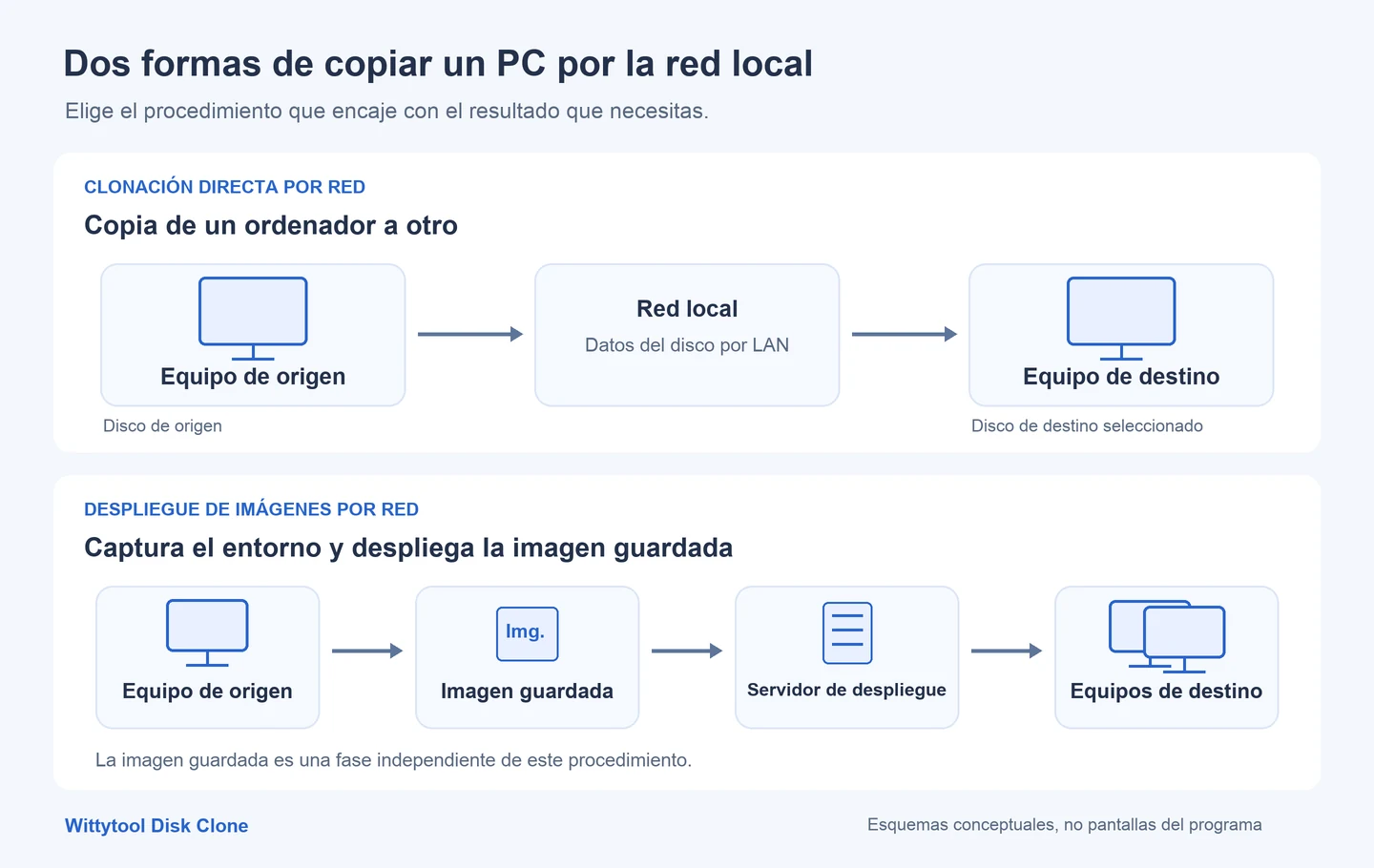
La clonación directa por red copia desde un ordenador de origen a otro de destino. El despliegue de imágenes añade una imagen guardada entre la captura y la distribución. Ambos métodos pueden transferir un entorno Windows por la LAN, pero organizan el trabajo de forma diferente.
| Qué quieres hacer | Método adecuado | Qué debes preparar |
|---|---|---|
| Copiar un disco de un ordenador a otro | Clonación directa por red | El ordenador de origen, el receptor y una conexión de red operativa |
| Reutilizar una configuración de Windows en varios ordenadores | Despliegue de imágenes por red | Una imagen del sistema guardada, un servidor de despliegue y los equipos de destino |
| Guardar una copia de seguridad en un NAS o una carpeta compartida | Copia de seguridad de imagen en red | Espacio en la red para la imagen y un procedimiento de restauración |
| Mover documentos concretos conservando el Windows actual del destino | Transferencia de archivos o carpetas compartidas | Acceso a los archivos seleccionados y a una carpeta de destino |
Para una distribución que puedas repetir, consulta cómo desplegar una imagen de Windows en varios ordenadores. El procedimiento de este artículo se centra en copiar entre dos equipos.
Clonar un disco, migrar Windows o compartir archivos
Elige qué copiar según el resultado que necesites en el destino. Una clonación completa reproduce las particiones del disco seleccionado. La migración de Windows se centra en el sistema operativo y las particiones necesarias para ejecutarlo. Una copia de archivos solo transfiere los elementos que selecciones.
Copiar el contenido visible de C: a una carpeta compartida no crea una instalación de Windows que pueda arrancar. El inicio también depende de otras particiones y de la configuración de arranque. Nuestra explicación sobre clonar un disco o migrar el sistema operativo te ayuda a decidir qué debes trasladar.
Antes de empezar: prepara ambos ordenadores y el disco de destino
Identifica los discos de origen y de destino
El origen contiene los datos que quieres copiar. El destino es el disco que recibirá la copia. Anota el nombre de cada ordenador y el modelo, la capacidad y la distribución de particiones de las unidades implicadas antes de empezar.
Utiliza todos esos datos para identificar cada disco. Una etiqueta como Disco 0 solo identifica una unidad dentro del entorno actual de un ordenador; no indica si es el origen o el destino. Las letras de unidad también pueden cambiar al arrancar desde otro entorno.
Comprueba que puedes abrir la copia de seguridad del destino desde el almacenamiento independiente. Conserva el origen hasta verificar el resultado. Así dispondrás del entorno original si el primer arranque necesita algún ajuste.
Prepara la red y el entorno de arranque
Conecta ambos ordenadores a la misma LAN de confianza mediante cable. Cada equipo necesita un adaptador de red operativo y una configuración IP válida, y la red debe permitir la comunicación entre ellos. Las redes de invitados, el aislamiento de clientes y las VLAN separadas pueden impedir la conexión aunque ambos tengan acceso a internet.
El programa receptor debe estar ejecutándose antes de que el origen pueda conectarse. Por eso, un ordenador con el disco vacío necesita un entorno de arranque adecuado. También puede ser necesario cuando la instalación de Windows que vas a sustituir no puede permanecer en uso durante la operación.
En WinPE, comprueba que el entorno detecta tanto el adaptador de red como el disco de destino previsto. La documentación de Microsoft sobre redes en WinPE explica la inicialización de la red y la carga de controladores. Que un adaptador funcione en Windows no demuestra que su controlador esté incluido en WinPE.
Mantén ambos equipos conectados a una alimentación fiable y evita que entren en suspensión durante la transferencia. Cierra las aplicaciones que puedan modificar los datos que vas a copiar y completa cualquier reinicio pendiente antes de comenzar.
Revisa la capacidad y los requisitos de arranque de Windows
El destino debe tener capacidad suficiente para el método elegido y la distribución de particiones resultante. El espacio utilizado en el origen no basta para valorar todos los modos: una copia sector por sector y otra que permita redimensionar particiones tienen requisitos distintos.
Para copiar Windows, revisa el modo de arranque UEFI o Legacy, el estilo de partición y las particiones del sistema del origen. Prepara también los controladores de almacenamiento y red del equipo de destino. Copiar Windows a otro ordenador no elimina sus requisitos de hardware ni transfiere automáticamente todas las licencias de software.
Cómo clonar un disco por red con Wittytool Disk Clone
Wittytool Disk Clone permite clonar discos directamente por red y migrar Windows a través de una LAN. Utiliza una copia completa para reproducir el disco seleccionado, o la migración de Windows cuando necesites el entorno del sistema en el ordenador de destino.
Nuestras herramientas gráficas te ayudan a configurar la copia. El asistente de IA integrado también ejecuta tareas del programa cuando introduces una instrucción en lenguaje natural, lo que ofrece otra forma de utilizar las funciones de Wittytool Disk Clone. El procedimiento siguiente utiliza la clonación y la migración por red.
Descarga Wittytool Disk Clone para preparar los ordenadores de origen y destino para la copia por LAN. Identifica el disco de destino y prepara el entorno receptor antes de iniciar la conexión.
Antes de iniciar la tarea, compara el origen y el destino seleccionados con los modelos y las capacidades que has anotado. La copia se escribirá en el disco de destino y sobrescribirá su contenido actual.
Paso 1: Seleccionar el modo de copia en red
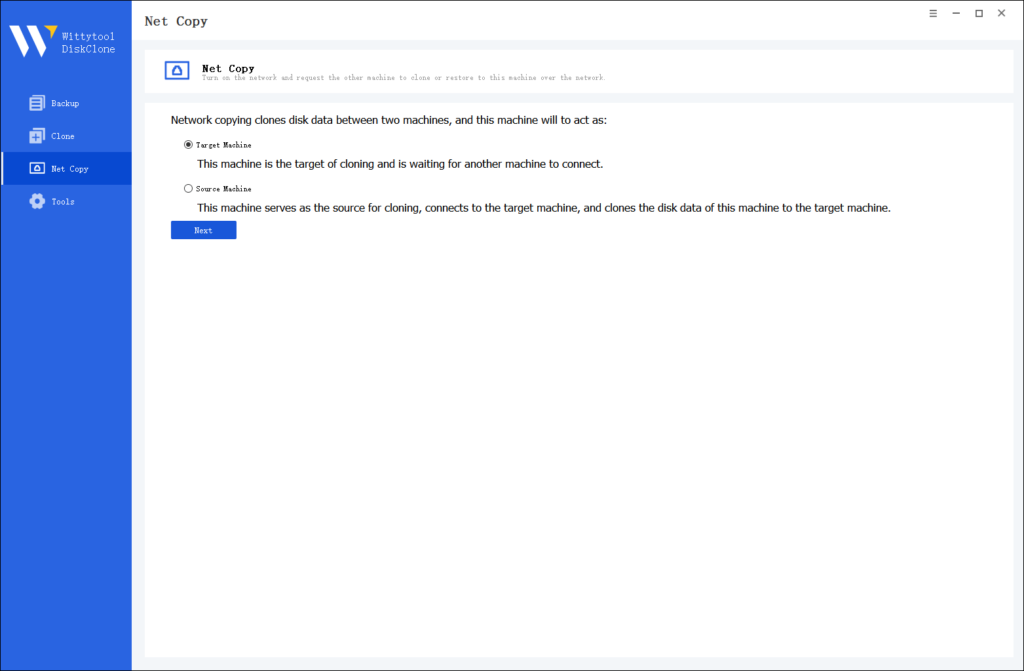
Acceda a la página de copia en red seleccionando Copia en red en el panel izquierdo.
Paso 2: Configurar el equipo de origen o de destino
Configure este equipo como equipo de destino o equipo de origen y haga clic en Siguiente.
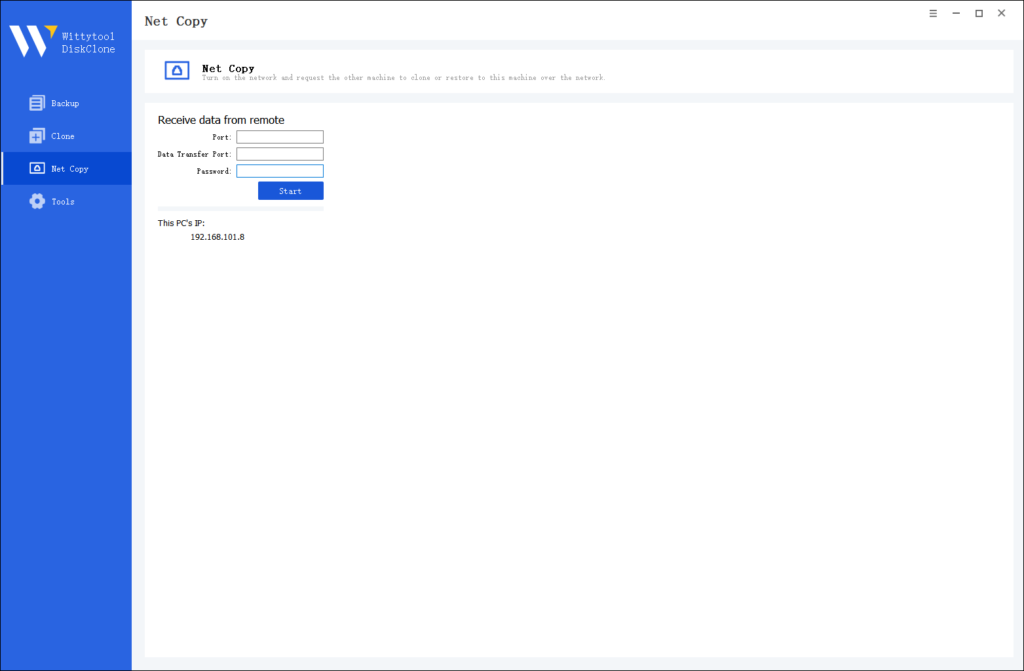
Paso 3: Introducir la información necesaria
Introduzca la información necesaria para enviar o recibir datos de forma remota. Haga clic en Conectar para iniciar el proceso de copia en red.
Arranca y comprueba el ordenador de destino
Inicia Windows desde el disco de destino
Cuando termine la clonación, reinicia el ordenador de destino y selecciona la entrada de arranque local de Windows prevista. Si has utilizado un entorno de arranque USB, retíralo o selecciona expresamente el disco local para no volver al programa de clonación.
Confirma que Windows arranca desde el disco de destino. Si has copiado un disco de datos, comprueba que las particiones previstas están disponibles y que puedes abrir los archivos copiados.
Comprueba archivos, controladores, aplicaciones y activación
La comprobación final debe cubrir las tareas que realmente necesitas realizar en el destino:
- Compara las particiones y sus capacidades con la distribución prevista.
- Abre archivos representativos de distintas carpetas y particiones.
- Inicia las aplicaciones necesarias y realiza una tarea breve y habitual.
- Revisa los controladores de almacenamiento, red, pantalla y otros dispositivos esenciales.
- Verifica las cuentas de usuario y los permisos previstos.
- Comprueba la activación de Windows y de las aplicaciones, así como los inicios de sesión necesarios.
Guarda un registro breve del origen, el destino, la fecha de la copia y las comprobaciones realizadas. Anota cualquier aplicación o dispositivo que todavía requiera atención antes de poner el equipo en servicio.
Revisa la identidad del equipo antes de usarlo en la red
Si ambos ordenadores van a seguir en uso, revisa los ajustes que deben ser distintos, como el nombre del equipo y cualquier dirección IP configurada manualmente. Trata la identidad del ordenador como una tarea independiente de la transferencia del disco.
Wittytool Disk Clone incluye la función para cambiar el SID de Windows cuando se necesita un nuevo SID local del equipo. Cambiar el SID no instala controladores ni activa aplicaciones. Para equipos de empresa, nuestra guía sobre cómo clonar un PC unido a un dominio explica las consideraciones adicionales sobre el dominio y las cuentas.
Soluciona problemas de clonación por red
Empieza por la fase en la que se ha producido el fallo. Los problemas de conexión, de disco de destino y de arranque de Windows requieren comprobaciones diferentes.
| Síntoma | Qué revisar |
|---|---|
| El origen no puede conectarse al destino | Confirma que el programa receptor está ejecutándose. Revisa la IP actual del destino y los ajustes de conexión que muestra el entorno receptor. Comprueba si el aislamiento de la red de invitados o una regla del cortafuegos bloquea el tráfico necesario. |
| El adaptador de red o el disco no aparece en el entorno de arranque | Comprueba que el entorno incluye el controlador de red o almacenamiento adecuado. Cambiar la IP del origen no soluciona la ausencia de un disco. |
| El disco de destino no admite la tarea | Revisa su identidad, capacidad, accesibilidad y los requisitos de particiones del modo de copia. Consulta el error antes de modificar las particiones. |
| La transferencia es lenta o se interrumpe | Revisa la velocidad del enlace Ethernet, los cables, la alimentación, la suspensión, los errores de lectura o escritura y el registro de la tarea. Guarda los detalles del error antes de reintentar. |
| La copia termina, pero Windows no arranca | Comprueba la entrada de arranque local, el modo del firmware, las particiones del sistema necesarias y los controladores de almacenamiento del destino. Anota el error exacto antes de iniciar otra copia. |
Si la transferencia se interrumpe, no consideres que el disco parcialmente escrito contiene una copia completa. Revisa el estado de la tarea y los registros antes de decidir si debes reiniciarla.
Preguntas frecuentes
¿Clonar por red es lo mismo que compartir un disco duro?
No. Compartir una unidad permite que otro ordenador acceda a sus archivos por la red. La clonación por red escribe una copia en un disco de destino. Una carpeta compartida puede almacenar una imagen de copia de seguridad, pero esa imagen necesita una restauración antes de que el destino pueda utilizar el sistema capturado.
¿El ordenador de destino necesita tener Windows instalado?
El destino necesita un entorno que pueda ejecutar el programa receptor y acceder al adaptador de red y al disco. Si no tiene Windows instalado, prepara un entorno de arranque adecuado antes de iniciar la copia por red.
¿Puedo clonar Windows a un ordenador con hardware diferente?
Puedes transferir una copia de Windows a otro ordenador, pero el arranque y el funcionamiento habitual dependen del hardware de destino, la configuración de arranque y los controladores. Prueba el equipo antes de depender de él y comprueba por separado la activación de Windows y de las aplicaciones.
¿Puedo clonar un disco duro por Wi-Fi?
Utiliza Ethernet por cable para el procedimiento descrito aquí. Las funciones generales de red inalámbrica no son compatibles con WinPE estándar. Que el Wi-Fi funcione en Windows no demuestra que vaya a funcionar en un entorno de arranque.
¿Cuánto tarda la clonación por red?
Depende de la cantidad de datos que transfiera el modo elegido, del rendimiento real de la red, de la velocidad de lectura del origen y de la de escritura del destino. Una copia sector por sector puede transferir más datos que un modo que solo copie bloques utilizados. Reserva tiempo adicional para comprobar el arranque y las aplicaciones.