


Hai problemi di condivisione dopo l’aggiornamento Windows KB5065426? È probabile che si tratti di un conflitto di SID. Scopri come uno strumento professionale per modificare il SID può risolverlo.
Se hai mai clonato un disco rigido e distribuito il sistema su più computer della stessa rete, probabilmente ti sei imbattuto in un ostacolo: indirizzi IP duplicati o conflitti tra nomi, spesso riconducibili all’identificatore di sicurezza di Windows (SID). Per anni, i professionisti IT si sono affidati a utilità da riga di comando per risolvere il problema. Con aggiornamenti recenti come KB5065426, Microsoft ha introdotto controlli più rigorosi sui SID nelle comunicazioni di rete. Di conseguenza, i SID duplicati causano direttamente errori nella condivisione di file e stampanti, rendendo uno strumento affidabile per la modifica del SID più importante che mai per gli amministratori IT. Tuttavia, molti utenti trovano questi strumenti difficili da usare e cercano un’alternativa a SIDCHG con un’interfaccia moderna e una migliore compatibilità con Windows 10 e 11.
Infografica degli strumenti alternativi a SIDCHG
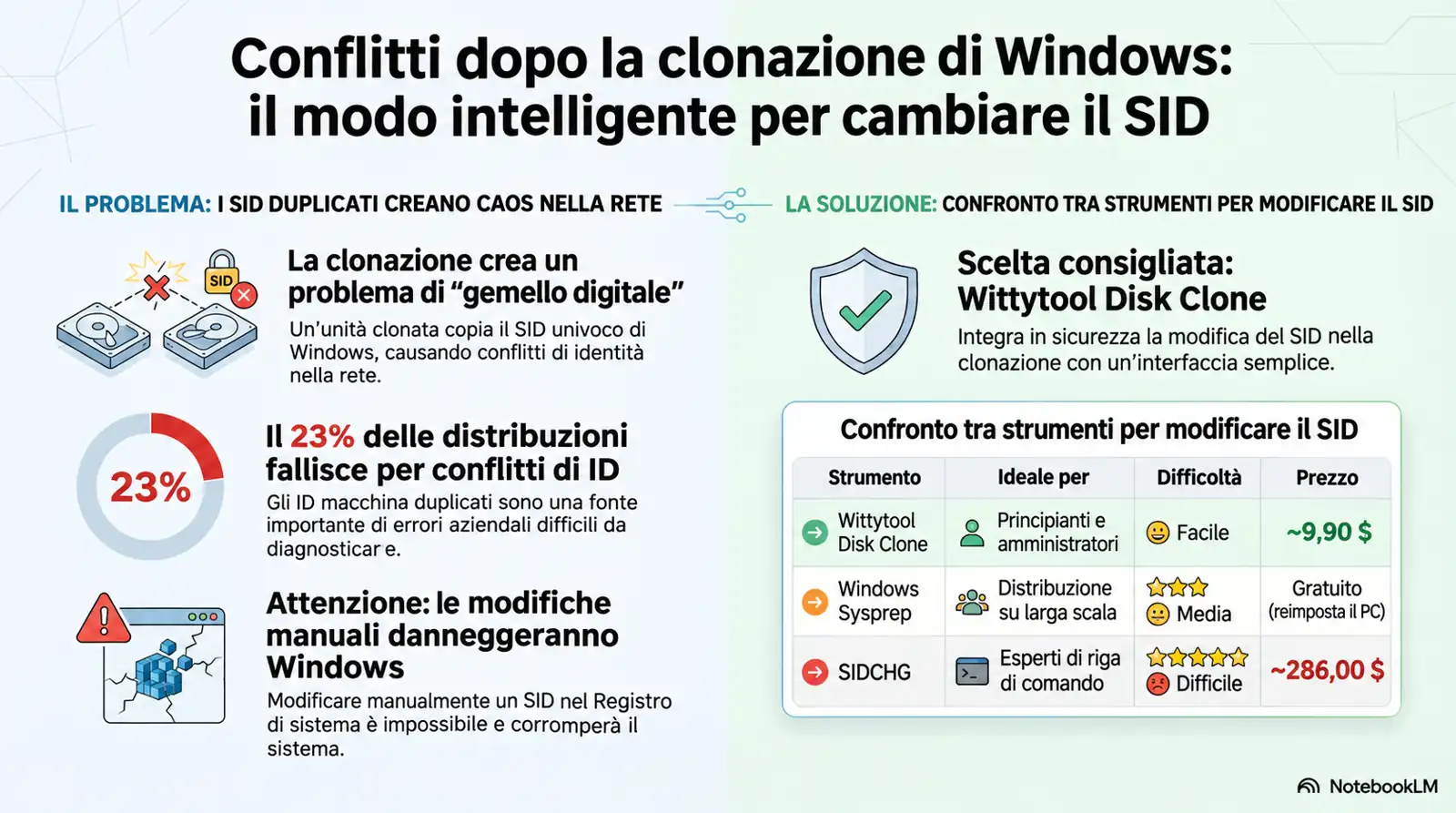
Mi occupo da oltre dieci anni di distribuzione dei sistemi su disco e risoluzione dei conflitti di clonazione, e so che intervenire sul Registro di sistema di Windows o sui SID è rischioso. Basta una mossa sbagliata per provocare una schermata blu di errore (BSOD). Questa guida è pensata per i principianti che vogliono risolvere questi conflitti senza avere una laurea in informatica. Esamineremo alternative sicure ed efficaci per gestire le identità dei sistemi.
Perché serve un’alternativa a SIDCHG dopo la clonazione del sistema?
Prima di esaminare gli strumenti, dobbiamo capire il perché. Ogni installazione di Windows ha un’«impronta digitale» univoca chiamata identificatore di sicurezza (SID). Si presenta come una lunga sequenza di numeri, ad esempio S-1-5-21…
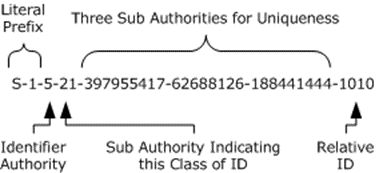
Quando cloni un disco con i metodi standard, copi esattamente questa impronta. Se installi il disco clonato in un secondo computer e colleghi entrambi alla stessa rete di dominio, il server si confonde: vede due computer che dichiarano di essere la stessa «persona».
❗ Il problema principale:
SIDCHG è uno strumento potente, ma funziona da riga di comando, con un’interfaccia DOS, ed è a pagamento. Per l’utente medio che vuole soltanto aggiornare l’SSD o clonare un sistema per un familiare, è una soluzione eccessiva e troppo complessa.
💡 Il punto di vista dell’esperto:
Secondo un rapporto sulla gestione delle infrastrutture IT, quasi il 23% degli errori di distribuzione nelle piccole e medie imprese deriva da conflitti di configurazione, inclusi gli ID macchina duplicati. Usare lo strumento giusto previene questi errori «fantasma», notoriamente difficili da diagnosticare in seguito.
I 4 migliori strumenti alternativi a SIDCHG per modificare il SID, in classifica
Di seguito ho testato e classificato le migliori alternative in base alla facilità d’uso, alla sicurezza e alla compatibilità con le versioni moderne di Windows.
1. Wittytool Disk Clone (consigliato) ⭐⭐⭐⭐⭐
Se cerchi una vera alternativa a SIDCHG che unisca potenza e semplicità, Wittytool Disk Clone è attualmente uno dei segreti meglio custoditi del settore. A differenza dei programmi generici di backup e clonazione che si limitano a trasferire i dati, Wittytool Disk Clone dispone di una funzione specifica per cambiare il SID di Windows direttamente durante il processo.
Perché è la prima scelta: la maggior parte degli strumenti per il SID opera in un ambiente DOS, con una schermata nera e testo, che può intimorire i principianti ed essere rischioso sui server. Wittytool Disk Clone integra questa funzione in un’interfaccia intuitiva. Consente di cambiare il SID di Windows Server o di Windows 11/10/8/7 senza eseguire complessi comandi Sysprep che cancellano le impostazioni. Per la procedura dettagliata, consulta la sezione Come cambiare il SID di Windows con Wittytool Disk Clone.
Un’altra recensione del prodotto a cura di un appassionato di informatica: Come risolvere i problemi di condivisione di Windows 11 dopo KB5065426: recensione di Wittytool Disk Clone
2. Windows Sysprep (il metodo ufficiale) ⭐⭐⭐⭐
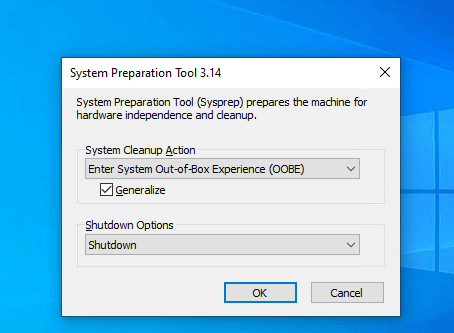
Parlando di alternative a SIDCHG, non si può ignorare Sysprep. È integrato in ogni versione di Windows. È gratuito, ma rappresenta un’«opzione nucleare».
⚠ Avvertenza importante:
Sysprep non si limita a cambiare il SID: di fatto riporta Windows alla configurazione iniziale, detta Out of Box Experience (OOBE). Rimuove i driver hardware e crea un nuovo SID al riavvio.
- Reimposta le impostazioni personalizzate.
- Richiede di creare nuovamente un account utente, in alcune configurazioni.
- Conserva i file, ma dà la sensazione di usare un PC appena configurato.
A chi è destinato?
È adatto a chi vuole creare un’immagine di riferimento, o «Golden Image», da installare su 50 computer diversi. Garantisce un SID univoco ogni volta, perché Windows ne genera uno nuovo all’avvio. Se invece vuoi cambiare il SID in Windows 10 senza Sysprep, usa il metodo 1.
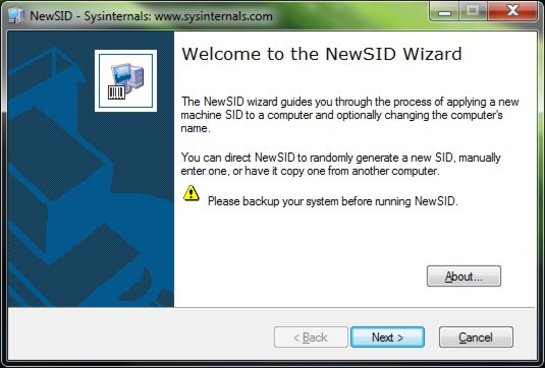
3. NewSID (la leggenda ormai obsoleta) ⭐⭐
Non si può parlare di modifica del SID senza citare NewSID di Mark Russinovich, di Sysinternals. Per anni è stato lo standard del settore.
Perché occupa una posizione bassa in classifica?
Mark Russinovich ha ritirato questo strumento anni fa. Ha anche scritto un celebre articolo in cui spiegava che, negli ambienti senza dominio, i SID duplicati non sono pericolosi quanto si pensava. Tuttavia, NewSID non è compatibile con Windows 10 o Windows 11. Se usi hardware moderno, devi scegliere un’alternativa a NewSID supportata per assicurarti che il sistema continui ad avviarsi. Questo vecchio strumento va preso in considerazione soltanto per la gestione di computer Windows XP o Windows 7 in un ambiente isolato.
⚠ Fattore di rischio:
Eseguire NewSID su un sistema operativo moderno può causare un ciclo continuo di riavvii. L’ho incluso perché viene ancora cercato, ma da esperto ti consiglio di non usarlo su Windows 10/11. Usalo soltanto se gestisci un vecchio computer Windows XP/7.
4. PsGetSid (lo strumento di verifica) ⭐⭐⭐
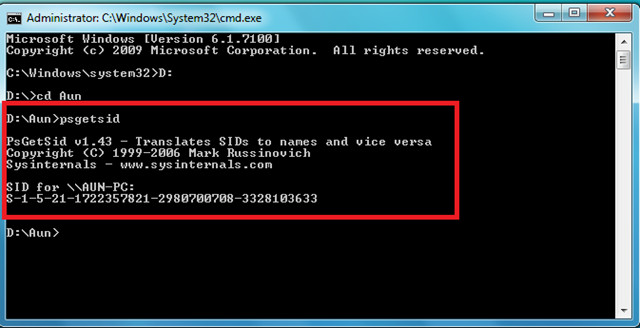
Tecnicamente non è uno strumento di modifica, ma è un complemento indispensabile. PsGetSid fa parte della suite PsTools.
La funzione:
Non puoi correggere ciò che non puoi vedere. PsGetSid permette di visualizzare immediatamente il SID di un computer, in locale o da remoto.
Scenario d’uso:
Usalo per verificare se la clonazione ha prodotto un SID duplicato. Se Wittytool Disk Clone o Sysprep hanno svolto correttamente il loro compito, PsGetSid mostrerà numeri diversi sui due computer.
Confronto tra i 4 principali strumenti alternativi per modificare il SID
Per aiutarti a scegliere, ho confrontato le principali opzioni con lo strumento SIDCHG originale. Le differenze di prezzo e facilità d’uso sono significative.
| Caratteristica | Wittytool Disk Clone | SIDCHG | Windows Sysprep | NewSID |
| Ideale per | Principianti e amministratori (clonazione e risoluzione dei problemi di SID) | Esperti (script da riga di comando) | Distribuzione (creazione di immagini di riferimento) | Sistemi legacy (solo XP/Win7) |
| Interfaccia | Interfaccia grafica moderna (visuale) | Riga di comando (DOS/CLI) | Strumento nativo | Interfaccia grafica datata |
| Modifica il SID? | ✅ Sì (funzione dedicata) | ✅ Sì | ✅ Sì (lo rigenera) | ✅ Sì |
| Sistemi supportati | Windows e Windows Server | Windows e Windows Server | Windows e Windows Server | Non più sviluppato |
| Difficoltà | ⭐ Facile (1 clic) | ⭐⭐⭐ Difficile | ⭐⭐⭐ Media | ⭐⭐ Media |
| Prezzo | Da 19,90 $ | Da 286,00 $ | Gratuito (integrato) | Gratuito (ritirato) |
💡 Quale scegliere?
Se ti serve una soluzione moderna e conveniente che semplifichi la gestione del SID durante la clonazione, Wittytool Disk Clone rappresenta un’alternativa pratica agli strumenti complessi da riga di comando o ai rischiosi ripristini con Sysprep.
Come cambiare il SID di Windows con Wittytool Disk Clone
Come consigliato, Wittytool Disk Clone offre una procedura semplificata con interfaccia grafica per chi vuole evitare modifiche complesse al Registro di sistema o script da riga di comando.
Offre una soluzione flessibile con due modalità per gestire il SID: puoi attivare la funzione «Modifica SID» durante la clonazione o migrazione iniziale, per una distribuzione fluida e pronta per la rete, oppure usarla per risolvere conflitti di SID su sistemi già clonati con altri programmi. Automatizzando la generazione di ID univoci senza i rischi di reimpostazione dei dati associati a Sysprep, assicura l’unicità del sistema e conserva integralmente le impostazioni e le personalizzazioni dell’utente.
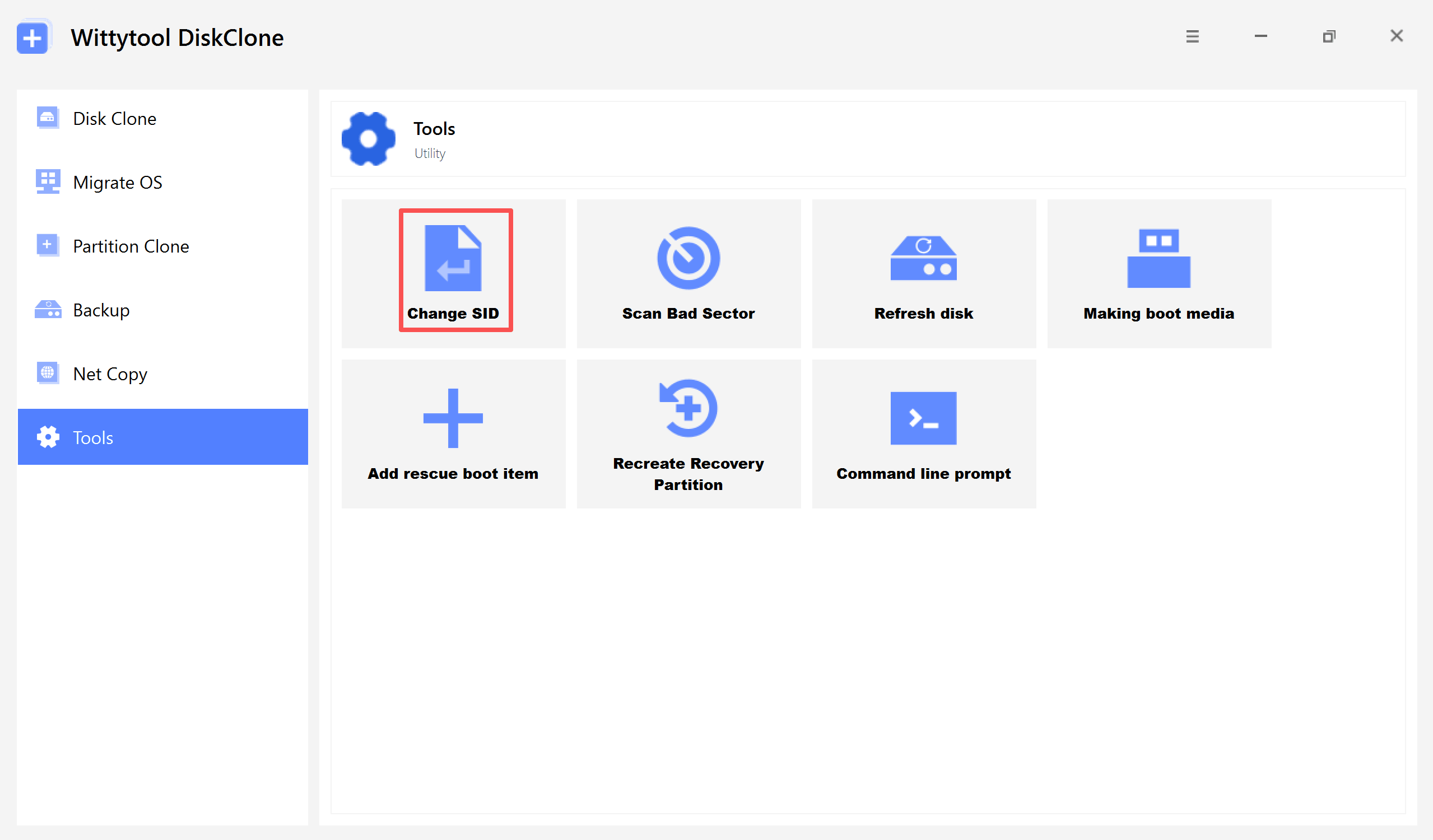
Passaggio 1: apri lo strumento Modifica SID
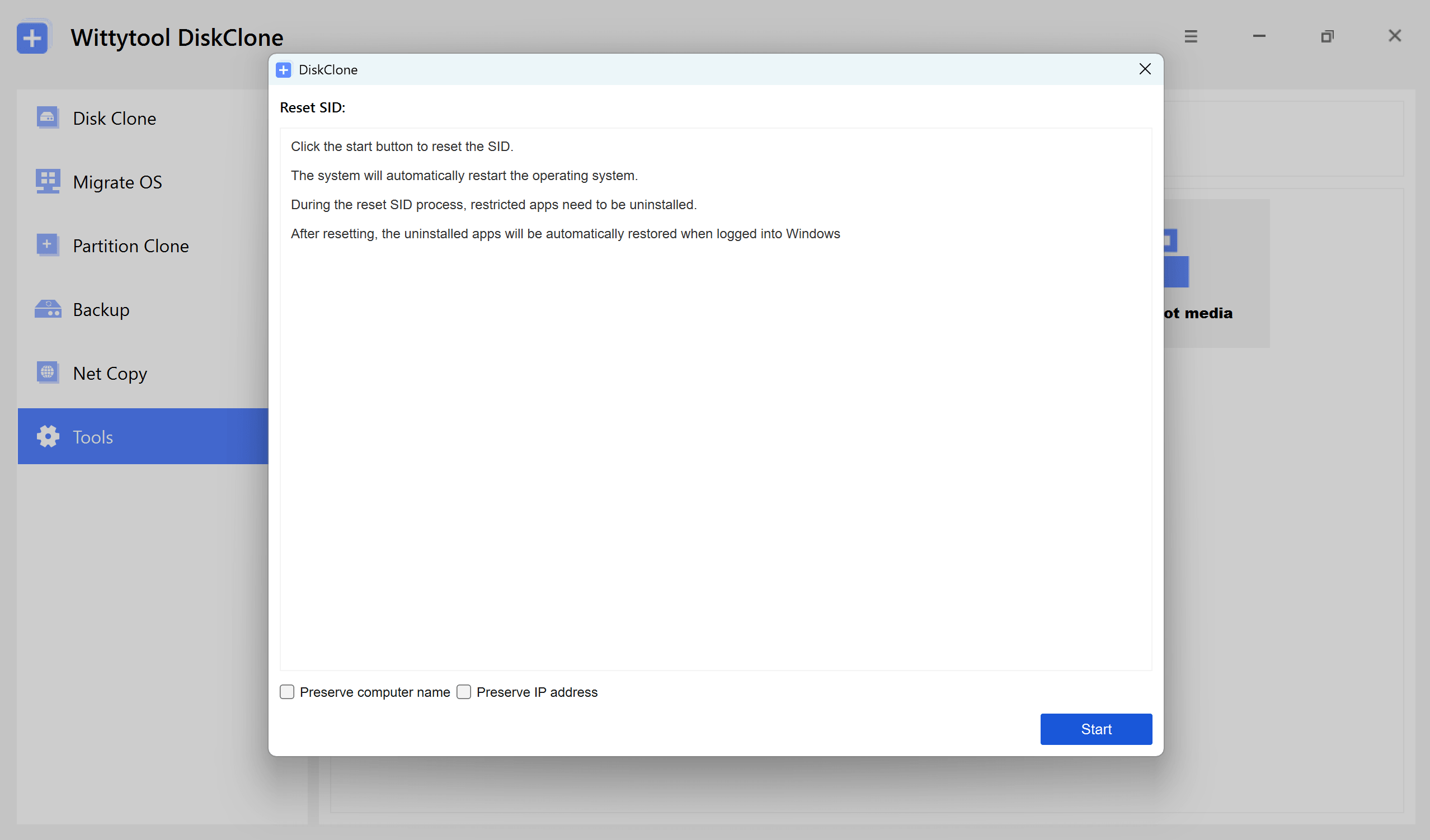
Avvia Wittytool Disk Clone, vai a Strumenti e seleziona Modifica SID.
Passaggio 2: conferma le impostazioni
Controlla le opzioni selezionate, quindi fai clic su Avvia per iniziare a modificare il SID.
Scegli se mantenere il nome attuale del computer o lasciare che il programma ne generi uno casuale. Se entrambi i computer saranno collegati alla stessa rete, assicurati che abbiano nomi diversi.
Passaggio 3: lascia che il programma prepari le applicazioni
Wittytool Disk Clone disinstalla le applicazioni che potrebbero presentare conflitti di autorizzazione. Prima di rimuoverle, esegue automaticamente il backup delle applicazioni e dei relativi dati, per ripristinarli in seguito.
Passaggio 4: attendi il riavvio automatico
Il computer si riavvia automaticamente per applicare il nuovo SID.

Passaggio 5: accedi e attendi il completamento del ripristino
Dopo l’accesso a Windows, Wittytool Disk Clone reinstalla automaticamente le applicazioni rimosse e ripristina i relativi dati. La modifica del SID è completa quando questo ripristino è terminato.
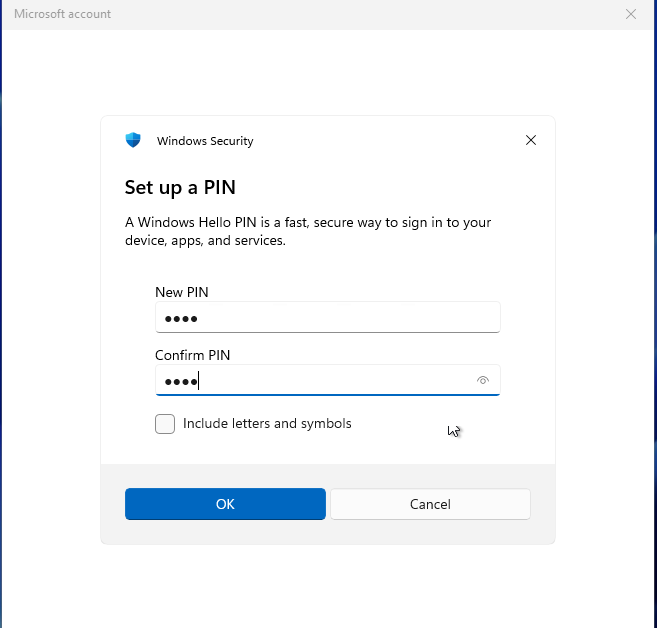
Cosa aspettarsi al nuovo accesso
- Account locali: la modifica del SID conserva gli account locali esistenti e le relative impostazioni, ma genera nuovi SID per questi account.
- Utenti con account Microsoft: al primo accesso dopo il riavvio dovrai reimpostare il PIN.
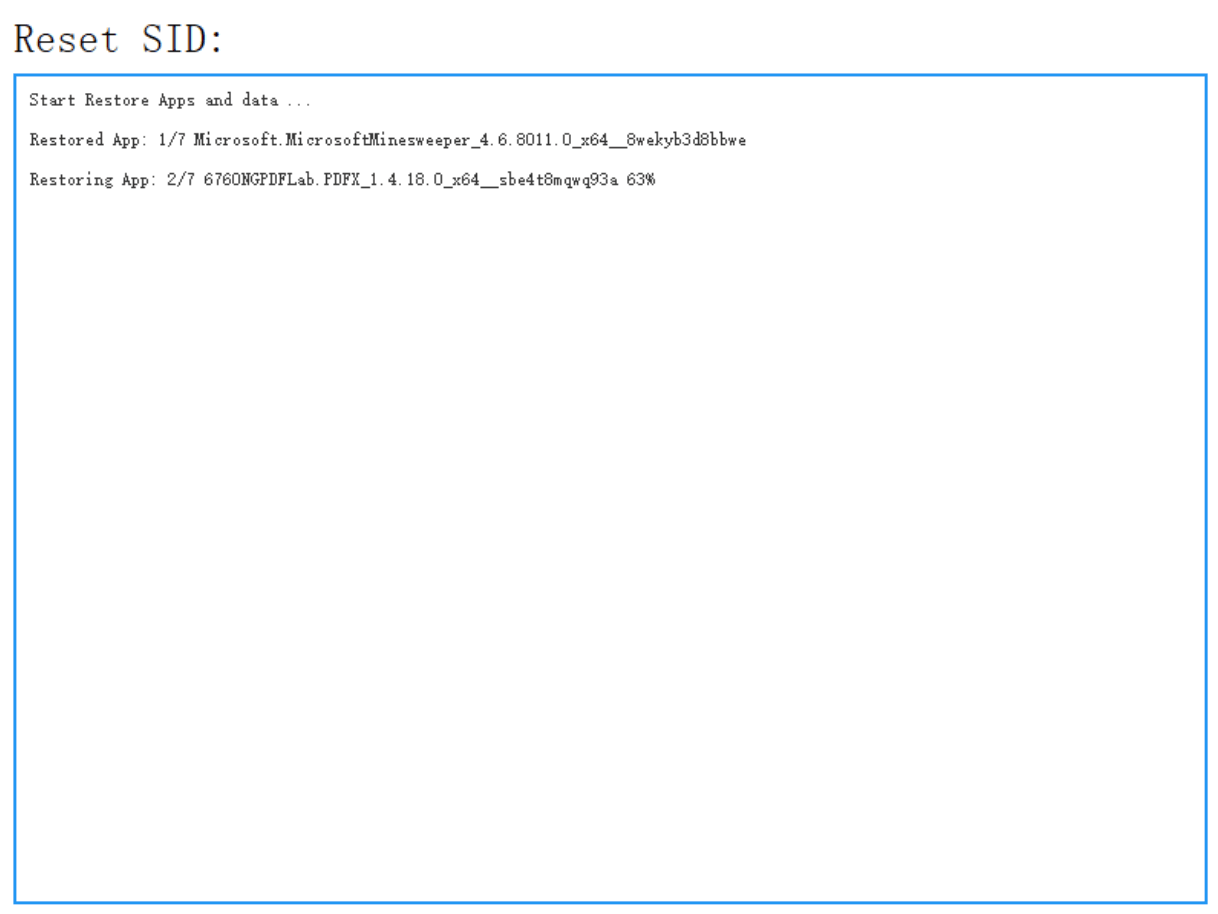
Guida video alla modifica del SID con Wittytool Disk Clone
Approfondimento: i rischi della modifica manuale del SID
Nei sistemi Windows moderni, i SID sono strettamente legati a funzioni fondamentali come BitLocker, le autorizzazioni NTFS e Windows Update. Usare strumenti che forzano la modifica del SID può facilmente corrompere i profili utente, compromettendo funzioni essenziali come il menu Start o la ricerca di Windows. Per questo sono fortemente consigliati strumenti professionali come Wittytool Disk Clone o Sysprep.
Chi ha davvero bisogno di cambiare il SID?
Per un PC domestico autonomo, un SID duplicato è innocuo. Se stai soltanto aggiornando un’unità personale, basta una normale clonazione del disco. Generare un SID univoco è invece obbligatorio nei seguenti casi:
- IT aziendale e scolastico (distribuzione su larga scala): distribuzione di postazioni nelle reti aziendali o nei laboratori scolastici per evitare conflitti di dominio.
- Amministratori di sistema (configurazione dei server): distribuzione di ambienti Windows Server in cui sono necessari SID univoci per controller di dominio, server SQL e cluster.
- Assistenza di rete (risoluzione dei conflitti): correzione degli errori di condivisione dei file nella rete locale, come «Accesso negato», o dei conflitti WSUS/Windows Update causati dai normali strumenti di clonazione.
Conclusioni
Scegliere uno strumento moderno per la gestione del SID è essenziale per distribuzioni stabili e prive di conflitti. Wittytool Disk Clone elimina le complessità delle vecchie utilità da riga di comando e i rischi di reimpostazione dei dati associati a Sysprep, integrando la generazione casuale del SID direttamente nella clonazione. Per gli amministratori IT e i professionisti che cercano una migrazione sicura ed economica, offre un modo affidabile per garantire l’unicità del sistema fin dal primo giorno.
Domande frequenti sulla modifica del SID di Windows
Posso cambiare il SID direttamente nell’Editor del Registro di sistema?
È fortemente sconsigliato. Il SID è memorizzato in formato binario in migliaia di chiavi del Registro di sistema e nelle autorizzazioni del file system. Modificarlo manualmente espone facilmente a errori e può molto probabilmente causare una grave instabilità del sistema, profili utente danneggiati o un’installazione di Windows completamente impossibile da avviare.
La clonazione di un’unità copia sempre il SID?
Sì. Poiché la clonazione del disco crea una copia esatta 1:1, settore per settore, dell’unità originale, il sistema operativo sull’unità di destinazione conserva esattamente lo stesso nome del computer, le stesse configurazioni e lo stesso SID dell’origine.
Ho aggiornato il disco con Wittytool Disk Clone e il PC funziona bene. Devo cambiare il SID o eseguire Sysprep?
Se stai semplicemente aggiornando il disco rigido di un computer personale per uso domestico, non occorre fare altro. La modifica del SID, tramite la funzione integrata di Wittytool Disk Clone o Sysprep, è necessaria soltanto se prevedi di usare l’unità clonata in una rete aziendale di dominio, dove le identità duplicate causerebbero conflitti di comunicazione.
Quali sono i sintomi di un SID duplicato?
Windows mostra raramente un avviso specifico di «SID duplicato». È più probabile riscontrare problemi di rete, come l’errore «La relazione di trust tra questa workstation e il dominio primario non è riuscita». Altri sintomi comuni sono il mancato riconoscimento di più computer clonati da parte di Windows Server Update Services (WSUS) o la sovrapposizione delle autorizzazioni di condivisione dei file nella rete locale.