


Per cambiare il SID del computer con Sysprep in Windows 11 o Windows 10, devi generalizzare l’installazione con l’opzione /generalize. Il vecchio identificatore viene rimosso e Windows ne genera uno nuovo durante la successiva fase di configurazione. Prima di procedere, crea un backup ripristinabile e annota il SID iniziale per poterlo confrontare dopo il riavvio.
Sysprep è lo strumento Microsoft per preparare un’installazione di Windows da acquisire e distribuire su altri PC. Non è una riparazione generica per un computer già in uso: la documentazione Microsoft di Sysprep distingue la preparazione delle immagini dalla riconfigurazione di sistemi già distribuiti. Per intervenire su un clone esistente, consulta anche la guida su come cambiare il SID di Windows senza Sysprep.
Precauzioni prima di usare Sysprep
Prima di avviare lo strumento, prepara il computer di riferimento, il backup e le verifiche da eseguire al termine.
- Backup dei dati: crea un’immagine di sistema ripristinabile, conserva una copia separata dei file importanti e annota il SID del computer. Sysprep modifica informazioni e impostazioni del sistema; non usare questa procedura come garanzia di conservazione di ogni configurazione.
- Applicazioni e accesso: verifica i requisiti dei programmi installati, conserva le informazioni necessarie per eventuali riattivazioni e assicurati di avere un metodo di accesso funzionante dopo la configurazione iniziale.
- Preparazione dell’immagine: completa le personalizzazioni previste per il computer di riferimento. Non eliminare account o applicazioni solo per tentare di rendere il sistema più adatto a Sysprep: eventuali interventi devono dipendere dal piano di distribuzione o dagli errori nei registri.
- Limite di esecuzioni: il limite di tre esecuzioni riguarda vecchie versioni di Windows. Per Windows 8.1 e Windows Server 2012 o successivi, Microsoft documenta un massimo di 1.001 esecuzioni su una singola immagine. Consulta i requisiti di generalizzazione dell’immagine per la versione utilizzata.
Dopo aver preparato il backup, scegli se riavviare il computer per completare la configurazione oppure spegnerlo per acquisire l’immagine.
Come cambiare il SID con Sysprep in Windows 11 e 10
L’interfaccia grafica consente di scegliere le opzioni di generalizzazione. Microsoft considera questa interfaccia deprecata e consiglia di usare la riga di comando nei flussi di distribuzione; più avanti trovi anche il comando equivalente.
Passaggio 1: apri Sysprep
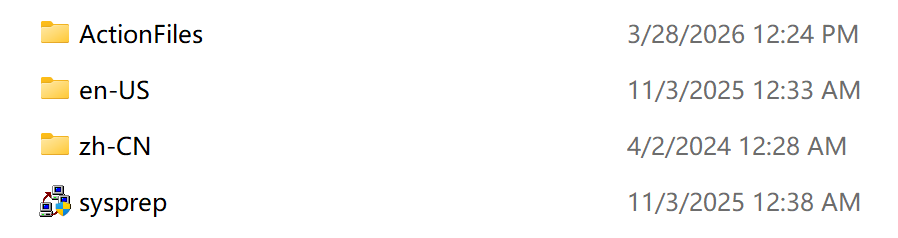
Premi Win + R, digita %WINDIR%\System32\Sysprep e premi Invio per aprire la cartella dello strumento incluso nella tua installazione di Windows.
Fai clic con il pulsante destro del mouse su sysprep.exe e seleziona Esegui come amministratore.
Passaggio 2: configura le opzioni di Preparazione sistema
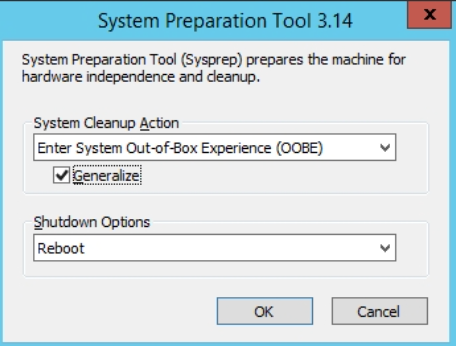
Nella finestra dello strumento Preparazione sistema, imposta le seguenti opzioni:
- Operazione di pulizia del sistema: scegli l’opzione per accedere alla Configurazione guidata di Windows (OOBE).
- Seleziona Generalizza: questa opzione rimuove le informazioni specifiche del computer, incluso il SID. Il nuovo SID viene generato durante la configurazione al successivo avvio.
- Opzioni di arresto: scegli Riavvia se vuoi proseguire con la configurazione sul computer di prova. Se devi acquisire l’immagine per distribuirla, scegli Arresta il sistema e non riavviare Windows prima dell’acquisizione.
Passaggio 3: completa la configurazione iniziale di Windows
Dopo aver fatto clic su OK, attendi il completamento della generalizzazione. Se hai scelto il riavvio, Windows esegue la configurazione iniziale, come su un PC appena preparato. Completa le schermate previste e verifica l’accesso agli account, ai file e alle applicazioni. Se hai scelto l’arresto per acquisire l’immagine, esegui prima l’acquisizione dal tuo ambiente di avvio e completa OOBE sui computer di destinazione.
Se, dopo la configurazione, il problema riguarda le credenziali di una cartella condivisa, segui la guida agli errori di nome utente o password di rete. Un errore di accesso a una condivisione richiede controlli diversi da un problema di accesso al desktop di Windows.
Eseguire Sysprep dal Prompt dei comandi
La riga di comando è utile per rendere ripetibile la preparazione dell’immagine. Per cambiare il SID in Windows Server, verifica anche i requisiti dei ruoli installati. Questa procedura per Windows 11 e 10 non va applicata a un controller di dominio come normale intervento di modifica del SID.
Apri il Prompt dei comandi come amministratore, passa alla cartella di Sysprep ed esegui:
cd /d "%WINDIR%\System32\Sysprep"
sysprep.exe /oobe /generalize /reboot
Significato dei parametri:
/oobe: imposta l’avvio nella Configurazione guidata di Windows./generalize: rimuove le informazioni specifiche del sistema, incluso il SID del computer./reboot: riavvia il computer al termine. Per la preparazione di un’immagine da acquisire, usa invece/shutdown. Le opzioni della riga di comando di Sysprep descrivono questi comportamenti.
Come verificare che Sysprep abbia cambiato il SID del computer
Per leggere il SID del computer, usa PsGetSid di Microsoft. Scarica PsTools, estrai i file e avvia PsGetsid.exe dal Prompt dei comandi, nella cartella in cui lo hai estratto. Eseguilo senza specificare un account, sia prima della generalizzazione sia dopo il completamento della configurazione, e confronta i valori completi. Il comando whoami /user nella schermata seguente mostra invece il SID dell’utente connesso.
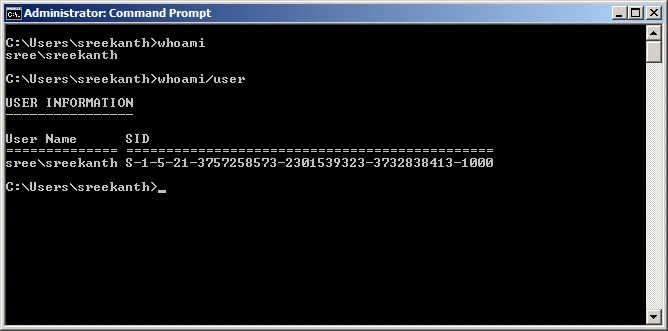
Non usare il SID dell’utente come sostituto del SID del computer. Dopo la verifica, prova anche l’accesso, le applicazioni e le risorse di rete necessarie. Se stai indagando su problemi di condivisione in Windows 11, controlla versioni, aggiornamenti e sintomi: un nuovo SID non dimostra da solo che ogni problema di rete sia stato risolto.
Come affrontare gli errori di convalida o gli errori irreversibili di Sysprep
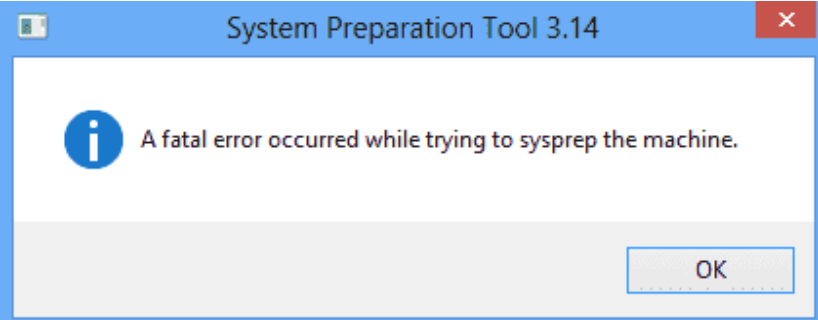
Il messaggio «Sysprep non è riuscito a convalidare l’installazione di Windows» e gli errori irreversibili possono avere cause diverse. Parti dai registri dell’ultimo tentativo, senza attribuire automaticamente il problema alle applicazioni o modificare il Registro di sistema.
Passaggio 1: individua la causa nei registri
Apri con Blocco note i file setuperr.log e setupact.log nella cartella %WINDIR%\System32\Sysprep\Panther. Cerca l’errore relativo all’ultimo tentativo e annota il nome completo dell’eventuale pacchetto Appx, il codice di errore e l’account interessato.
Passaggio 2: verifica i pacchetti Microsoft Store indicati nell’errore
Se i registri indicano un pacchetto installato per un utente ma non predisposto per tutti gli utenti, oppure l’errore 0x80073cf2 associato a un’app, confronta lo stato di installazione per utente con il provisioning dell’immagine. Non tutti gli errori Sysprep hanno questa causa.
- Controllo dei pacchetti: apri PowerShell come amministratore e usa
Get-AppxPackage -AllUsers | Format-List PackageFullName, PackageUserInformationper leggere i pacchetti e gli utenti interessati. Questo comando elenca le informazioni e non rimuove applicazioni.
Passaggio 3: applica una correzione mirata
Per il problema Appx documentato, Microsoft distingue la rimozione del pacchetto dall’account interessato dalla rimozione del relativo provisioning nell’immagine. Segui la procedura Microsoft per gli errori Sysprep delle app di Microsoft Store usando il pacchetto identificato nei registri.
Prima di rimuovere un’app, conserva il backup dell’ambiente e gli eventuali dati applicativi necessari. Accertati che la rimozione sia compatibile con l’immagine che devi distribuire.
Non rimuovere indiscriminatamente tutte le app e non modificare lo stato interno di Sysprep per aggirare l’errore. La correzione deve intervenire sulla causa documentata.
Durante la preparazione del computer di riferimento, evita che gli aggiornamenti automatici delle app di Microsoft Store cambino nuovamente lo stato dei pacchetti prima dell’acquisizione.
Passaggio 4: riparti da un’immagine ripristinabile quando necessario
Se l’errore non rientra nel caso documentato o l’immagine non consente più una preparazione supportata, conserva i registri e torna a una copia pulita dell’ambiente di riferimento. Evita tentativi ripetuti e modifiche casuali a servizi o chiavi del Registro di sistema.
Un’alternativa per modificare il SID conservando l’ambiente esistente
Sysprep prepara un’immagine di Windows alla distribuzione e modifica più elementi della sola identità del computer. Se il tuo obiettivo è intervenire su un’installazione esistente conservandone applicazioni, account e impostazioni, valuta una procedura dedicata alla modifica del SID.
Il nostro strumento per cambiare il SID di Windows, integrato in Wittytool Disk Clone, può modificare il SID su un sistema esistente e supporta la modifica anche durante la clonazione. La procedura conserva applicazioni e account; per alcune app utilizza backup e ripristino automatici. Questa funzione non sostituisce tutti i passaggi di generalizzazione richiesti dal processo Microsoft di creazione delle immagini. Prima di iniziare, prepara un backup ripristinabile; per i PC aggiunti a un dominio, concorda con l’amministratore l’uscita e il successivo rientro nel dominio. Scarica il programma e segui i passaggi:
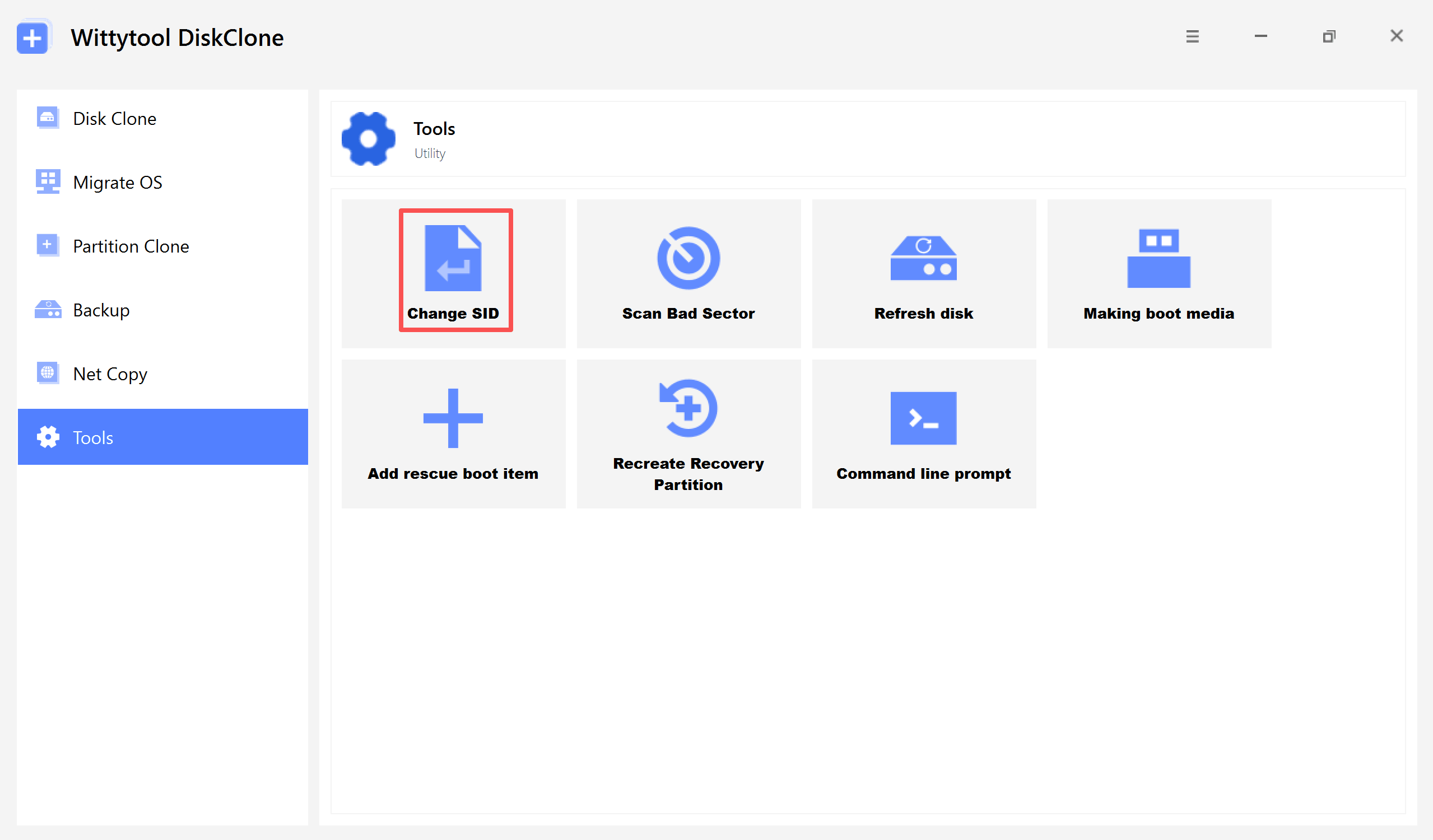
Passaggio 1: apri lo strumento Modifica SID
Avvia Wittytool Disk Clone, vai a Strumenti e seleziona Modifica SID.
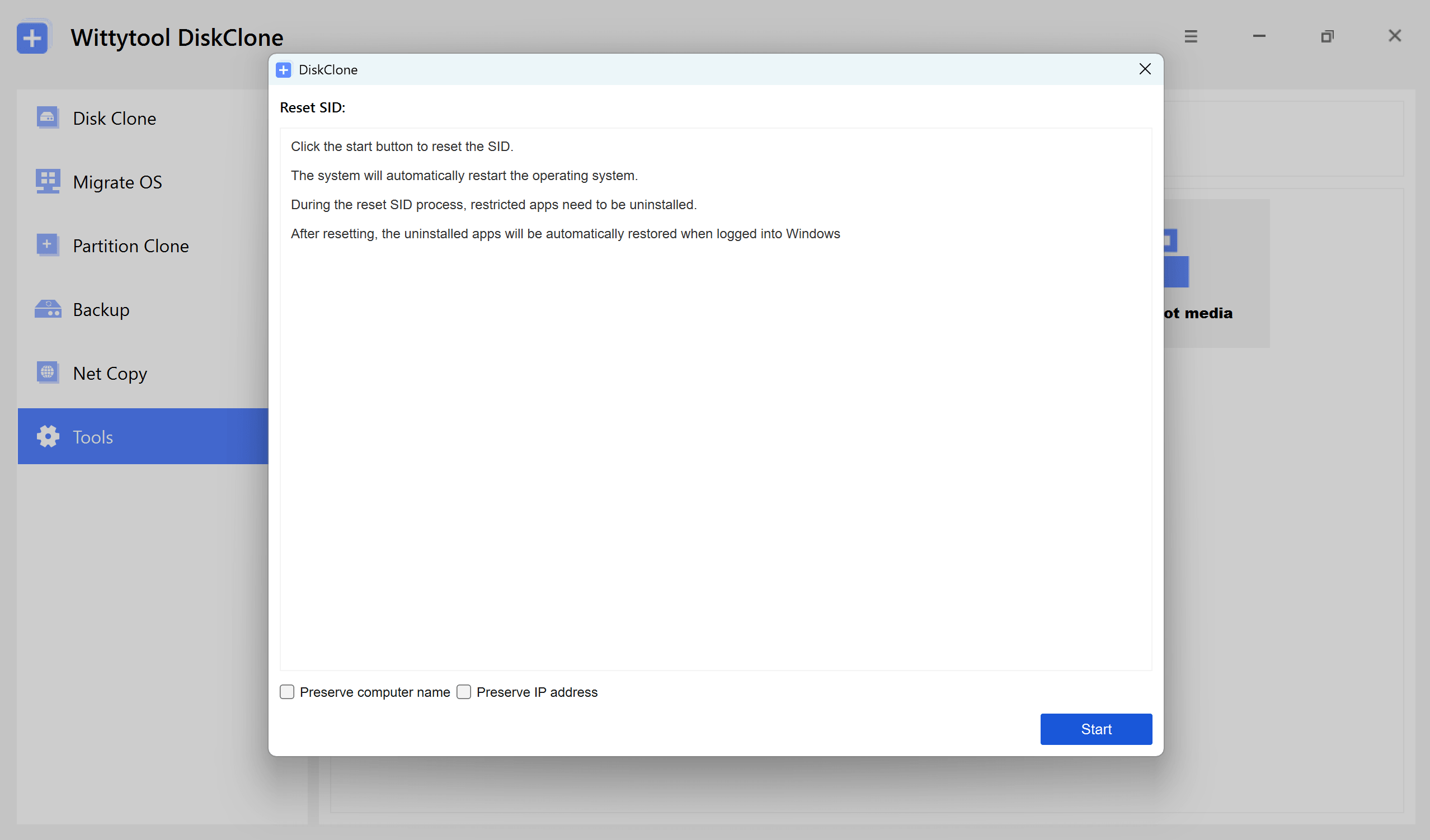
Passaggio 2: conferma le impostazioni
Controlla le opzioni selezionate, quindi fai clic su Avvia per iniziare la modifica del SID.
Scegli se mantenere il nome attuale del computer o farne generare uno nuovo in modo casuale. Se entrambi i computer saranno collegati alla stessa rete, assicurati che abbiano nomi diversi.
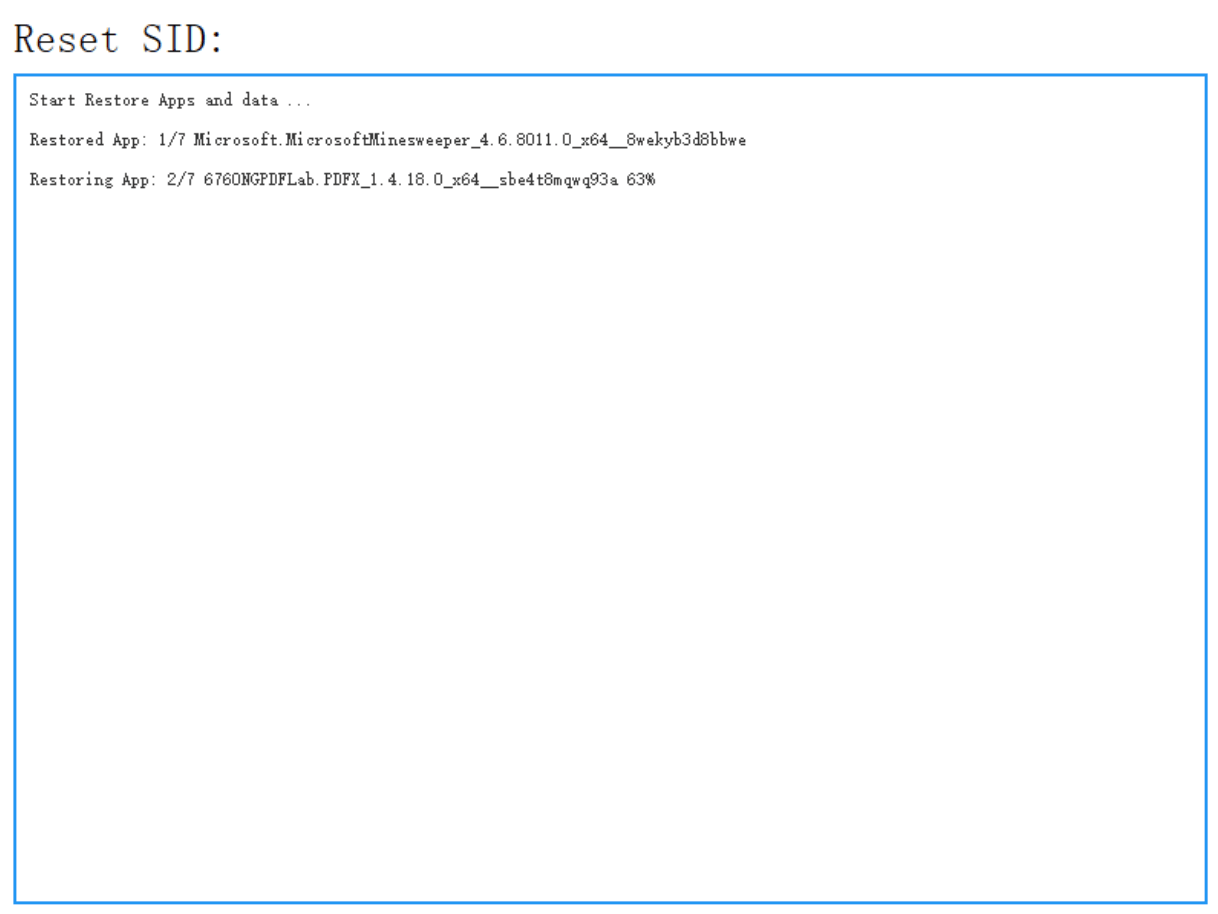
Passaggio 3: attendi la preparazione delle applicazioni
Wittytool Disk Clone disinstalla le applicazioni che potrebbero presentare conflitti di autorizzazione. Prima di rimuoverle, esegue automaticamente il backup delle applicazioni e dei relativi dati, per ripristinarli in seguito.
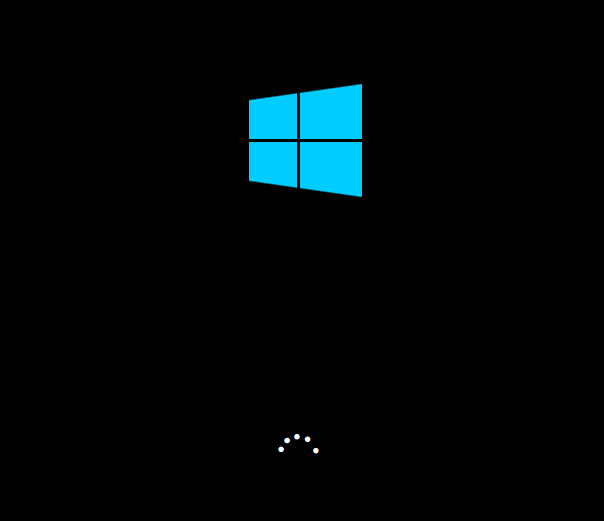
Passaggio 4: attendi il riavvio automatico
Il computer si riavvia automaticamente per applicare il nuovo SID.
Passaggio 5: accedi e attendi il completamento del ripristino
Dopo l’accesso a Windows, Wittytool Disk Clone reinstalla automaticamente le applicazioni rimosse e ne ripristina i dati. La modifica del SID è completa al termine di questo ripristino.

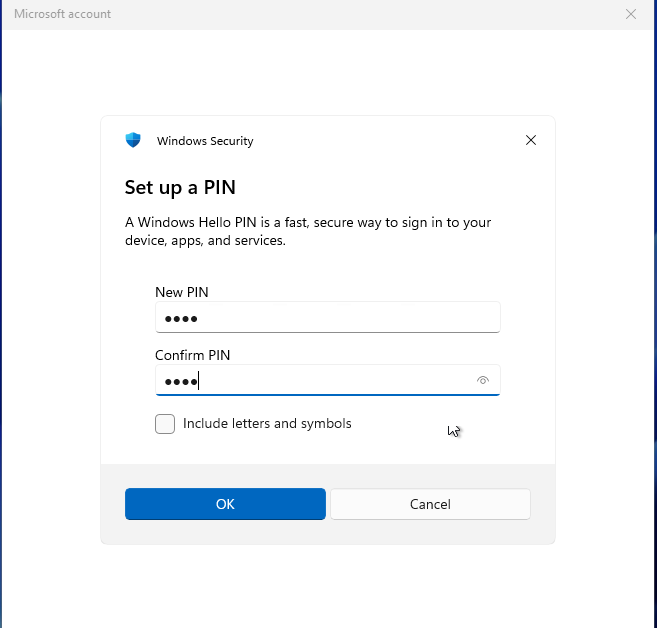
Cosa aspettarsi al nuovo accesso
- Account locali: la modifica del SID conserva gli account locali esistenti e le relative impostazioni, ma genera nuovi SID per questi account.
- Utenti con account Microsoft: al primo accesso dopo il riavvio dovrai reimpostare il PIN.
Guida video alla modifica del SID con Wittytool Disk Clone
Conclusioni
Per usare Sysprep, prepara un’installazione di riferimento, seleziona la generalizzazione e scegli tra riavvio e arresto in base al tuo obiettivo. Confronta il SID del computer con PsGetSid e verifica il normale funzionamento del sistema. Se devi modificare il SID di un clone esistente preservandone l’ambiente, considera la procedura autonoma di Wittytool Disk Clone, tenendo separati i requisiti Microsoft per la preparazione delle immagini.
Domande frequenti sulla modifica del SID con Sysprep
Cambiare il SID elimina i miei file?
Sysprep non è uno strumento di cancellazione del disco, ma la generalizzazione modifica informazioni e impostazioni del sistema. Prima di eseguirla, crea un backup ripristinabile e una copia separata dei file importanti; verifica poi accesso, dati e applicazioni.
Posso usare NewSID al posto di Sysprep?
Per preparare un’immagine di Windows 11 o 10 secondo il processo Microsoft, usa Sysprep. NewSID è uno strumento storico ritirato e non va considerato una procedura supportata per le versioni moderne di Windows.
Perché il SID non è cambiato dopo aver eseguito Sysprep?
Controlla di aver selezionato Generalizza o usato il parametro /generalize, che Sysprep sia terminato senza errori e che la successiva configurazione sia stata completata. Confronta il SID del computer con PsGetSid: whoami /user mostra invece il SID dell’account connesso.