


Acronis Snap Deploy 6 supporta la distribuzione di immagini di Windows 11, ma la generazione integrata di SID univoci ha un limite distinto. La documentazione ufficiale verificata il 10 ottobre 2026 indica che questa funzione non è supportata sui computer con Windows 10 o Windows 11.
Se ogni PC distribuito deve avere un SID locale del computer diverso, verifica i valori effettivi sui dispositivi di destinazione. Il completamento della distribuzione non dimostra che i SID siano cambiati.
Wittytool Disk Clone offre un’alternativa per questa esigenza. La sua funzione per cambiare il SID di Windows opera su un’installazione esistente e può anche modificare i SID dei computer di destinazione durante la distribuzione di un’immagine, conservando le applicazioni e gli account locali dell’ambiente configurato. La procedura da scegliere dipende dal fatto che i PC siano già stati distribuiti o che tu stia preparando un nuovo gruppo di computer.
Acronis Snap Deploy 6 genera SID univoci su Windows 11?
Il supporto alla distribuzione di Windows 11 e la generazione dei SID sono distinti
Snap Deploy 6 supporta la creazione e la distribuzione di immagini master di Windows 11. La documentazione relativa ai SID esclude invece Windows 10 e Windows 11 dal supporto alla generazione integrata di SID univoci.
| Funzione | Supporto documentato per Windows 11 |
|---|---|
| Creazione e distribuzione di immagini master | Supportata |
| Generazione di SID univoci sui PC di destinazione con l’opzione integrata | Non supportata |
Questa distinzione conta quando replichi un’installazione già configurata su più PC. Poter scrivere l’immagine su ciascuna destinazione non significa che ogni computer riceva un SID diverso.
Selezionare l’opzione SID non equivale a verificarne il risultato
Considera l’impostazione SID del modello di distribuzione come una scelta di configurazione, poi controlla le installazioni Windows risultanti. Né la selezione dell’opzione né il trasferimento riuscito dell’immagine sostituiscono la lettura dei SID dei computer di destinazione.
Conserva i risultati insieme ai registri di distribuzione, così da distinguere la consegna dell’immagine dalla verifica dell’identità prima di estendere l’intervento agli altri PC.
Cosa comporta il limite sui SID per la distribuzione di Windows 11
I SID duplicati possono influire sull’autenticazione nelle versioni di Windows interessate
Microsoft documenta errori di autenticazione associati a SID duplicati su Windows 11 24H2, Windows 11 25H2 e Windows Server 2025 dopo gli aggiornamenti interessati rilasciati a partire dal 29 agosto 2025. I sintomi possono includere richieste ripetute di credenziali, cartelle condivise inaccessibili e connessioni Desktop remoto non riuscite. L’evento LSA con ID 6167 può essere rilevante per la diagnosi.
Una connessione non riuscita, da sola, non dimostra che due computer condividano lo stesso SID. Controlla i dispositivi interessati, le versioni di Windows, i SID effettivi e i registri di autenticazione. Se i SID sono diversi, continua a indagare sul problema di connessione, senza modificare l’identità dei computer soltanto perché è comparsa una richiesta di password.
Le note di rilascio segnalano anche un problema con le app di Windows Store
Le note di rilascio di Snap Deploy 6 elencano un problema noto: dopo la distribuzione, non è possibile aggiornare o reinstallare le app di Windows Store se nel modello è stata selezionata l’opzione per generare un SID univoco.
La segnalazione non specifica tutte le versioni di Windows o le combinazioni di applicazioni interessate. Non significa che ogni distribuzione di Windows 11 comprometta le app dello Store. Includi l’aggiornamento e la reinstallazione delle app nelle verifiche iniziali e considera questo problema documentato separatamente dal limite di supporto alla generazione dei SID.
Verifica i SID dei computer prima di scegliere un’alternativa
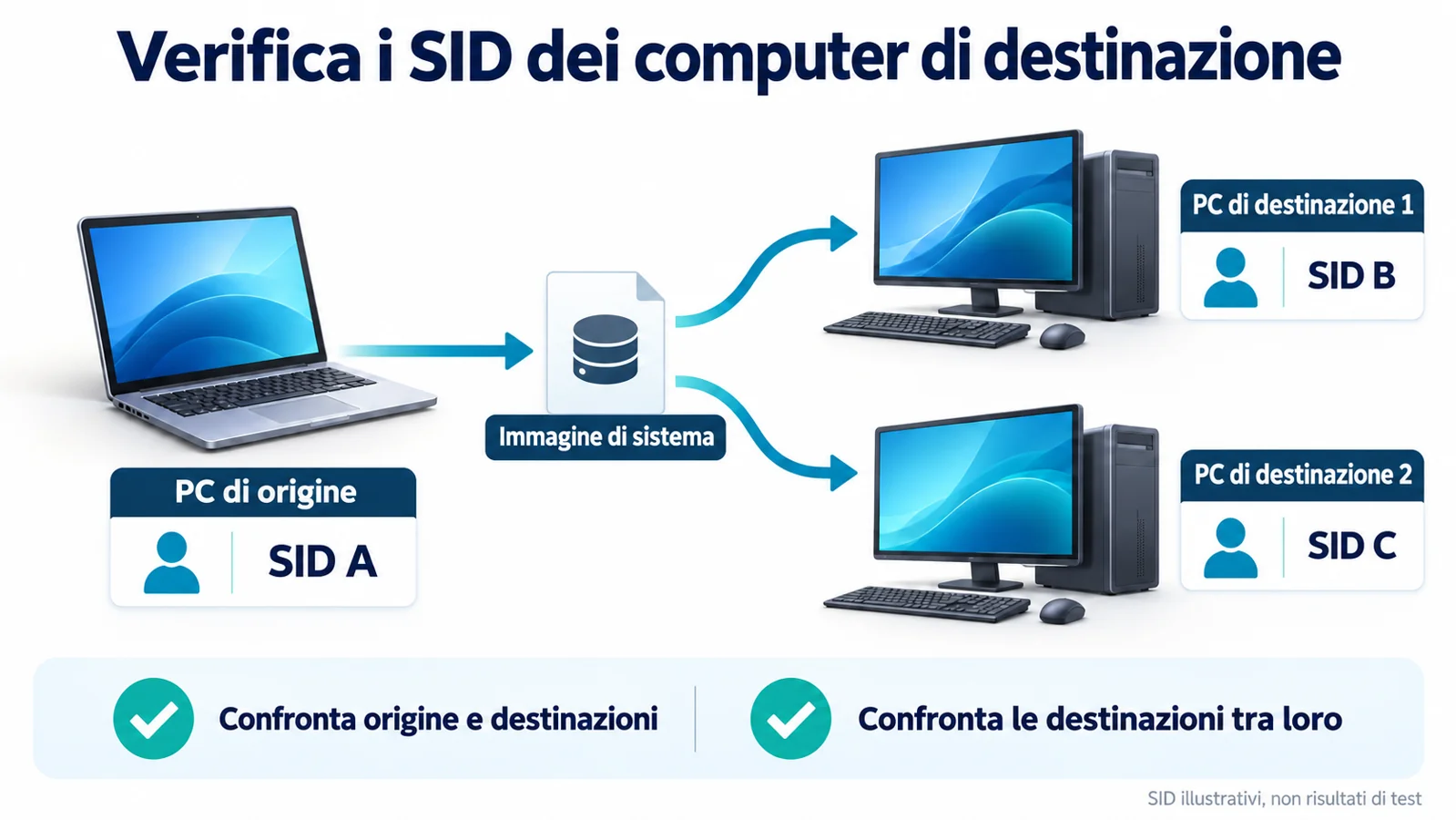
Confronta il computer di origine e almeno due PC di prova
Usa PsGetSid di Microsoft per leggere il SID del computer. Scarica il pacchetto PsTools da quella pagina, estrailo e apri PowerShell nella cartella che contiene l’eseguibile. Esegui i comandi seguenti localmente sul computer di origine e su ciascun PC di prova:
hostname
.\PsGetSid.exe
Senza argomenti relativi a un computer o a un account, PsGetSid interroga il computer locale. Registra il SID completo restituito insieme al nome del computer, al codice inventario, alla versione di Windows e alla data e ora della lettura. Il codice inventario aiuta a distinguere PC diversi se le installazioni clonate hanno ancora lo stesso nome.
Confronta il computer di origine con ogni destinazione, poi confronta tra loro i computer di destinazione. Se due installazioni distinte, controllate direttamente, restituiscono lo stesso SID del computer, hai individuato una coppia di SID duplicati. Un valore diverso su un PC non dimostra che tutti gli altri abbiano SID differenti.
Inizia con due PC di prova per controllare entrambi i confronti prima di aumentare il numero di computer. Continua poi a verificare le destinazioni effettive: la prova iniziale non equivale a un controllo dell’identità di tutti i dispositivi. Se una query non riesce o non restituisce il SID del computer, lascia quel PC contrassegnato come non verificato.
La guida per controllare i SID duplicati sui PC Windows approfondisce gli inventari più ampi e le query incomplete.
Distingui l’identità del computer da quella degli account e del dominio
Non aggiungere il nome di un account al comando PsGetSid se vuoi leggere il SID del computer. Specificando un account, la query restituisce invece il SID di quell’account.
Il SID locale del computer, il SID di un utente di dominio e il SID dell’account computer in Active Directory identificano oggetti diversi. Allo stesso modo, un nuovo nome del computer non dimostra che il SID sia cambiato. Tieni separate le verifiche del SID locale da quelle relative all’aggiunta al dominio e all’accesso.
Wittytool Disk Clone come alternativa per gestire i SID su Windows 11
Wittytool Disk Clone offre due procedure utili: cambiare il SID di un’installazione Windows già distribuita oppure modificare i SID dei computer di destinazione durante una nuova distribuzione di immagini. La procedura grafica conserva applicazioni, account locali, impostazioni e dati, comprese le app di Microsoft Store presenti nell’ambiente configurato.
La modifica aggiorna il SID locale del computer e i SID degli account locali che ne derivano. Non modifica i SID degli account di dominio. I nuovi SID vengono generati dal programma: non puoi specificare manualmente un valore particolare.
Per valutare la modifica del SID mantenendo l’ambiente Windows esistente, scarica Wittytool Disk Clone e inizia da un PC di prova di cui hai creato un backup. Verifica il nuovo SID del computer, le applicazioni e gli accessi necessari prima di applicare la procedura ad altri PC.
Cambia il SID di un’installazione Windows già distribuita
Se il computer di destinazione esegue già Windows, puoi usare la funzione autonoma per cambiare il SID. Per utilizzare questa funzione locale non occorre ripetere la distribuzione iniziale dell’immagine, anche se il clone è stato creato con un altro programma.
Prima di iniziare, crea un backup ripristinabile del sistema, proteggi i file importanti e annota il SID attuale. Assicurati di avere un accesso locale funzionante e pianifica una finestra di manutenzione per il riavvio. Per un PC aggiunto a un dominio, le indicazioni tecniche di Wittytool Disk Clone raccomandano di uscire dal dominio, modificare il SID e quindi rientrare nel dominio potendo raggiungere il controller. Concorda queste operazioni con l’amministratore.
Passaggio 1: apri lo strumento Modifica SID
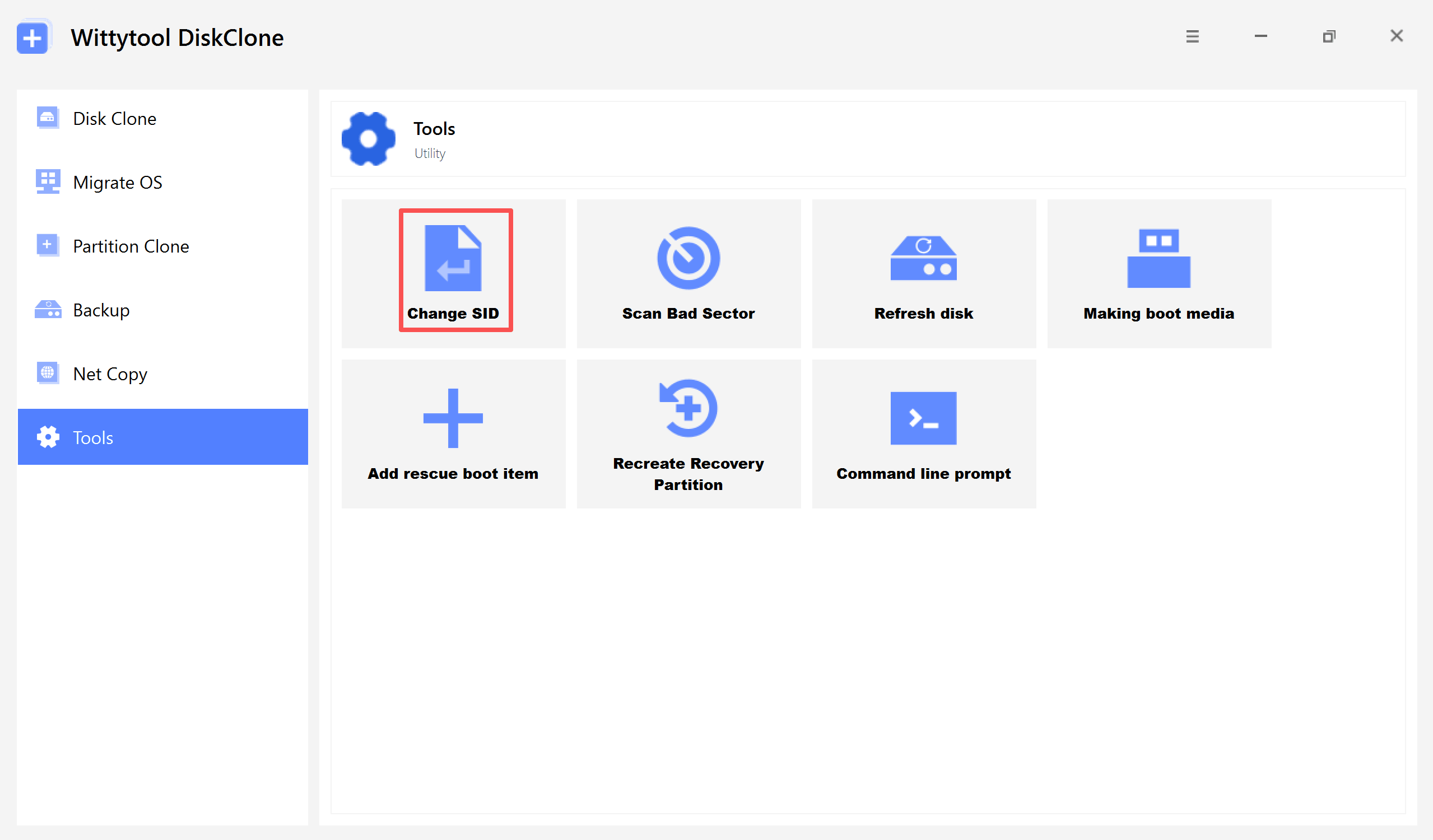
Avvia Wittytool Disk Clone, apri Strumenti e seleziona Modifica SID.
Passaggio 2: conferma le impostazioni
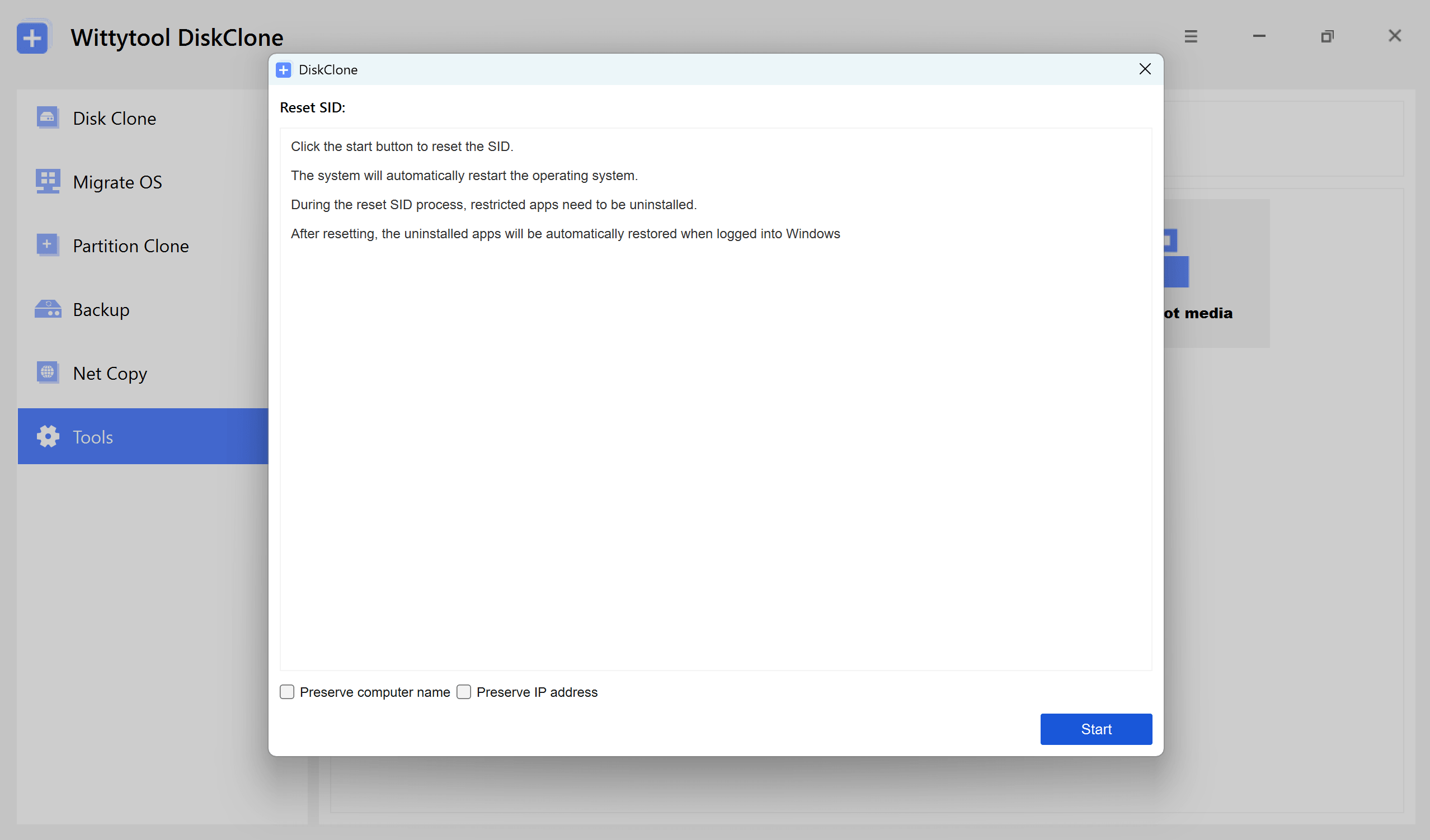
Controlla le opzioni selezionate, poi fai clic su Avvia per iniziare la modifica del SID.
Scegli se mantenere il nome attuale del computer o lasciare che il programma ne generi uno casuale. Se entrambi i computer saranno collegati alla stessa rete, assicurati che abbiano nomi diversi.
Passaggio 3: lascia che il programma prepari le applicazioni
Wittytool Disk Clone disinstalla le applicazioni che potrebbero presentare conflitti di autorizzazione. Prima di rimuoverle, esegue automaticamente il backup delle applicazioni e dei relativi dati, per ripristinarli in seguito.
Passaggio 4: attendi il riavvio automatico
Il computer si riavvia automaticamente per applicare il nuovo SID.
Passaggio 5: accedi e attendi il completamento del ripristino
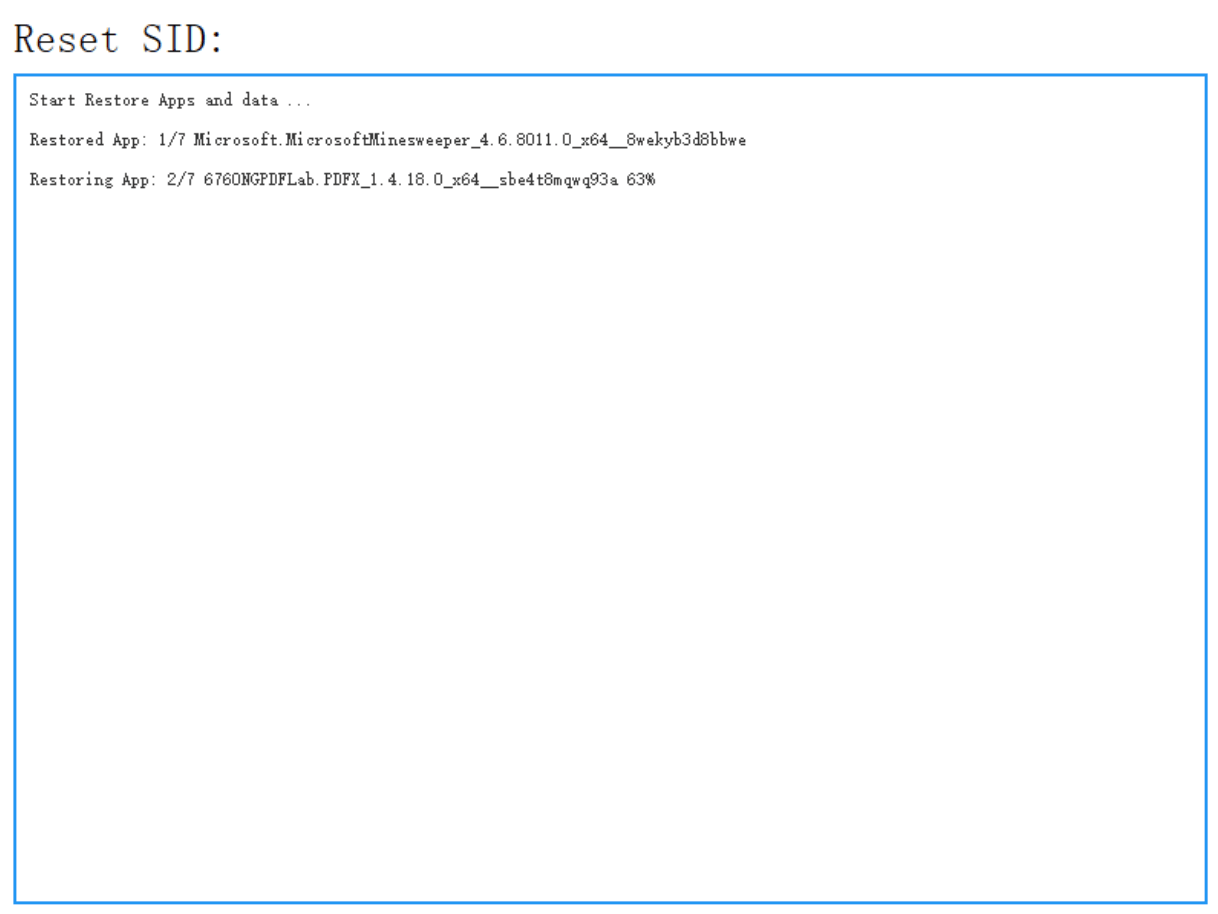
Dopo l’accesso a Windows, Wittytool Disk Clone reinstalla automaticamente le applicazioni rimosse e ripristina i relativi dati. La modifica del SID è completa al termine di questo ripristino.
Cosa aspettarti quando accedi di nuovo
- Account locali: la modifica del SID conserva gli account locali esistenti e le loro impostazioni, ma genera nuovi SID per questi account.
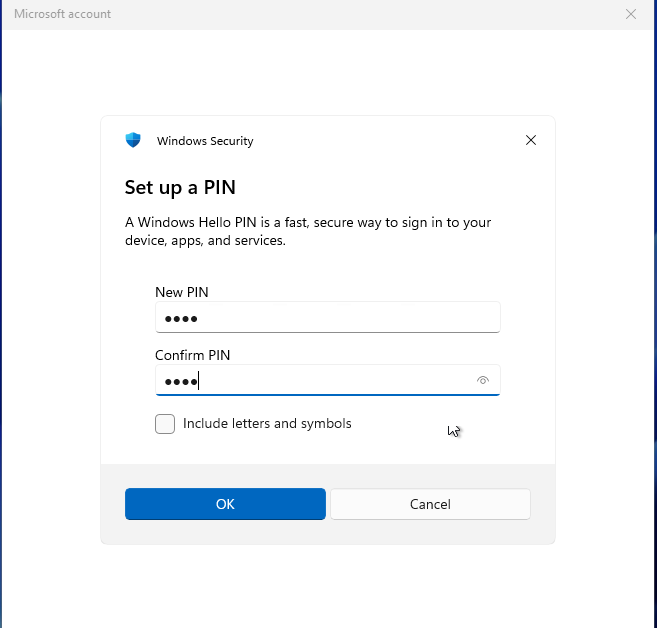
- Utenti con account Microsoft: al primo accesso dopo il riavvio dovrai reimpostare il PIN.
Guida video alla modifica del SID con Wittytool Disk Clone
Questa procedura opera sul sistema Windows installato. Non richiede che Wittytool Disk Clone apra l’archivio di backup Acronis da cui è stata originariamente distribuita l’immagine.
Modifica i SID di destinazione durante una nuova distribuzione su più PC
Per le distribuzioni future, la funzione di distribuzione delle immagini Windows di Wittytool Disk Clone consente di eseguire il backup del sistema di origine configurato senza avviare prima Sysprep, per poi modificare i SID dei PC di destinazione durante la distribuzione. Le applicazioni, gli account locali, le impostazioni e gli altri contenuti inclusi nell’immagine di origine possono essere trasferiti ai computer di destinazione.
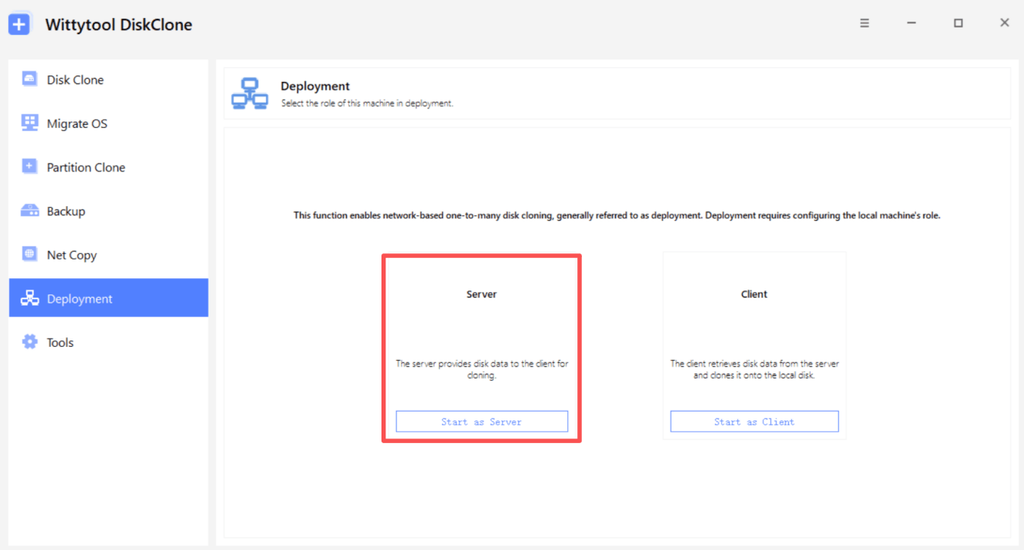
Esegui il backup dei dischi di destinazione prima di collegare i client. La distribuzione elimina le partizioni del disco di destinazione selezionato e vi scrive l’immagine. In modalità automatica, la scrittura può iniziare quando il client si connette. Conservare l’ambiente di origine non significa preservare i file già presenti sul disco di destinazione.
Per questa procedura usa un’immagine del disco o del sistema creata con Wittytool Disk Clone. La funzione di distribuzione supporta le immagini generate dal programma stesso: crea quindi un’immagine di origine compatibile, invece di selezionare un archivio Acronis TIB o TIBX.
Per modificare l’identità dei computer di destinazione, usa l’impostazione SID dedicata a questi dispositivi. Cambiare una sola volta il SID del sistema di origine prima dell’acquisizione non dimostra che ogni copia riceva un SID diverso.
Per la procedura completa sul server e sui client, segui la guida per distribuire un’immagine Windows su più computer.
Verifica le applicazioni e gli accessi da conservare
Dopo una delle due procedure, leggi di nuovo il SID del computer e controlla le funzioni che il PC deve fornire:
- Avvio di Windows e funzionamento dei driver di archiviazione e di rete necessari.
- Accesso con gli account locali e disponibilità dei file previsti.
- Avvio e aggiornamento delle app di Microsoft Store, e reinstallazione quando necessaria.
- Attivazione delle applicazioni aziendali ed eventuali accessi ai servizi cloud.
- Cartelle condivise, connessioni Desktop remoto e accessi alle risorse gestite utilizzati nel tuo ambiente.
La conservazione delle applicazioni non garantisce che ogni attivazione o accesso di terze parti rimanga valido. Anche SID locali diversi non dimostrano che l’attendibilità del dominio o tutti i problemi di rete siano stati risolti. Registra separatamente le verifiche dell’identità e quelle funzionali prima di considerare pronto ogni computer di destinazione.
Domande frequenti
Snap Deploy 6 può distribuire Windows 11 nonostante il limite sui SID?
Sì. Acronis Snap Deploy 6 supporta la creazione e la distribuzione di immagini di Windows 11. La documentazione attuale indica separatamente che la generazione integrata di SID univoci non è supportata su Windows 10 e Windows 11.
Perché i PC Windows 11 possono avere ancora lo stesso SID dopo la distribuzione?
Le copie della stessa installazione possono conservare il SID del computer se la procedura di distribuzione non lo modifica. Il limite documentato di Snap Deploy 6 per la generazione dei SID su Windows 10 e 11 rende necessario verificare i valori effettivi sui computer di destinazione, senza affidarsi soltanto all’impostazione del modello o allo stato di completamento della distribuzione.
Wittytool Disk Clone può cambiare il SID dopo una distribuzione eseguita con un altro programma?
Sì. Puoi usare la funzione autonoma di modifica del SID di Wittytool Disk Clone sull’installazione Windows esistente, anche se il clone è stato creato con un altro programma. Esegui il backup del PC di destinazione, annota il SID originale, completa la modifica e il riavvio, poi verifica il nuovo SID e le applicazioni necessarie.
Cambiare il nome del computer modifica anche il suo SID?
No. Il nome del computer e il SID locale sono identificatori distinti. Durante la modifica del SID, Wittytool Disk Clone permette di mantenere il nome attuale o generarne uno nuovo, ma nomi e SID vanno verificati separatamente.