


Wittytool Disk Clone e Acronis Snap Deploy 6 consentono entrambi di distribuire un ambiente Windows configurato su più PC. Per scegliere, confronta gestione dell’immagine di origine, controlli di distribuzione e SID Windows dei computer di destinazione.
Risposta rapida
Il vantaggio principale di Wittytool Disk Clone è combinare il backup dell’ambiente esistente con la modifica dei SID di destinazione durante la distribuzione. Puoi acquisire il sistema senza eseguire prima Sysprep e conservarne applicazioni, account locali e app Microsoft Store.
Acronis Snap Deploy 6 offre distribuzioni pianificate, trasferimenti multicast e una gamma più ampia di origini immagine supportate; la generazione integrata di SID univoci non supporta però Windows 10 o Windows 11.
Questo confronto esamina il flusso di distribuzione di immagini Windows di Wittytool Disk Clone insieme a quello di Acronis Snap Deploy 6. Puoi così valutare conservazione dell’ambiente e gestione dei SID rispetto a pianificazione, trasferimenti in rete e compatibilità delle immagini.
Wittytool Disk Clone e Acronis Snap Deploy: confronto rapido
| Aspetto da confrontare | Wittytool Disk Clone | Acronis Snap Deploy 6 |
|---|---|---|
| Modifica dei SID di destinazione su Windows 10/11 | Opzione di modifica dei SID disponibile durante la distribuzione Windows | La documentazione attuale indica che la generazione integrata di SID univoci non è supportata |
| Distribuzione di un sistema configurato | Ambiente Windows con applicazioni, account locali e app Microsoft Store | Sistema operativo, applicazioni e file configurati in un’immagine master |
| Controlli di distribuzione | Flusso grafico server/client con modalità automatica e manuale | Modalità manuale, pianificata, basata su eventi, avviata dall’utente e autonoma |
| Monitoraggio della distribuzione | Indirizzo MAC, IP, stato e percentuale di avanzamento dei client sul server | Console di gestione con stato di computer e attività |
| Distribuzione di immagini Windows 11 | Supportata | Supportata |
| Avvio dalla rete | Supporto PXE | Supporto PXE |
| Hardware di destinazione differente | Supporto per hardware differente / Universal Restore | Acronis Universal Deploy |
| Origini immagine per la distribuzione | Immagini di dischi o sistemi create con Wittytool Disk Clone | Immagini master Snap Deploy, backup di dischi Acronis supportati e file VHD/VHDX |
Prima della distribuzione: salva i dati da conservare dai dischi di destinazione. L’operazione scrive l’immagine su quei dischi e può eliminarne le partizioni esistenti. Con Wittytool Disk Clone, un client configurato in modalità automatica può avviare la distribuzione non appena si connette.
Modifica dei SID durante la distribuzione di Windows 10/11
Modifica i SID di destinazione con Wittytool Disk Clone
Wittytool Disk Clone offre l’opzione Modifica il SID Windows di destinazione nelle Impostazioni PC di destinazione del server. Puoi creare il backup del sistema configurato e selezionarla per generare nuovi SID locali durante la distribuzione.
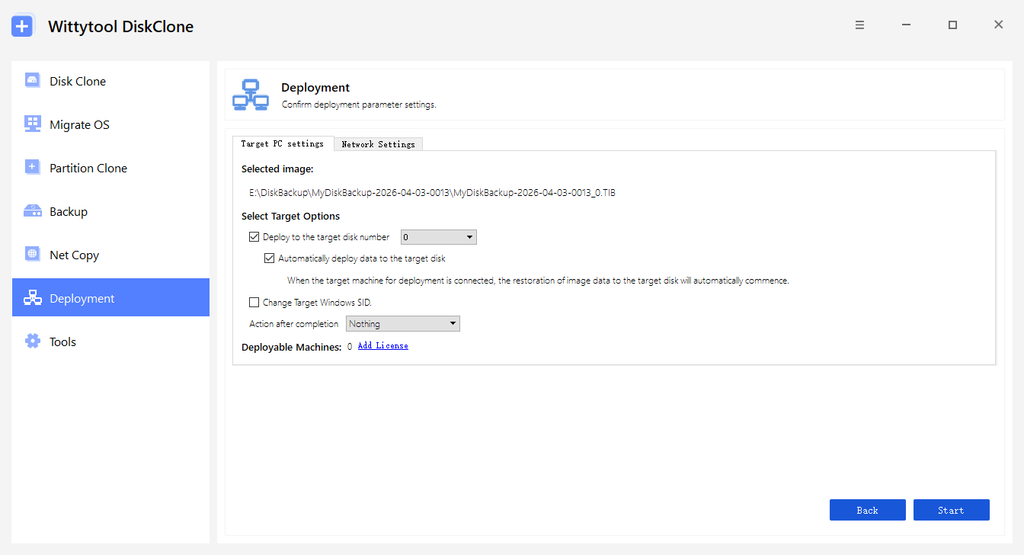
La funzione di modifica del SID Windows cambia il SID del computer locale e quelli degli account locali che ne derivano. Non modifica i SID degli account di dominio e non consente di inserire manualmente un SID sostitutivo specifico.
Per l’identità dei PC distribuiti, usa l’opzione dedicata alla destinazione. L’opzione separata Modifica SID Windows nella pagina di selezione dell’immagine riguarda il SID dell’immagine: modificarlo una sola volta non dimostra che ogni PC riceva un SID diverso.
Questa distinzione può incidere sull’accesso alla rete. Microsoft documenta errori di autenticazione associati a SID duplicati su Windows 11 24H2, Windows 11 25H2 e Windows Server 2025 dopo gli aggiornamenti pertinenti del 29 agosto 2025 o successivi. I sintomi possono includere errori nell’accesso a cartelle condivise o Desktop remoto. Un SID duplicato è una possibile causa: controlla i computer interessati prima di attribuirgli ogni problema di connessione.
Il limite della generazione integrata dei SID in Snap Deploy
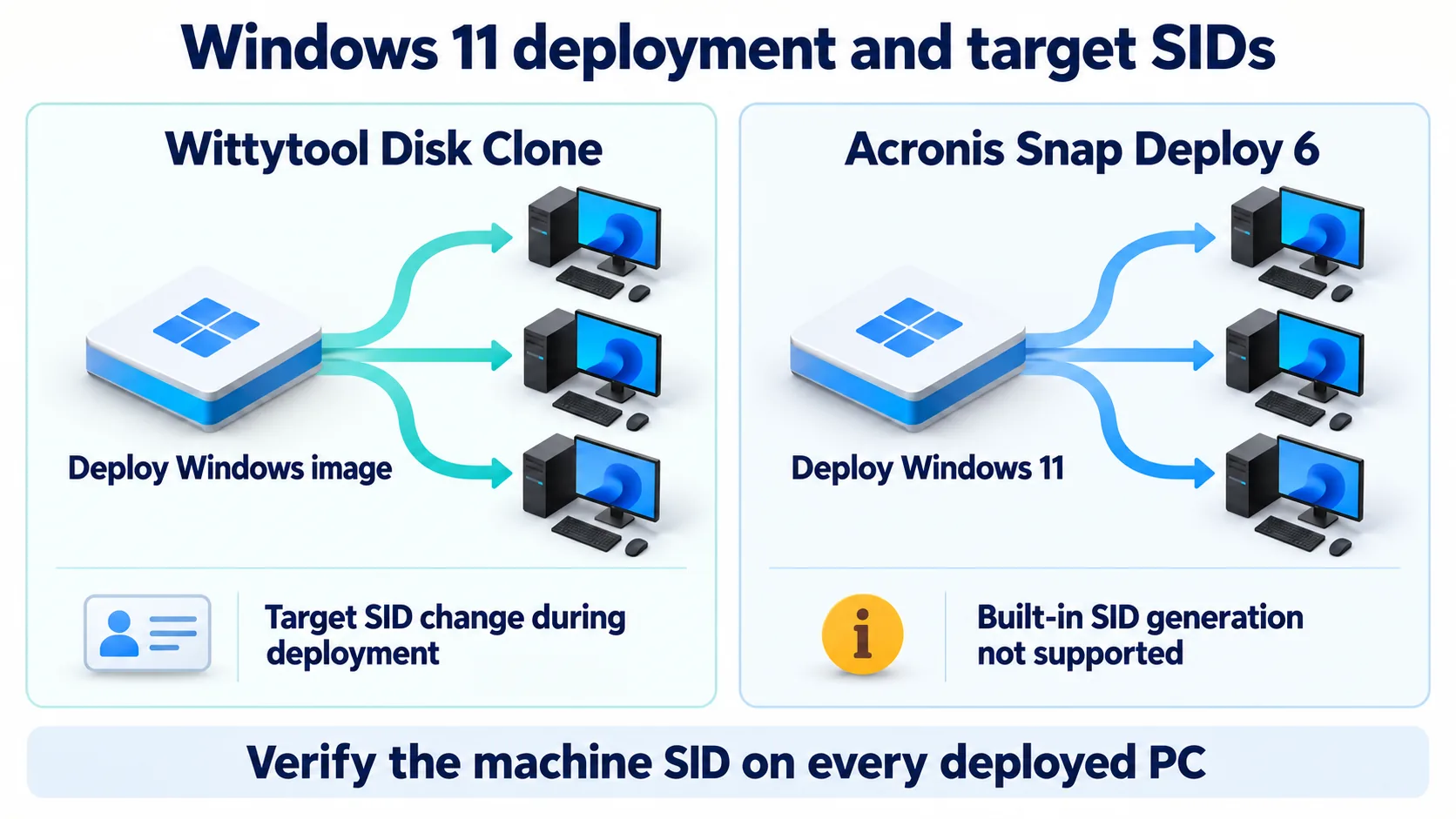
Acronis Snap Deploy 6 supporta imaging e distribuzione di Windows 11. La documentazione attuale sugli identificatori di sicurezza specifica però che la generazione di SID univoci non è supportata su Windows 10 e Windows 11.
Sono due capacità separate: poter distribuire Windows 11 non significa che l’opzione SID integrata generi un nuovo identificatore per quell’installazione.
Se ogni PC deve avere un SID locale diverso, considera questo requisito prima di scegliere il flusso. Durante il collaudo, verifica i valori effettivi sulle destinazioni: un’attività di distribuzione completata non dimostra che l’identità sia cambiata.
Immagini di origine e conservazione delle applicazioni
Conserva l’ambiente configurato con Wittytool Disk Clone
Wittytool Disk Clone consente il backup del sistema attuale senza eseguire prima Sysprep. L’ambiente risultante può conservare applicazioni, account locali, app Microsoft Store, impostazioni e altri dati dell’origine, mentre il SID di destinazione viene modificato durante la distribuzione.
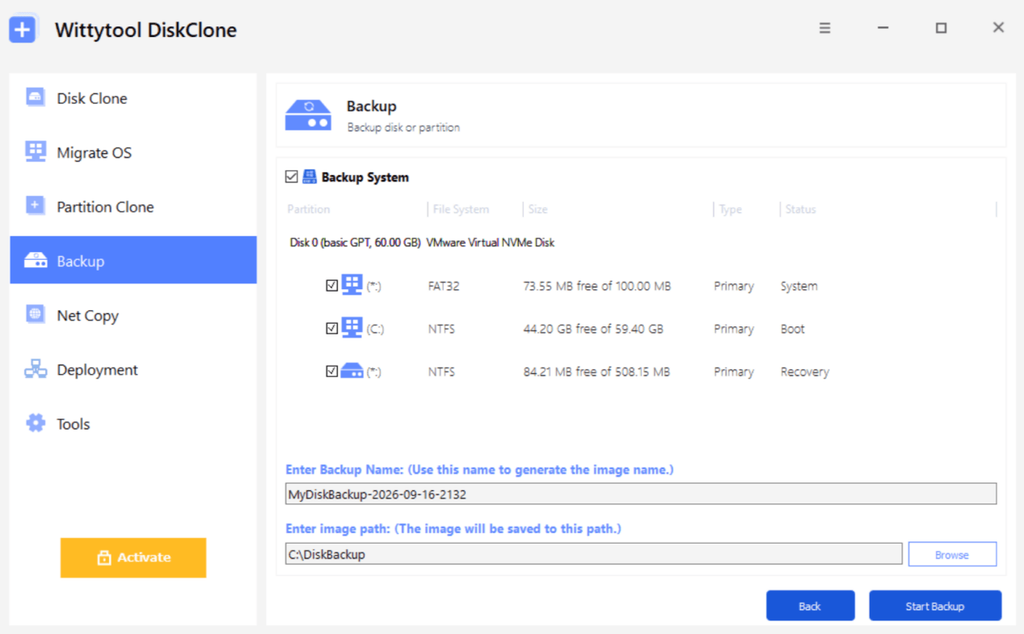
Per un ufficio o laboratorio con applicazioni già configurate, permette di trasferire l’ambiente ai PC senza ripetere manualmente ogni installazione e impostazione. Backup dell’immagine e modifica dei SID restano nello stesso flusso del prodotto.
Crea l’immagine con Wittytool Disk Clone. La distribuzione accetta immagini di dischi o sistemi generate dal prodotto. Se la raccolta attuale contiene archivi Acronis o file VHD/VHDX, crea prima un’immagine Wittytool Disk Clone compatibile.
Prepara con cura l’origine. Rimuovi documenti personali, accessi salvati e altri contenuti che non devono comparire su tutte le destinazioni. Conservare file e impostazioni di un’applicazione richiede comunque di verificarne attivazione e accesso sui PC distribuiti.
Snap Deploy può riutilizzare diverse origini immagine
Acronis Snap Deploy 6 può distribuire le proprie immagini master, backup a livello di disco supportati di altri prodotti Acronis e file VHD/VHDX. La documentazione include origini TIB e specifiche origini TIBX, con compatibilità dipendente dal prodotto e dalla versione che hanno creato il backup.
Questo può essere rilevante se mantieni già una raccolta compatibile: potresti conservarla in un flusso Snap Deploy anziché ricreare ogni immagine. Prima di pianificare la distribuzione, controlla prodotto di origine, versione e file di backup dipendenti.
Avvio PXE e controllo della distribuzione
PXE consente di avviare un computer dalla rete nell’ambiente di distribuzione. Entrambi i prodotti lo supportano. Confronta ciò che avviene dopo: immagine assegnata al client, selezione del disco e momento di avvio della scrittura.
Usa i controlli grafici e il monitoraggio di Wittytool Disk Clone
In Wittytool Disk Clone, il server seleziona immagine e impostazioni di destinazione; i client si collegano per ricevere la distribuzione. Dal server puoi seguirne indirizzi MAC e IP, stato e avanzamento.
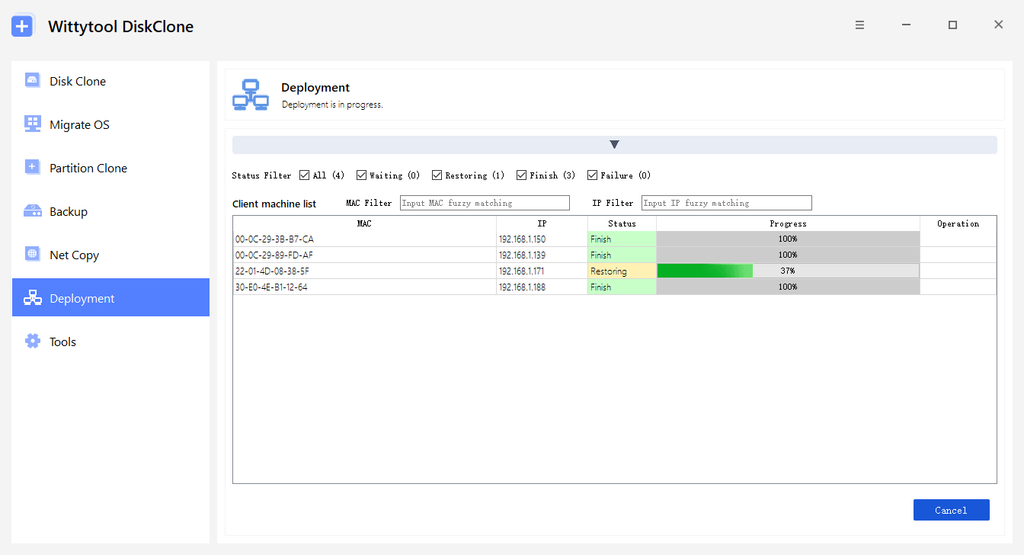
In modalità automatica, dopo la connessione il client segue disco e impostazioni configurati sul server. In modalità manuale, selezioni e controlli il disco sul client prima di avviare il ripristino.
Per il primo collaudo, la selezione manuale permette di verificare disco e layout delle partizioni risultante prima della scrittura. Dopo aver convalidato immagine e configurazione, puoi valutare la modalità automatica per gli altri PC.
Snap Deploy offre pianificazione delle attività e controlli multicast
Snap Deploy fornisce modelli e attività per distribuzioni manuali, pianificate, basate su eventi o avviate dall’utente. Le impostazioni dei singoli computer possono prevalere su quelle del modello: è utile quando un PC richiede un disco diverso o una configurazione specifica.
Supporta inoltre trasferimenti multicast e unicast. Il multicast invia i dati a un gruppo di destinatari; l’unicast ne invia una copia a ciascuno. Il multicast richiede apparati di rete adeguati e configurati correttamente; rete e prestazioni di archiviazione continuano a incidere sulla distribuzione.
Questi controlli sono utili per ripristini periodici dei laboratori, finestre di distribuzione programmate o impostazioni riutilizzabili per computer noti. Se servono modifiche all’identità, includi nel piano il limite di generazione dei SID su Windows 10/11.
Distribuzione su hardware differente
Wittytool Disk Clone supporta hardware differente tramite Universal Restore, per distribuire su PC diversi dall’origine. Acronis Snap Deploy 6 offre Acronis Universal Deploy per lo stesso tipo di esigenza.
Valuta queste capacità sul parco dispositivi effettivo. Ogni PC deve avviarsi, riconoscere archiviazione e rete ed eseguire le applicazioni richieste. Una funzione di ripristino universale non dimostra la compatibilità con ogni combinazione di hardware e driver.
Collauda un PC rappresentativo per ogni famiglia hardware prima di ampliare la distribuzione. Verifica che l’ambiente di avvio rilevi disco e rete, poi controlla avvio Windows, driver e comportamento delle applicazioni.
Quando scegliere Wittytool Disk Clone rispetto a Snap Deploy
Scegli Wittytool Disk Clone se la priorità è replicare un ambiente Windows configurato e modificare i SID all’interno del flusso di distribuzione. La combinazione di backup diretto, conservazione di app e account, controlli grafici e monitoraggio è particolarmente utile per queste attività:
Replicare la configurazione di un ufficio o laboratorio. Il PC di origine contiene già applicazioni, account locali e impostazioni da trasferire a più destinazioni.
Gestire i SID durante la distribuzione di Windows 10/11. Vuoi attivare l’opzione SID di destinazione nella configurazione e verificare i nuovi identificatori dopo la distribuzione.
Passare dal collaudo manuale alla distribuzione automatica. Vuoi controllare il disco del primo client prima della scrittura, poi usare impostazioni automatiche e monitoraggio del server per gli altri PC.
Se servono in particolare ripristini pianificati, trasferimenti multicast o impostazioni individuali che prevalgano sul modello, Snap Deploy 6 offre controlli documentati per queste attività. Anche il supporto delle immagini Acronis e VHD/VHDX può essere rilevante quando devi conservare una raccolta esistente.
Prova Wittytool Disk Clone su un PC di collaudo
Se devi distribuire un ambiente Windows esistente modificando i SID di destinazione, scarica Wittytool Disk Clone e valuta il flusso su un PC. Potrai verificare insieme immagine, selezione del disco, modifica del SID e applicazioni prima di ripetere l’operazione sull’intero parco.
- Prepara l’origine e proteggi la destinazione. Verifica che l’immagine contenga solo app, account e dati previsti per i PC distribuiti. Salva i dati da conservare sulla destinazione prima di procedere.
- Crea l’immagine di sistema. Apri Backup > Aggiungi backup, seleziona Backup del sistema e le partizioni pertinenti, scegli il percorso e avvia il backup.
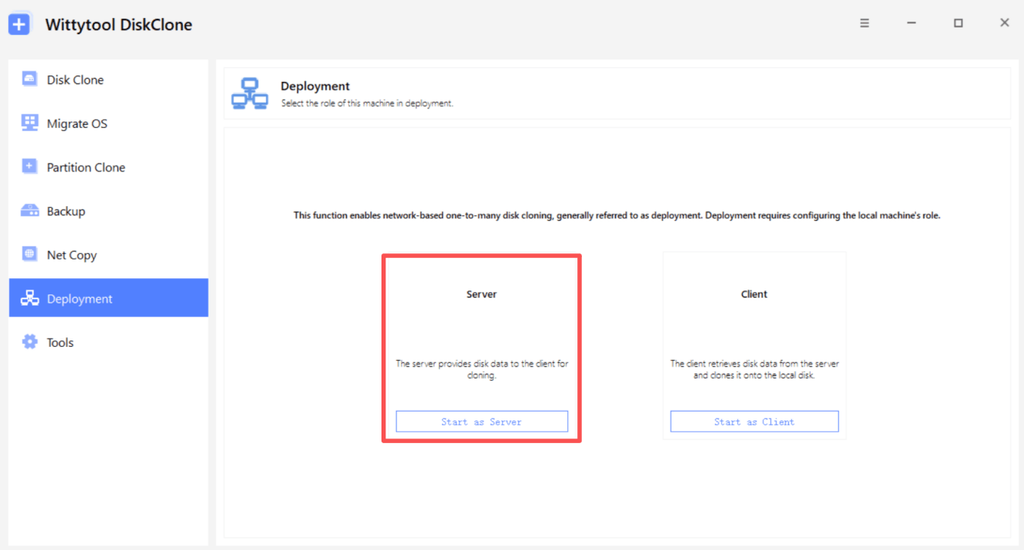
- Avvia il server di distribuzione. Apri Distribuzione > Avvia come server, seleziona l’immagine e usa Ripristina sistema operativo per scegliere le partizioni del sistema. Il server è un ruolo del software: il PC non deve necessariamente eseguire Windows Server.
- Imposta identità e modalità di distribuzione. Attiva Modifica il SID Windows di destinazione nelle Impostazioni PC di destinazione quando servono nuovi SID. Per il collaudo manuale, lascia disattivate sul server la selezione del numero del disco e la distribuzione automatica, poi avvia il server.
- Collega il client di prova. Avvia Wittytool Disk Clone in WinPE. Apri Distribuzione > Avvia come client, inserisci IP e porta del server e seleziona Connetti. Scegli il disco e controlla il layout risultante prima di selezionare Avvia.
- Verifica il PC distribuito. Monitora l’attività, avvia Windows sulla destinazione e controlla SID, nome del computer, driver, applicazioni e accesso alla rete prima di ampliare il lotto.
Puoi usare Microsoft PsGetSid per leggere il SID del computer. Confronta i SID dell’origine e delle destinazioni, senza limitarti al SID dell’utente connesso. Distingui i controlli di aggiunta e accesso al dominio da quello del SID locale.
Per la procedura server/client completa, segui la guida alla distribuzione di un’immagine Windows su più computer.
Domande frequenti
Wittytool Disk Clone può modificare i SID durante la distribuzione?
Sì. Attiva l’opzione SID nelle Impostazioni PC di destinazione per generare nuovi SID locali durante la distribuzione. La funzione modifica anche i SID degli account locali derivati dal SID del computer; quelli degli account di dominio restano invariati.
Acronis Snap Deploy può distribuire Windows 11?
Sì. Acronis Snap Deploy 6 supporta imaging e distribuzione di Windows 11. La documentazione attuale indica separatamente che la generazione di SID univoci non è supportata su Windows 10 e Windows 11.
Entrambi i prodotti supportano l’avvio PXE?
Sì. Wittytool Disk Clone e Acronis Snap Deploy 6 supportano entrambi PXE. Prima di distribuire un lotto, verifica ambiente di avvio e configurazione di rete sull’hardware effettivo.
Wittytool Disk Clone può distribuire un’immagine Acronis?
La funzione di distribuzione supporta immagini di dischi o sistemi generate da Wittytool Disk Clone. Crea quindi un’immagine compatibile con il prodotto prima di utilizzare questo flusso.
La distribuzione conserva i file già presenti sul PC di destinazione?
No. L’immagine viene scritta sul disco selezionato e può eliminarne le partizioni esistenti. Salva i dati necessari prima di iniziare o di collegare un client configurato in modalità automatica.
Cambiare il nome del computer equivale a cambiare il SID?
No. Nome del computer e SID locale sono identificatori distinti. Verifica entrambi sui PC distribuiti: un nome diverso non dimostra che il SID sia cambiato.