


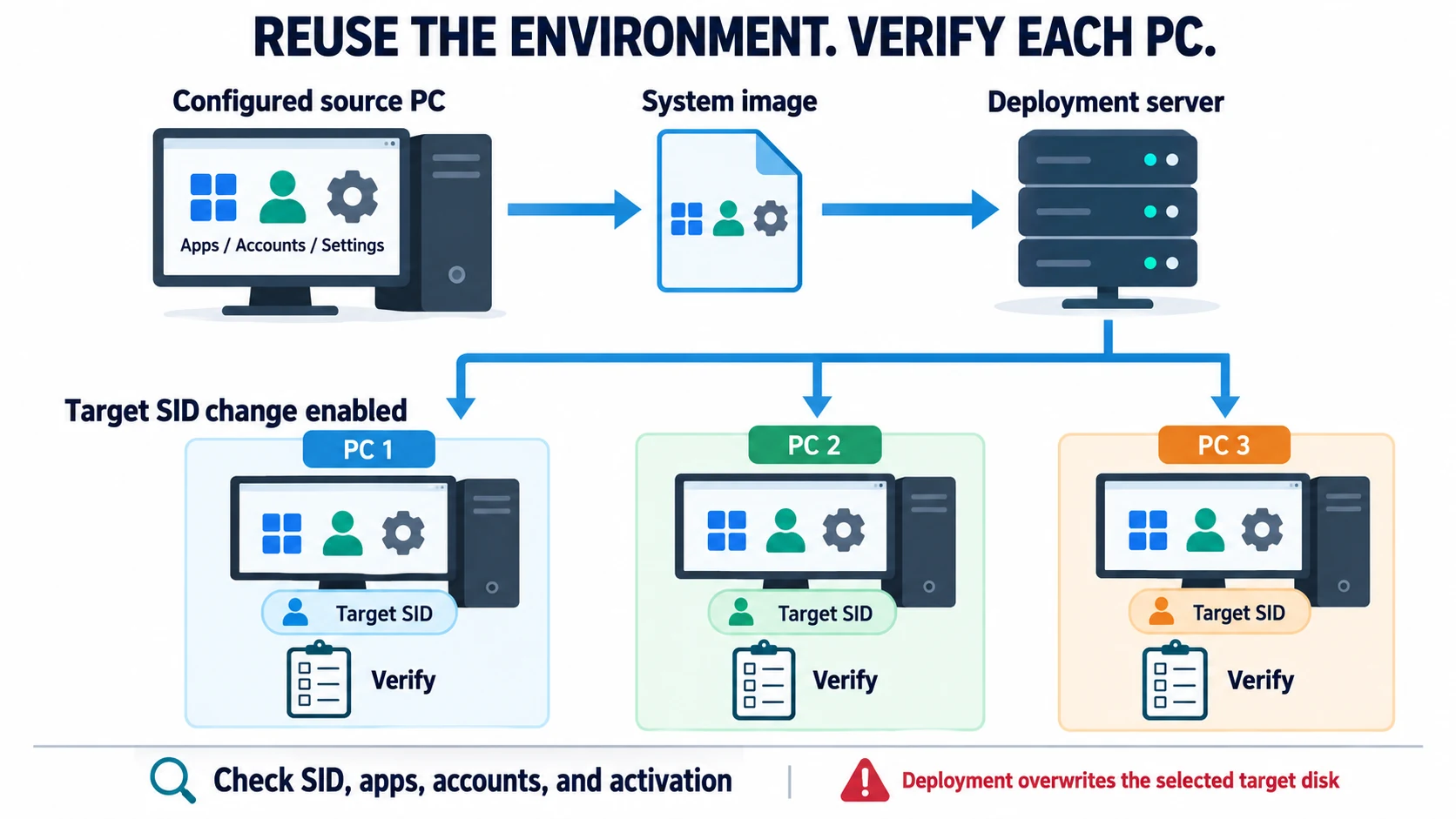
Con la funzione di distribuzione delle immagini Windows di Wittytool Disk Clone, puoi creare il backup di un’installazione Windows già configurata e distribuire l’immagine su più PC senza eseguire prima Sysprep sul computer di origine. La procedura conserva le applicazioni e gli account inclusi nell’immagine e consente di modificare i SID Windows dei PC di destinazione durante la distribuzione.
Prima di collegare i client di destinazione, esegui il backup dei loro dati e verifica il disco su cui scrivere. La distribuzione elimina le partizioni del disco di destinazione selezionato e vi scrive l’immagine. In modalità automatica, la distribuzione può iniziare appena un client si connette.
È possibile distribuire immagini Windows senza Sysprep?
Sì. Wittytool Disk Clone offre una procedura che parte dal backup del sistema Windows in uso. Non occorre eseguire Sysprep né modificare separatamente il SID del computer di origine prima di creare il backup.
Questa soluzione è utile quando hai già configurato l’ambiente Windows da distribuire, per esempio un PC di un’aula con le applicazioni didattiche o una postazione d’ufficio con un insieme standard di programmi e account locali.
Eviti l’esecuzione preliminare di Sysprep sull’installazione di origine. Restano da controllare l’installazione, creare un’immagine compatibile, configurare il server di distribuzione, preparare i client e scegliere i dischi di destinazione.
Per la procedura di configurazione più generale, consulta la guida alla distribuzione di un’immagine Windows su più computer.
Cosa conserva l’immagine e cosa configurare su ciascun PC
L’ambiente conservato proviene dal computer di origine ed è quello che verrà scritto su ciascun disco di destinazione selezionato.
| Contenuto o impostazione | Comportamento della procedura | Verifiche su ciascun PC di destinazione |
|---|---|---|
| Applicazioni installate | Le applicazioni incluse nell’immagine di origine vengono trasferite nell’ambiente distribuito. | Avvia i programmi necessari, prova un’attività rappresentativa e controlla l’attivazione, se richiesta. |
| Account utente locali | Gli account configurati e il relativo ambiente vengono conservati dall’immagine di origine. | Prova gli account locali previsti e le relative autorizzazioni. |
| App di Microsoft Store | È possibile conservare i contenuti delle app di Microsoft Store inclusi nell’immagine. | Verifica che le app necessarie si avviino e funzionino per l’utente previsto. |
| Impostazioni di Windows e delle applicazioni | L’immagine trasferisce la configurazione acquisita. | Controlla le impostazioni che devono differire tra dispositivi, inclusi i nomi e la configurazione di rete. |
| File già presenti sul PC di destinazione | Il disco di destinazione selezionato viene sovrascritto durante la distribuzione. | Dopo aver verificato il nuovo sistema, ripristina i file necessari dai backup creati separatamente. |
Verifica separatamente le licenze delle applicazioni, gli accessi ai servizi cloud e la registrazione dei dispositivi: la conservazione di file e configurazioni non garantisce che questi elementi funzionino senza modifiche su un altro PC.
Pianifica le verifiche delle identità prima della distribuzione. La guida al controllo dei SID dei computer duplicati spiega come confrontarli e distinguere i SID dei computer, degli utenti locali e degli account di dominio. Modificare un SID locale del computer non cambia il SID di un utente di dominio né crea una nuova relazione con il dominio. Per un computer di origine o di destinazione già aggiunto a un dominio, consulta la guida alla clonazione di un PC Windows aggiunto a un dominio per pianificare separatamente questa relazione.
Prepara la distribuzione delle immagini Windows su più PC
Prima di creare l’immagine, verifica che il PC di origine contenga l’ambiente che tutti i computer di destinazione dovranno ricevere. Prova le applicazioni necessarie e gli account locali. Rimuovi documenti personali, credenziali salvate e altri contenuti che non devono essere copiati su tutti i PC. Annota la build di Windows, le versioni delle applicazioni e la data dell’immagine, così da poter identificare ciò che hai distribuito.
Prepara questi elementi prima di collegare i client:
- Un’immagine di origine compatibile: usa un’immagine di sistema o del disco creata con Wittytool Disk Clone. Questa procedura di distribuzione non accetta file WIM né backup creati con altri strumenti.
- Un server di distribuzione: un PC compatibile con Wittytool Disk Clone installato può fornire l’immagine ai client. Il termine «server» indica il ruolo nel programma e non richiede il sistema operativo Windows Server.
- Un ambiente client funzionante: prepara WinPE affinché ogni PC di destinazione possa eseguire il client, rilevare le unità di archiviazione e raggiungere il server. PXE è un’opzione di avvio supportata, insieme ai supporti avviabili.
- Dischi di destinazione protetti da backup: salva i dati da conservare, verifica di poter accedere ai backup e annota il disco previsto per ciascun dispositivo. La numerazione dei dischi può cambiare tra PC, soprattutto in presenza di più unità o dispositivi USB collegati.
Se un client non riesce a raggiungere il server in WinPE, controlla il driver della scheda di rete e l’inizializzazione della rete prima di avviare la distribuzione. La guida Microsoft alla rete in WinPE illustra questi controlli.
Se i PC di destinazione hanno hardware diverso, la funzione Ripristino universale di Wittytool Disk Clone supporta la distribuzione su hardware differente. Prima di procedere con tutti i computer, esegui una prova su un PC rappresentativo di ciascun gruppo hardware, verificando l’avvio e i driver necessari.
Come distribuire immagini Windows senza Sysprep con Wittytool Disk Clone
Wittytool Disk Clone combina il backup dell’immagine di origine con una procedura grafica server/client. Puoi distribuire le immagini manualmente o automaticamente, configurare la modifica dei SID di destinazione e monitorare dal server l’avanzamento dei client.
Scarica Wittytool Disk Clone per creare l’immagine di origine e preparare il server di distribuzione, quindi prova la procedura su un primo PC di destinazione.
Passaggio 1: crea un’immagine Windows per la distribuzione
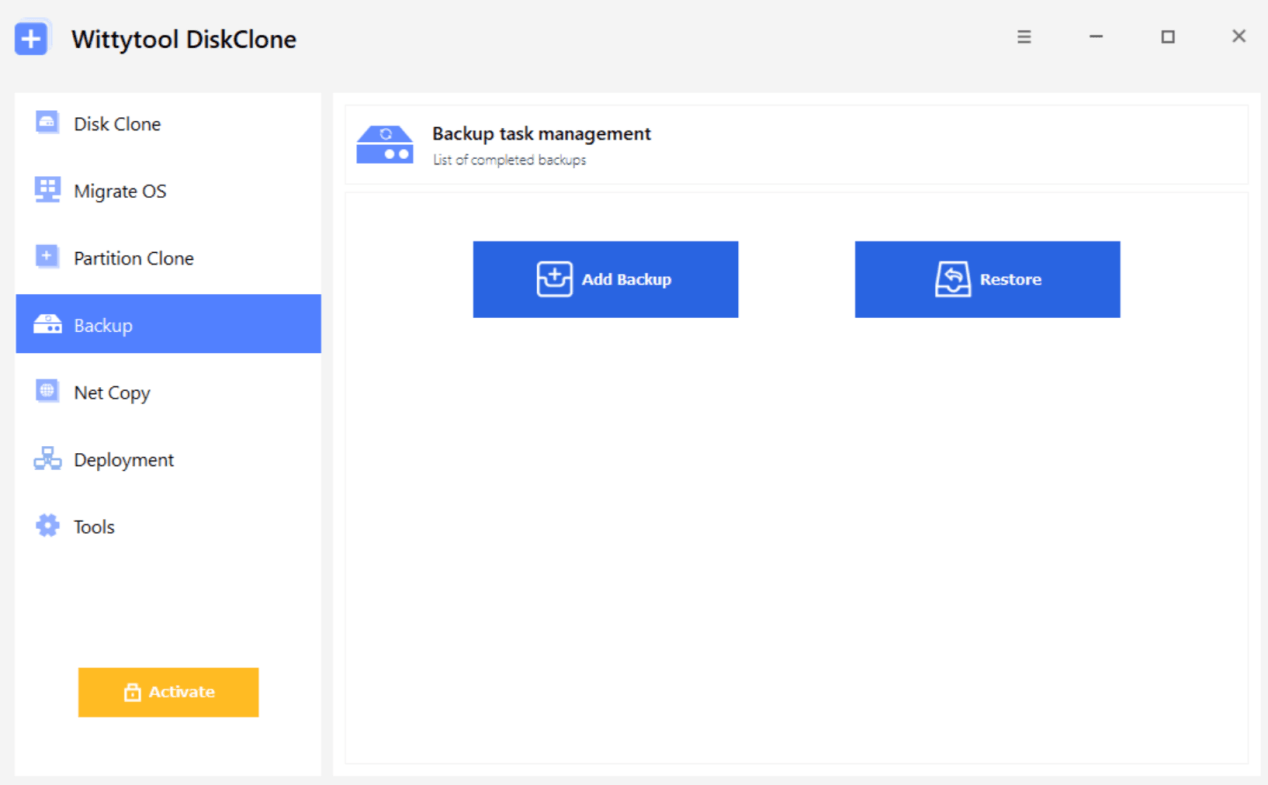
Sul PC di origine già configurato, apri Wittytool Disk Clone, seleziona Backup e fai clic su Aggiungi backup per creare un’immagine dell’ambiente Windows da distribuire.
Seleziona Backup del sistema e le partizioni relative al sistema. Inserisci un nome per il backup e un percorso di salvataggio dell’immagine accessibile al server di distribuzione, quindi fai clic su Avvia backup. Attendi il completamento della creazione dell’immagine prima di continuare.
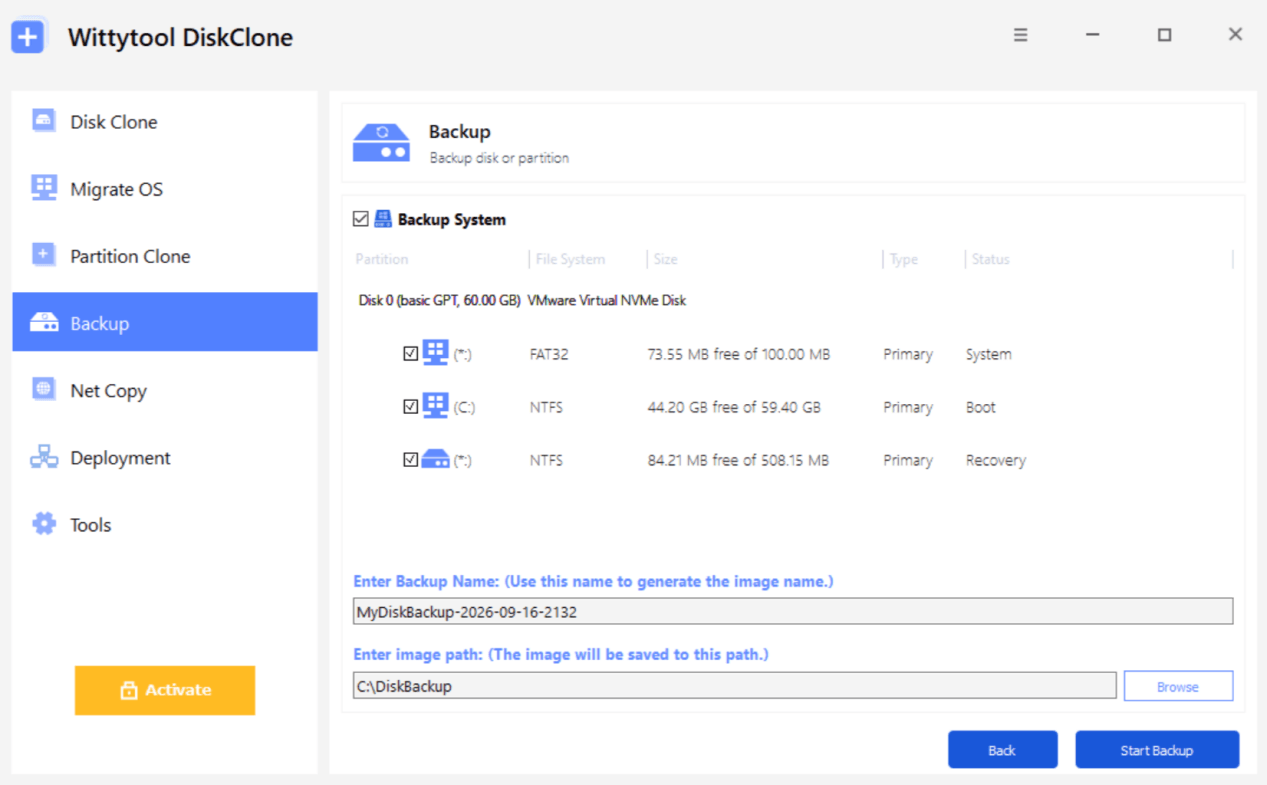
Al termine, potrai selezionare questa immagine sul server di distribuzione.
Passaggio 2: avvia il server di distribuzione
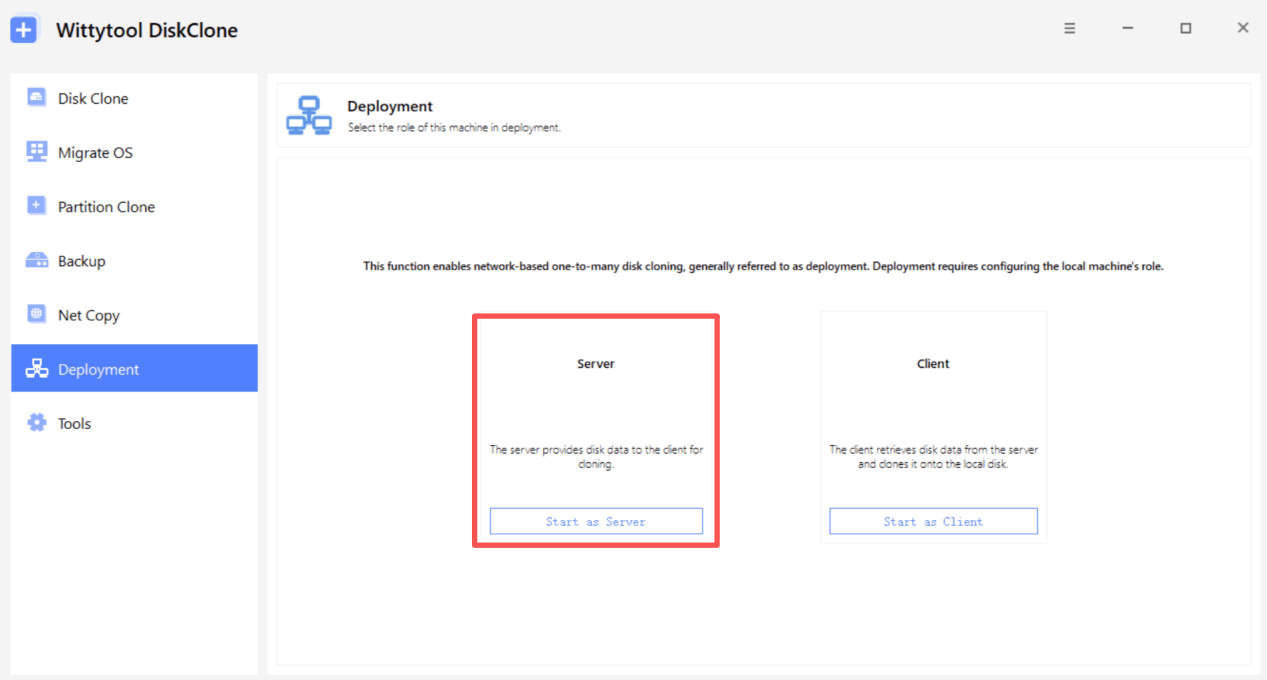
Sul PC che fornirà l’immagine, apri Distribuzione e fai clic su Avvia come server. In questo modo assegni al PC il ruolo che gli consente di fornire l’immagine ai client di destinazione.
Passaggio 3: seleziona l’immagine e le partizioni di sistema
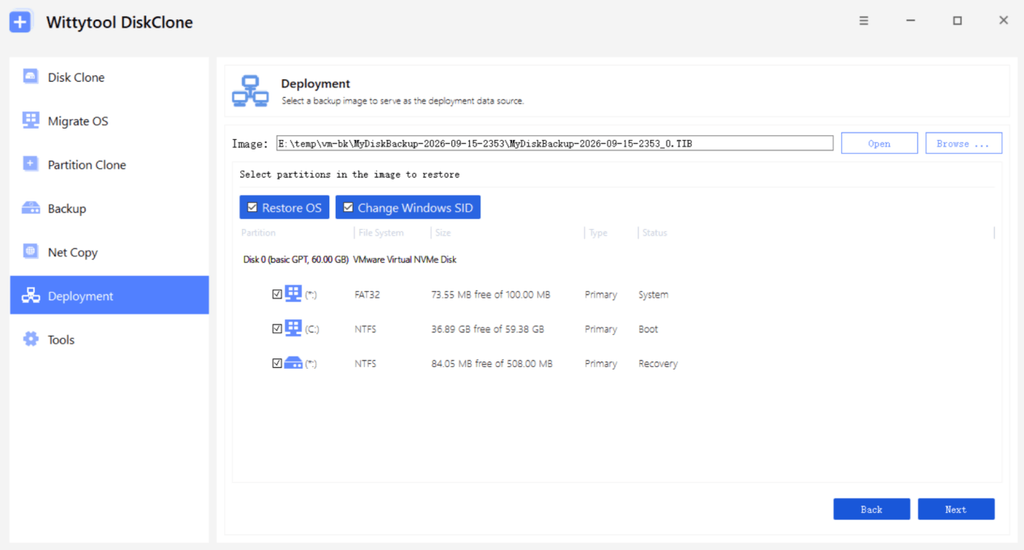
Fai clic su Sfoglia… e seleziona l’immagine creata nel passaggio 1. Per un’immagine di sistema, seleziona Ripristina sistema operativo per scegliere automaticamente le partizioni relative al sistema operativo. Controlla la selezione e fai clic su Avanti.
L’opzione Modifica SID di Windows presente in questa pagina si riferisce al SID dell’immagine corrente. Nel passaggio successivo configurerai la modifica del SID sui computer di destinazione, in Impostazioni PC di destinazione.
Passaggio 4: configura i PC di destinazione e abilita la modifica dei loro SID
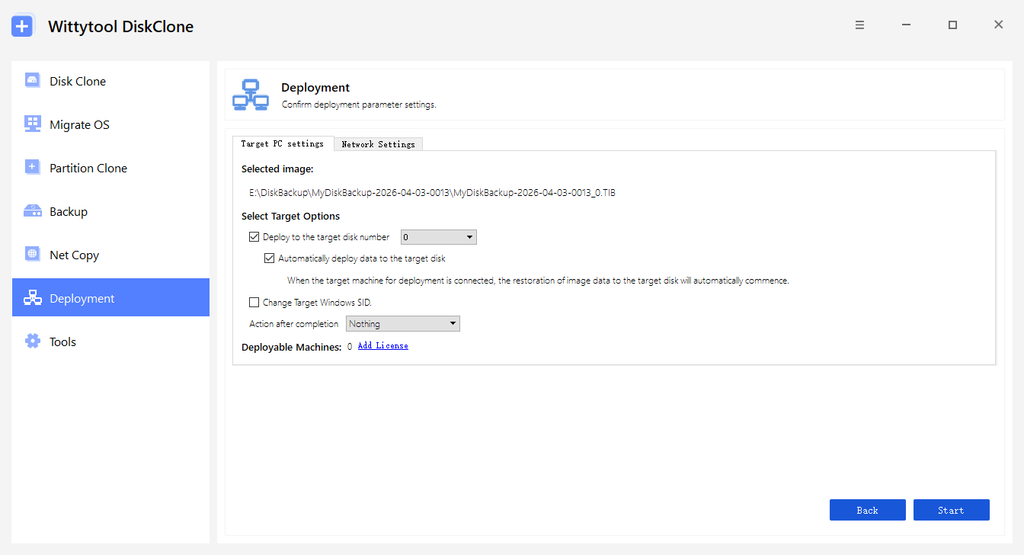
In Impostazioni PC di destinazione, seleziona Modifica SID Windows dei PC di destinazione per abilitare la modifica dei SID su quei PC. Nella schermata di esempio la casella è deselezionata: selezionala per questa procedura.
Scegli come avviare la distribuzione sui client:
- Distribuzione manuale: lascia disattivate le opzioni Distribuisci sul disco di destinazione numero e Distribuisci automaticamente i dati sul disco di destinazione. Selezionerai il disco di destinazione su ciascun client. Usa questa modalità per il primo PC di prova.
- Distribuzione automatica: abilita Distribuisci sul disco di destinazione numero, scegli il numero del disco corretto e seleziona Distribuisci automaticamente i dati sul disco di destinazione. Usa questa modalità dopo che il PC di prova ha superato le verifiche.
Prima di collegare un client in modalità automatica, esegui il backup dei dati da conservare e verifica che il numero configurato identifichi il disco corretto su quel PC. La connessione può avviare immediatamente la distribuzione.
Controlla le impostazioni, quindi fai clic su Avvia per avviare il servizio di distribuzione sul server.
Passaggio 5: collega i PC di destinazione e distribuisci l’immagine
Distribuzione manuale sul PC di prova
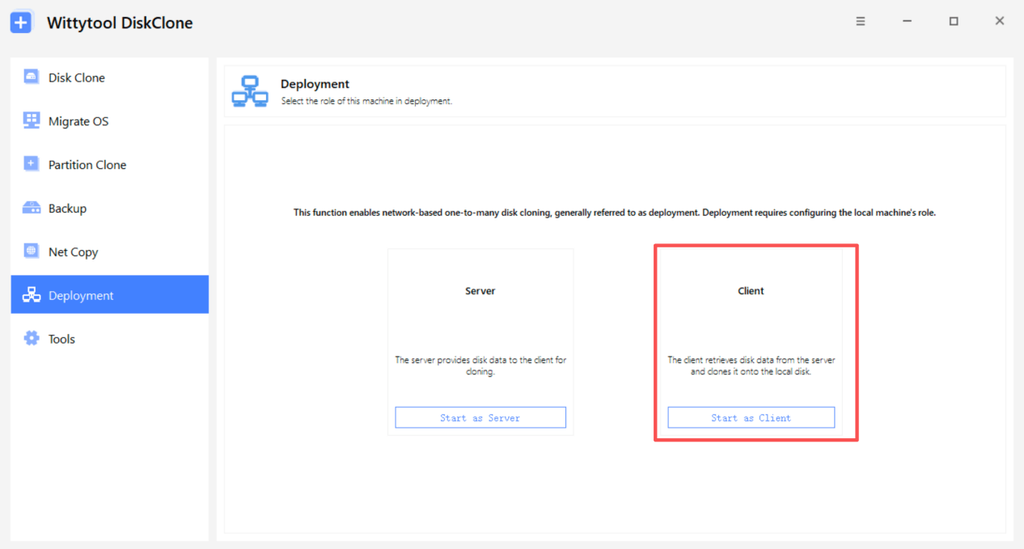
Avvia l’ambiente client WinPE preparato sul PC di destinazione. Apri Wittytool Disk Clone, seleziona Distribuzione e fai clic su Avvia come client.
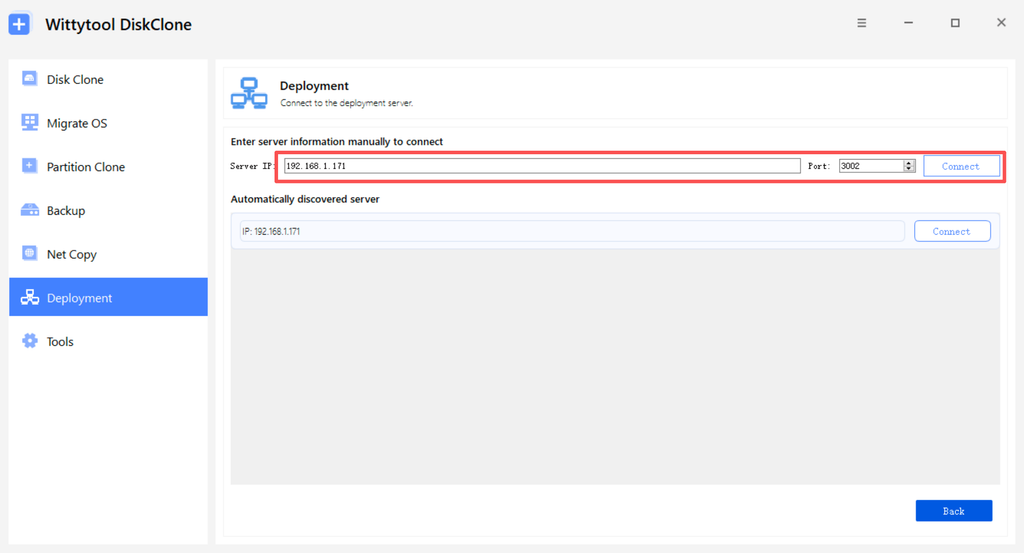
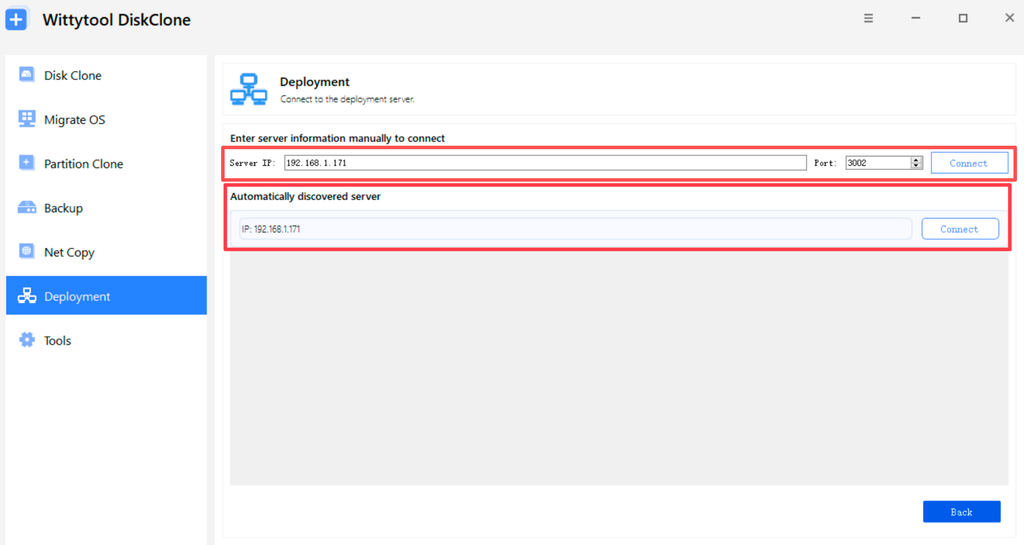
Inserisci l’IP del server di distribuzione e la Porta configurata, quindi fai clic su Connetti. Usa i valori del tuo ambiente: l’indirizzo e la porta mostrati nella schermata sono esempi.
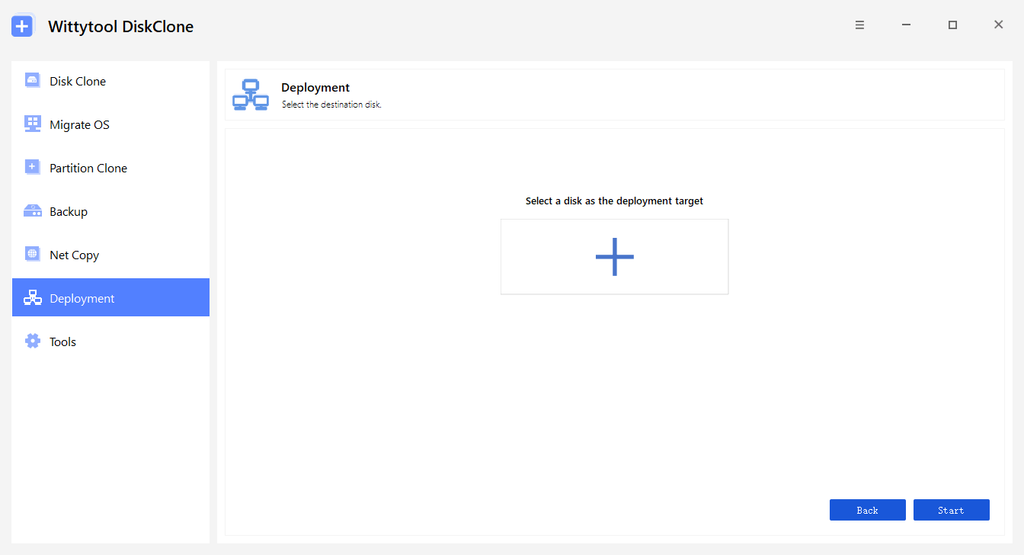
Usa il pulsante + per scegliere il disco di destinazione sul PC client.
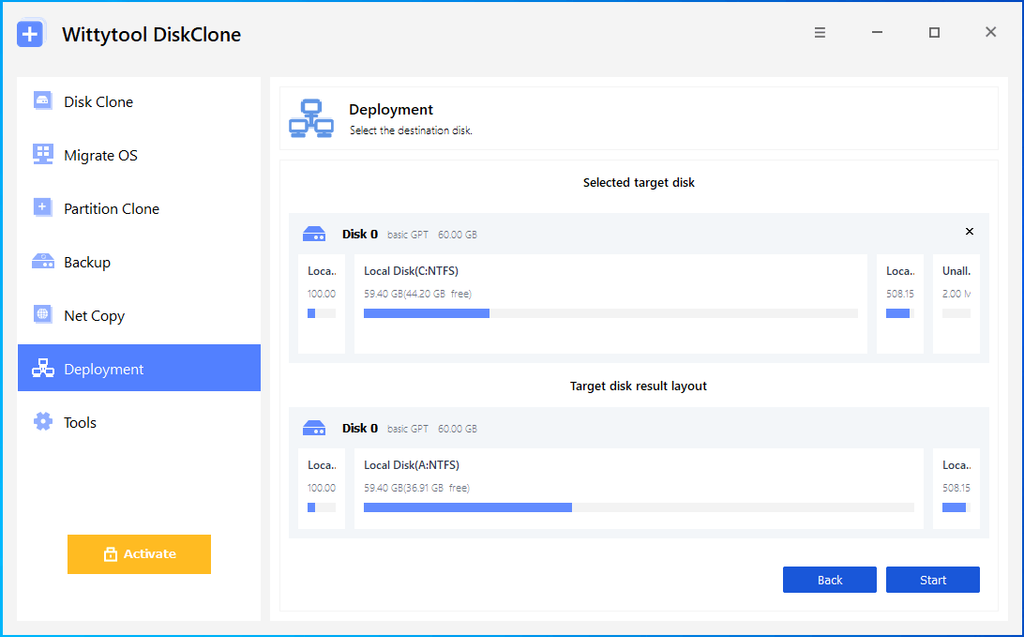
Controlla Disco di destinazione selezionato e Layout finale del disco di destinazione, quindi verifica che il disco corrisponda a quello annotato nel registro di distribuzione.
La distribuzione elimina le partizioni del disco di destinazione selezionato e vi scrive l’immagine. Verifica il disco e il backup dei suoi dati prima di fare clic su Avvia.
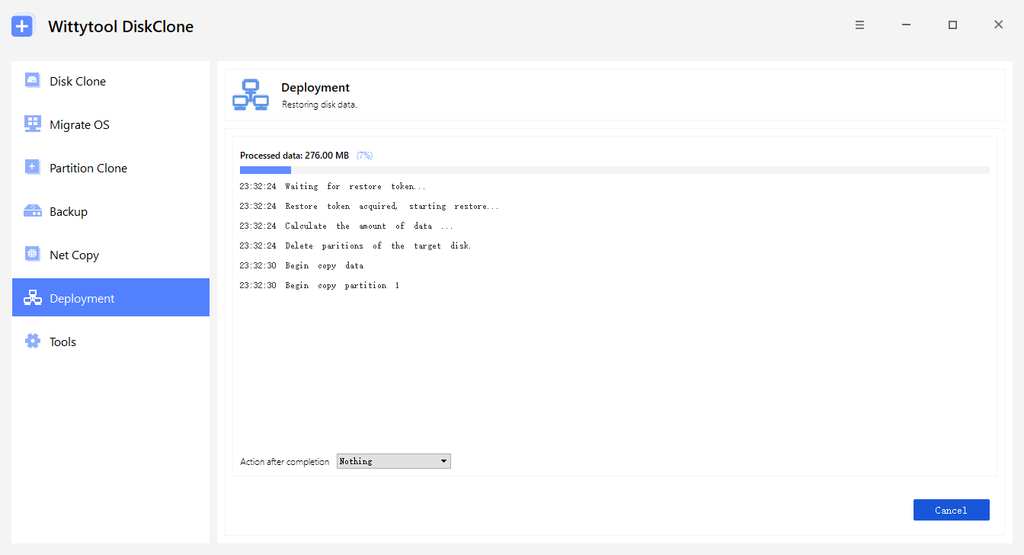
Fai clic su Avvia per iniziare la distribuzione. Durante la scrittura dell’immagine, il client mostra i dati elaborati, l’avanzamento e un registro di ripristino.
Distribuzione automatica sugli altri PC
Dopo che il PC di prova ha superato le verifiche indicate di seguito, configura la distribuzione automatica con le opzioni del passaggio 4. Mantieni attiva Modifica SID Windows dei PC di destinazione e verifica il backup e il disco previsto di ciascun PC prima di collegarlo.
Avvia Wittytool Disk Clone in WinPE su ciascun PC di destinazione preparato. Con la distribuzione automatica configurata sul server, il client può rilevarlo e connettersi, quindi eseguire la distribuzione secondo le impostazioni ricevute. Puoi anche aprire Distribuzione e fare clic su Connetti accanto al server rilevato, oppure inserire manualmente il suo indirizzo IP e la porta.
Passaggio 6: monitora l’avanzamento della distribuzione dal server
Sul server, identifica ogni PC nell’elenco dei client tramite gli indirizzi MAC e IP. Controlla Stato e Avanzamento e usa i filtri In attesa, Ripristino in corso, Completato o Non riuscito per individuare i client che richiedono un intervento.
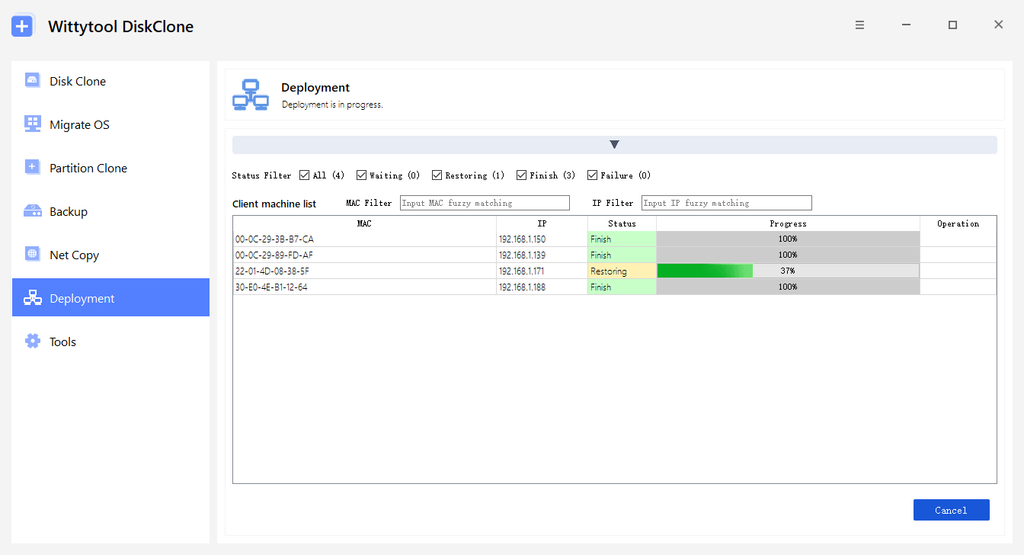
Annota il risultato di ogni client quando raggiunge lo stato Completato. Se compare Non riuscito, individua il problema prima di riprovare.
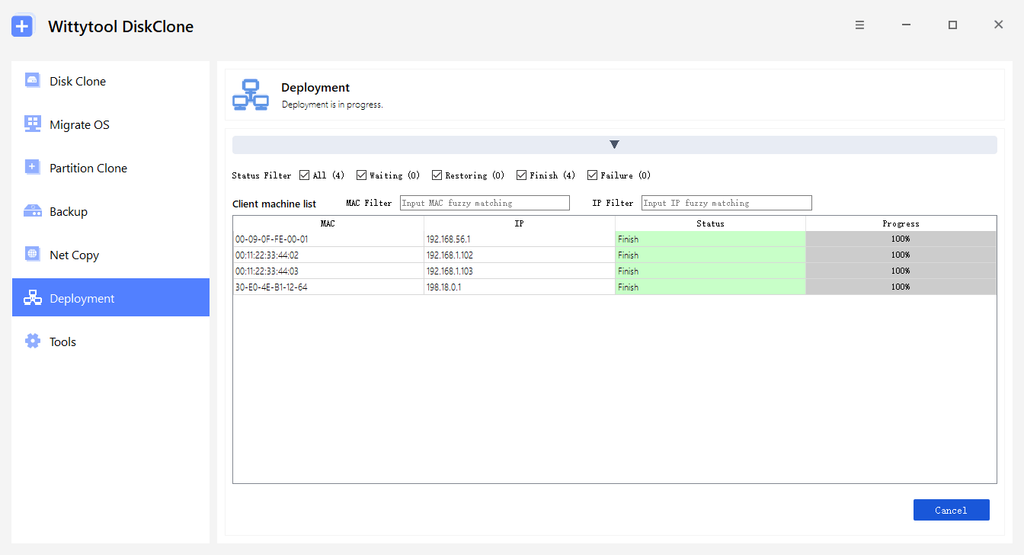
Dopo il ripristino dell’immagine, verifica su ogni PC l’avvio, il SID del computer, le applicazioni, gli account e gli eventuali accessi alle risorse gestite, come descritto nella sezione successiva.
Guida video: distribuzione delle immagini Windows
Il video seguente illustra la distribuzione delle immagini Windows con Wittytool Disk Clone. Segui i passaggi mostrati sopra e metti in pausa quando necessario per controllare le impostazioni del tuo ambiente.
Verifica ogni PC dopo la distribuzione dell’immagine Windows
Controlla prima il PC di prova, poi esegui le stesse verifiche su ogni computer di destinazione. Nel registro di distribuzione, annota separatamente l’esito del ripristino e quello della verifica di operatività.
Confronta il SID del computer su ogni PC di destinazione
Scarica PsTools dalla pagina Microsoft di PsGetSid ed estrailo. Apri PowerShell nella cartella estratta sul PC di origine e su ogni PC di destinazione. Esamina l’eventuale richiesta di accettazione della licenza al primo avvio, quindi esegui:
hostname
.\PsGetsid.exe
Senza specificare un computer o un account, il comando legge il SID del computer locale. Annota il valore completo insieme a un identificativo del dispositivo. Quest’ultimo è importante quando i PC clonati hanno ancora lo stesso nome.
Confronta ogni PC di destinazione con il computer di origine e con tutti gli altri PC del gruppo. SID completi identici su due PC distinti e correttamente identificati indicano una duplicazione. Non rimuovere l’ultimo numero dal SID del computer restituito da PsGetSid e non usare al suo posto whoami /user, che mostra il SID dell’utente corrente.
Verifica avvio, applicazioni, account e accesso alle risorse gestite
Controlla gli aspetti dell’installazione necessari all’utente previsto:
| Controllo | Cosa verificare |
|---|---|
| Avvio e hardware | Windows si avvia dall’unità prevista e funzionano i driver necessari per archiviazione, rete, schermo e periferiche. |
| Applicazioni | Le applicazioni desktop e di Microsoft Store necessarie si avviano ed è possibile completare un’attività di lavoro rappresentativa. |
| Account locali | Gli account previsti possono accedere e dispongono delle autorizzazioni e delle impostazioni attese. |
| Identità del dispositivo | I SID dei computer sono diversi come previsto, i nomi rispettano lo schema adottato e le impostazioni di rete sono appropriate. |
| Attivazione | Windows e le applicazioni soggette a licenza hanno lo stato di attivazione richiesto per quel dispositivo. |
| Accesso alle risorse gestite | Quando previsti, l’accesso al dominio, la registrazione nella gestione dei dispositivi e le risorse aziendali funzionano per l’utente interessato. |
La casella per il SID di destinazione non esegue automaticamente l’aggiunta a un dominio o l’assegnazione del nome del computer. Configura e verifica questi aspetti separatamente.
Usa un registro di distribuzione sintetico con queste colonne: ID dispositivo, Versione immagine, Esito ripristino, SID computer, Verifica app e account, Accesso alle risorse gestite e Pronto per la consegna. Contrassegna un PC come pronto solo quando ha superato i controlli necessari. La sola differenza tra i SID non dimostra che tutti i problemi delle applicazioni o di autenticazione siano risolti.
Domande frequenti
Devo cambiare il SID del PC di origine prima di creare l’immagine?
No. Wittytool Disk Clone permette di creare il backup del sistema Windows in uso senza eseguire prima Sysprep o modificare separatamente il SID di origine. Per la procedura descritta, abilita Modifica SID Windows dei PC di destinazione durante la distribuzione e verifica il SID del computer su ogni PC. Cambiare una sola volta il SID di origine non assicura che ogni copia distribuita abbia un SID diverso.
Posso conservare le app di Microsoft Store e gli account utente locali?
Sì. La procedura di distribuzione conserva le applicazioni, inclusi i contenuti delle app di Microsoft Store, e gli account utente locali presenti nell’immagine di origine. Prova le app e gli account necessari dopo la distribuzione. La conservazione dei contenuti non garantisce che ogni licenza applicativa, accesso cloud o registrazione del dispositivo funzioni senza modifiche su un PC diverso.
Posso usare un’immagine creata con un altro programma di backup?
No. Questa procedura di distribuzione accetta file immagine di sistema e del disco generati da Wittytool Disk Clone. Non accetta file WIM né backup di altri prodotti. Crea un’immagine compatibile con Wittytool Disk Clone oppure usa uno strumento di distribuzione che supporti il formato dell’immagine esistente.
Cambiare il SID di destinazione rinomina anche il PC o lo aggiunge a un dominio?
La modifica del SID di destinazione, il nome del computer e l’appartenenza a un dominio sono attività distinte. Modifica SID Windows dei PC di destinazione è l’impostazione per cambiare il SID su quei PC; non esegue automaticamente la rinomina o l’aggiunta al dominio. Pianifica e verifica separatamente il nome del computer e l’accesso alle risorse gestite su ciascun PC.