


Risposta rapida
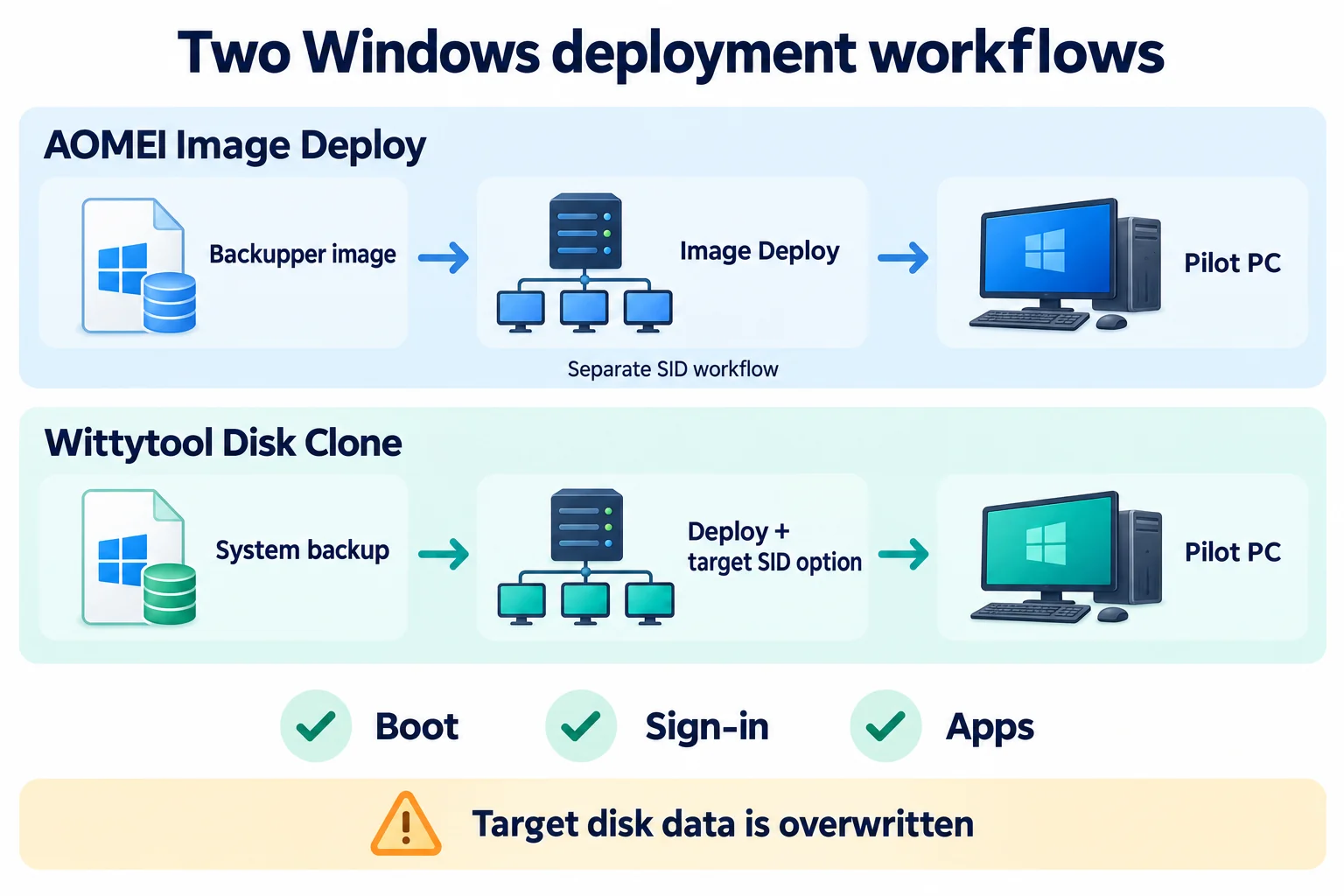
Wittytool Disk Clone è più adatto se vuoi riutilizzare un ambiente Windows configurato senza eseguire prima Sysprep e modificare i SID Windows di destinazione durante la distribuzione. Puoi acquisire il sistema di origine, conservarne applicazioni e account nell’immagine e configurare la gestione dei SID nello stesso prodotto.
AOMEI Image Deploy è una scelta pratica se utilizzi già immagini AOMEI Backupper e desideri controlli come assegnazione dei nomi ai computer e preconfigurazione degli indirizzi IP.
Entrambi supportano distribuzione in serie, avvio PXE, monitoraggio centralizzato e ripristino su hardware differente. Il confronto utile riguarda preparazione dell’immagine, configurazione dei PC e verifica dei sistemi distribuiti.
Se stai pianificando la prima distribuzione, la guida alla distribuzione di un’immagine Windows su più computer illustra il processo generale.
Proteggi i dati di destinazione
Prima della distribuzione: salva tutto ciò che devi conservare da ogni disco di destinazione. La distribuzione sostituisce i contenuti presenti. Conservare applicazioni e account dell’immagine di origine non preserva i file già presenti sui PC.
AOMEI Image Deploy e Wittytool Disk Clone: confronto rapido
| Aspetto della distribuzione | AOMEI Image Deploy | Wittytool Disk Clone |
|---|---|---|
| Origine dell’immagine | Backup di sistema o disco creato con AOMEI Backupper | Immagine di sistema o disco creata con Wittytool Disk Clone |
| Flusso di backup e distribuzione | Backupper crea l’immagine e Image Deploy la distribuisce. Backupper Technician e Technician Plus integrano Image Deploy. | Backup e Distribuzione sono disponibili in Wittytool Disk Clone. |
| Gestione dei SID Windows | Preparazione o reimpostazione documentata al di fuori dei passaggi di distribuzione dell’immagine | Modifica facoltativa dei SID Windows di destinazione durante la distribuzione |
| Avvio PXE | Supportato | Supportato |
| Configurazione dei PC di destinazione | Disco di destinazione, nomi dei computer e preconfigurazione IP; le impostazioni IP dipendono dall’edizione | Selezione del disco, modalità automatica o manuale e opzione SID di destinazione |
| Monitoraggio dell’avanzamento | Avanzamento centralizzato della distribuzione | Indirizzo MAC, IP, stato e percentuale di avanzamento per ciascun client |
| Hardware differente | Ripristino su hardware differente | Universal Restore |
| Dati già presenti sul disco di destinazione | Sovrascritti durante il ripristino | Le partizioni di destinazione vengono eliminate e l’immagine viene scritta sul disco |
Vantaggi e limiti per la distribuzione Windows in serie
Wittytool Disk Clone
Vantaggi principali
- ✅ Senza preparazione con Sysprep: crea direttamente il backup del sistema Windows configurato.
- ✅ Modifica dei SID durante la distribuzione: attiva l’opzione dei SID Windows di destinazione nelle impostazioni.
- ✅ Conservazione dell’ambiente di origine: includi nell’immagine applicazioni, account locali, impostazioni e contenuti delle app Microsoft Store.
- ✅ Un prodotto per l’intero flusso: crea backup, distribuisci immagini e configura i SID di destinazione con Wittytool Disk Clone.
- ✅ Controllo flessibile dei lotti: usa la modalità manuale per il collaudo, quella automatica per un lotto preparato e il monitoraggio dei singoli client.
Limiti pratici
- ⚠️ Richiede le proprie immagini: i backup AOMEI Backupper esistenti non sono utilizzabili direttamente. Crea nuove immagini con Wittytool Disk Clone.
AOMEI Image Deploy
Vantaggi principali
- ✅ Adatto a un flusso Backupper esistente: distribuisce immagini di sistema o disco già create con AOMEI Backupper.
- ✅ Nomi dei computer e configurazione IP: consente di assegnare nomi e preconfigurare gli IP secondo l’edizione.
- ✅ Distribuzione in rete: supporta PXE, monitoraggio centralizzato e ripristino su hardware differente.
- ✅ Integrazione con Backupper: Technician e Technician Plus integrano Image Deploy.
Limiti pratici
- ⚠️ Richiede immagini Backupper: i backup creati con altri strumenti non sono origini supportate per la distribuzione.
- ⚠️ La gestione dei SID va pianificata separatamente: il flusso documentato comprende preparazione prima dell’acquisizione o reimpostazione successiva, quando servono SID distinti sui PC di destinazione.
Il vantaggio principale di Wittytool Disk Clone è il flusso che combina conservazione dell’ambiente e gestione dei SID di destinazione. Puoi creare il backup della configurazione Windows da distribuire senza eseguire prima Sysprep e modificare i SID durante la distribuzione. È una scelta da valutare per rinnovi d’ufficio, immagini d’aula e sostituzioni di PC in cui conservare l’ambiente è prioritario. Entrambi gli strumenti sovrascrivono i dati di destinazione: esegui prima il backup dei dischi.
Preparazione e compatibilità delle immagini
Wittytool Disk Clone crea le proprie immagini di distribuzione
La funzione di distribuzione di immagini Windows usa immagini di dischi o sistemi generate da Wittytool Disk Clone. Puoi creare il backup di un PC configurato e usarlo per una distribuzione in serie.
L’immagine può contenere applicazioni, account e impostazioni del sistema di origine. Scegli un ambiente adatto a tutti i destinatari: un PC in produzione può includere file personali o configurazioni da non replicare su ogni computer.
Per valutare questo flusso con il tuo ambiente Windows, scarica Wittytool Disk Clone e crea un backup di sistema per una distribuzione di prova. Potrai controllare ambiente conservato e opzione SID prima di preparare gli altri PC.
AOMEI Image Deploy usa immagini AOMEI Backupper
L’origine della distribuzione è un backup AOMEI Backupper, in genere un’immagine di sistema o disco .adi. Una raccolta di immagini Backupper esistente è quindi un motivo pratico per mantenere questo flusso.
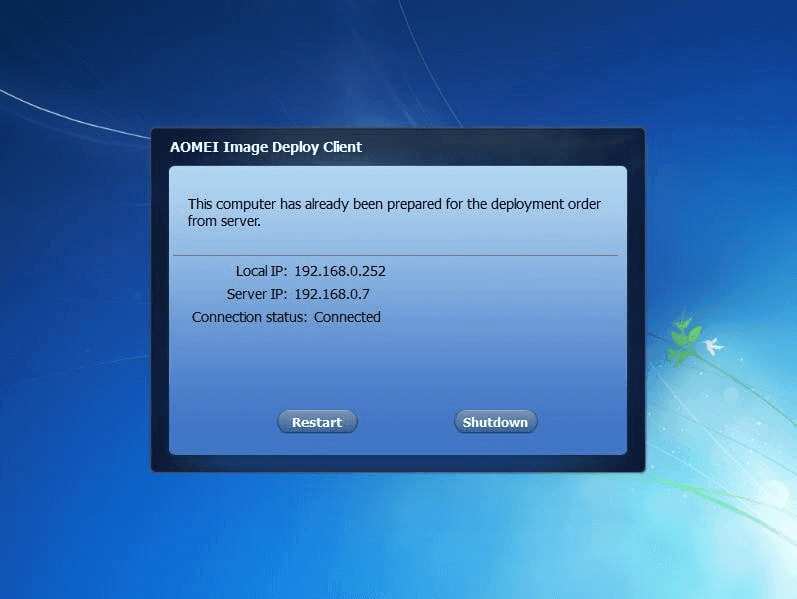
Backupper Technician e Technician Plus integrano Image Deploy: non sono necessariamente richieste due applicazioni installate separatamente.
Cambiare strumento richiede di pianificare una nuova immagine
I flussi documentati utilizzano le immagini di backup dei rispettivi produttori. Un file AOMEI Backupper .adi non è un’origine supportata da Wittytool Disk Clone; AOMEI Image Deploy non elenca le immagini Wittytool Disk Clone tra gli input supportati.
Se cambi strumento, crea e collauda un nuovo backup con quello scelto. Rinominare un file immagine non ne converte il formato.
Gestione dei SID e ambiente Windows esistente
Come differiscono i flussi di gestione dei SID
Le indicazioni AOMEI collocano preparazione o reimpostazione dei SID intorno alla distribuzione: prima dell’acquisizione dell’immagine oppure con un intervento separato dopo. Includi queste attività nel piano quando richieste dal tuo ambiente.
Wittytool Disk Clone supporta il backup del sistema attuale senza eseguire prima Sysprep. Durante la configurazione puoi attivare Modifica il SID Windows di destinazione per cambiare il SID dei PC distribuiti.
La differenza conta se il PC di origine contiene già applicazioni e account funzionanti da includere nell’immagine. La guida alla distribuzione senza Sysprep approfondisce questo flusso.
Usa l’opzione SID di destinazione per i PC distribuiti
Durante la selezione dell’immagine compare anche Modifica SID Windows. Distinguila da Modifica il SID Windows di destinazione nelle impostazioni dei PC. Per modificare i SID dei computer distribuiti, usa l’opzione esplicitamente dedicata alla destinazione.
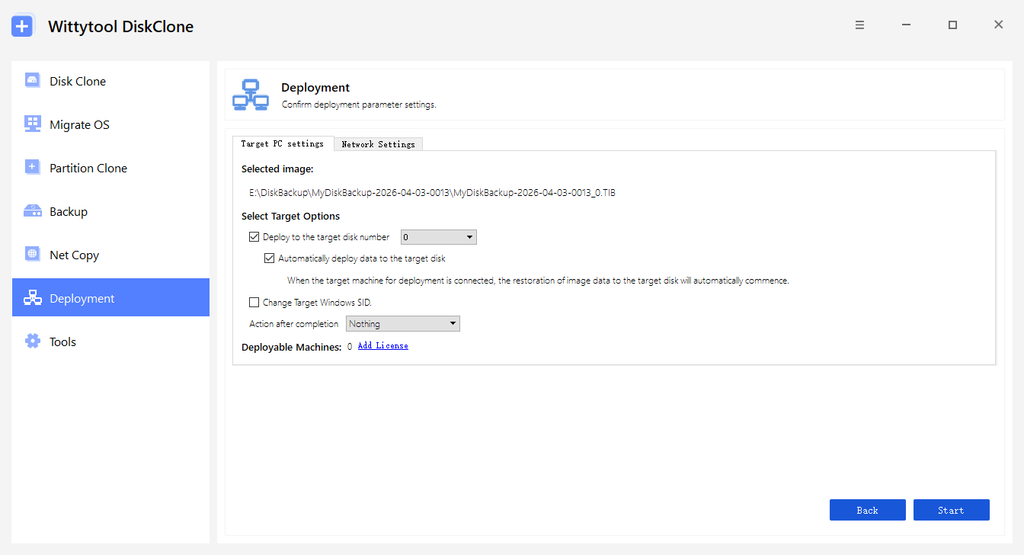
Modificare una sola volta il SID del PC di origine prima di acquisirne l’immagine non assegna automaticamente un SID diverso a ogni copia. L’opzione SID è inoltre separata dalla distribuzione automatica: scegliere tale modalità non attiva necessariamente la modifica dei SID.
La funzione modifica il SID del computer locale e quelli degli account locali che ne derivano, non i SID assegnati dal dominio. La modifica del SID Windows è quindi solo una parte della gestione dell’identità: verifica anche nomi dei computer, indirizzi e accesso al dominio.
Microsoft documenta errori di autenticazione tra dispositivi con SID duplicati su determinate versioni e aggiornamenti Windows. Includi accesso alle cartelle condivise e accesso remoto nei controlli iniziali: il solo trasferimento dell’immagine non verifica l’autenticazione.
Avvio PXE e configurazione dei PC di destinazione
Entrambi i prodotti supportano PXE
PXE avvia il PC dalla rete. È una funzione distinta da selezione dell’immagine, scelta del disco e modifica del SID Windows.
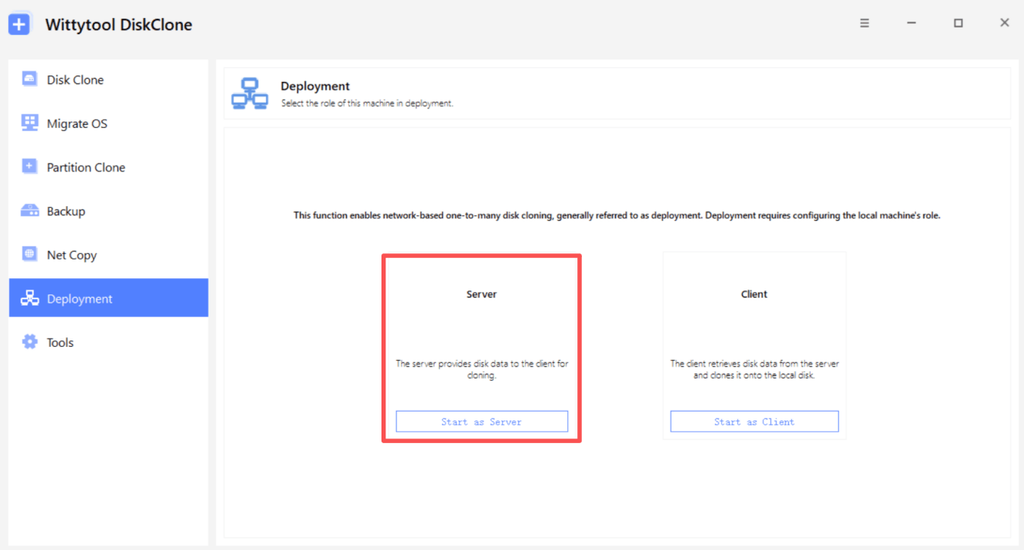
Entrambi supportano PXE, quindi il solo avvio dalla rete non determina la scelta. Collauda firmware, rete e ambiente di avvio effettivi prima di pianificare un lotto. Il ruolo «server» non richiede automaticamente Windows Server: può essere svolto da un PC compatibile.
Confronta le impostazioni che utilizzerai
AOMEI documenta configurazione dei nomi e preconfigurazione degli IP, quest’ultima legata all’edizione Technician. Questi controlli sono utili quando nomi e indirizzi fanno parte dell’attività di imaging.
Wittytool Disk Clone offre modalità automatica e manuale. In modalità automatica, il server specifica disco e comportamento di distribuzione. In modalità manuale, il client si collega al server, seleziona il disco e avvia il ripristino.
La modalità manuale è utile per il primo collaudo o per computer i cui dischi richiedono un controllo individuale. Quella automatica è utile dopo aver verificato le destinazioni e definito impostazioni coerenti.
Controlla prima di collegare i client in modalità automatica: Wittytool Disk Clone può iniziare a scrivere l’immagine non appena un client si connette. Verifica il numero del disco per ogni gruppo hardware ed esegui prima il backup dei file necessari. Il disco 0 non identifica necessariamente la stessa unità fisica su ogni PC.
Hardware differente e verifica della distribuzione
Distingui i driver dell’ambiente di avvio da quelli di Windows
Entrambi offrono ripristino su hardware differente. Questo non garantisce che ogni controller di archiviazione, scheda di rete o modello di PC funzioni con la stessa immagine.
Controlla due fasi: l’ambiente di distribuzione deve riconoscere rete e disco; l’installazione Windows ripristinata deve poi avviarsi e funzionare correttamente sull’hardware di destinazione.
La documentazione Microsoft sulla personalizzazione di WinPE spiega come aggiungere driver di rete e archiviazione. Una scheda funzionante in Windows sul PC di origine può comunque richiedere un driver nell’ambiente di avvio.
Collauda un PC per ogni gruppo hardware
Prima di ampliare la distribuzione, verifica che ogni PC rappresentativo:
- Si avvii dal disco ripristinato con le impostazioni firmware previste.
- Disponga di dispositivi di archiviazione e rete funzionanti.
- Consenta l’accesso locale o al dominio richiesto.
- Avvii le applicazioni necessarie agli utenti.
- Acceda alle condivisioni e ai servizi remoti richiesti.
- Abbia nome, configurazione IP e impostazioni SID previsti.
Conservare un’applicazione nell’immagine non garantisce che attivazione, sessione cloud o credenziali specifiche del dispositivo restino valide. Controllale separatamente.
Usa il monitoraggio centralizzato per individuare trasferimenti completati o falliti, poi verifica i sistemi ripristinati. Il 100% di avanzamento non sostituisce i test di avvio e applicazioni. Per confrontare le prestazioni, usa nel tuo collaudo gli stessi contenuti, rete, archiviazione e dimensione del lotto.
Quale strumento scegliere?
Scegli Wittytool Disk Clone per backup diretto e gestione dei SID di destinazione
Scegli Wittytool Disk Clone quando le priorità sono conservare l’ambiente Windows configurato e gestire i SID nel flusso di distribuzione. Il backup diretto permette di partire da un sistema funzionante senza eseguire prima Sysprep; l’opzione SID integra questa attività nelle impostazioni di distribuzione.
Per aule, rinnovi d’ufficio o sostituzioni di PC, parti da una destinazione rappresentativa. Verifica l’ambiente ripristinato, poi amplia il lotto con la modalità automatica o manuale adatta ai dischi utilizzati.
Scegli AOMEI Image Deploy per un flusso Backupper esistente
È una scelta pratica se la raccolta di immagini usa già Backupper, il team conosce il processo e i controlli di nomi e IP rispondono alle esigenze. Un flusso consolidato e verificato può contare più dell’aggiunta di un altro strumento.
Basa la scelta su immagini disponibili, gestione delle identità e hardware collaudato. Questi fattori sono più indicativi di un semplice conteggio delle funzioni.
Domande frequenti
AOMEI Image Deploy richiede AOMEI Backupper?
Sì. Il flusso documentato usa immagini di sistema o disco create con AOMEI Backupper. Technician e Technician Plus integrano Image Deploy, quindi backup e distribuzione non richiedono sempre installazioni separate.
Wittytool Disk Clone può distribuire un’immagine AOMEI Backupper?
No. L’origine documentata è un’immagine di disco o sistema generata da Wittytool Disk Clone. Crea una nuova immagine con il prodotto, anziché usare un file .adi di AOMEI Backupper.
Entrambi gli strumenti supportano l’avvio PXE?
Sì. AOMEI Image Deploy e Wittytool Disk Clone supportano entrambi PXE. Prima di distribuire un lotto, verifica l’ambiente di avvio dello strumento con firmware e rete di destinazione.
Wittytool Disk Clone può distribuire Windows senza eseguire prima Sysprep?
Sì. Puoi creare il backup dell’ambiente Windows attuale e distribuirlo senza eseguire prima Sysprep. Per modificare i SID durante la distribuzione, attiva Modifica il SID Windows di destinazione nelle impostazioni, poi verifica i PC ripristinati.
La distribuzione conserva i file già presenti sui PC di destinazione?
No. La distribuzione sovrascrive i contenuti del disco di destinazione. Applicazioni e account conservati dall’immagine di origine non includono i file già presenti su quel disco. Salva i dati necessari e verifica la destinazione prima di iniziare.