


Per distribuire un’immagine di Windows 11 su più computer, prepara un PC di origine con applicazioni e impostazioni necessarie, crea un’immagine di sistema compatibile e distribuiscila ai PC di destinazione tramite un server. Collauda l’immagine su un computer prima di ampliare la distribuzione, poi verifica ogni PC prima di consegnarlo.
Questo metodo è utile per fornire a uffici, aule o laboratori un ambiente Windows uniforme, senza reinstallare e configurare ogni applicazione su ciascun dispositivo.
Esegui prima il backup dei computer di destinazione. La distribuzione dell’immagine sostituisce il sistema presente. Nel flusso di Wittytool Disk Clone descritto qui, vengono eliminate le partizioni del disco di destinazione e scritta l’immagine sul disco. La modalità automatica può avviarsi alla connessione di un client: verifica quindi il disco e proteggi i file esistenti prima di collegarlo.
Scegli il flusso di distribuzione di Windows 11 adatto
Parti dal risultato richiesto. Installare Windows, configurare un’installazione esistente e ripristinare un’immagine completa del sistema rispondono a esigenze differenti.
| Obiettivo | Approccio indicato | Cosa preparare |
|---|---|---|
| Copiare un ambiente Windows configurato, con applicazioni e account, su più PC | Distribuzione di immagini in rete con Wittytool Disk Clone | Un’immagine di sistema creata con Wittytool Disk Clone, un server di distribuzione e i client di destinazione |
| Creare e distribuire un’immagine WIM personalizzata con strumenti Microsoft | Sysprep, WinPE e DISM | Un’installazione di riferimento generalizzata, un ambiente di avvio, il layout delle partizioni e una procedura di distribuzione |
| Configurare dispositivi con un’installazione Windows già adeguata | Windows Autopilot con l’ambiente di gestione dei dispositivi | Registrazione dei dispositivi, profili di distribuzione, applicazioni e criteri |
La documentazione Microsoft sulla distribuzione WIM descrive acquisizione e applicazione di Windows, incluse partizioni e configurazione di avvio. Un file WIM non è intercambiabile con il formato di backup di qualsiasi strumento di imaging.
Per la distribuzione iniziale, Windows Autopilot configura l’installazione Windows del produttore con applicazioni e criteri. Supporta anche scenari di reimpostazione e ripristino, ma segue un flusso diverso dalla distribuzione di un’immagine di sistema acquisita da te.
Se serve soltanto una nuova installazione di Windows, può bastare il supporto di installazione. Se devi aggiornare PC esistenti conservando i rispettivi ambienti, pianifica invece un aggiornamento, senza sovrascriverli con un’immagine comune.
Se stai sostituendo una configurazione Windows Deployment Services, consulta la guida alle alternative a WDS per individuare le funzioni di avvio dalla rete e distribuzione delle immagini da mantenere.
Prima di distribuire un’immagine di Windows 11
Prepara il computer di origine e verifica l’hardware di destinazione
Usa un computer di origine con l’ambiente che vuoi effettivamente distribuire. Verifica edizione e build di Windows, installa aggiornamenti e applicazioni necessari e collauda le impostazioni che dovranno ricevere tutti i PC.
Controlla account e file contenuti nell’immagine. Rimuovi documenti personali, credenziali salvate e altri contenuti che non devono comparire su ogni computer. Un PC già configurato riduce il lavoro iniziale, ma può anche replicare una configurazione indesiderata su tutti i dispositivi.
Verifica che ciascun PC soddisfi i requisiti attuali di Windows 11, compresi processore compatibile, TPM 2.0 e firmware UEFI con supporto per l’avvio protetto. Il ripristino di un’immagine non elimina questi requisiti.
Confronta anche hardware e spazio disponibile con l’immagine prevista. Il solo requisito minimo di archiviazione di Windows 11 non dimostra che un disco possa contenere il sistema configurato e il relativo layout. Con hardware eterogeneo, collauda un PC rappresentativo per ogni gruppo e verifica i driver di archiviazione e rete.
Prepara server, rete e ambiente di avvio
Distingui questi tre ruoli:
| Ruolo | Funzione |
|---|---|
| Computer di origine | Contiene l’installazione Windows da acquisire |
| Server di distribuzione | Rende disponibile l’immagine e monitora la distribuzione |
| Computer di destinazione | Riceve l’immagine sul disco selezionato |
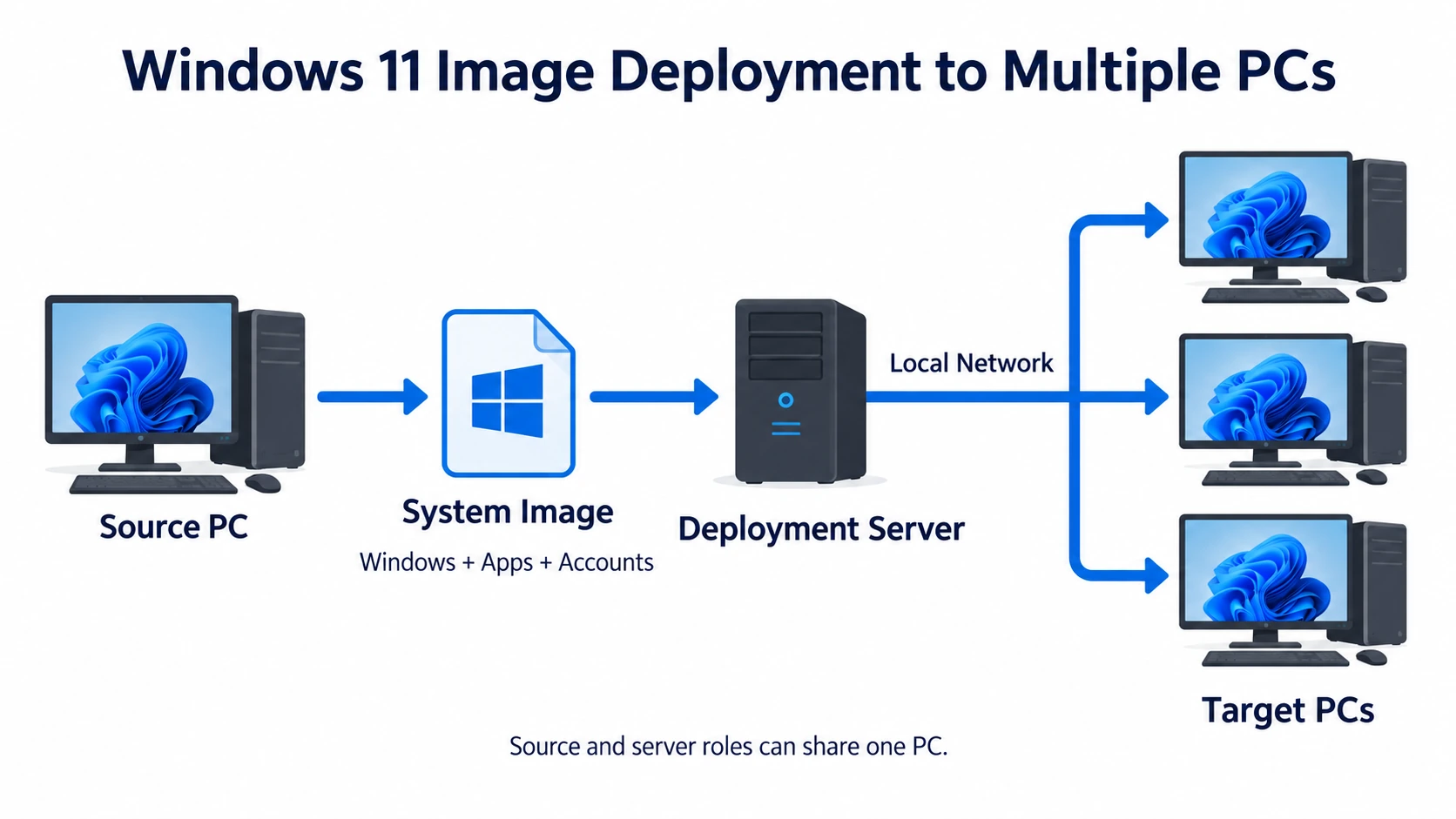
Il ruolo server è una funzione di Wittytool Disk Clone. Un PC compatibile con il software installato può fungere da server di distribuzione: non è necessario che esegua il sistema operativo Windows Server.
Assicurati che il server possa accedere al file immagine e che i PC possano raggiungerlo tramite rete. Usa una connessione cablata per l’ambiente client WinPE. La guida Microsoft alla rete in WinPE spiega che il normale collegamento wireless non è supportato e che alcune schede richiedono driver aggiuntivi.
Prepara un ambiente WinPE funzionante che possa eseguire il client e riconoscere rete e archiviazione. Wittytool Disk Clone supporta supporti WinPE avviabili e PXE. L’avvio dalla rete non sostituisce la verifica del funzionamento dell’ambiente client sull’hardware di destinazione.
Salva i dati e verifica ogni disco di destinazione
Prima della distribuzione, copia su un’unità separata i file da conservare e verifica di poter accedere al backup. Applicazioni e account conservati nell’immagine provengono dal computer di origine: non preservano i file già presenti sul PC di destinazione.
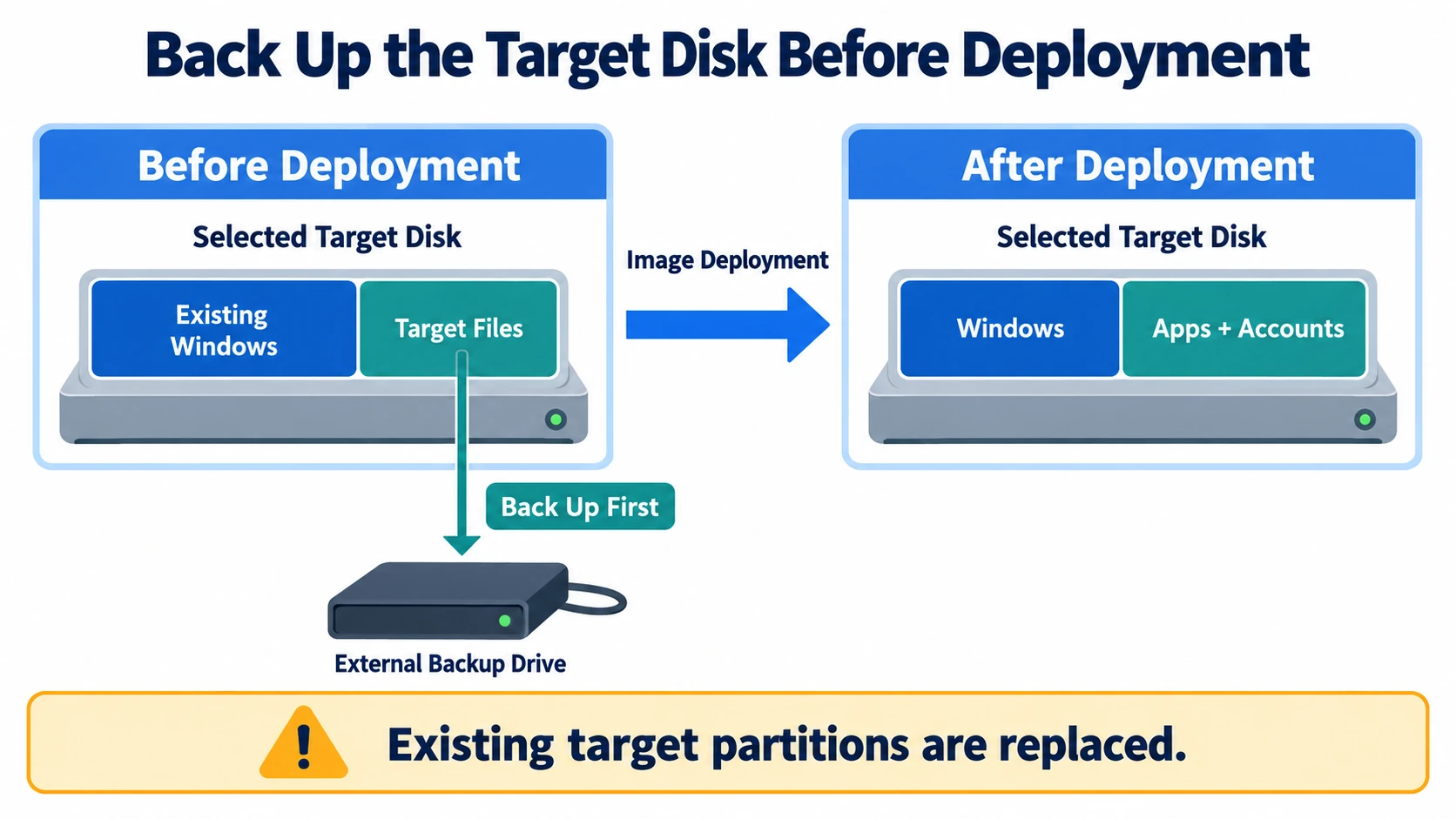
Per ciascun PC, registra identificativo del dispositivo, numero del disco, capacità e destinazione prevista. Non presumere che lo stesso numero identifichi la stessa unità su tutti i computer, soprattutto con più dischi o unità USB collegate.
Inizia con una distribuzione manuale di prova, per controllare la destinazione prima della scrittura. Valuta la modalità automatica solo dopo un collaudo riuscito e dopo aver verificato l’associazione dei dischi per tutte le macchine del lotto. Completa questi controlli prima che un client configurato in automatico si connetta.
Verifica che il piano del software copra i dispositivi previsti. Pianifica anche il controllo dell’attivazione di Windows e delle applicazioni su ogni PC: la copia dell’ambiente non esegue questa verifica.
Usa Wittytool Disk Clone per distribuire immagini in rete
La funzione di distribuzione immagini di Wittytool Disk Clone offre un flusso grafico server/client per distribuire le proprie immagini di sistema o disco su più PC. Puoi usare la modalità manuale o automatica, monitorare i client dal server e modificare i SID Windows di destinazione durante la distribuzione. Universal Restore supporta hardware differente.
Il flusso consente di creare un backup del sistema attuale senza eseguire prima Sysprep, conservando applicazioni e account inclusi nell’immagine. Questa capacità resta distinta dai requisiti Microsoft di generalizzazione: modificare il SID non esegue tutte le attività di Sysprep e non attribuisce al metodo il supporto Microsoft.
Usa un’immagine creata con Wittytool Disk Clone. La funzione di distribuzione accetta i suoi file immagine di sistema e disco, non file WIM o backup di altri prodotti.
Scarica Wittytool Disk Clone per preparare l’immagine di origine e il server, poi collauda il flusso su un PC prima di estendere la distribuzione. Il confronto dei piani attuali include la distribuzione di immagini nei piani a pagamento.
Come distribuire un’immagine di Windows 11 su più computer
Segui questi passaggi per configurare il server e distribuire un’immagine di backup su più PC di destinazione.
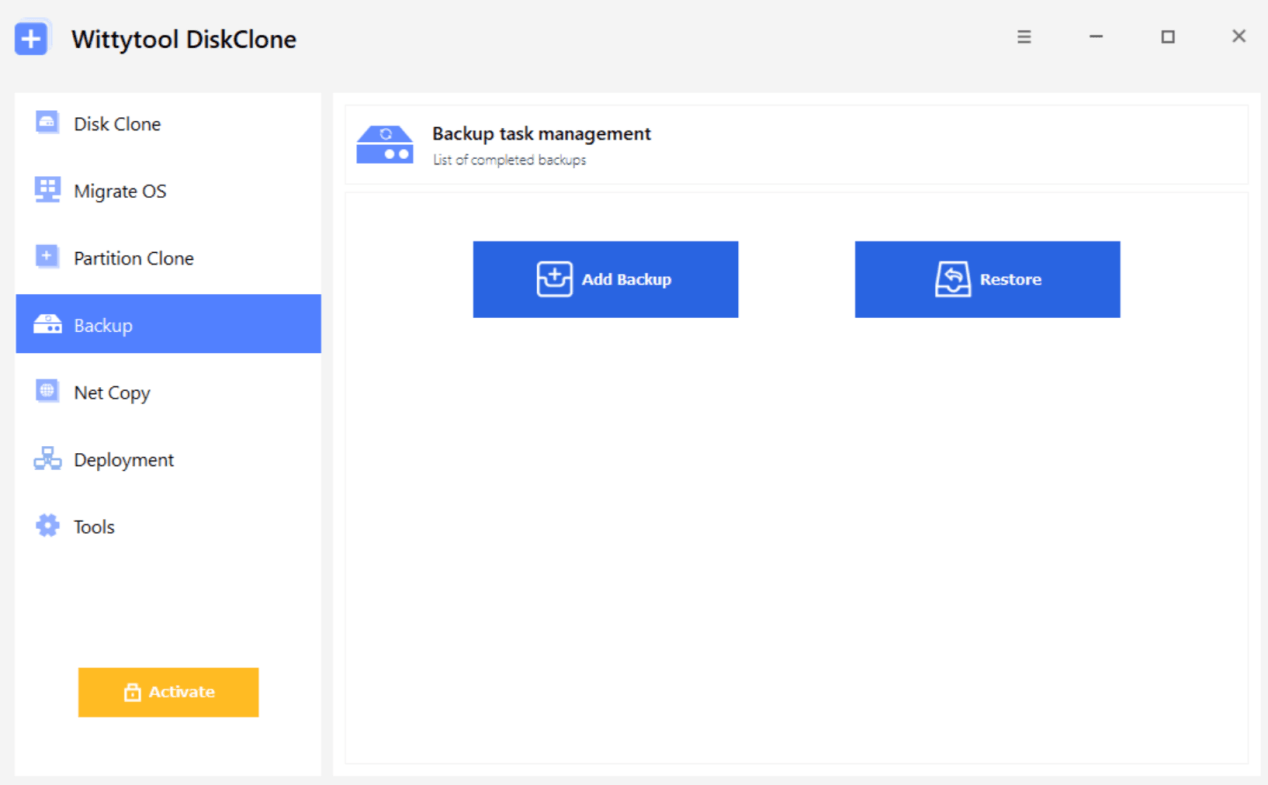
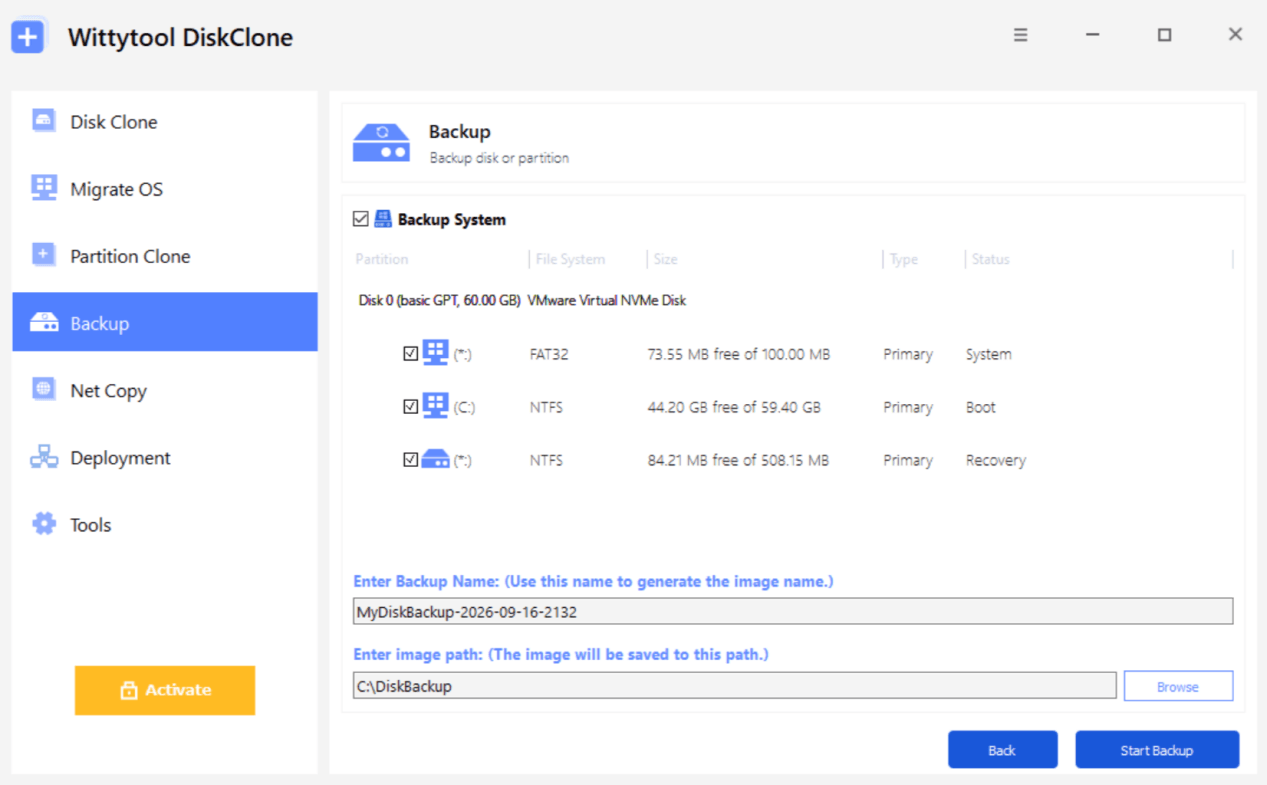
Passaggio 1: crea l’immagine del PC di origine
Per prima cosa, crea un’immagine di backup del PC di origine.
Passaggio 2: configura il server
Dopo il completamento del backup, configura il server:
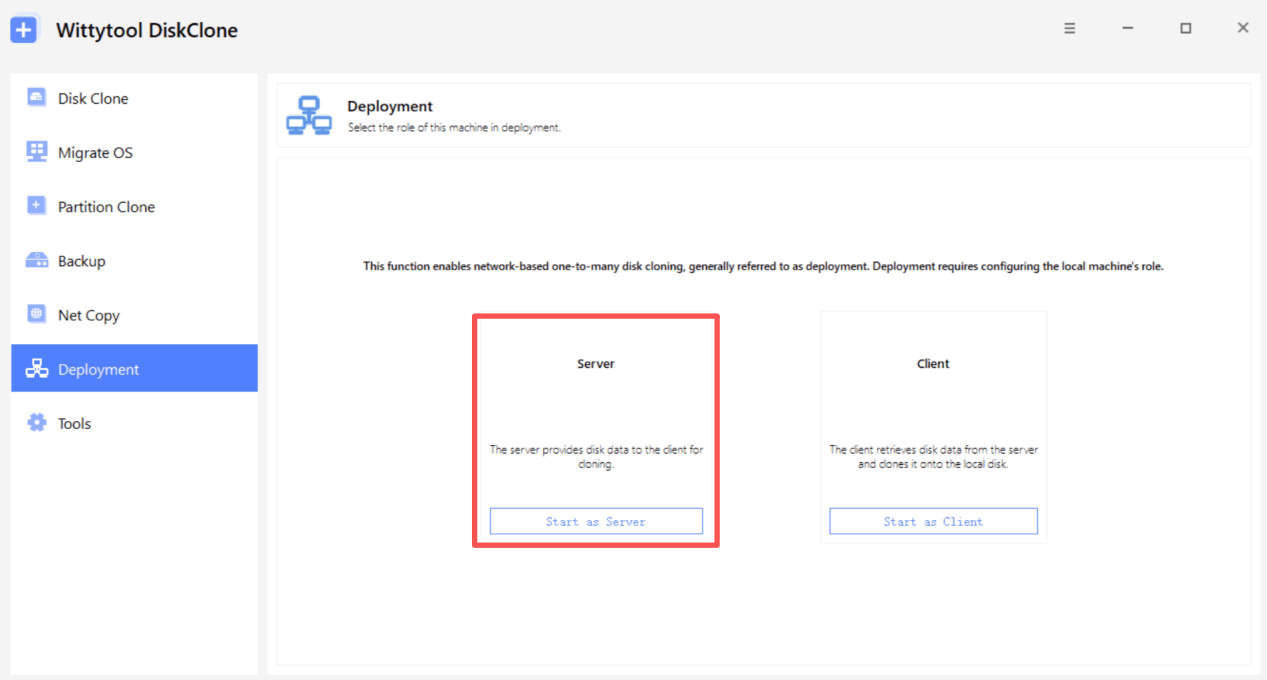
Apri Distribuzione e seleziona Avvia come server.
Passaggio 3: seleziona l’immagine di backup
Fai clic su Sfoglia e seleziona l’immagine creata nel passaggio 1.
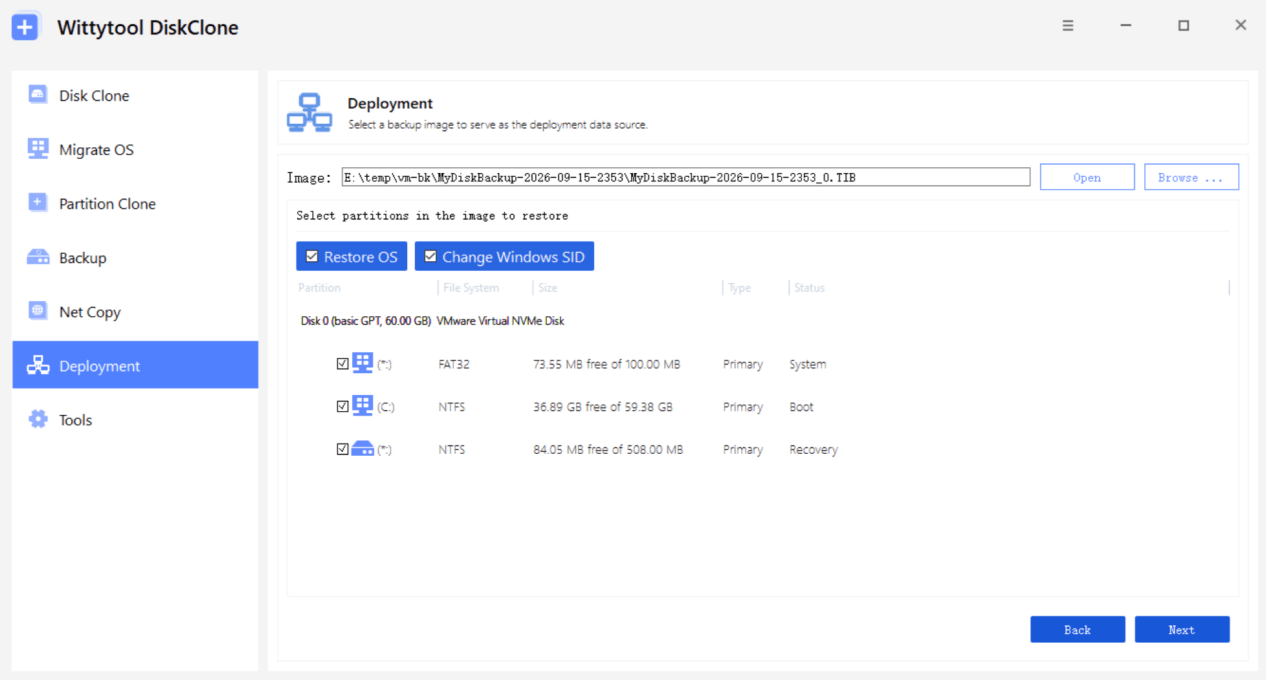
Se l’immagine selezionata è un’immagine di sistema, compaiono le opzioni Ripristina sistema operativo e Modifica SID Windows.
Scegli le opzioni in base alle tue esigenze:
- Ripristina sistema operativo: seleziona automaticamente le partizioni relative al sistema operativo.
- Modifica SID Windows: riguarda il SID dell’immagine corrente; è distinta dall’opzione per i SID dei PC di destinazione del passaggio successivo.
Passaggio 4: configura i PC di destinazione
Configura le impostazioni dei PC in base alle esigenze di distribuzione.
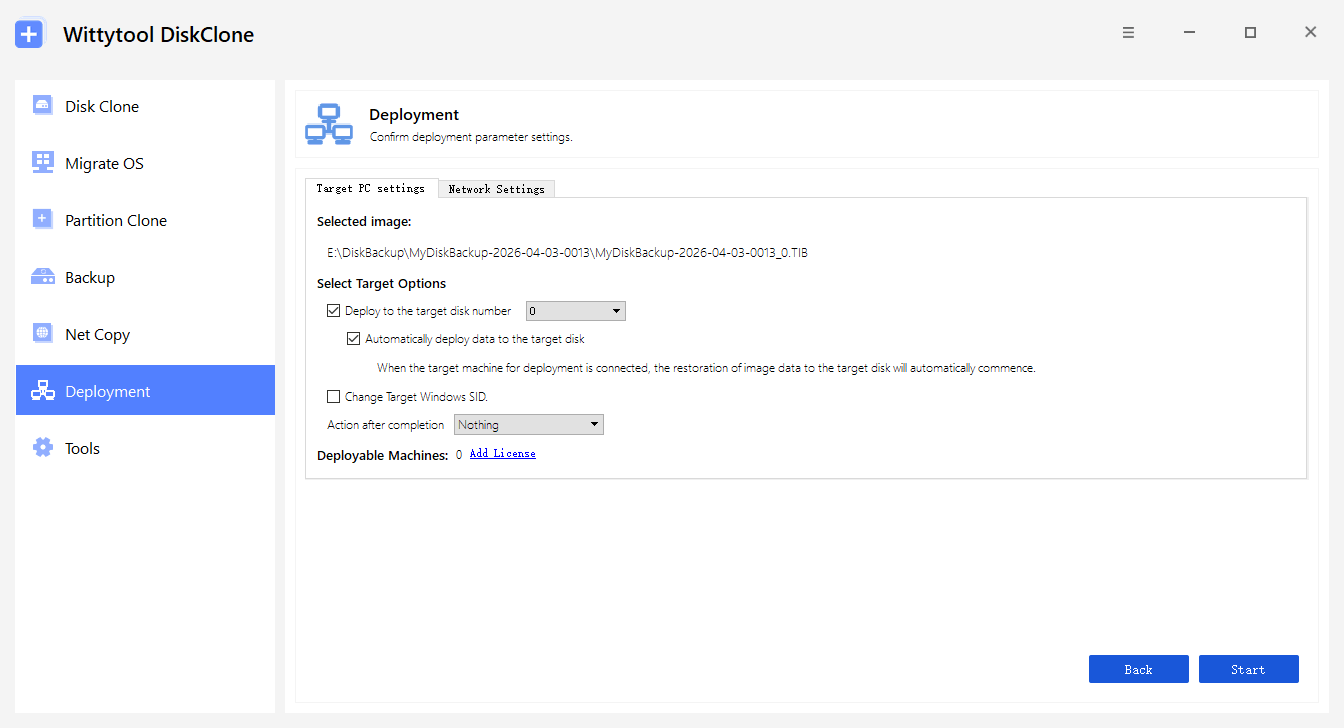
Nelle opzioni di destinazione:
- Imposta il numero del disco di destinazione per indicare il disco su cui distribuire l’immagine.
- Seleziona Distribuisci automaticamente i dati sul disco di destinazione per attivare la distribuzione automatica quando Wittytool Disk Clone si connette dal PC di destinazione.
- Se attivi Modifica il SID Windows di destinazione, il SID del PC di destinazione viene modificato durante la distribuzione per evitare SID duplicati.
La configurazione del server è completata.
Passaggio 5: collega il PC di destinazione al server
Dal PC di destinazione, collegati al server per avviare la distribuzione. Puoi scegliere la modalità automatica o manuale.
Distribuzione automatica
Usa la modalità automatica quando sul server sono configurati il numero del disco di destinazione e l’opzione Distribuisci automaticamente i dati sul disco di destinazione.
Metodo 1: avvia Wittytool Disk Clone in WinPE
- Avvia Wittytool Disk Clone in ambiente WinPE sul PC di destinazione.
- Il programma rileva automaticamente il server e ne acquisisce le informazioni.
- Wittytool Disk Clone si connette automaticamente al server.
- Dopo la connessione, la distribuzione procede secondo le impostazioni del server fino al completamento.
Metodo 2: avvio tramite prompt dei comandi
Se utilizzi l’avvio da riga di comando, segui la sintassi prevista dalla versione installata per collegare il client al server.
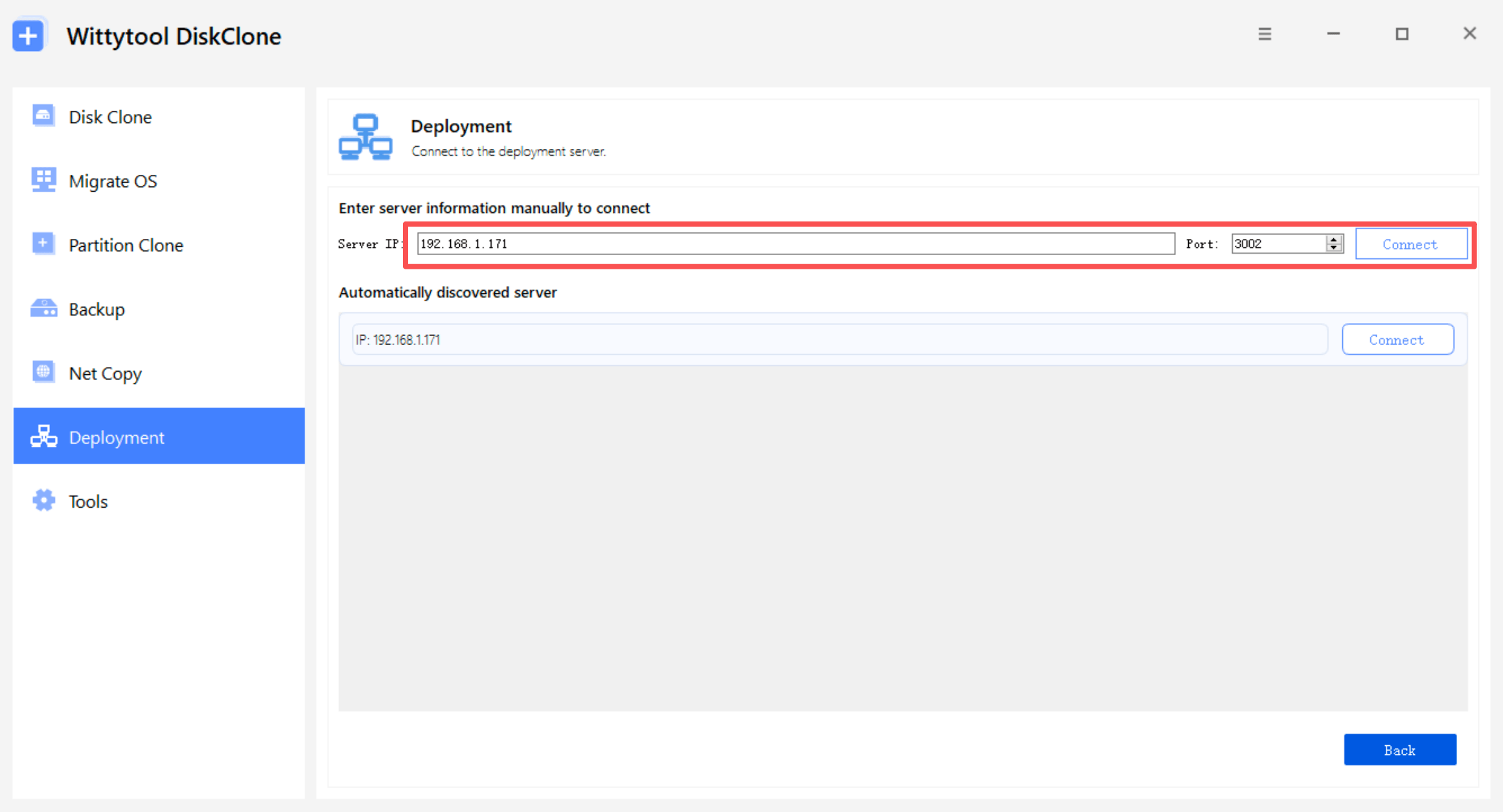
DiskClone.exe deployment [server IP] [port]Usa l’indirizzo IP e la porta configurati nel tuo ambiente; i valori mostrati nelle schermate sono esempi.
Il PC di destinazione si collega al server ed esegue la distribuzione secondo le impostazioni configurate.
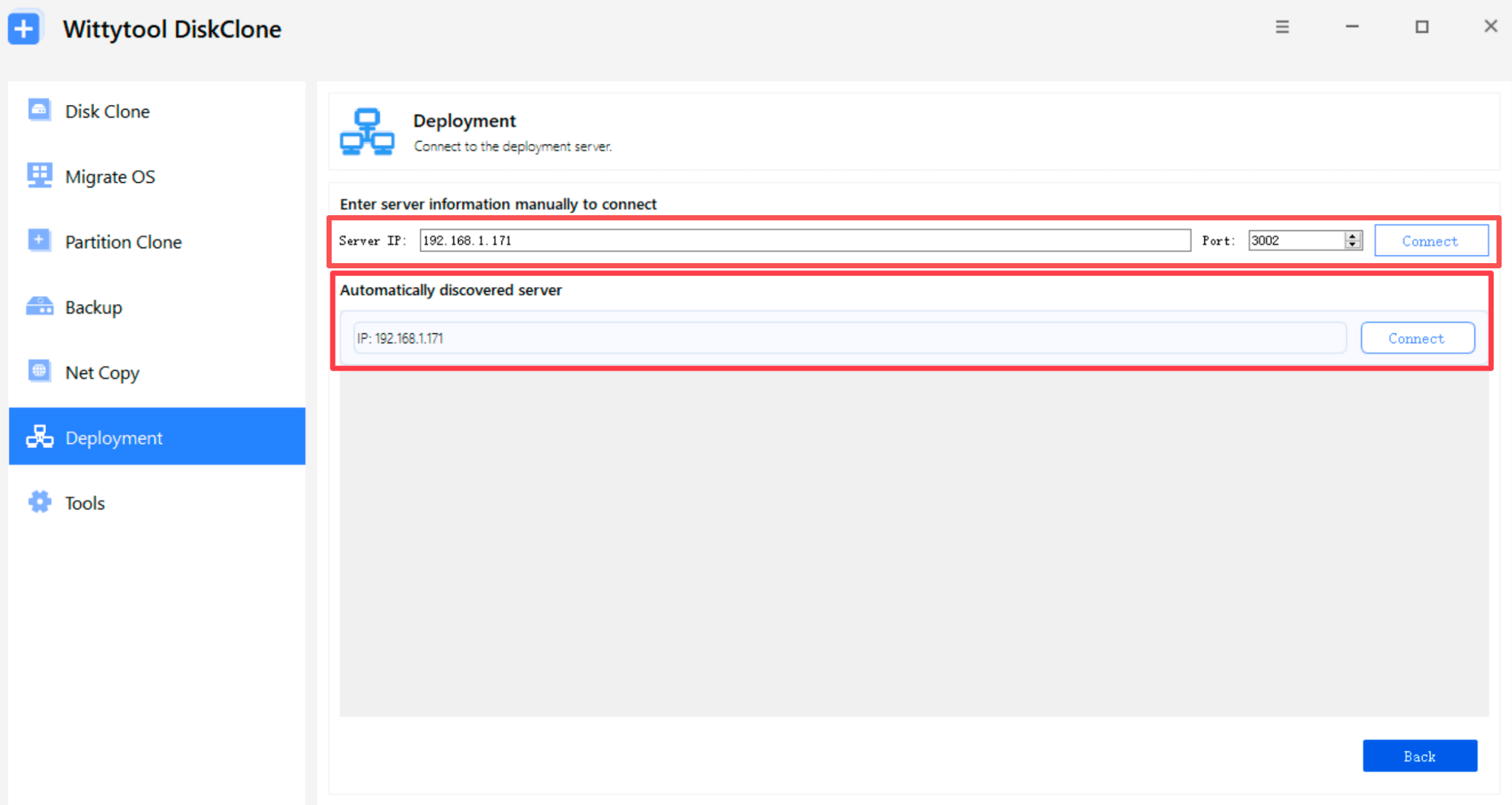
Metodo 3: connessione dalla sezione Distribuzione
- Apri Distribuzione sul PC di destinazione.
- Il programma cerca automaticamente l’indirizzo IP del server.
- Puoi anche inserire manualmente le informazioni del server.
- Quando compaiono le informazioni, fai clic su Connetti.
- Il PC si collega al server ed esegue la distribuzione secondo le relative impostazioni.
Distribuzione manuale
Usa la modalità manuale quando sul server non sono configurati il numero del disco di destinazione e l’avvio automatico.
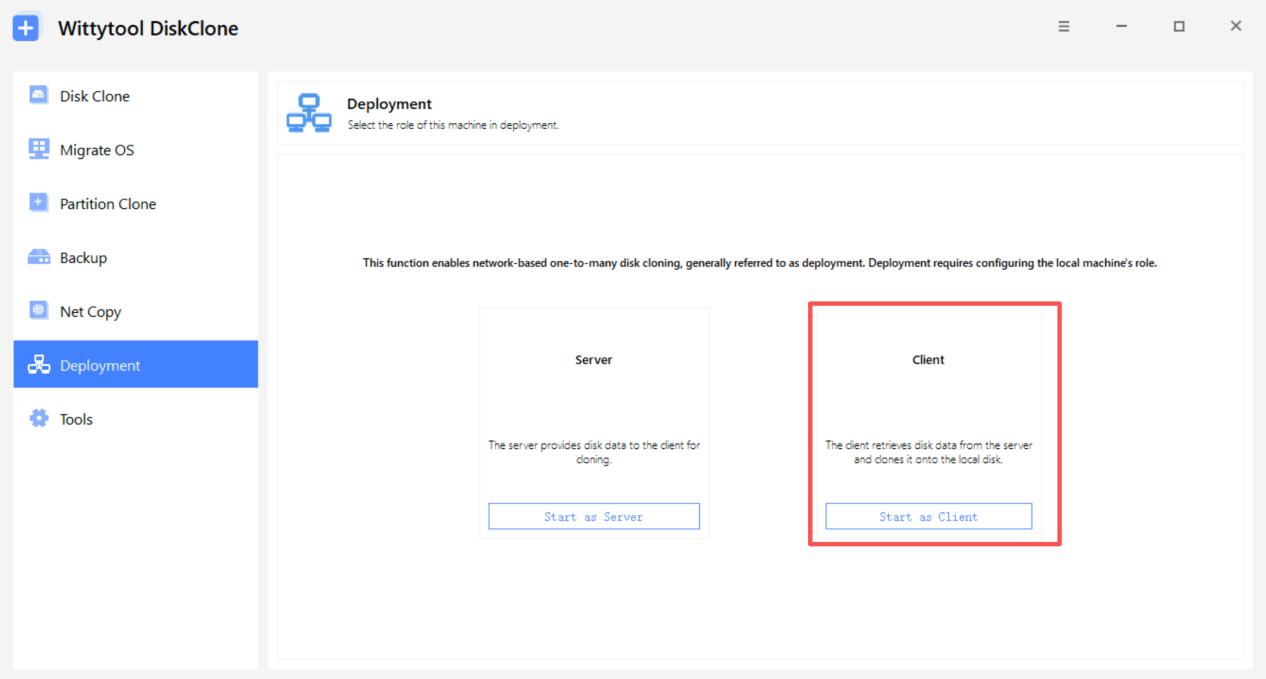
1. Sul PC di destinazione, apri Distribuzione e seleziona Avvia come client.
2. Inserisci l’indirizzo IP del server e la porta, poi fai clic su Connetti.
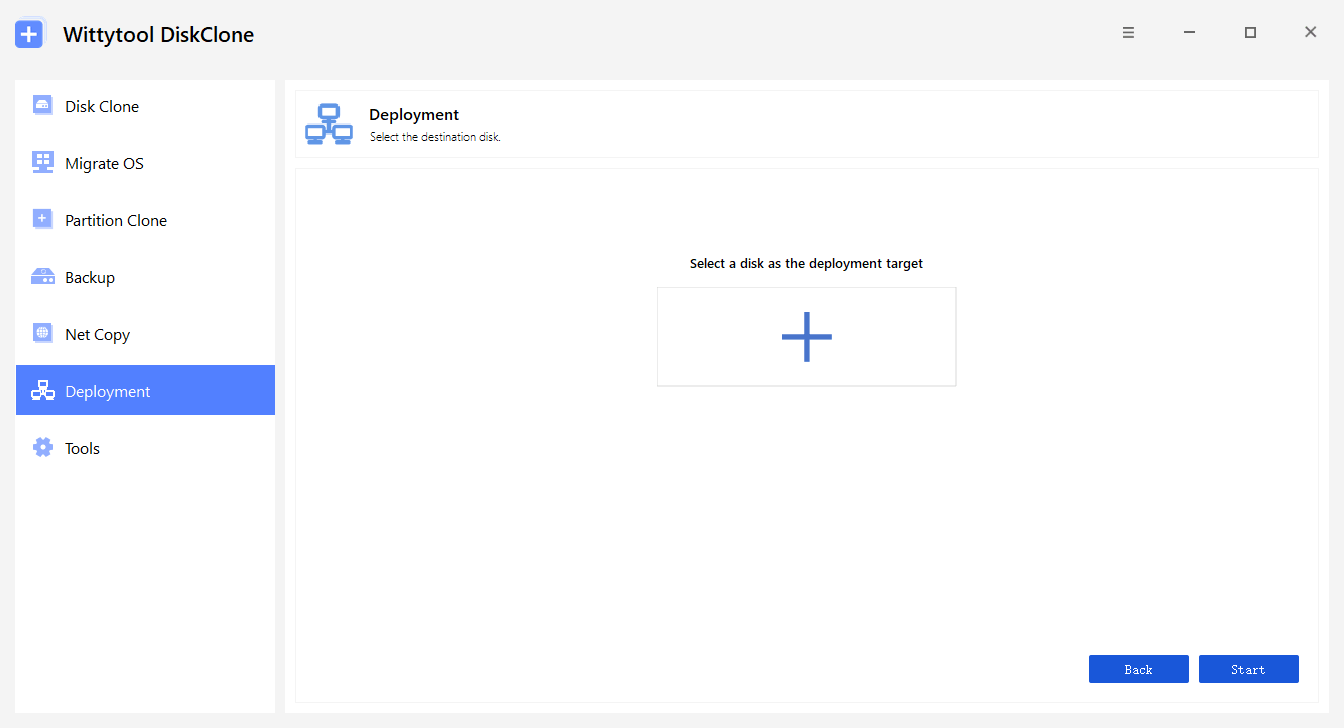
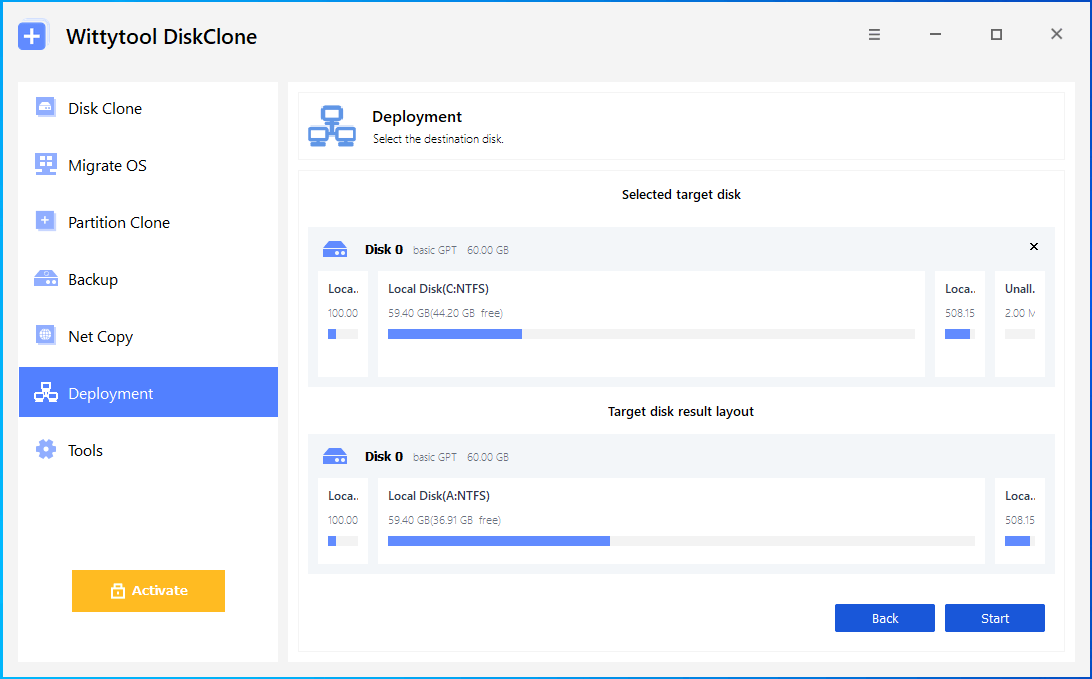
3. Seleziona il disco su cui distribuire l’immagine e controlla il layout risultante prima di procedere.
4. Fai clic su Avvia per iniziare la distribuzione.
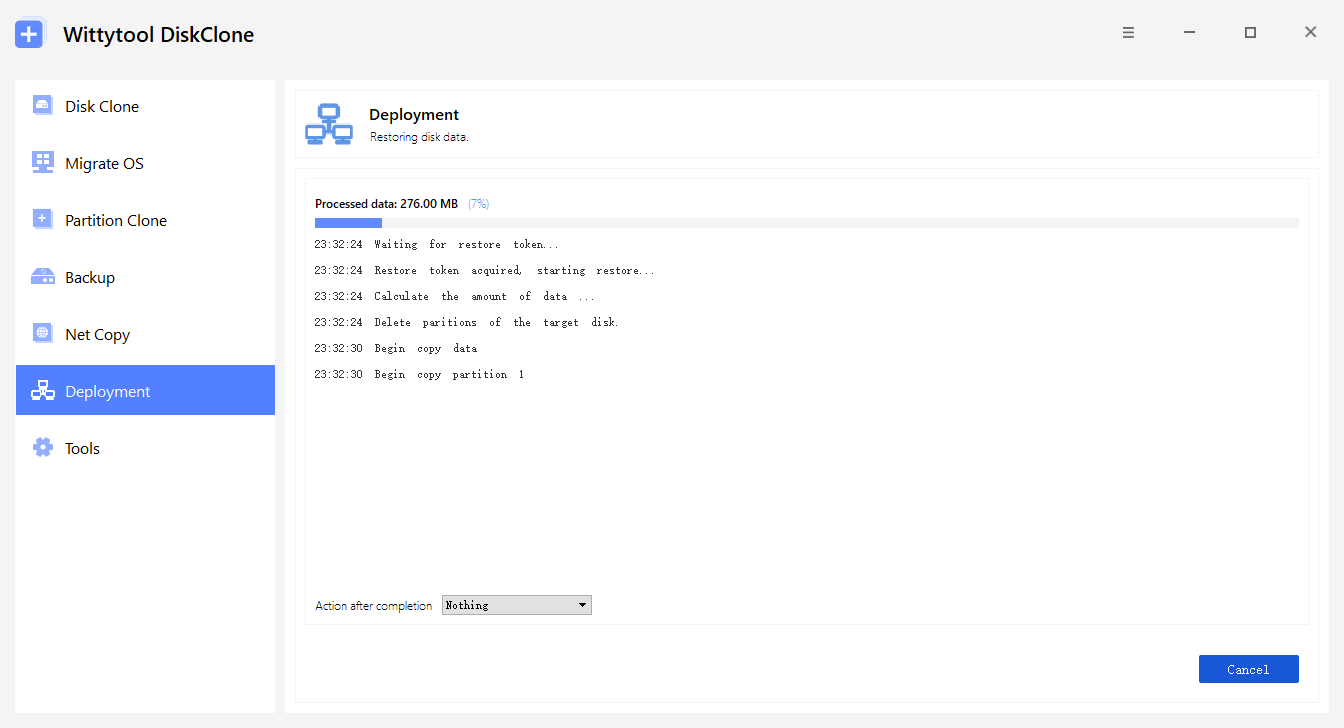
Passaggio 6: monitora l’avanzamento
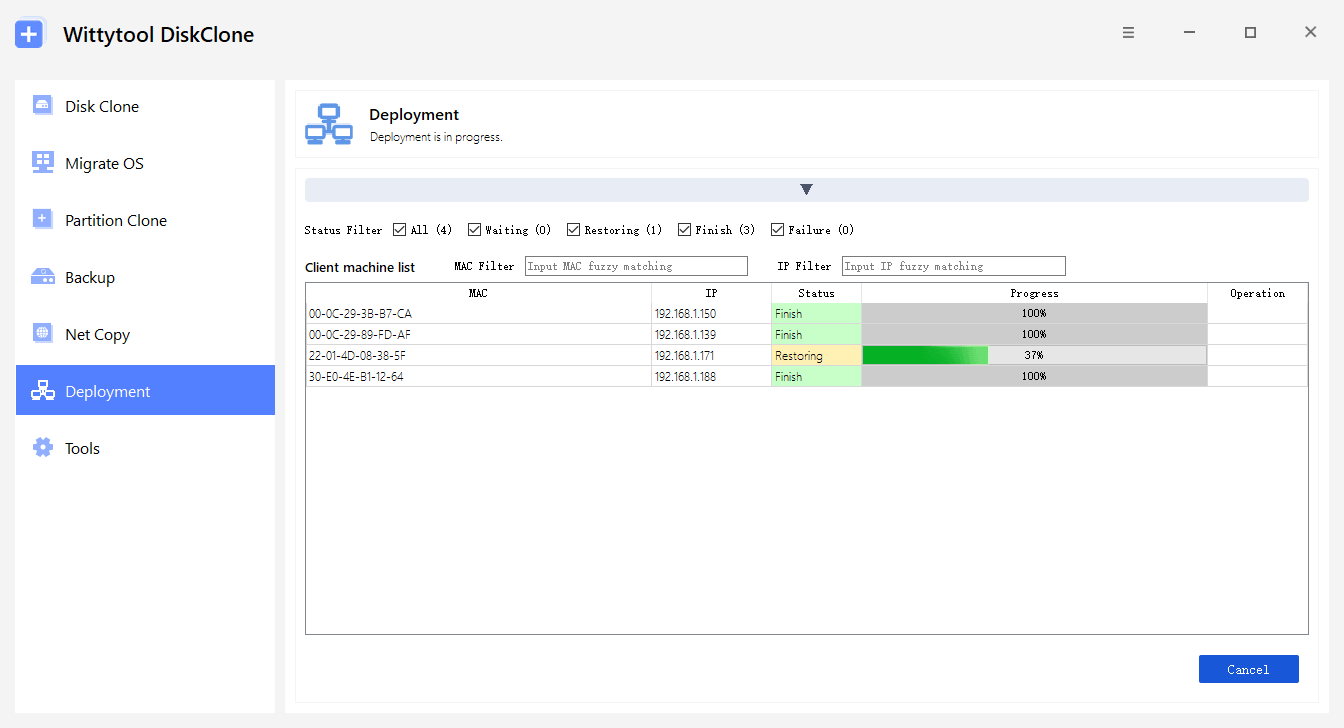
Puoi seguire in tempo reale dal server l’avanzamento della distribuzione.
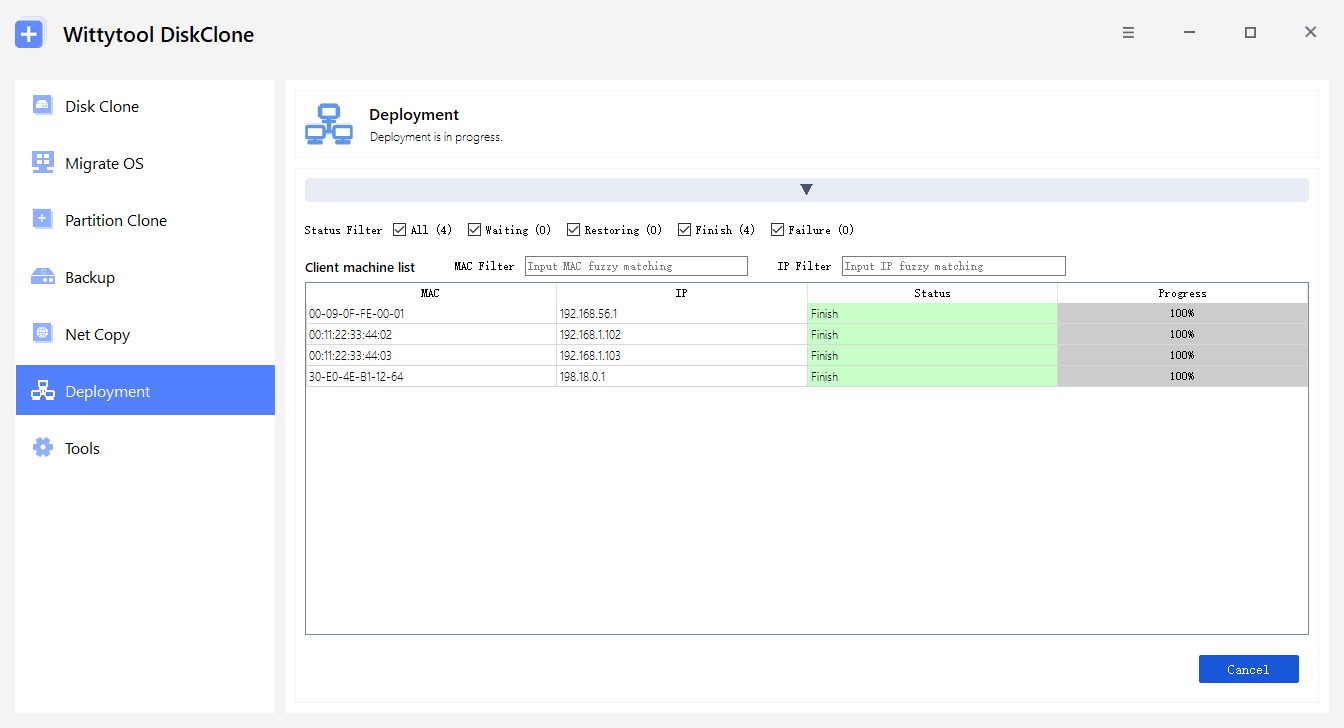
Quando il ripristino è completato, passa alla verifica dei computer di destinazione.
Video guida alla distribuzione di immagini Windows
Il video seguente illustra il flusso di distribuzione con Wittytool Disk Clone, comprese le impostazioni e le operazioni principali dall’inizio alla fine. Segui i passaggi adattandoli al tuo ambiente.
Verifica ogni computer prima della consegna
Il completamento del ripristino dà inizio alla verifica. Una barra al 100% non conferma che Windows si avvii, che le applicazioni funzionino o che il computer sia pronto per l’utente.
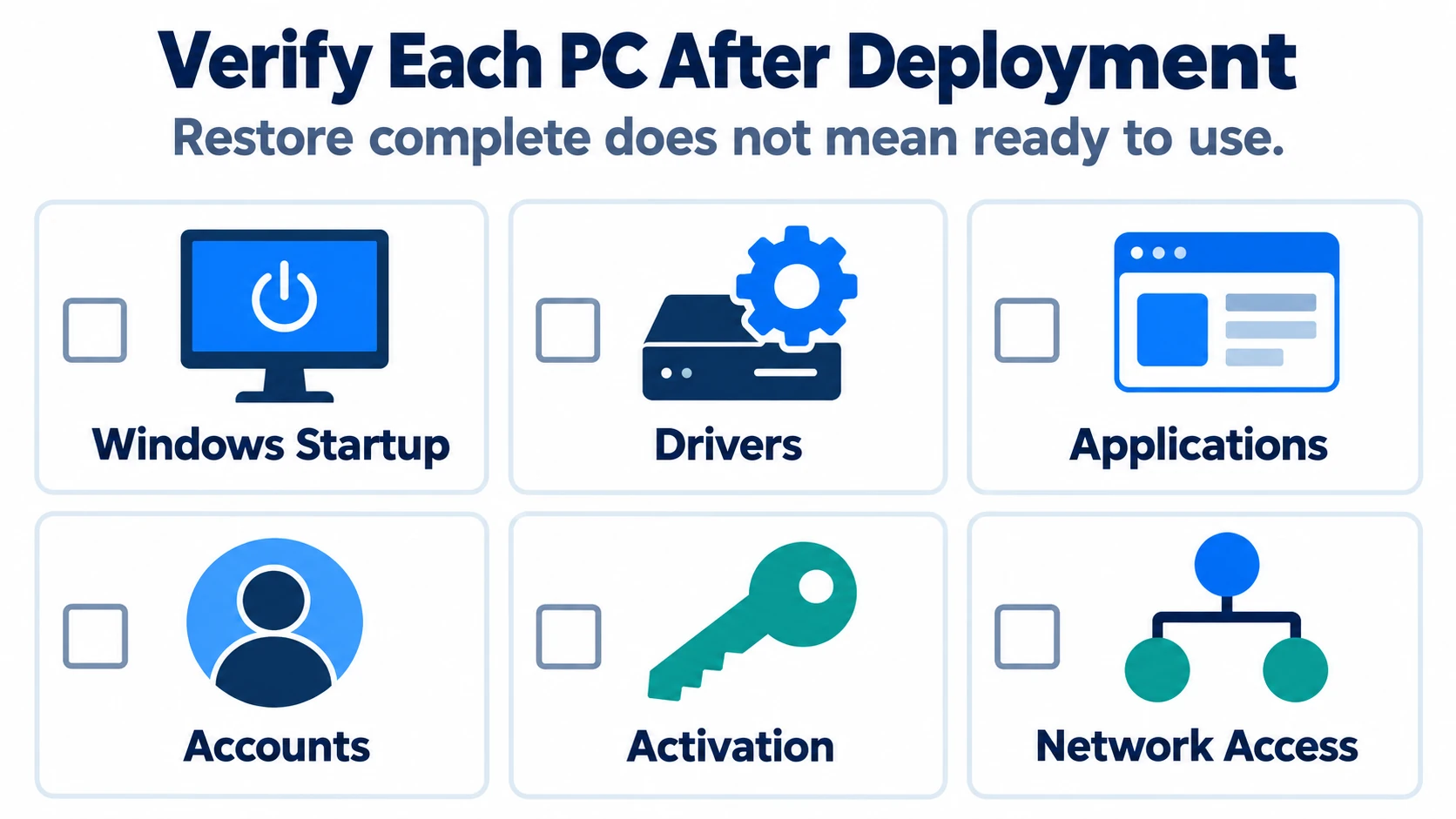
Collauda il PC di prova prima di distribuire la stessa immagine agli altri. Usa poi questa lista per ogni computer:
| Controllo | Cosa confermare |
|---|---|
| Avvio di Windows | Il PC si avvia dall’unità interna prevista ed esegue l’edizione e la build Windows attese |
| Hardware | Archiviazione, rete, schermo e periferiche necessarie funzionano senza problemi di driver irrisolti |
| Applicazioni | I programmi necessari si avviano e consentono di completare un’attività lavorativa rappresentativa |
| Account e impostazioni | Account locali, autorizzazioni e configurazione corrispondono al piano di distribuzione |
| Identità del dispositivo | Il nome del computer segue il piano previsto e la gestione del SID di destinazione rispetta il flusso scelto |
| Attivazione | Windows e le applicazioni con licenza mostrano lo stato di attivazione previsto |
| Accesso alle risorse gestite | Quando richiesti, accesso al dominio, gestione del dispositivo e risorse aziendali funzionano per l’utente previsto |
Controlla separatamente SID locale, nome del computer, appartenenza al dominio e registrazione alla gestione. Modificare il SID locale non cambia i SID degli account di dominio e non aggiunge automaticamente il dispositivo a un dominio.
Se il PC di origine è già aggiunto a un dominio, consulta la guida alla clonazione di PC Windows aggiunti al dominio per pianificare la preparazione dell’origine e l’accesso al dominio dei computer di destinazione.
Mantieni un registro con identificativo del PC, versione dell’immagine, esito del ripristino, risultato dei controlli e attività residue. Usa MAC e IP mostrati dal server per associare le voci ai dispositivi fisici. Gestisci singolarmente i PC con errori, senza considerare riuscita ogni connessione client.
Risolvi i problemi di distribuzione più comuni
Il client non si connette al server
Verifica che il servizio di distribuzione sia avviato e che il client utilizzi l’indirizzo IP corretto e la porta configurata. Usa i valori del tuo ambiente, non quelli di esempio nelle schermate.
Controlla che WinPE rilevi la scheda di rete e ottenga una configurazione utilizzabile. Se la rete funziona in Windows ma non in WinPE, verifica driver e inizializzazione dell’ambiente WinPE. La guida Microsoft collegata sopra descrive questi controlli.
Controlla anche cavo, collegamento allo switch, segmentazione della rete e regole di accesso richieste dal servizio. Se necessario, modifica una regola specifica approvata anziché disabilitare il firewall. Prosegui con un solo client finché la connessione non è affidabile.
Il disco di destinazione non compare o Windows non si avvia
Se il disco manca nell’ambiente client, verifica prima che WinPE disponga del driver di archiviazione necessario. Se il disco compare ma Windows non parte dopo il ripristino, controlla destinazione selezionata, partizioni di sistema ripristinate, impostazioni di avvio del firmware e compatibilità hardware.
Il ripristino della sola partizione Windows non crea necessariamente un’installazione avviabile completa. Immagine e layout di destinazione devono includere i componenti di sistema necessari all’avvio.
Sospendi il lotto mentre analizzi il problema sul PC di prova. Universal Restore supporta hardware differente, ma occorre comunque verificare dispositivi e driver effettivi. Evita modifiche firmware non pertinenti o l’aggiramento dei requisiti di Windows 11 per forzare la distribuzione.
Windows si avvia, ma le app o l’autenticazione di rete non funzionano
Distingui un problema di configurazione o attivazione delle applicazioni da uno di autenticazione di rete. Prova la risorsa interessata, registra l’errore esatto e controlla account, nome del dispositivo, impostazioni di rete e stato di gestione.
I SID duplicati possono causare errori di autenticazione in specifici ambienti Windows aggiornati. Microsoft documenta il problema per Windows 11 24H2 e 25H2 e Windows Server 2025 dopo gli aggiornamenti pertinenti del 29 agosto 2025 o successivi. I sintomi possono includere condivisioni inaccessibili ed errori di Desktop remoto. Consulta l’articolo Microsoft sui SID duplicati per le condizioni interessate.
Un errore di autenticazione, da solo, non dimostra un conflitto SID. Usa la guida al controllo dei SID duplicati per confrontare i PC prima di decidere se modificarli. Conferma la causa prima di cambiare identità o ripetere la distribuzione. Se modifichi l’immagine o le impostazioni, collauda nuovamente un PC prima di proseguire.
Domande frequenti
Posso usare la stessa immagine di Windows 11 su più computer?
Sì, se l’immagine è compatibile con l’hardware di destinazione e con lo strumento scelto. Collaudala prima su un PC, verifica ogni disco e conferma licenze, attivazione e impostazioni di identità necessarie per ogni dispositivo.
Serve Sysprep prima di distribuire un’immagine di Windows 11?
Il processo documentato da Microsoft richiede la generalizzazione con Sysprep prima della copia su altri PC, anche con hardware simile. Wittytool Disk Clone supporta un proprio flusso senza eseguire prima Sysprep. La modifica del SID non equivale a tutte le operazioni di generalizzazione e non garantisce il supporto Microsoft.
Posso distribuire l’immagine su computer con hardware differente?
Wittytool Disk Clone supporta la distribuzione su hardware differente tramite Universal Restore. Collauda un PC per ogni gruppo hardware e verifica avvio e driver prima di ampliare la distribuzione. Alcune combinazioni possono richiedere ulteriore preparazione.
Servono Windows Server o PXE per questo flusso?
Non serve Windows Server soltanto per il ruolo server: un PC compatibile con Wittytool Disk Clone può svolgerlo. PXE è un’opzione di avvio dalla rete supportata. In alternativa, puoi preparare supporti WinPE avviabili per i client.
Wittytool Disk Clone può distribuire un file WIM?
No. La funzione documentata supporta immagini di sistema e disco generate da Wittytool Disk Clone. Per un’immagine WIM usa un flusso compatibile con WIM, anziché trattarla come un backup del prodotto.
La distribuzione conserva i file già presenti sui PC di destinazione?
No. Questo flusso elimina le partizioni del disco selezionato e vi scrive l’immagine. Salva i file da conservare prima di collegare un client in modalità automatica o avviare una distribuzione manuale. Le applicazioni e gli account conservati provengono dall’immagine di origine.