


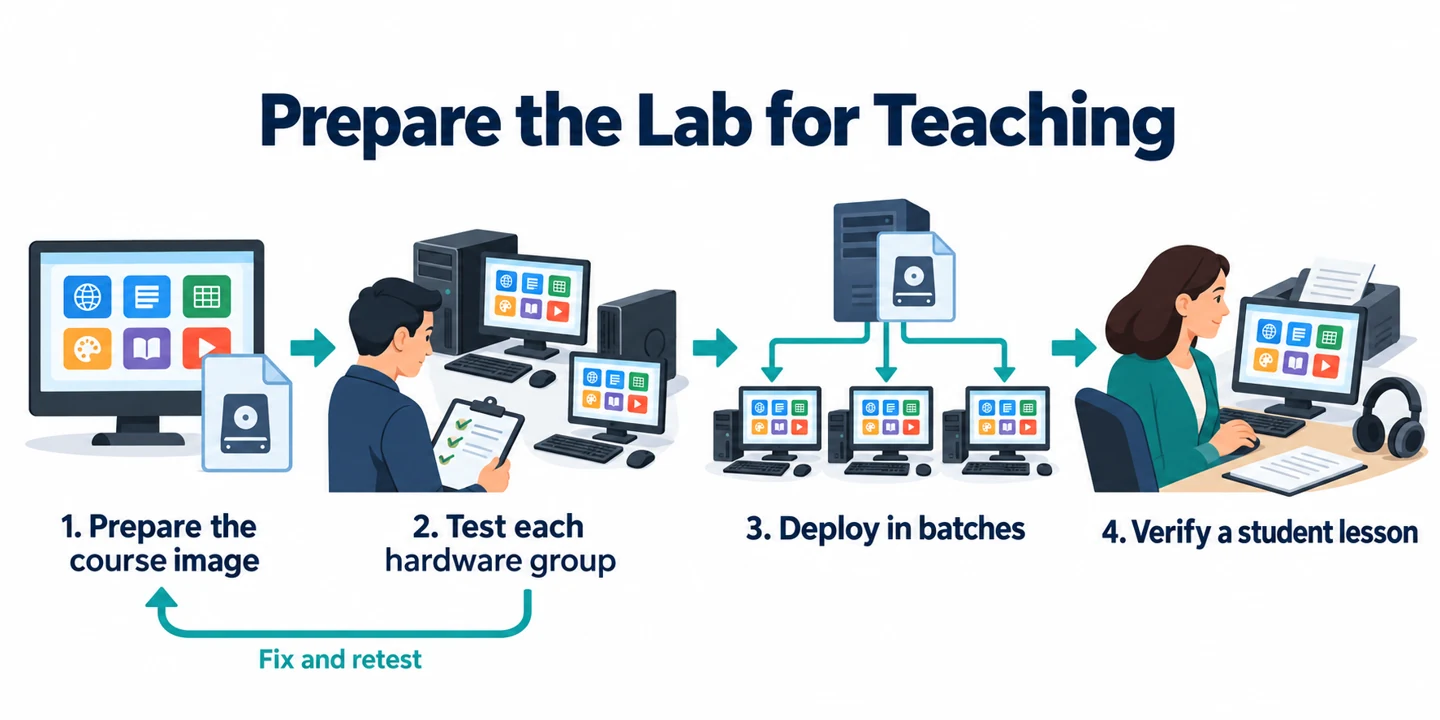
Per distribuire immagini Windows in un laboratorio informatico scolastico, prepara un PC di riferimento con applicazioni e impostazioni dei corsi, acquisisci l’ambiente e collauda l’immagine sull’hardware rappresentativo. Distribuiscila poi agli altri PC e verifica accesso degli studenti, software didattico e periferiche prima dell’inizio delle lezioni.
La nostra soluzione di imaging per laboratori didattici supporta nuove installazioni, rinnovi periodici e aggiornamenti dei corsi. Questa guida illustra preparazione e accettazione specifiche per la scuola, dall’elenco software del docente alla prima lezione sui PC distribuiti.
Pianifica la distribuzione nel laboratorio scolastico
Conferma applicazioni didattiche e impostazioni dell’aula
Chiedi ai docenti quali attività devono svolgere gli studenti. L’elenco delle app è solo l’inizio: un corso può richiedere versioni precise, estensioni del browser, caratteri, pacchetti di programmazione o formati di file.
Trasforma i requisiti in un breve piano di test:
| Requisito del corso | Cosa documentare | Prova in aula |
|---|---|---|
| Applicazioni didattiche | Versioni, componenti aggiuntivi e dipendenze richiesti | Apri una lezione o un progetto rappresentativo. |
| Lavori degli studenti | Percorso di salvataggio approvato e tipi di file | Salva, chiudi e riapri un file di prova. |
| Dispositivi collegati | Stampanti, cuffie, schermi o apparecchiature specialistiche | Completa l’attività prevista per gli studenti. |
| Servizi scolastici | Siti, cartelle condivise o piattaforme didattiche necessari | Accedi con il tipo di account studente previsto. |
Stabilisci chi approverà il risultato. Per i corsi specialistici, fai verificare al docente una lezione rappresentativa prima di procedere sull’intera aula.
Raggruppa i PC per hardware e requisiti dei corsi
Verifica se i computer sono dello stesso modello. Considera controller di archiviazione, schede di rete, grafica e dispositivi didattici collegati. Scegli un PC di prova per ogni gruppo con differenze rilevanti.
Anche i corsi possono richiedere immagini separate. Un laboratorio di scrittura e uno di progettazione possono usare applicazioni diverse pur avendo PC identici. Prepara l’ambiente comune per ciascun gruppo, anziché includere ogni applicazione della scuola in una sola immagine.
Mantieni un elenco con ID inventario, gruppo hardware, MAC, nome previsto e dettagli del disco di destinazione. Lo stesso numero di disco non identifica necessariamente l’unità corretta su ogni PC.
Salva i lavori degli studenti e definisci la finestra di intervento
Individua dove studenti e docenti hanno salvato realmente i file: Desktop, Documenti o cartelle di progetto delle applicazioni possono contenere lavori anche quando la scuola usa normalmente archivi di rete.
Copia i file necessari fuori dal disco da sovrascrivere e apri copie rappresentative per verificarle. Stabilisci chi li ripristinerà e dove andranno dopo la distribuzione.
Pianifica l’intervento fuori dalle lezioni, lasciando tempo per collaudo, errori e prove in aula. Mantieni un’opzione di recupero fino all’accettazione del laboratorio: la scrittura dell’immagine è solo una parte della finestra di manutenzione.
Prepara un’immagine Windows per l’aula
Prova il PC di riferimento con un account studente
Prepara il PC con ambiente Windows previsto, aggiornamenti approvati, applicazioni dei corsi e impostazioni comuni. Completa i riavvii in sospeso prima dei test.
Usa un account studente di prova approvato dalla scuola per svolgere una lezione. Se previsto, verifica l’avvio delle app senza diritti amministrativi. Apri un file del corso, usa i componenti necessari e salva nel percorso approvato.
Un programma funzionante per l’amministratore può non funzionare per gli studenti a causa di autorizzazioni, impostazioni mancanti o accesso ai servizi. Risolvi le differenze prima di acquisire l’immagine.
Rimuovi i contenuti personali e verifica l’uso condiviso
Controlla documenti, profili del browser, accessi salvati e file temporanei dei corsi. Mantieni il materiale destinato a tutti e rimuovi i contenuti personali da non distribuire nel laboratorio.
Definisci la gestione di profili e archiviazione locale sui dispositivi condivisi. Le indicazioni Microsoft sulla configurazione dei PC condivisi descrivono gestione degli account e manutenzione. Applica la configurazione scelta dalla scuola tramite i normali strumenti e collauda accesso e disconnessione.
Conservare gli account locali dell’immagine non significa includere lavori o sessioni salvate degli studenti precedenti nella configurazione dell’aula.
Registra la versione e prepara la connettività dei client
Registra corso o laboratorio, edizione e build Windows, versioni delle app, data e revisione. Un nome come ScienceLab-Win11-202610-r01 è un esempio adattabile.
Per un’origine Windows 11, la guida alla preparazione dell’immagine di riferimento approfondisce acquisizione e manutenzione della base.
Prepara l’ambiente di avvio prima dell’intervento. Wittytool Disk Clone supporta PXE e puoi anche usare supporti WinPE preparati. Verifica riconoscimento del disco e della rete e connessione al server.
Per il flusso WinPE descritto, usa una connessione cablata. La documentazione Microsoft sulla rete in WinPE descrive inizializzazione dei driver e assenza di supporto al normale collegamento wireless. Una rete funzionante in Windows non dimostra che l’ambiente di avvio disponga di driver e accessi necessari.
Distribuisci le immagini con Wittytool Disk Clone
Wittytool Disk Clone combina creazione delle immagini, distribuzione in rete, modifica facoltativa dei SID e monitoraggio centralizzato. Puoi acquisire l’ambiente didattico senza eseguire prima Sysprep e conservare app e account locali dell’immagine. Universal Restore supporta hardware differente: verifica ogni gruppo prima di ampliare il lotto.
La funzione di distribuzione di immagini Windows offre flussi server/client manuali e automatici. Per questo processo sono supportate soltanto immagini di sistema o disco create con Wittytool Disk Clone.
Scarica Wittytool Disk Clone per acquisire l’ambiente didattico e collaudarlo su un PC rappresentativo. Dopo le verifiche in aula, usa la stessa applicazione per distribuire l’immagine e seguire gli altri client.
Passaggio 1: crea l’immagine del sistema per l’aula
Sul PC di riferimento preparato, apri Backup e seleziona Aggiungi backup. Scegli Backup del sistema e controlla le partizioni Windows.
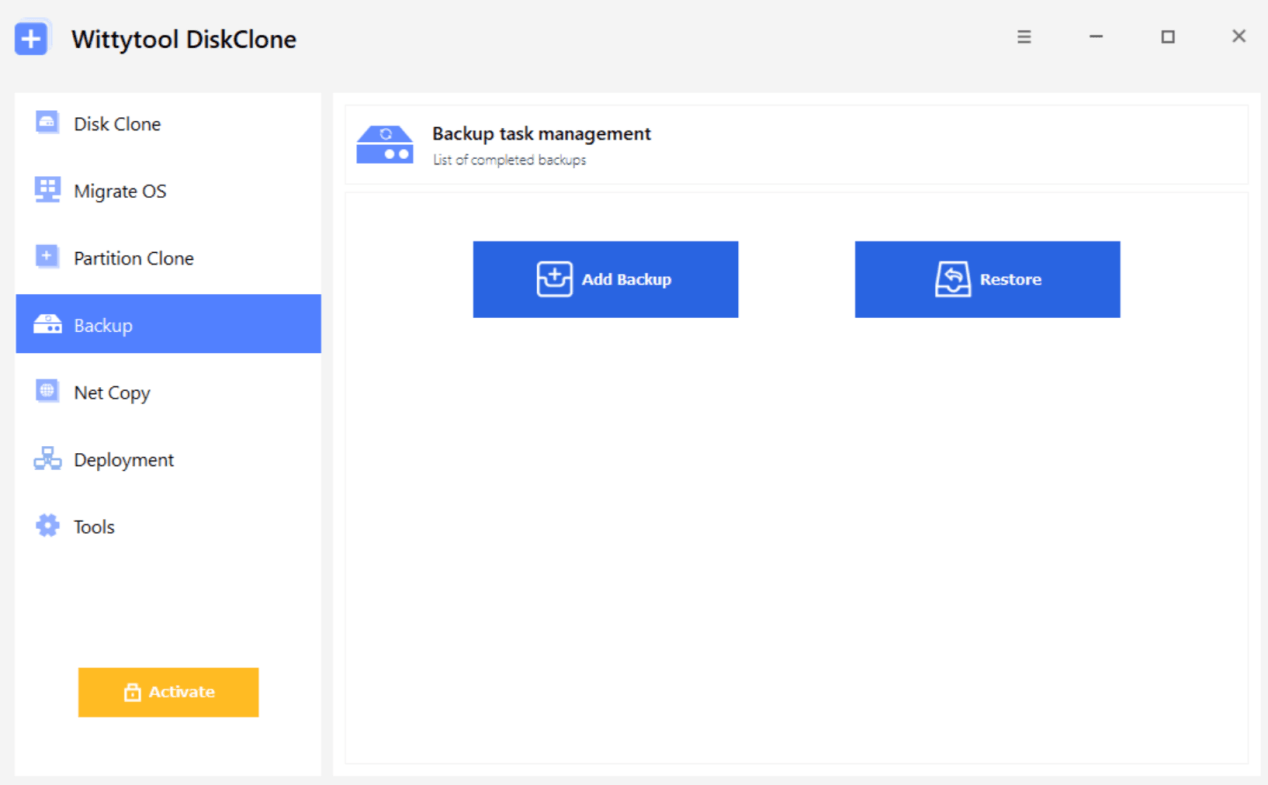
Inserisci un nome chiaro e scegli un percorso accessibile al server. Seleziona Avvia backup e attendi il completamento. Associa l’immagine a corso, revisione e scheda di preparazione.
Passaggio 2: configura server e destinazioni
Sul PC che fornirà l’immagine, apri Distribuzione e seleziona Avvia come server. È un ruolo del software, svolgibile da un PC compatibile con Wittytool Disk Clone.
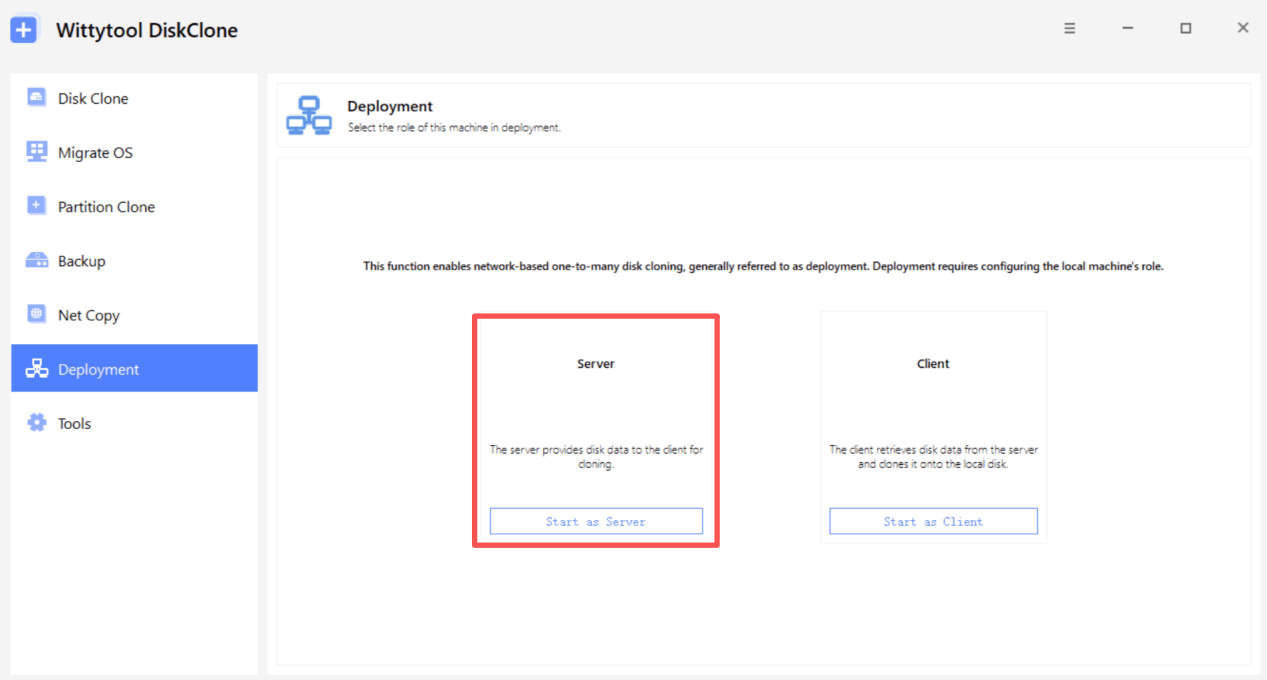
Usa Sfoglia per selezionare l’immagine. Controlla Ripristina sistema operativo e le partizioni selezionate, poi le Impostazioni PC di destinazione:
- Disco di destinazione: per la prova manuale, lascia disattivata la distribuzione automatica sul disco, così da sceglierlo e controllarlo sul client.
- SID di destinazione: attiva Modifica il SID Windows di destinazione quando richiesto dal piano. È l’opzione nelle impostazioni dei PC di destinazione.
- Modalità di avvio: mantieni manuale la prima distribuzione. Valuta quella automatica per gli altri PC solo dopo il collaudo e la verifica dell’associazione dei dischi di ciascuno.
Controlla le impostazioni e seleziona Avvia per eseguire il servizio. Per la sequenza completa, consulta le istruzioni di configurazione di server e client.
Passaggio 3: distribuisci su un PC di prova per ogni gruppo hardware
Avvia WinPE sul PC di prova e apri Wittytool Disk Clone. Seleziona Distribuzione, scegli Avvia come client e connettiti usando IP del server e porta effettivi.
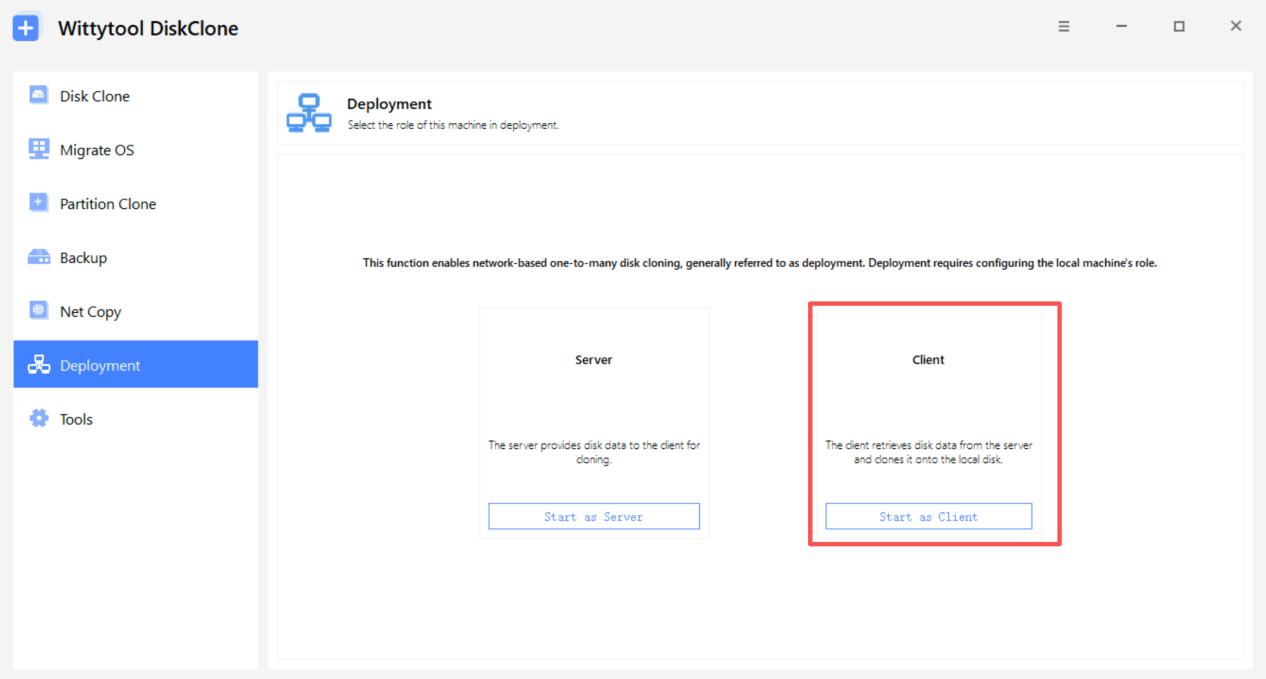
Scegli il disco. Confronta Disco di destinazione selezionato e Layout risultante del disco di destinazione con il registro. Verifica il backup prima di selezionare Avvia: la distribuzione elimina le partizioni del disco scelto.
Dopo l’applicazione dell’immagine, avvia Windows ed esegui i controlli in aula della sezione successiva. Ripeti la prova per ogni gruppo. Se un’app o un dispositivo non funziona, risolvi e ricollauda il gruppo prima di procedere con altri PC.
Passaggio 4: verifica il collaudo e distribuisci agli altri PC
Usa versione e impostazioni che hanno superato i test. Procedi per gruppi che puoi monitorare e verificare nella finestra disponibile.
Per la modalità automatica, configura sul server Distribuisci sul disco di destinazione numero e Distribuisci automaticamente i dati sul disco di destinazione. Verifica il numero su ogni PC prima della connessione: questa può avviare immediatamente la distribuzione.
Avvia i client preparati, collegali al server e confronta MAC e IP mostrati con l’elenco. Monitora stato e avanzamento da Wittytool Disk Clone. Registra i fallimenti sui PC interessati, individua la causa e ripeti le verifiche dopo la correzione.
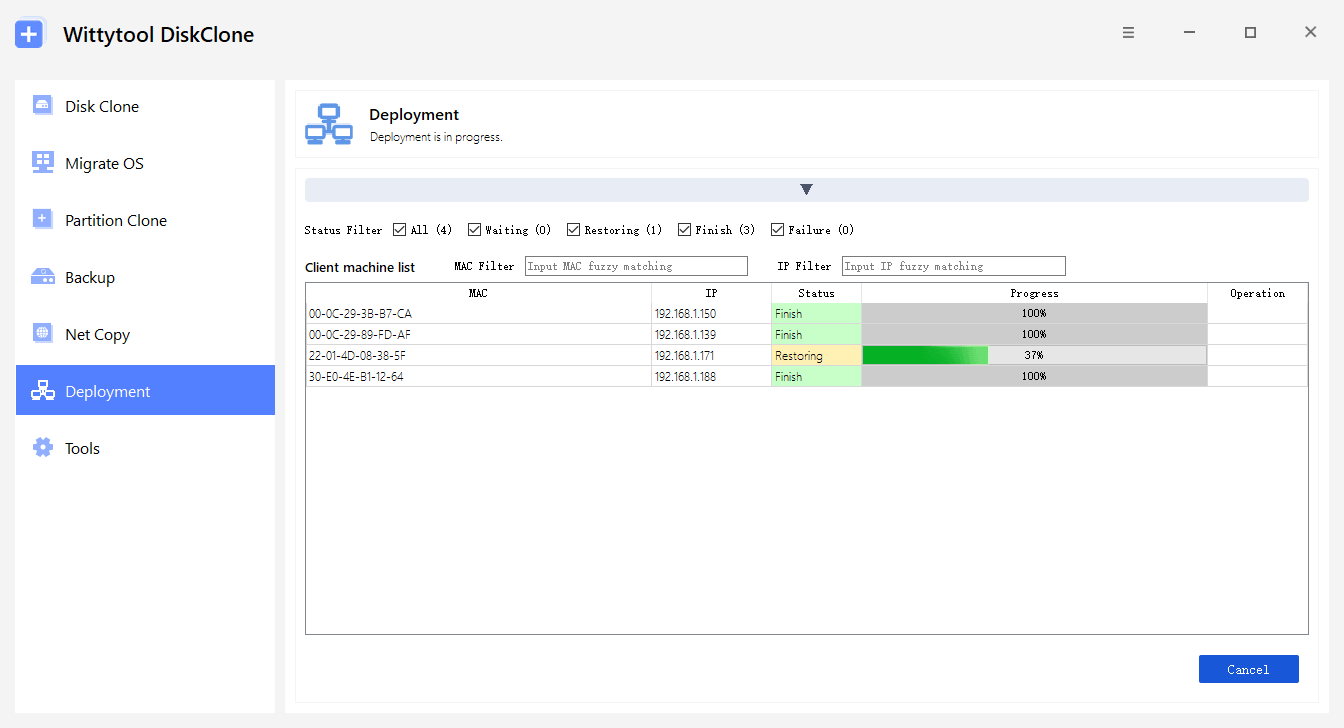
Il completamento della percentuale indica la fine della scrittura dell’immagine. Mantieni i PC nel registro di lavorazione finché non hanno superato i controlli didattici.
Verifica il laboratorio prima del rientro degli studenti
Controlla avvio, accesso degli studenti e identità dei dispositivi
Avvia ogni PC dal disco locale previsto e completa un altro riavvio. Conferma l’ambiente Windows atteso e il funzionamento dei dispositivi di rete e archiviazione.
Confronta i nomi con l’inventario dell’aula. Se hai attivato le modifiche dei SID, includine la verifica. Controlla separatamente accesso al dominio e registrazione alla gestione tramite il normale processo della scuola.
Accedi con il tipo di account studente previsto. Conferma autorizzazioni e accesso alle risorse necessarie alle lezioni.
Esegui un’attività didattica e prova le periferiche
Fai completare a un docente o tecnico una lezione rappresentativa per ogni gruppo hardware e corso. Prova file reali, componenti aggiuntivi e percorsi di salvataggio.
Includi attivazione e accesso alle applicazioni quando richiesti. La presenza di un programma non dimostra che abbonamento, attivazione o collegamento ai servizi scolastici siano pronti sul PC.
Prova i dispositivi del corso: stampa per la scrittura, audio e cuffie per le lingue o apparecchiature specialistiche. Se il lavoro si salva sugli archivi scolastici, chiudi e riapri un file di prova da quel percorso.
Registra le eccezioni e approva il laboratorio per le lezioni
Usa una breve scheda per ogni PC con esiti Superato, Non superato o Non applicabile. Spiega le eccezioni: una casella vuota potrebbe essere scambiata per un controllo riuscito.
| Controllo | Esito di accettazione |
|---|---|
| Avvio | Il PC si avvia dal disco locale distribuito e completa un riavvio. |
| Accesso degli studenti | L’account previsto accede con le autorizzazioni corrette. |
| Software del corso | Le app richieste si aprono e l’attività rappresentativa riesce. |
| File e servizi | Gli studenti accedono alle risorse e possono salvare e riaprire i lavori. |
| Dispositivi dell’aula | Funzionano stampa, audio, schermi e apparecchiature necessarie. |
| Registro di distribuzione | Sono documentati ID inventario, versione dell’immagine, controlli di identità e problemi aperti. |
Completa i controlli di base su ogni PC e le prove didattiche approfondite sui gruppi pertinenti. Escludi dall’uso ordinario i dispositivi con problemi critici per le lezioni finché non superano una nuova verifica.
Mantieni pronta l’immagine per il prossimo periodo didattico
Conserva un’immagine approvata e il registro delle modifiche
Archivia l’immagine collaudata con elenco delle app, gruppi supportati, risultati e responsabile. Quando previsto dal piano di recupero, conserva una versione precedente collaudata e i documenti che la identificano.
Integra questi documenti nella manutenzione del team. Rendi riconoscibile l’immagine approvata a chi eseguirà il prossimo intervento, evitando la selezione accidentale di una vecchia versione del corso.
Aggiorna l’immagine quando cambiano i requisiti didattici
Quando un corso cambia versione delle app, componenti aggiuntivi o base Windows, aggiorna il riferimento, acquisisci una revisione e ripeti i test pertinenti.
Tra i cicli di imaging, mantieni i PC tramite i normali aggiornamenti scolastici. Aggiornare l’immagine cambia l’origine delle distribuzioni future, non i computer già in uso. Un piccolo aggiornamento applicativo non richiede automaticamente una nuova immagine sull’intero laboratorio.
Prima del nuovo periodo didattico, conferma i requisiti dei docenti ed esamina le eccezioni precedenti. Riutilizza la base che supera i controlli e conserva la documentazione di ciò che l’aula ha ricevuto.
Domande frequenti sulla distribuzione nei laboratori scolastici
Posso distribuire una sola immagine a tutti i PC del laboratorio?
Puoi riutilizzarla sui PC che richiedono lo stesso ambiente e superano i test. Wittytool Disk Clone supporta Universal Restore, ma occorre collaudare gruppi hardware rappresentativi e verificare app, driver e dispositivi prima di adottare una sola immagine.
La distribuzione elimina i file già presenti sui PC del laboratorio?
Sì. Nel flusso Wittytool Disk Clone vengono eliminate le partizioni del disco selezionato e scritta l’immagine. Salva fuori da quel disco i file di studenti e docenti e verifica le copie prima di collegare client automatici o avviare la modalità manuale.
Posso mantenere applicazioni didattiche e account locali nell’immagine?
Sì. Wittytool Disk Clone conserva app e account locali dell’origine. Controlla i contenuti personali prima dell’acquisizione e verifica attivazione, accessi e autorizzazioni degli studenti sui PC distribuiti.
I PC possono usare PXE per avviare l’ambiente di distribuzione?
Sì. Wittytool Disk Clone supporta PXE. Prepara l’avvio dalla rete scolastica e verifica su un PC rappresentativo avvio del client, riconoscimento del disco e connessione al server prima di ampliare il lotto.
Cosa verificare prima che gli studenti usino i PC?
Controlla avvio dal disco locale, accesso degli studenti, applicazioni, file, attivazioni e periferiche. Completa una lezione rappresentativa per ogni gruppo pertinente, registra le eccezioni e risolvi i problemi critici prima della consegna.