


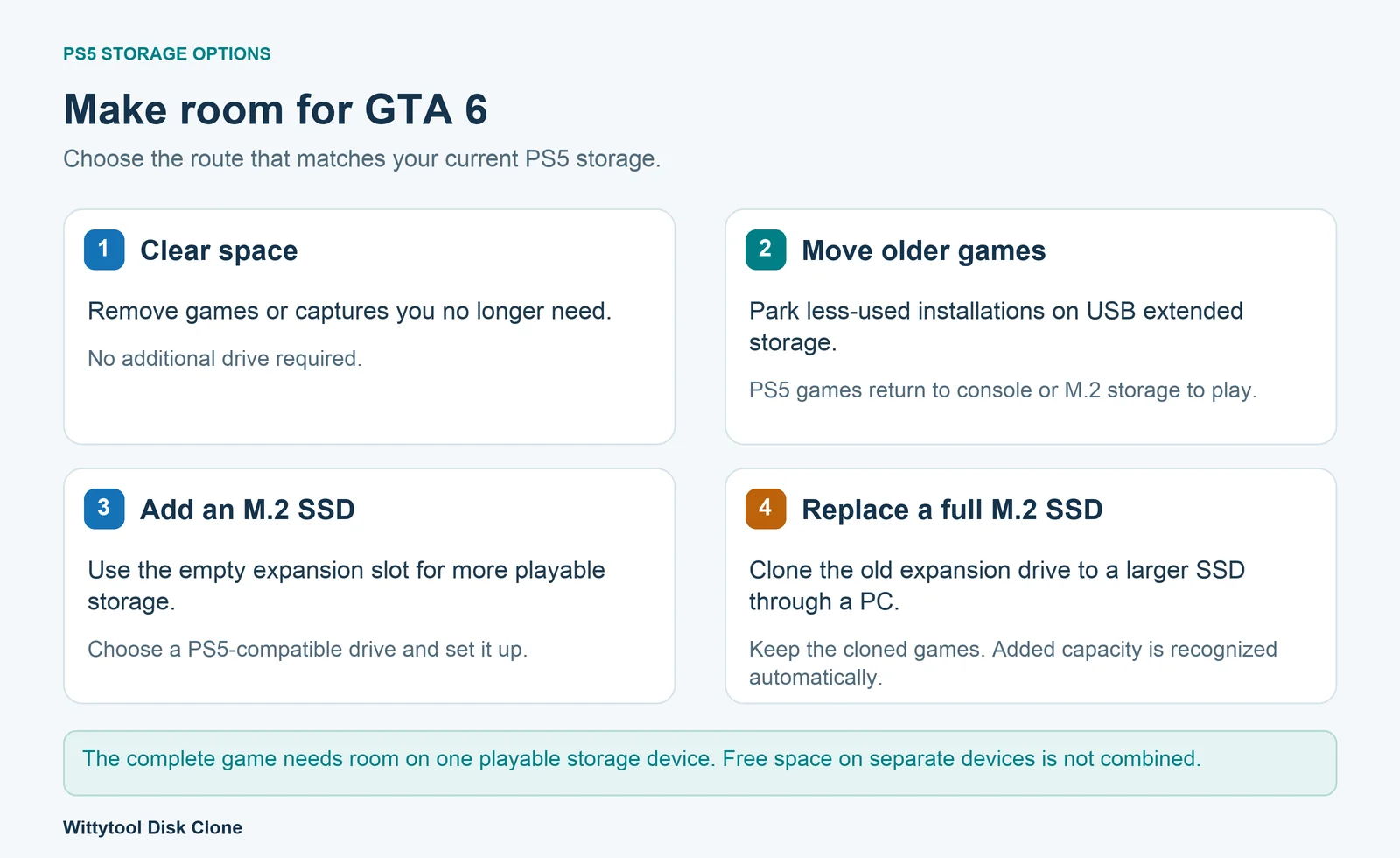
Se GTA 6 non entra nella tua PS5, controlla lo spazio libero sul dispositivo dove vuoi installarlo. Puoi eliminare contenuti inutilizzati, spostare altri giochi nella memoria di archiviazione estesa USB oppure aggiungere un SSD M.2 compatibile. Se hai già un SSD di espansione pieno, puoi sostituirlo con uno più grande e clonarne il contenuto tramite PC con Wittytool Disk Clone.
Scegli in base all’obiettivo: fare spazio a un download oppure mantenere installata una raccolta più ampia.
Quale soluzione scegliere
| Situazione | Intervento | Vantaggio |
|---|---|---|
| Hai giochi o registrazioni che non usi | Elimina installazioni, componenti o acquisizioni selezionati | Spazio senza acquistare hardware |
| Vuoi conservare giochi meno utilizzati | Spostali su memoria estesa USB compatibile | Installazioni conservate fuori dalla memoria attiva |
| Non hai un SSD di espansione | Aggiungi un SSD M.2 NVMe compatibile | Un’altra posizione da cui eseguire giochi PS5 |
| L’SSD M.2 attuale è troppo piccolo | Sostituiscilo con un modello compatibile più capiente | Più capacità e possibilità di trasferire o clonare i contenuti |
Se riesci a liberare spazio sufficiente nella memoria già disponibile, non serve acquistare un SSD soltanto perché GTA 6 è grande.
Quanto spazio richiede GTA 6 su PS5?
PlayStation indica attualmente 212 GB di spazio disponibile. Per scegliere la destinazione, usa il requisito visualizzato per il tuo download. Consulta le indicazioni ufficiali per GTA VI.
Controlla il dispositivo di destinazione
Apri Impostazioni → Memoria di archiviazione. La memoria della console e l’SSD M.2 sono destinazioni separate. Lo spazio libero non si somma per una singola installazione: il gioco completo deve entrare nel dispositivo scelto.
Lascia spazio per download e aggiornamenti
Conserva un margine per altri contenuti e aggiornamenti. Se la console mostra una richiesta specifica per un’operazione, usa quella cifra per stabilire quanto spazio liberare.
Opzione 1: libera spazio senza acquistare un’unità
Elimina installazioni non più necessarie
In Impostazioni → Memoria di archiviazione → Memoria di archiviazione della console → Giochi e app, seleziona i contenuti da eliminare. Alcuni titoli consentono di gestire componenti separati: potrebbe bastare un contenuto aggiuntivo inutilizzato. I giochi digitali acquistati restano nella raccolta per scaricarli di nuovo. Consulta la gestione dello spazio secondo Sony.
Rivedi screenshot e video
Anche le acquisizioni occupano spazio. Copia i video importanti su un dispositivo USB adatto prima di eliminarli. Rimuovere alcune registrazioni grandi può essere preferibile a cancellare un gioco ancora in uso.
Distingui installazioni e salvataggi
I file del gioco e i progressi salvati sono categorie differenti. Gestiscile separatamente. Il cloud di PlayStation Plus può proteggere salvataggi supportati, ma non ospita l’installazione di GTA 6.
Opzione 2: sposta altri giochi su memoria estesa USB
Un disco USB compatibile conserva installazioni che non vuoi tenere nella memoria attiva. È utile con una connessione lenta o quando alterni molti titoli.
Nella Raccolta giochi, apri le opzioni del titolo e scegli lo spostamento di giochi e app. Attendi la fine prima di scollegare il dispositivo. Configurare un’unità come memoria estesa USB richiede la formattazione e cancella i dati presenti. Consulta la guida USB di Sony.
Quali giochi funzionano da USB?
I giochi PS5 devono tornare nella memoria della console o sull’SSD M.2 per essere eseguiti. I giochi PS4 possono funzionare direttamente da memoria estesa USB compatibile.
Per GTA 6, quindi, usa USB per mettere da parte altri giochi. Anche un SSD USB veloce non sostituisce l’SSD M.2 come memoria attiva per giochi PS5.
Opzione 3: aggiungi un SSD M.2 compatibile
Verifica interfaccia, dimensioni e dissipazione
PS5 utilizza SSD M.2 NVMe PCIe Gen4 x4 compatibili e richiede una dissipazione efficace. Controlla capacità supportata, ingombro con dissipatore e istruzioni del tuo modello. Consulta i requisiti M.2 di Sony, senza scegliere soltanto in base ai gigabyte.
La capacità dipende da quanti giochi vuoi mantenere installati. Raccolta e budget contano più di una dimensione scelta solo per il lancio di GTA 6.
Installa e configura
Spegni completamente la console, scollegala e segui le istruzioni specifiche. Un SSD nuovo, non clonato e usato per la prima volta su PS5 viene formattato durante la configurazione.
Dopo puoi selezionarlo per nuove installazioni o trasferirvi giochi. Puoi installare GTA 6 sull’M.2 oppure usare lo spazio così liberato nella console.
Opzione 4: sostituisci l’SSD M.2 già installato
Se lo slot è occupato, puoi spostare temporaneamente i giochi sulla console o su USB, installare e configurare l’SSD nuovo e riportarli indietro. In alternativa, collega entrambi gli SSD a un PC e clona quello vecchio.
Il nostro flusso con Wittytool Disk Clone trasferisce i contenuti dell’SSD di espansione come copia di disco. È adatto a conservare la raccolta durante la sostituzione nello stesso slot. Controlla prima collegamento e compatibilità degli SSD.
Scarica Wittytool Disk Clone per trasferire l’SSD di espansione sulla nuova unità.
Seleziona il vecchio SSD come origine e il nuovo come destinazione, quindi verifica l’operazione. La nostra guida alla scelta dei dischi illustra il procedimento. L’SSD clonato non va formattato dopo il montaggio su PS5: perderesti i giochi copiati. La capacità aggiuntiva viene riconosciuta automaticamente. Controlla memoria e giochi dopo l’installazione.
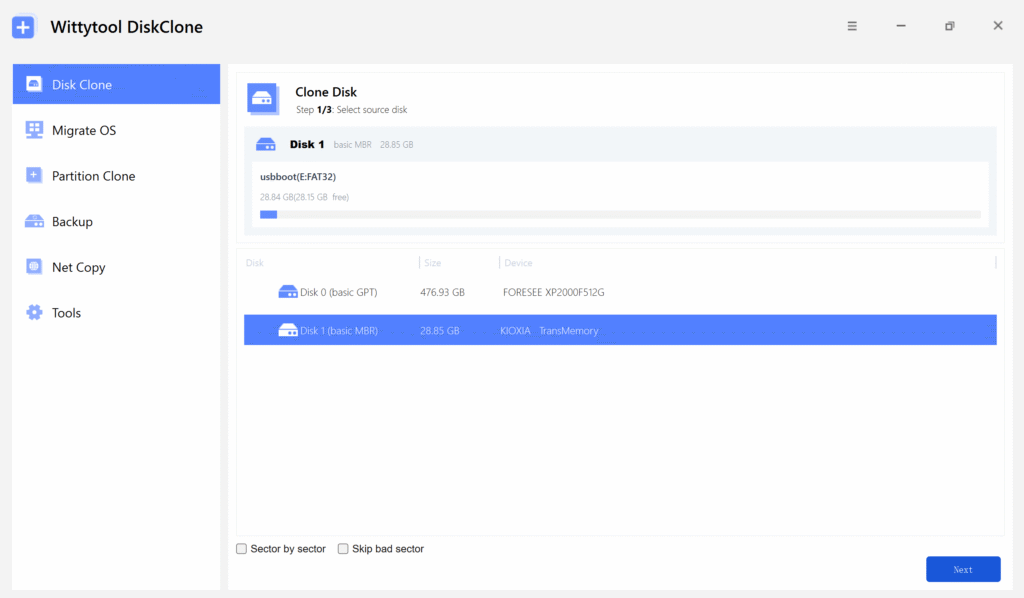
Questa procedura riguarda l’SSD di espansione rimovibile, non la memoria integrata della console.
Ricontrolla prima del download
Apri le impostazioni di memoria, verifica lo spazio della destinazione e conferma dove verrà installato GTA 6. Se compare ancora un avviso, confronta il messaggio esatto con lo spazio su quel dispositivo. Quando la capacità è sufficiente ma il download fallisce, consulta l’assistenza GTA VI invece di continuare a eliminare contenuti.
Domande frequenti
Posso giocare a GTA 6 su PS5 direttamente da un SSD USB?
I giochi PS5 non si eseguono da memoria estesa USB. Usa la memoria della console o un SSD M.2 compatibile installato. USB può conservare temporaneamente altri giochi.
Serve un altro SSD se GTA 6 entra già?
No. Se la destinazione ha spazio sufficiente, puoi utilizzarla senza ampliare la memoria.
Posso fare spazio senza eliminare giochi?
Sì. Sposta quelli meno usati su memoria estesa USB o aggiungi memoria M.2. Se l’SSD di espansione è piccolo, sostituiscilo trasferendone o clonandone i contenuti.
Posso sommare lo spazio della console e dell’M.2?
No. L’installazione completa deve entrare su un unico dispositivo. Lo spazio libero sull’altro non compensa la differenza.
Il cloud di PlayStation Plus risolve la mancanza di spazio?
Non contiene l’installazione del gioco. Può proteggere salvataggi supportati, ma GTA 6 richiede spazio locale sufficiente da cui essere eseguito.