


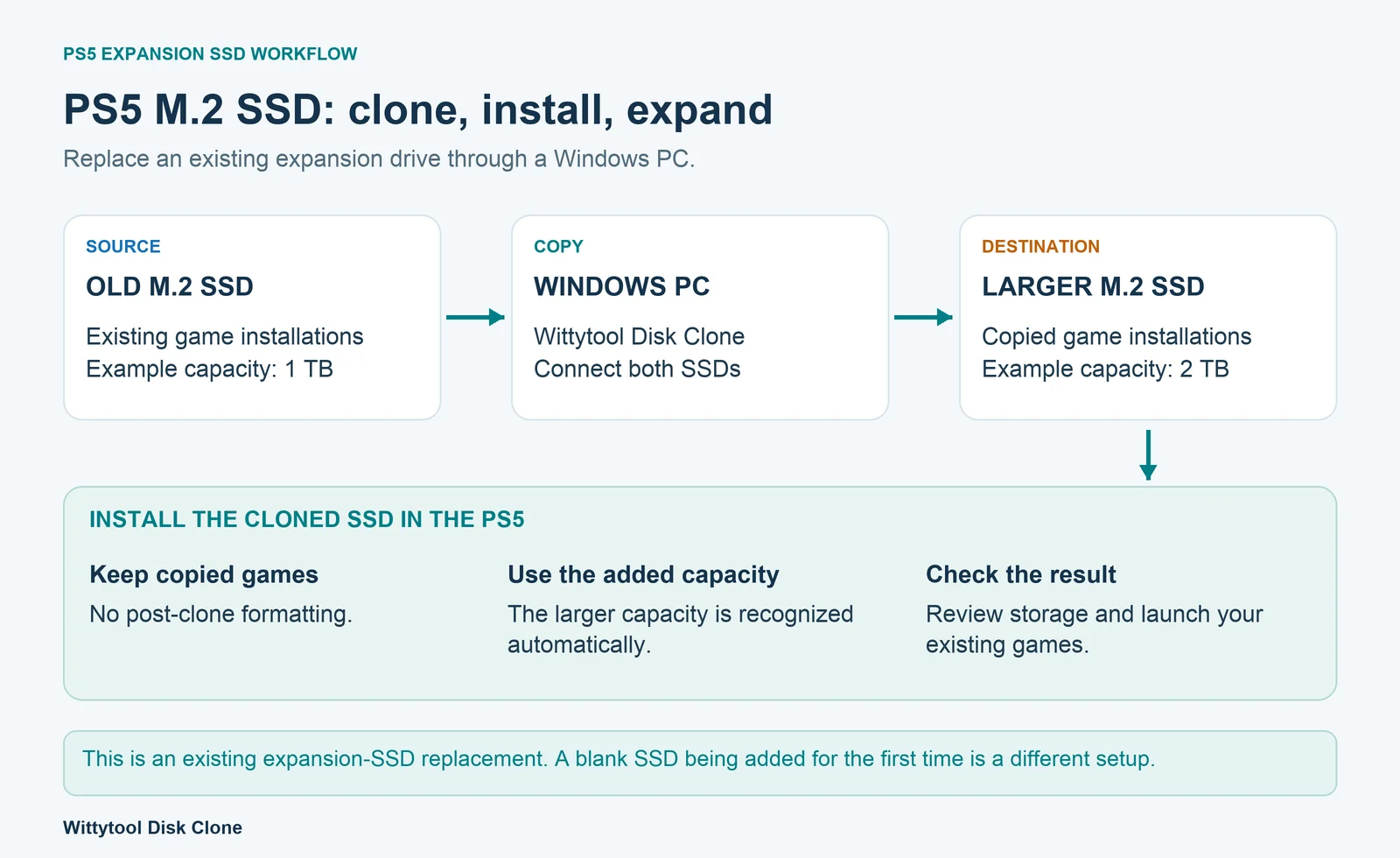
Per sostituire un SSD M.2 di espansione pieno, collega il vecchio e il nuovo SSD a un PC Windows e trasferisci i contenuti con Wittytool Disk Clone. Identifica origine e destinazione, completa la copia e monta il nuovo SSD nella console.
Dopo la clonazione non occorre formattare. La capacità aggiuntiva viene riconosciuta automaticamente. La formattazione cancellerebbe i giochi appena copiati.
La guida riguarda l’SSD M.2 rimovibile aggiunto alla PS5, utile da ampliare quando la raccolta o un gioco come GTA 6 richiede più spazio.
Quale SSD stai sostituendo?
- Se non hai mai aggiunto un M.2, stai installando la prima espansione: non esiste un vecchio SSD di espansione da clonare.
- Se un M.2 è già presente, puoi sostituirlo con un modello compatibile più grande trasferendone i dati.
La memoria integrata di PS5 è un componente distinto. La guida M.2 di Sony mostra posizione e montaggio per i diversi modelli.
Clonazione su PC o trasferimento dalla console?
| Metodo | Operazione | Quando sceglierlo |
|---|---|---|
| Clonazione tramite PC | Collega i due SSD e copia il disco vecchio | Hai collegamenti adatti e vuoi sostituire l’espansione |
| Trasferimento dalla console | Sposta i giochi, configura il nuovo SSD e riportali indietro | Hai spazio temporaneo sufficiente sulla console o su USB |
Le installazioni PS5 possono sostare su memoria estesa USB, ma vanno riportate su console o M.2 per giocare. Consulta le soluzioni di archiviazione Sony.
Di seguito seguiamo la clonazione tramite PC.
Cosa preparare
Un SSD M.2 NVMe più grande e compatibile
Controlla interfaccia, capacità, dimensioni e raffreddamento. Sony specifica SSD M.2 NVMe PCIe Gen4 x4 compatibili da 250 GB a 8 TB. Verifica anche il dissipatore.
Scegli in base alla raccolta: passare, per esempio, da 1 TB a 2 TB amplia lo stesso slot, ma la capacità da sola non dimostra la compatibilità di un modello.
Un PC Windows con collegamenti per entrambe le unità
Puoi usare due case USB NVMe oppure uno slot M.2 interno idoneo e un case o adattatore esterno. Verifica protocollo, formato e spazio per il dissipatore. Un case limitato a M.2 SATA non va bene per questa unità NVMe. Consulta le indicazioni sui collegamenti SSD.
Backup e identificazione
Salva altrove i dati necessari presenti sul nuovo SSD: la destinazione verrà sovrascritta. Conserva il vecchio intatto fino alla verifica del risultato.
Passaggio 1: rimuovi l’SSD di espansione
Spegni completamente PS5, scollegala e attendi che si raffreddi. Segui le istruzioni del modello per copertura esterna e vano M.2. Allenta la vite ed estrai l’unità come indicato, conservando vite e distanziale.
Annota modello e capacità. Etichetta il vecchio SSD come origine se le unità si assomigliano.
Passaggio 2: collega gli SSD al computer
Per installazioni interne spegni prima il PC; per i case esterni segui le istruzioni del produttore.
Identifica i dischi fisici in Wittytool Disk Clone usando modello, capacità e informazioni disponibili. Non affidarti soltanto alla lettera di Windows.
Annulla eventuali richieste di Windows di inizializzare o formattare il vecchio SSD PS5. Devi preservare i dati per copiarli.
Passaggio 3: clona con Wittytool Disk Clone
Il nostro flusso in Wittytool Disk Clone consente di selezionare graficamente origine e destinazione. Trasferisce la raccolta al nuovo SSD senza cercare una terza unità temporanea abbastanza grande da contenerla.
Scarica Wittytool Disk Clone per copiare l’SSD di espansione PS5 su quello più capiente.
- Apri Disk Clone e seleziona il vecchio SSD come origine.
- Seleziona il nuovo SSD come destinazione.
- Controlla dischi, impostazioni di copia e distribuzione proposta.
- Conferma che il disco da sovrascrivere sia quello giusto e che i dati necessari siano al sicuro.
- Premi Start Clone e attendi il completamento.
La guida di clonazione illustra selezione e controllo finale. Mantieni PC acceso e unità collegate durante la copia.
Per questa operazione usa Disk Clone. Migrate OS e le procedure Windows di estensione delle partizioni non sono il percorso per l’SSD PS5.
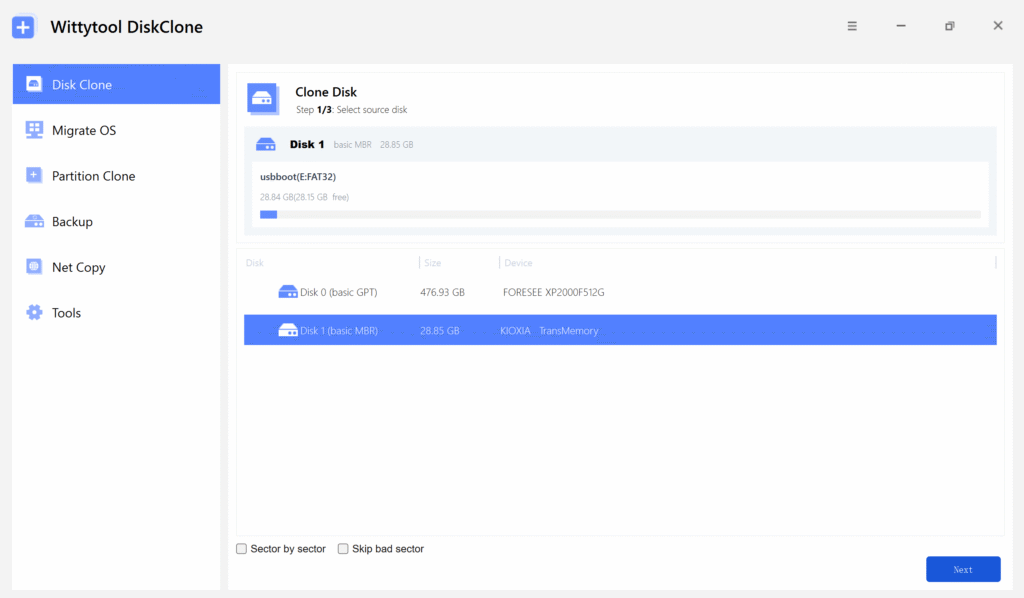
Se un disco manca o compare un errore, conserva l’origine e verifica collegamenti e identità. Annota il messaggio per l’assistenza; non inizializzare l’originale per farlo apparire come un volume Windows.
Passaggio 4: monta il clone senza formattarlo
Scollega correttamente le unità e monta il nuovo SSD nella console secondo le istruzioni Sony, poi rimetti le coperture.
Non formattare il clone come normale passaggio successivo. Contiene già i giochi. Avvia PS5 e apri Impostazioni → Memoria di archiviazione: la capacità aggiuntiva viene riconosciuta automaticamente, senza un’estensione manuale successiva.
Passaggio 5: verifica capacità e giochi
- Controlla che PS5 riconosca la memoria M.2.
- Verifica capacità e spazio disponibile.
- Cerca le installazioni previste.
- Avvia i giochi importanti e controllane il funzionamento.
- Conferma la destinazione delle nuove installazioni.
Il clone contiene i dati di quell’SSD, non tutti i salvataggi e le impostazioni della console. Controlla il progresso separatamente tramite console o cloud. Consulta la gestione dei dati PS5.
Se il risultato è diverso dal previsto
La console richiede la formattazione
Non è il normale risultato di questo flusso. Non accettare solo per proseguire: cancelleresti i giochi. Conserva il vecchio SSD e verifica con l’assistenza messaggio, risultato della copia, dischi selezionati, collegamenti e compatibilità.
Compare soltanto la capacità precedente
Verifica di aver montato l’SSD giusto e di consultarne la memoria M.2. Se la capacità resta errata, comunica all’assistenza modelli, dimensioni, versione del software e risultato del clone. Non applicare strumenti Windows di ridimensionamento al layout PS5.
I giochi mancano o non partono
Controlla il dispositivo e l’esito della copia. Distingui installazioni mancanti da problemi di salvataggio, accesso all’account o aggiornamento. Non sovrascrivere l’originale mentre indaghi.
Usa lo spazio per GTA 6 e i prossimi giochi
Dopo la verifica, scegli l’M.2 per le nuove installazioni e controlla lo spazio sul dispositivo prima di un download grande.
Domande frequenti
Posso collegare un SSD M.2 di PS5 al PC?
Sì, con una connessione NVMe compatibile interna o tramite case USB. Controlla dimensioni e dissipatore.
Posso usare due case USB NVMe?
Sì, purché PC e case colleghino correttamente entrambe le unità. Identifica con attenzione origine e destinazione.
Devo formattare dopo aver clonato?
No. I giochi copiati restano sull’SSD; la formattazione li cancellerebbe.
La capacità aggiuntiva viene riconosciuta automaticamente?
Sì. Dopo clonazione e montaggio, la capacità maggiore viene riconosciuta automaticamente. Controlla la schermata della memoria.
Vengono copiati anche tutti i salvataggi PS5?
No. Viene copiato il contenuto di quell’SSD. Salvataggi della console e altre categorie richiedono controlli separati.
E se il vecchio SSD ha già un dissipatore?
Controlla che entri nel case o adattatore. Segui le istruzioni del produttore se devi rimuovere o rimontare componenti.