


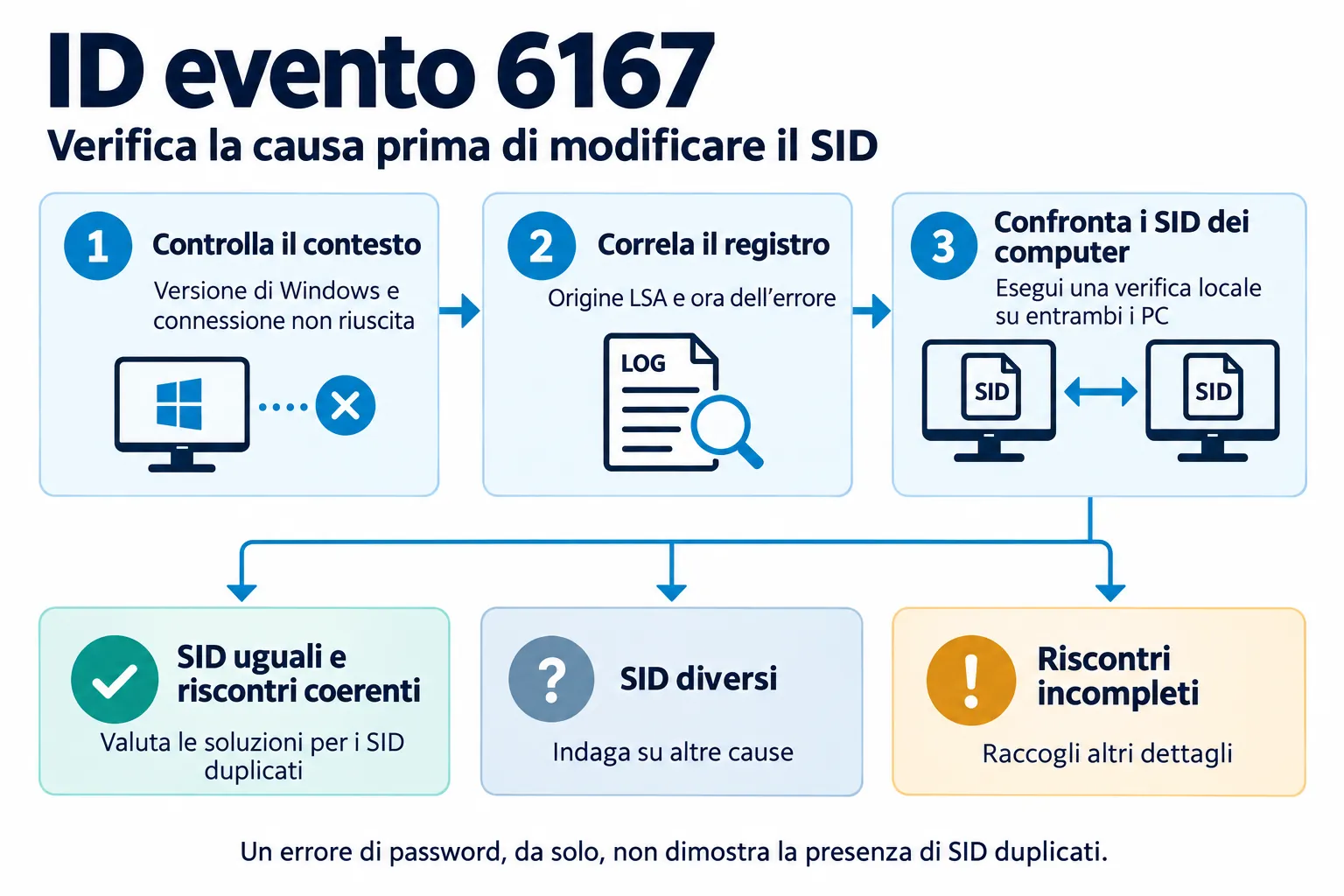
Se i PC Windows clonati rifiutano credenziali valide e registrano l’ID evento LSA 6167, confronta i SID locali dei computer prima di apportare modifiche. Annota le versioni di Windows, collega l’evento alla connessione non riuscita e controlla entrambi i computer. Un errore di password, da solo, non dimostra la presenza di SID duplicati.
Se i riscontri indicano SID duplicati, scegli una soluzione adatta al tuo ambiente e ai requisiti di supporto. Se i SID sono diversi, indaga sull’errore di autenticazione anziché continuare a rigenerare gli identificatori.
Che cosa significa l’ID evento 6167?
L’evento descritto in questa guida proviene dal servizio server Autorità di sicurezza locale e compare nel registro Sistema. Il messaggio include:
L’ID computer non corrisponde parzialmente.
Microsoft documenta questo evento in relazione a errori di autenticazione Kerberos e NTLM dovuti a SID duplicati. I sintomi possono includere credenziali rifiutate, condivisioni di rete inaccessibili e connessioni Desktop remoto non riuscite. Consulta l’avviso Microsoft sugli errori di autenticazione causati da SID duplicati.
Controlla l’origine dell’evento e il contesto, non soltanto il numero. Messaggi simili relativi a una mancata corrispondenza dell’ID del computer possono comparire anche in altri scenari di autenticazione.
Quali versioni e aggiornamenti di Windows sono interessati?
L’avviso Microsoft indica i seguenti sistemi operativi:
- Windows 11, versione 24H2.
- Windows 11, versione 25H2.
- Windows Server 2025.
Il comportamento è associato agli aggiornamenti di Windows rilasciati a partire dal 29 agosto 2025, inclusi KB5064081 e KB5065426. KB5070568 è l’avviso per la risoluzione del problema, non un aggiornamento da installare come correzione.
Usa winver per annotare la versione e la build attuali di ciascun computer interessato. Questi dati aiutano la diagnosi, ma la sola data di un aggiornamento non identifica la causa.
Verifica se i computer interessati hanno SID duplicati
Identifica i due computer e la connessione non riuscita
Individua il computer che avvia la connessione e quello che la riceve. Per esempio, CLIENT-A potrebbe non riuscire ad aprire una condivisione su FILE-PC. Per RDP, annota il dispositivo da cui parte la connessione e il computer Windows remoto.
Per ciascun computer, annota nome, build di Windows, appartenenza a un dominio o a un gruppo di lavoro ed eventuale provenienza dalla stessa immagine. Registra l’errore esatto e l’ora di un nuovo tentativo controllato. In questo modo eviti di confrontare computer non coinvolti o di esaminare un evento precedente.
Collega l’evento LSA al tentativo non riuscito
- Riproduci una volta l’errore di connessione e annota l’ora.
- Sul computer Windows che riceve la connessione, apri Visualizzatore eventi > Registri di Windows > Sistema.
- Usa Filtra registro corrente per cercare l’ID evento
6167nell’intervallo di tempo corrispondente. - Controlla l’origine LSA/LsaSrv, il messaggio e la data e ora dell’evento. Se necessario, consulta anche i registri dell’altro computer per mettere in relazione i dati con il tentativo.
Salva i dettagli pertinenti prima di modificare le impostazioni. Un vecchio evento 6167 o un generico errore di accesso non spiegano, da soli, la connessione che hai appena provato.
Confronta i SID locali completi dei computer
Scarica PsGetSid da Microsoft Sysinternals ed estrai il pacchetto PsTools su ciascun computer interessato. Apri PowerShell nella cartella estratta ed esegui:
.\PsGetsid.exeEsegui il comando localmente su entrambi i computer, senza specificare un nome di account. In assenza di argomenti relativi a un computer o a un account, viene letto il SID del computer locale. Il controllo locale è utile quando il problema di autenticazione impedisce le interrogazioni remote.
Confronta l’intero SID del computer restituito su ciascun dispositivo. Non eliminarne l’ultimo componente numerico. Non usare al suo posto whoami /user, che identifica l’utente connesso, né il SID dell’oggetto computer in Active Directory. Windows usa identificatori distinti per le entità di sicurezza locali e di dominio: consulta la documentazione Microsoft sui SID.
Ecco alcuni valori di esempio:
| Computer | SID del computer | Confronto |
|---|---|---|
| CLIENT-A | S-1-5-21-111111111-222222222-333333333 | Valore di riferimento |
| FILE-PC | S-1-5-21-111111111-222222222-333333333 | Stesso SID del computer |
| OTHER-PC | S-1-5-21-444444444-555555555-666666666 | SID del computer diverso |
Se il problema riguarda una connessione da CLIENT-A a FILE-PC, confronta questi due computer. Un SID univoco su OTHER-PC non risolve la duplicazione tra i dispositivi coinvolti.
Interpreta i risultati prima di apportare modifiche
| Risultato | Come procedere |
|---|---|
| SID dei computer uguali, evento LSA corrispondente e ambiente Windows pertinente | I riscontri indicano che la causa può essere un SID duplicato. Valuta le soluzioni descritte di seguito. |
| SID uguali, ma soltanto un errore di password generico | Hai confermato la presenza di identità duplicate, ma devi ancora collegarla a questo specifico errore. |
| SID dei computer diversi | Verifica di aver controllato i dispositivi corretti, poi indaga su altre cause di errore nell’autenticazione. |
| Nessun evento corrispondente trovato | Controlla il computer, il registro e l’intervallo di tempo. La mancanza di riscontri non costituisce una diagnosi completa. |
Scegli una soluzione per i SID duplicati confermati
Ricrea le installazioni con la procedura di imaging supportata da Microsoft
Per il problema documentato, la soluzione definitiva indicata da Microsoft è ricreare le installazioni dei dispositivi interessati con metodi di distribuzione supportati. I criteri Microsoft per le immagini di Windows richiedono l’esecuzione di Sysprep prima dell’acquisizione dell’immagine. Eseguirlo dopo aver distribuito un’immagine preparata in modo errato non è un metodo supportato per rendere conforme la distribuzione.
Pianifica la ricreazione, esegui il backup dei dati necessari, prepara correttamente l’installazione di riferimento e verifica una distribuzione di prova. Per l’immagine, segui la procedura ufficiale di generalizzazione. Non eseguire la generalizzazione su un computer in produzione senza aver pianificato l’intervento e il ripristino.
Chiedi al supporto Microsoft una mitigazione temporanea
Se non puoi ricreare subito le installazioni, l’avviso Microsoft invita gli amministratori IT a contattare il supporto Microsoft per le aziende per ottenere uno speciale Criterio di gruppo. Si tratta di una mitigazione temporanea, che non elimina le identità duplicate. Richiedi istruzioni adatte al tuo ambiente anziché applicare modifiche al Registro di sistema non verificate.
Valuta la modifica del SID con uno strumento di terze parti per un PC Windows 11 esistente
Se devi mantenere la configurazione di un’installazione Windows 11 esistente, Wittytool Disk Clone include una funzione autonoma per modificare il SID. La nostra funzione rigenera il SID del computer locale e i SID degli account locali che ne derivano, conservando account, impostazioni, applicazioni installate e dati esistenti. Alcune applicazioni vengono conservate tramite backup e ripristino automatici.
Il nuovo SID viene generato casualmente e non può essere specificato manualmente. La funzione non modifica i SID degli utenti assegnati dal dominio. Puoi scegliere se mantenere il nome attuale del computer o lasciare che il programma ne generi un altro.
La modifica del SID con uno strumento di terze parti non sostituisce la preparazione delle immagini supportata da Microsoft. La conservazione dei contenuti non garantisce inoltre che ogni licenza applicativa, credenziale crittografata, sessione cloud o relazione di trust con il dominio rimanga inalterata. Conserva un backup ripristinabile e verifica un PC interessato prima di estendere l’intervento.
Usa Wittytool Disk Clone dopo aver confermato la causa
Per il PC Windows 11 esistente su cui hai deciso di intervenire, prepara un backup del sistema ripristinabile, credenziali funzionanti di amministratore locale e le eventuali chiavi di ripristino necessarie. Salva il lavoro aperto, annota il SID originale e prevedi il tempo necessario per un riavvio.
Se il PC è già aggiunto a un dominio, consigliamo di rimuoverlo dal dominio, modificare il SID e aggiungerlo nuovamente. Concorda l’operazione con l’amministratore del dominio: per rientrare nel dominio occorre poter raggiungere il controller di dominio. Questa procedura non equivale a una riparazione automatica del dominio.
- Avvia Wittytool Disk Clone e seleziona Strumenti > Modifica SID.
- Scegli se mantenere il nome del computer o farne generare uno nuovo dal programma. Assicurati che i computer presenti contemporaneamente in rete abbiano nomi diversi.
- Controlla le opzioni e fai clic su Avvia. Segui le indicazioni e lascia terminare la modifica e il riavvio senza interromperli.
- Quando Windows è nuovamente disponibile, ripeti il controllo del SID e prova la connessione che prima non riusciva.
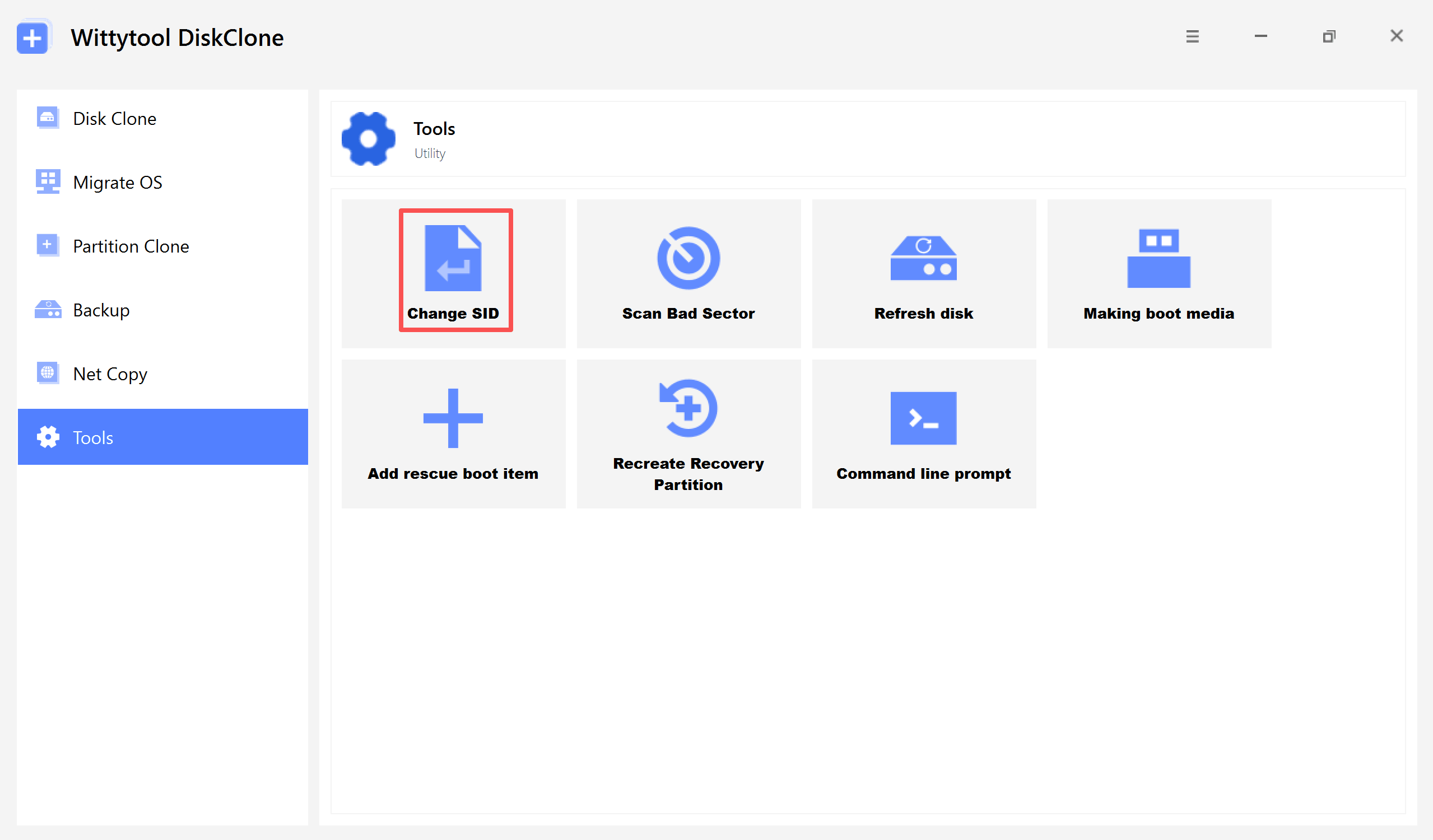
Per tutti i passaggi, consulta il tutorial sulla modifica del SID. Per controller di dominio, cluster, piattaforme VDI o carichi di lavoro server critici, segui la procedura di supporto della piattaforma specifica anziché applicare questa procedura per workstation.
Verifica l’accesso e indaga sugli errori residui
Prova di nuovo la stessa connessione SMB o RDP
Un SID modificato è soltanto uno dei controlli da effettuare. Ripeti l’interrogazione locale del SID, confronta i computer coinvolti e prova di nuovo la stessa risorsa dallo stesso client, usando l’account previsto.
- Per SMB, apri la condivisione originale ed esegui un’operazione consentita all’account.
- Per RDP, ripeti la connessione originale e verifica che l’accesso venga completato.
- Controlla se vengono registrati nuovi eventi correlati all’ora della prova. La presenza di vecchie voci nel Visualizzatore eventi non significa che l’intervento sia fallito.
- Verifica che gli account e le applicazioni necessari funzionino ancora, incluso l’accesso al dominio se hai aggiunto nuovamente il PC.
Se i SID sono diversi o l’autenticazione continua a non riuscire
Non continuare a generare nuovi SID. Controlla l’account esatto, le autorizzazioni, la destinazione della connessione e i dettagli degli eventi attuali. Per i normali problemi di accesso alle condivisioni, consulta la guida alla risoluzione dei problemi con le credenziali di rete di Windows.
Negli ambienti di dominio e server può essere necessario verificare lo stato del canale sicuro o il comportamento di Kerberos. Per esempio, IBM documenta uno specifico scenario di aggiornamento di un cluster con un messaggio simile sulla mancata corrispondenza dell’ID del computer, ma senza SID dei computer duplicati. Per questo è necessario controllare i riscontri prima di scegliere un intervento, senza applicare a una workstation i comandi di riparazione previsti per un cluster.
Previeni lo stesso problema nelle immagini future
Per una distribuzione di immagini Windows supportata, generalizza l’installazione di riferimento prima dell’acquisizione e usa la procedura di distribuzione appropriata. Per vSphere, Broadcom consiglia la personalizzazione del sistema operativo guest con la generazione del SID abilitata.
Includi l’identità del computer e l’accesso effettivo alle risorse di rete nei controlli di accettazione della distribuzione. Modificare una sola volta il SID del computer di origine e poi copiarne l’installazione invariata su più computer non assegna, di per sé, un SID diverso a ogni destinazione.
Domande frequenti
Cambiare il nome del computer modifica anche il suo SID?
No. Il nome del computer e il SID sono identificatori diversi. Rinominare un PC può risolvere un conflitto di nomi, ma non elimina un SID del computer duplicato.
Posso confrontare i SID dei computer con whoami /user?
No. Questo comando restituisce il SID dell’utente connesso. Interroga il computer locale con PsGetSid senza specificare un account, poi confronta i SID completi dei computer interessati.
Il messaggio di mancata corrispondenza dell’ID del computer può comparire anche se i SID sono diversi?
Sì. Messaggi simili possono comparire in altri scenari di autenticazione. Prima di scegliere una soluzione, verifica l’origine dell’evento, i dispositivi coinvolti, i SID dei computer e il contesto della connessione.
Devo disinstallare KB5065426 per risolvere il problema dei SID duplicati?
Disinstallare un aggiornamento non rende univoci i SID duplicati. Scegli la soluzione adatta alla causa confermata e contatta il supporto Microsoft se ti serve la mitigazione temporanea documentata.