


Puoi trovare una chiave di prova mensile di SIDCHG nella pagina del prodotto sul sito di Stratesave. È una chiave destinata alla valutazione: prima di usarla, controlla quella attualmente disponibile e le condizioni della prova.
Se cerchi questa chiave perché devi cambiare il SID di un computer Windows conservando applicazioni, account e dati, Wittytool Disk Clone offre una procedura grafica che preserva l’ambiente esistente. Lo strumento autonomo Modifica SID funziona sull’installazione di Windows in uso, senza richiedere una nuova clonazione del disco.
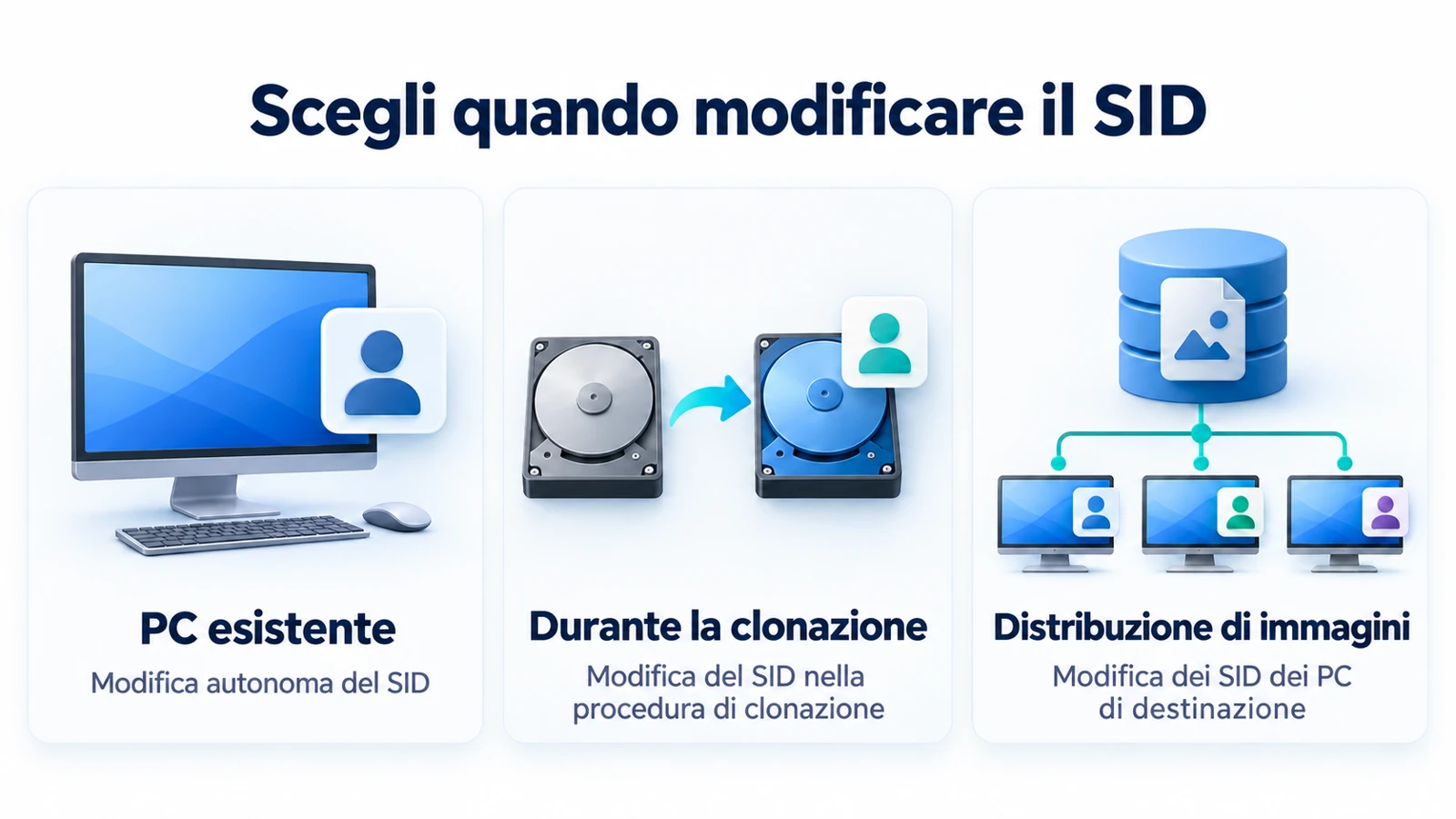
Puoi anche modificare il SID durante la clonazione oppure cambiare i SID dei computer di destinazione durante la distribuzione di immagini. Nelle sezioni seguenti confrontiamo procedure e costi delle licenze, prima di illustrare l’opzione autonoma.
Chiave di prova di SIDCHG: cosa sapere
SIDCHG mette a disposizione chiavi di valutazione mensili con tutte le funzionalità tecniche. Trovare una chiave funzionante è però solo il primo passo. Prima di usarla per modificare il SID, considera questi limiti e aspetti pratici:
- La valutazione è limitata a 30 giorni. La prova serve a valutare il programma, non a usarlo stabilmente nelle normali attività. Una nuova chiave mensile non sostituisce la licenza necessaria per l’uso oltre la valutazione. Una modifica del SID già completata resta valida anche dopo la scadenza della chiave.
- Controlla la chiave corrente e l’architettura. Il produttore indica che una nuova chiave di prova viene normalmente pubblicata tra il 5 e il 10 di ogni mese, con voci separate per Windows x64/x86 e ARM64. Una chiave salvata da una vecchia guida potrebbe non essere più attuale: verifica quella più recente prima di avviare il programma.
- Una chiave valida non elimina la preparazione del sistema. SIDCHG utilizza parametri da riga di comando e la sua documentazione include precauzioni relative alle interferenze dell’antivirus e agli aggiornamenti di Windows in sospeso. Prima di iniziare devi comunque comprendere le opzioni pertinenti e preparare il sistema.
- Alcune opzioni di ripristino delle app cancellano dati e impostazioni locali. L’opzione
/RESETALLAPPSe quelle per il ripristino selettivo delle app di SIDCHG possono risolvere alcuni problemi delle applicazioni dopo la modifica del SID, ma reimpostano i dati e le impostazioni archiviati localmente dalle app interessate. Valutale con attenzione se vuoi conservare un ambiente già configurato.
Le considerazioni sulla preparazione dei comandi e sul ripristino delle app valgono sia per le chiavi di valutazione sia per quelle acquistate.
Se per te è prioritario conservare l’ambiente già configurato, Wittytool Disk Clone mantiene account locali, applicazioni, app di Microsoft Store, impostazioni e dati degli utenti durante la modifica del SID. Lo strumento grafico non richiede una nuova clonazione del disco. Il confronto seguente chiarisce le differenze nella conservazione dei dati, nelle procedure e nelle licenze.
Wittytool Disk Clone e SIDCHG: funzioni e procedure a confronto
Entrambi gli strumenti possono modificare il SID di un’installazione di Windows esistente. I principali vantaggi di Wittytool Disk Clone sono la conservazione di applicazioni, account e dati degli utenti, la procedura grafica e l’integrazione della modifica del SID con clonazione, backup, ripristino e distribuzione di immagini in rete.
| Esigenza | SIDCHG | Wittytool Disk Clone |
|---|---|---|
| Conservare dati e impostazioni delle app di Microsoft Store | I comandi opzionali di ripristino delle app cancellano i dati e le impostazioni locali delle app selezionate | Conserva le app di Microsoft Store, i dati locali delle app e le impostazioni |
| Cambiare il SID di un sistema esistente | Supportato | Supportato tramite lo strumento autonomo Modifica SID |
| Scegliere le opzioni da un’interfaccia grafica | Utilità da riga di comando con parametri | Strumenti > Modifica SID, con le opzioni nell’interfaccia |
| Combinare clonazione e modifica del SID | Può essere usato insieme a una procedura separata di creazione delle immagini | Include opzioni di modifica del SID nella procedura di clonazione |
| Gestire la modifica del SID nelle attività di distribuzione | Supporta l’uso da riga di comando e da Windows PE | Include la distribuzione di immagini in rete con modifica del SID dei computer di destinazione e monitoraggio dell’avanzamento |
| Usare altri strumenti di gestione del sistema | Si concentra sul SID e sui relativi valori di identità | Include anche clonazione dei dischi, migrazione, backup e ripristino |
Conserva applicazioni, account e dati degli utenti
Quando cambi il SID di un PC già configurato, conservare l’ambiente esistente conta quanto modificare l’identificatore. Wittytool Disk Clone mantiene account locali, applicazioni installate, app di Microsoft Store, impostazioni delle app e dati degli utenti durante la procedura. Per alcune applicazioni vengono eseguiti automaticamente il backup e il ripristino.
I comandi opzionali di ripristino delle app di SIDCHG cancellano i dati e le impostazioni locali delle applicazioni interessate. La procedura di Wittytool Disk Clone consente invece di cambiare il SID conservando quelle applicazioni e i relativi dati, insieme agli account locali e ai file esistenti.
Prima di iniziare crea un backup ripristinabile; dopo l’operazione verifica il funzionamento delle applicazioni che utilizzi abitualmente.
Cambia il SID da un’interfaccia grafica
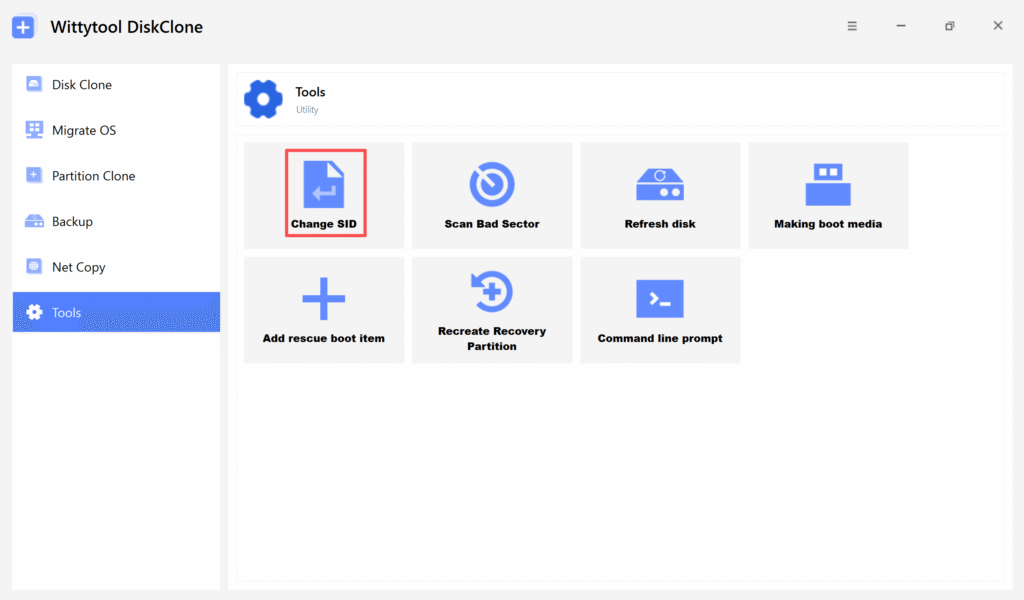
Su un PC esistente, apri Strumenti > Modifica SID, controlla le impostazioni disponibili e avvia l’operazione. Non occorre comporre un comando per cambiare il SID né clonare di nuovo il disco. La pagina della funzione di modifica del SID di Windows descrive l’accesso allo strumento autonomo e le procedure supportate.
Gestisci clonazione e distribuzione nella stessa applicazione
Se devi intervenire su più di un PC esistente, puoi usare le opzioni SID durante la clonazione o la distribuzione di immagini in rete. La procedura di distribuzione include un’interfaccia server/client e il monitoraggio dell’avanzamento, con un’opzione per modificare i SID Windows dei computer di destinazione.
Prima della distribuzione, verifica il disco di destinazione di ogni computer e salva i dati dei client che devi conservare. La scrittura dell’immagine sostituisce il contenuto esistente del disco di destinazione.
SIDCHG e Wittytool Disk Clone: prezzi e licenze
Il prezzo conta quando si passa dalla valutazione all’uso del programma. Il confronto seguente riporta i prezzi in dollari statunitensi rilevati il 9 ottobre 2026. Le voci di SIDCHG si riferiscono a nuove licenze 3.0 per Windows x64/x86, non a licenze di aggiornamento o per ARM64.
| Licenza SIDCHG | Criterio di licenza | Prezzo indicato |
|---|---|---|
| Uso privato | Una persona | 143 USD |
| Uso professionale | Una persona | 286 USD |
| Licenza aziendale per sede | Numero di dipendenti e uso nazionale o internazionale | Da 718 a 5.758 USD |
Wittytool Disk Clone propone piani basati sul numero di dispositivi, con diverse durate di licenza. Le opzioni di licenza disponibili includono:
| Piano Wittytool Disk Clone | Dispositivi | Un mese | Un anno | A vita |
|---|---|---|---|---|
| Pro | 1 PC | 9,90 USD | 29,90 USD | 39,90 USD |
| Family | 5 PC | 29,90 USD | 59,90 USD | 149,90 USD |
| Technician | 99 PC | 99 USD | 199 USD | 399 USD |
| Ultra | 1.000 PC | — | 999 USD | — |
La pagina di acquisto di Wittytool Disk Clone indica prezzi comprensivi di imposte, nessun rinnovo automatico e aggiornamenti inclusi durante il periodo di validità della licenza. L’importo finale di SIDCHG può dipendere dalla regione e dalla tassazione applicata. Prezzi e offerte possono cambiare.
Un costo iniziale inferiore per uno o pochi PC
Nel confronto riportato, per un solo PC Wittytool Disk Clone Pro offre una licenza mensile a 9,90 USD oppure una licenza a vita a 39,90 USD. Entrambe hanno un prezzo di acquisto indicato inferiore alle licenze SIDCHG per una persona, sia per uso privato sia per uso professionale. Family offre inoltre una licenza mensile per cinque PC a 29,90 USD.
Per un intervento limitato, questo comporta un costo iniziale di licenza inferiore, insieme a una procedura grafica che conserva applicazioni, account e dati e agli strumenti inclusi per clonazione e backup. La modifica del SID è inclusa in Pro e nei piani superiori: scaricare il programma di installazione non dà, da solo, accesso a questa funzione a pagamento.
Confronta l’ambito della licenza prima di scegliere
La licenza SIDCHG per una persona è assegnata all’operatore, non al PC. I piani di Wittytool Disk Clone specificano invece numero di dispositivi e durata. Per lavori più ampi, confronta insieme operatori, dispositivi, durata e usi consentiti.
Per esempio, nel confronto riportato la licenza a vita di Wittytool Disk Clone Technician costa 399 USD, più dei 286 USD della licenza SIDCHG per uso professionale assegnata a una persona. Gli strumenti grafici di distribuzione possono comunque essere adatti al tuo lavoro, ma il costo totale più basso dipende dai requisiti di licenza.
Per cambiare il SID conservando applicazioni, account locali e dati degli utenti, scarica Wittytool Disk Clone, scegli la licenza adatta e apri Strumenti > Modifica SID.
Come cambiare il SID di Windows con Wittytool Disk Clone
Passaggio 1: apri le impostazioni del SID. Avvia Wittytool Disk Clone e vai a Strumenti > Modifica SID.
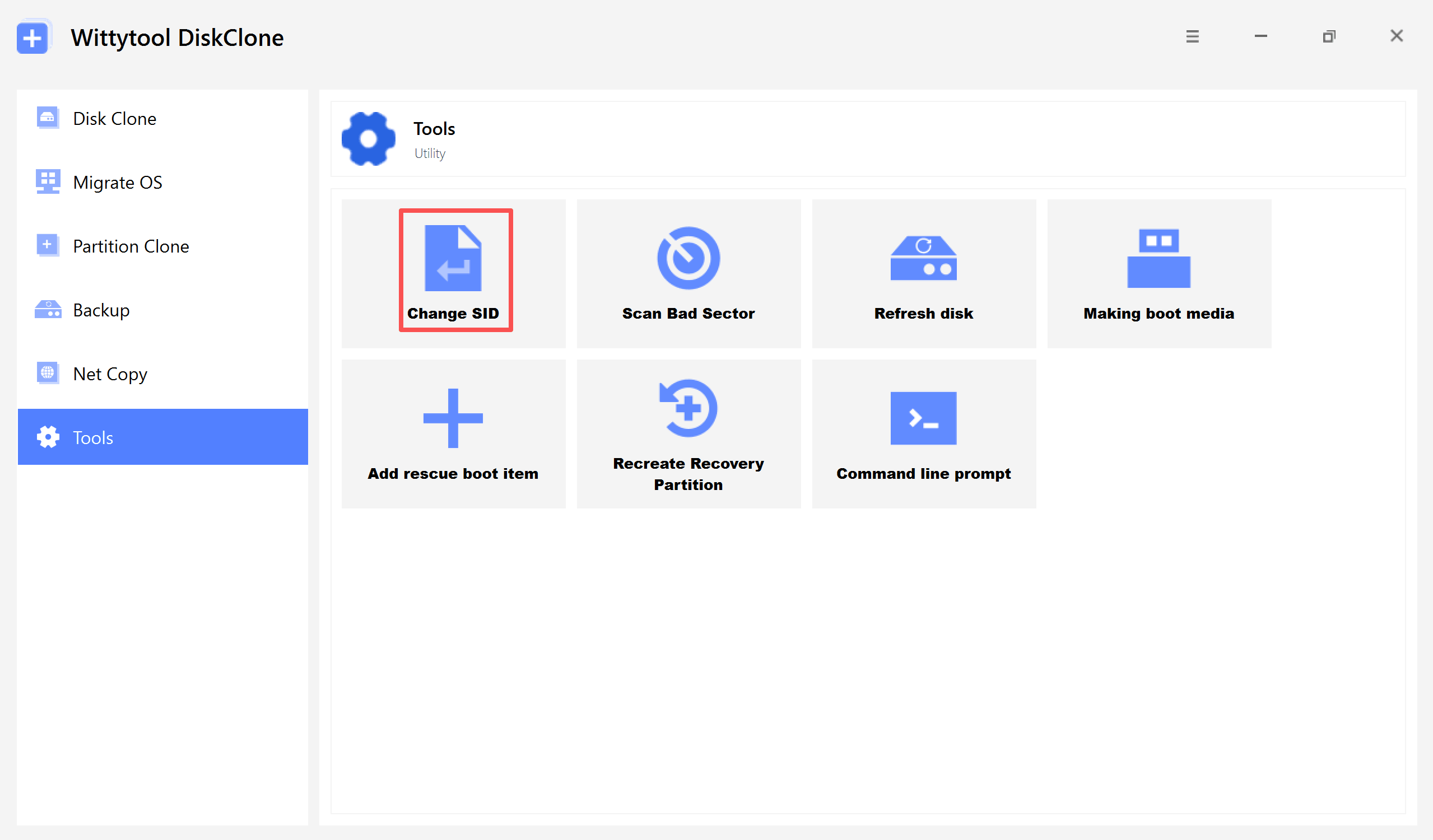
Passaggio 2: conferma le impostazioni. Fai clic su Avvia per procedere.
Scegli se mantenere il nome attuale del computer o usarne uno generato casualmente. Se il computer originale e il clone saranno collegati alla stessa rete, assegna un nome diverso a ciascuno.
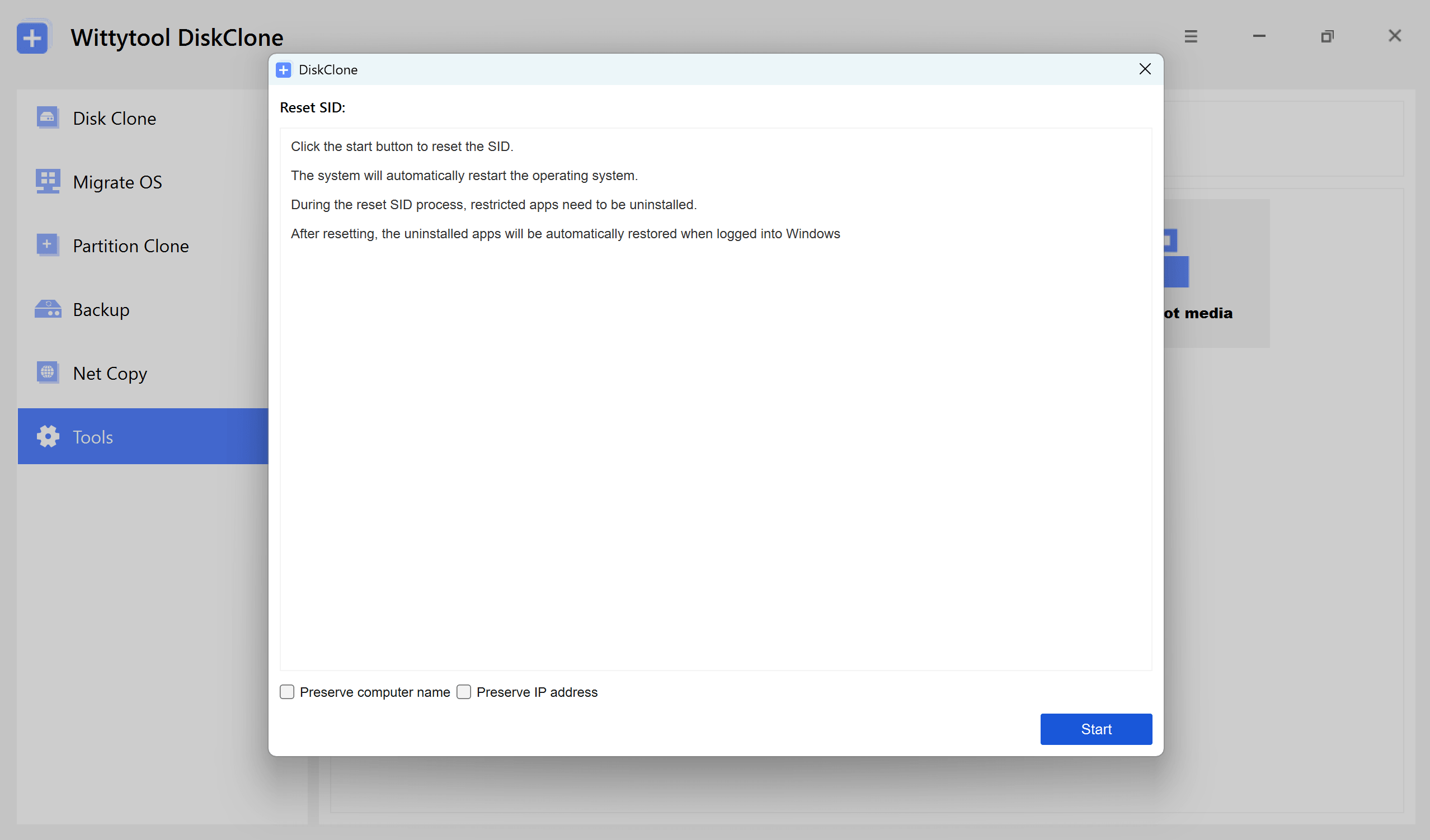
Passaggio 3: lascia che il programma gestisca i conflitti delle applicazioni
Prima di disinstallarle, Wittytool Disk Clone esegue automaticamente il backup delle applicazioni che potrebbero presentare conflitti di autorizzazione e dei relativi dati.
Passaggio 4: attendi il riavvio di Windows
Il computer si riavvia automaticamente affinché il nuovo SID diventi effettivo.

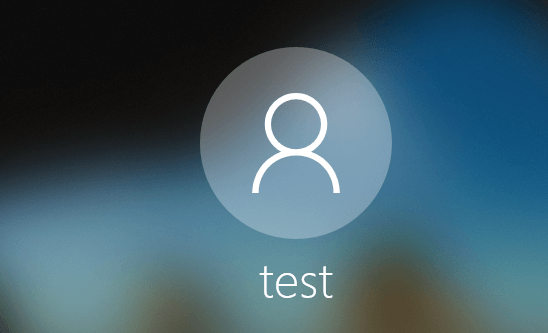
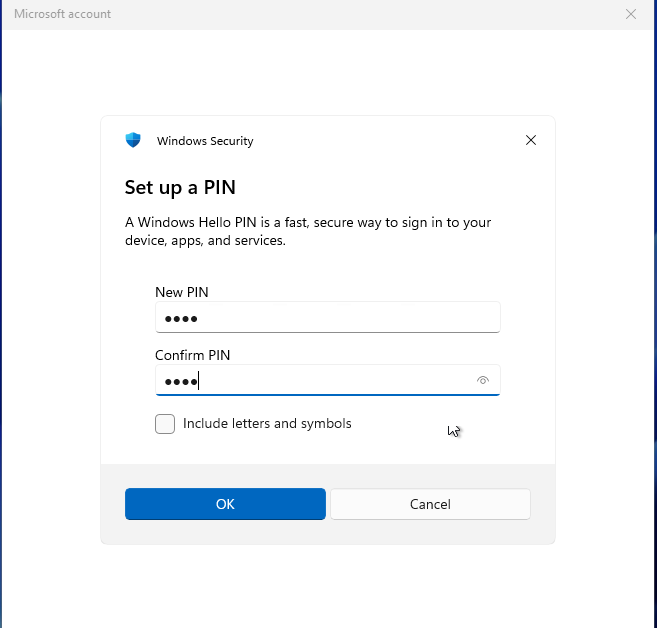
Informazioni sugli account dopo il riavvio:
Account locali: gli account locali e le impostazioni vengono conservati, mentre i relativi SID vengono rigenerati quando cambia il SID del computer.
Account Microsoft: al primo accesso dopo il riavvio dovrai reimpostare il PIN.
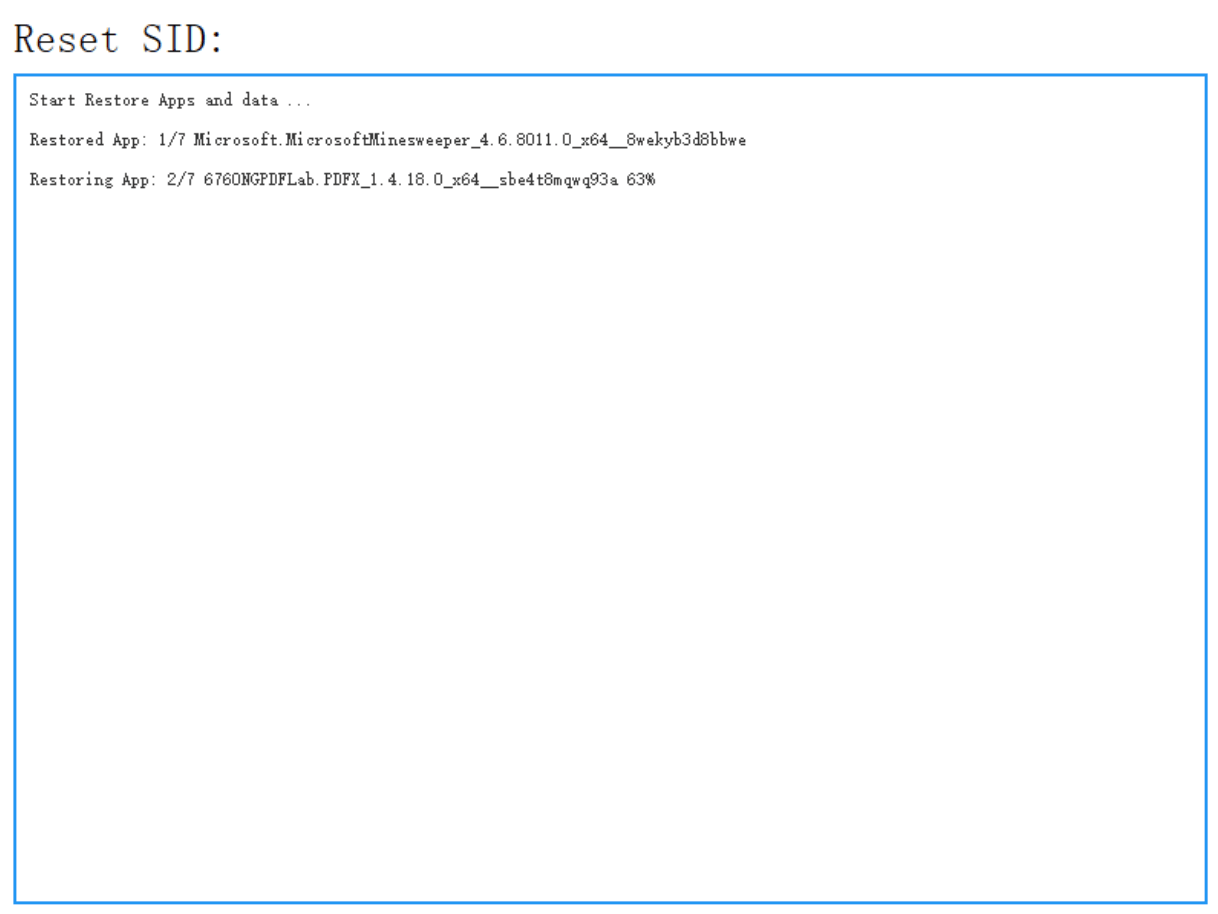
Passaggio 5: completa il ripristino delle applicazioni
Accedi nuovamente a Windows. Wittytool Disk Clone ripristina automaticamente le applicazioni rimosse e i relativi dati. Al termine del ripristino, la modifica del SID è completa.
Guida video:
Lascia che il programma riavvii il sistema quando necessario. Dopo l’accesso, attendi il completamento dell’eventuale ripristino delle applicazioni prima di riprendere le normali attività.
Usa PsGetSid di Microsoft per annotare il SID del computer prima e dopo l’operazione. Confronta lo stesso tipo di SID nelle due verifiche, quindi prova l’accesso, le applicazioni necessarie e l’operazione che presentava il problema iniziale. La modifica dell’identificatore e la risoluzione del problema operativo sono due verifiche distinte.
Quale procedura è adatta alla tua modifica del SID?
Scegli Wittytool Disk Clone se per te è prioritario conservare applicazioni, account locali, impostazioni e dati degli utenti. Lo strumento grafico permette di cambiare il SID dell’installazione Windows in uso e offre anche opzioni per modificarlo durante la clonazione e la distribuzione.
SIDCHG resta un’opzione se preferisci un’utilità da riga di comando o utilizzi già script basati su questo programma. Per uno o pochi PC, i piani per un numero ridotto di dispositivi e la procedura grafica di Wittytool Disk Clone offrono un punto di partenza pratico.
Domande frequenti
Dove posso trovare la chiave di prova attuale di SIDCHG?
Cerca la sezione dedicata alla chiave di prova nella pagina di SIDCHG sul sito di Stratesave. Usa la chiave corrente corrispondente all’architettura dell’eseguibile, anziché una chiave copiata da una vecchia guida.
Perché la chiave di prova di SIDCHG non viene accettata?
Controlla che la chiave sia attuale, che corrisponda all’architettura dell’eseguibile e che i caratteri siano stati copiati correttamente. Se viene ancora rifiutata, annota l’errore esatto e contatta il produttore. Un errore relativo ai prerequisiti del sistema richiede verifiche diverse da un errore nell’inserimento della chiave.
Alla scadenza della chiave di prova verrà ripristinato il vecchio SID?
No. La scadenza della chiave di prova di SIDCHG non annulla una modifica del SID già completata. I limiti della valutazione continuano comunque ad applicarsi all’ulteriore uso del software.
Wittytool Disk Clone può cambiare il SID senza una nuova clonazione?
Sì. Lo strumento autonomo Modifica SID funziona sull’installazione di Windows esistente. Apri Strumenti > Modifica SID senza avviare una nuova clonazione del disco.
Perderò applicazioni, account o dati cambiando il SID con Wittytool Disk Clone?
No. La procedura di modifica del SID di Wittytool Disk Clone conserva gli account locali, le applicazioni installate, le app di Microsoft Store, le impostazioni e i dati degli utenti. Per alcune applicazioni vengono eseguiti automaticamente il backup e il ripristino. Crea prima un backup ripristinabile e verifica poi le applicazioni che usi abitualmente.
Quali licenze di Wittytool Disk Clone includono la modifica del SID?
L’attuale confronto dei piani include la funzione Modifica SID di Windows in Pro, Family, Technician e Ultra. Il piano gratuito non comprende questa funzione. Scegli il numero di dispositivi e la durata della licenza adatti al tuo lavoro.
Come posso verificare il SID dopo l’operazione?
Usa PsGetSid di Microsoft Sysinternals per leggere il SID del computer e confrontarlo con il valore annotato prima della modifica. Verifica anche l’accesso, le applicazioni necessarie e il problema che volevi risolvere.