


Sul medesimo PC Windows, aggiungi il disco di destinazione come raccolta Steam e usa Sposta. Puoi trasferire giochi selezionati senza disinstallarli e scaricare nuovamente tutte le installazioni.
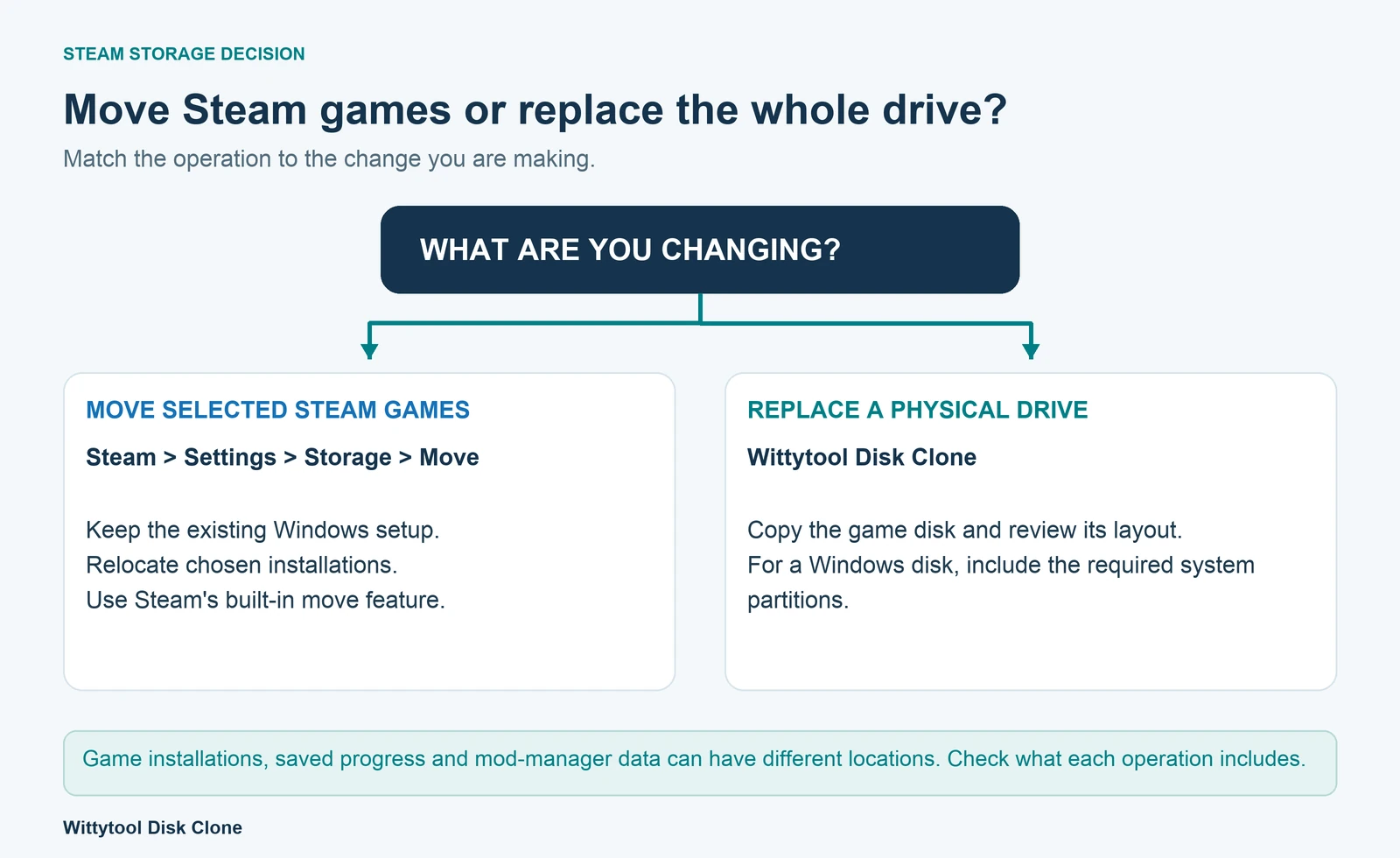
Se sostituisci un SSD completo, valuta la clonazione: spostare alcuni giochi e sostituire l’intero dispositivo sono operazioni diverse.
Spostamento Steam o clonazione?
| Attività | Percorso |
|---|---|
| Spostare un gioco | Proprietà → File installati → Sposta cartella di installazione |
| Spostarne diversi | Steam → Impostazioni → Archiviazione |
| Scegliere un disco per nuovi download | Aggiungi e seleziona la nuova raccolta |
| Sostituire tutto il disco giochi | Clonazione completa |
| Sostituire il disco Windows | Clonazione del sistema o migrazione del SO |
Se entrambi i dischi restano disponibili, usa la funzione di spostamento Steam per i titoli selezionati.
Prepara la destinazione e proteggi i progressi
Windows deve poter accedere al disco e lo spazio libero deve bastare. Un SSD vuoto appena collegato va preparato come memoria Windows prima di creare la raccolta; conserva i dati esistenti necessari durante la preparazione.
Con dischi esterni, mantieni una connessione stabile e il dispositivo disponibile per giocare. Per installazioni permanenti valuta un disco interno adatto. Steam segnala possibili problemi di prestazioni installando il client stesso su un disco esterno.
Salvataggi e mod
La cartella del gioco non è un inventario completo di tutti i suoi dati. Controlla salvataggi, configurazioni e profili del mod manager secondo le indicazioni del produttore. Lascia terminare il cloud e salva copie locali importanti. La copertura di Steam Cloud dipende dal gioco e non comprende necessariamente tutti i file.
Chiudi i giochi da spostare. Non scollegare il disco o spegnere il PC durante il trasferimento.
Metodo 1: usa le impostazioni di archiviazione
1. Aggiungi la raccolta
Apri Steam → Impostazioni → Archiviazione e usa il comando per aggiungere un disco o percorso, mostrato come + nelle istruzioni Steam. La creazione della raccolta rende disponibile il percorso ma non sposta giochi da sola.
2. Seleziona origine e titoli
Scegli la raccolta attuale e i giochi. Confronta dimensione complessiva e spazio disponibile. Puoi spostarne soltanto alcuni, lasciando gli altri dove sono.
3. Avvia lo spostamento
Premi Sposta, seleziona la destinazione e conferma. Attendi la fine prima di modificare collegamenti o avviare i giochi.
4. Controlla la nuova posizione
Rivedi Archiviazione, avvia un gioco e verifica progressi e configurazione.
Metodo 2: usa le proprietà del gioco
- Clic destro sul titolo nella raccolta, poi Proprietà.
- Apri File installati.
- Seleziona Sposta cartella di installazione.
- Scegli la raccolta di destinazione e completa l’operazione.
Se manca il percorso desiderato, aggiungi prima un’altra raccolta. È un’altra entrata alla stessa funzione supportata, non richiede una copia manuale delle cartelle. Consulta la guida a download e aggiornamenti.
Cambia la destinazione dei giochi futuri
Scegli la raccolta quando installi un gioco. Per renderla predefinita, apri il menu … del disco in Impostazioni → Archiviazione e seleziona l’opzione corrispondente se presente nel client.
Il cambiamento riguarda le nuove installazioni. Quelle esistenti vanno spostate con i metodi precedenti.
Se cambi tutto l’SSD, considera la clonazione
Un intero disco può contenere raccolte di altri launcher, applicazioni e dati. Con Wittytool Disk Clone, il nostro flusso copia l’origine completa. L’anteprima del layout SSD aiuta a pianificare le partizioni sul nuovo dispositivo.
Scarica Wittytool Disk Clone quando vuoi sostituire il disco completo e trasferirne i contenuti.
Disco dedicato ai giochi
Usa Disk Clone, dopo aver elencato partizioni e raccolte. Controlla layout e copia, poi lettere di unità e percorsi dei launcher. Consulta la guida HDD su SSD e i procedimenti del prodotto.
SSD con Windows
Serve una copia avviabile del sistema. Disk Clone trasferisce tutto il disco; Migrate OS si concentra su Windows e partizioni pertinenti. Verifica i giochi esclusi prima di rimuovere l’originale. Consulta il confronto dei procedimenti.
Steam non riconosce i giochi trasferiti
Il pulsante Installa non dimostra che i file siano scomparsi. Potrebbe mancare la raccolta corretta.
Controlla disco e percorso
Verifica accesso Windows e posizione in Impostazioni → Archiviazione. Aggiungi la raccolta esistente, non una nuova cartella vuota.
Se avevi copiato manualmente i file, conservali mentre controlli. Steam spiega come aggiungere raccolte e rilevare file presenti avviando l’installazione nella posizione corretta. Segui la guida di riconoscimento prima di cancellare e ricominciare.
Verifica i file quando necessario
In Proprietà → File installati, scegli la verifica dell’integrità dei file e attendi. Potrebbe scaricare componenti mancanti o modificati. Consulta le istruzioni di verifica.
La verifica riguarda l’installazione. Se mancano i progressi, controlla separatamente salvataggi e sincronizzazione.
Perché compare un download dopo il trasferimento?
Uno spostamento riuscito evita di scaricare tutta l’installazione, ma non blocca aggiornamenti o riparazioni. Controlla cosa viene scaricato e la raccolta registrata prima di ripetere l’operazione.
Domande frequenti
Devo spostare anche Steam?
No. Il client può rimanere nella posizione attuale e gestire raccolte su altri dischi. Spostarlo è un’operazione separata.
Posso spostare più giochi insieme?
Sì. Selezionali in Archiviazione e scegli una raccolta con spazio sufficiente.
Cambiare il disco predefinito sposta i giochi già installati?
No. Cambia le scelte future. Per giochi esistenti usa Sposta o Sposta cartella di installazione.
Perché Steam scarica file dopo lo spostamento?
Potrebbe aggiornare o riparare il gioco. Un download successivo non implica necessariamente scaricarlo tutto di nuovo.
Vengono spostati tutti i salvataggi e le mod?
Non darlo per certo. Controlla i file esterni alla cartella d’installazione, i salvataggi e i profili seguendo le indicazioni del gioco o strumento.
Serve un programma di clonazione per uno spostamento normale?
No. Usa Steam per titoli selezionati. La clonazione serve quando vuoi sostituire l’intero disco o trasferire anche Windows.