


Puoi trasferire Windows con una clonazione completa o una migrazione del SO, avviare il PC dal nuovo SSD e controllare i giochi, senza dover necessariamente reinstallare il sistema e riscaricare la raccolta.
Prima individua dischi e partizioni di Windows, launcher, installazioni e salvataggi. La guida riguarda lo stesso PC Windows. Un computer diverso aggiunge aspetti legati a hardware, driver e attivazione.
Devi sostituire proprio l’SSD di sistema?
Se serve soltanto spazio per giochi, potresti aggiungere un SSD e spostare alcune installazioni. Cambia quello di sistema quando vuoi ampliare o sostituire quell’unità.
| Obiettivo | Procedura |
|---|---|
| Sostituire tutto il disco Windows con le partizioni dati | Disk Clone |
| Trasferire Windows mantenendo dischi dati separati | Migrate OS, dopo la verifica delle partizioni |
| Spostare alcuni giochi Steam | Funzione di Steam |
| Ripartire con Windows nuovo | Installazione pulita e ripristino di applicazioni e dati |
In Wittytool Disk Clone offriamo Disk Clone e Migrate OS. Scegli in base all’ambiente Windows e alle partizioni di giochi da conservare.
Individua Windows, raccolte e salvataggi
Identifica il disco fisico in Gestione disco, poi verifica i percorsi dei programmi.
Giochi su C:
I file fanno parte della partizione Windows e possono essere trasferiti insieme a essa. Prova comunque launcher e gioco dopo la migrazione, inclusi accessi e aggiornamenti richiesti.
Giochi su un’altra partizione dello stesso SSD
Se C: contiene Windows e D: contiene giochi sul medesimo dispositivo, il clone completo include entrambe. Una migrazione del SO può escludere D:. Togliendo il vecchio SSD perderesti l’accesso a quelle installazioni se non le hai trasferite. Controlla l’anteprima reale.
Giochi su un disco fisico diverso
Se rimane nel PC, potrebbe non servire copiarne la raccolta. Mantieni dispositivo e percorsi accessibili al launcher nel Windows trasferito.
Salvataggi, mod e impostazioni
Controlla profilo Windows, cartelle specifiche, profili dei gestori di mod, download, screenshot e configurazioni. Conserva copie separate dei file importanti. Il cloud dipende dal gioco e non copre necessariamente tutto: consulta Steam Cloud.
Scegli Disk Clone o Migrate OS
Usa la clonazione completa per sostituire l’intero disco. Usa Migrate OS per trasferire l’ambiente Windows, verificando le partizioni incluse.
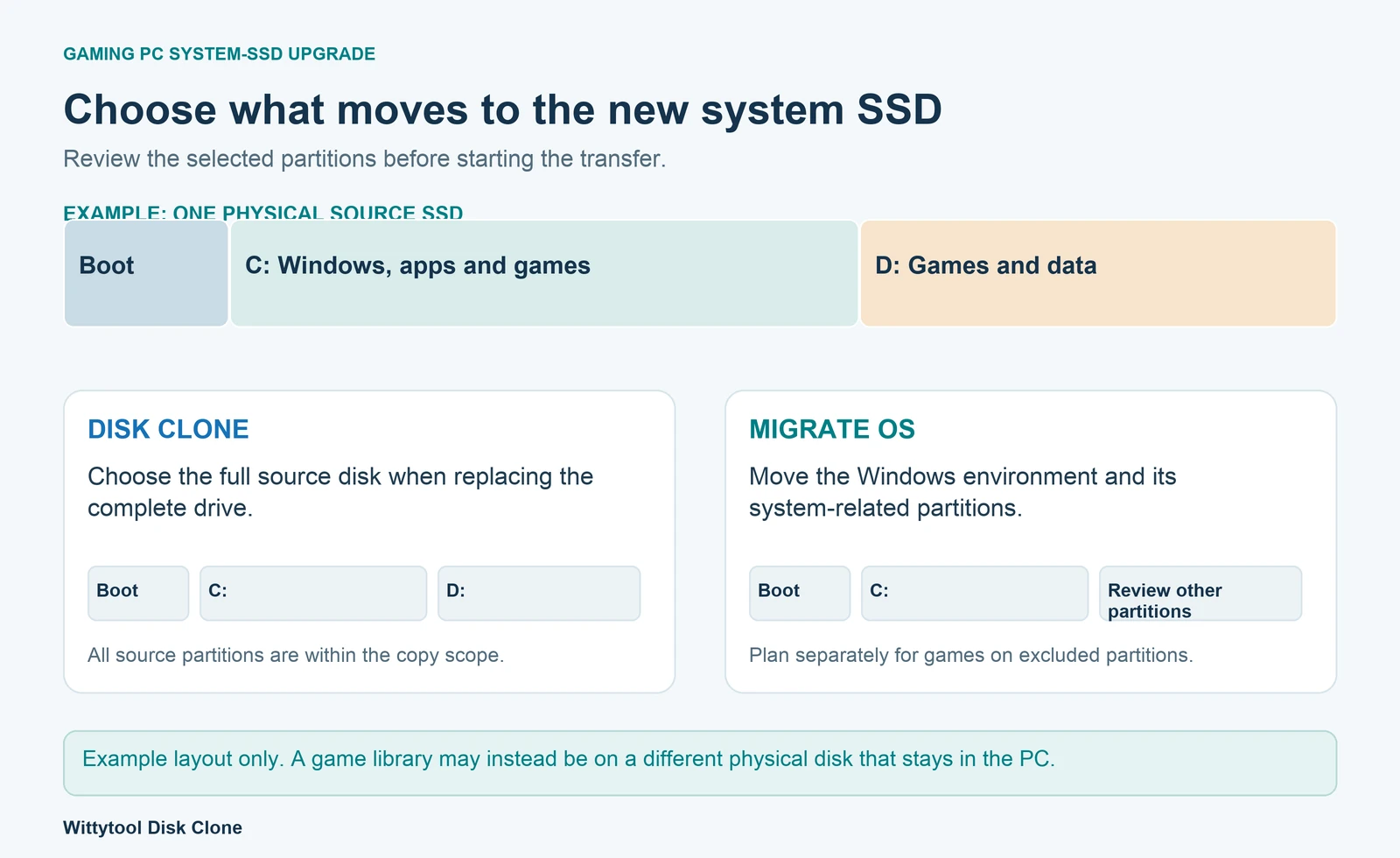
Copia completa del disco
Include Windows e le partizioni dati dell’origine. È utile se rimuoverai il vecchio SSD insieme alla sua partizione giochi.
Migrazione dell’ambiente Windows
Migrate OS trasferisce Windows installato e le partizioni di sistema rilevanti. Applicazioni e dati sulla partizione Windows selezionata fanno parte del trasferimento: non viene estratto solo Windows lasciando automaticamente tutte le app. Le partizioni escluse richiedono attenzione separata. Consulta il confronto dei metodi.
Installazione pulita
Sceglila se vuoi ricostruire il sistema. Dovrai reinstallare applicazioni e ripristinare o ricollegare i dati. Consulta la guida Windows su NVMe.
Prepara SSD e backup
Verifica formato, interfaccia e collegamento. Con un solo slot interno adatto, puoi usare temporaneamente un case compatibile durante la copia.
- Salva dati, progressi e configurazioni importanti.
- Copia altrove i dati necessari del disco di destinazione, che può essere sovrascritto.
- Annota modelli, capacità e identità dei dispositivi.
- Salva il lavoro e chiudi giochi e programmi.
- Conserva l’originale fino alla verifica.
Trasferisci l’installazione con Wittytool Disk Clone
La nostra anteprima grafica mostra partizioni di Windows e dimensioni di destinazione prima di scrivere. Puoi così pianificare spazio per C: e per una partizione giochi separata.
Scarica Wittytool Disk Clone per trasferire Windows e le partizioni giochi selezionate sul nuovo SSD.
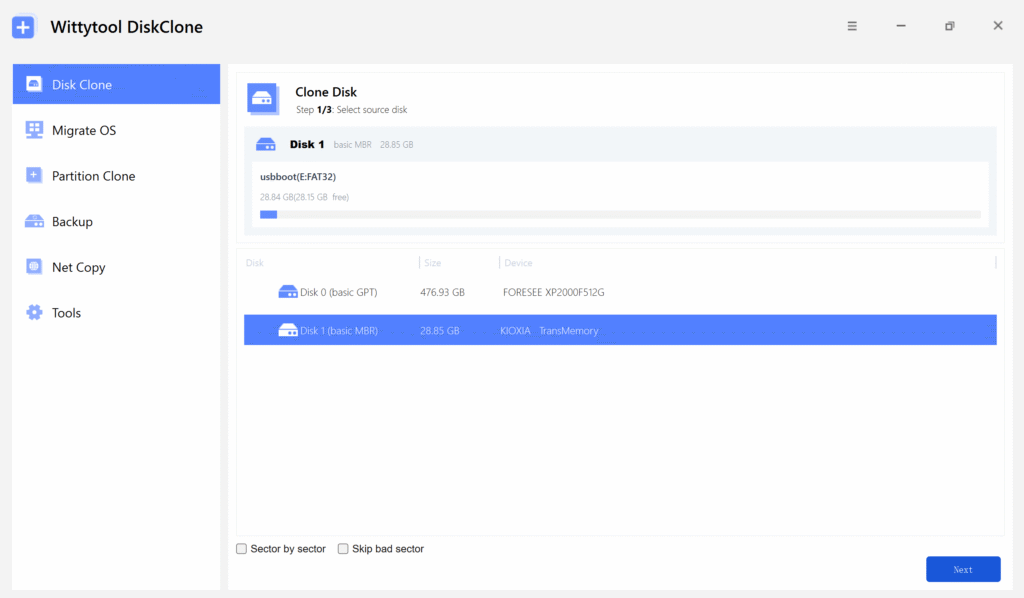
1. Seleziona procedura e destinazione
In Disk Clone, seleziona il vecchio disco fisico di sistema e il nuovo SSD. In Migrate OS, scegli il disco di destinazione e controlla le partizioni di sistema incluse e quelle dati escluse.
2. Controlla il layout
Rivedi lo spazio per Windows e giochi e le dimensioni modificabili prima di avviare. Wittytool Disk Clone supporta l’adattamento del layout e abilita l’allineamento 4K per impostazione predefinita.
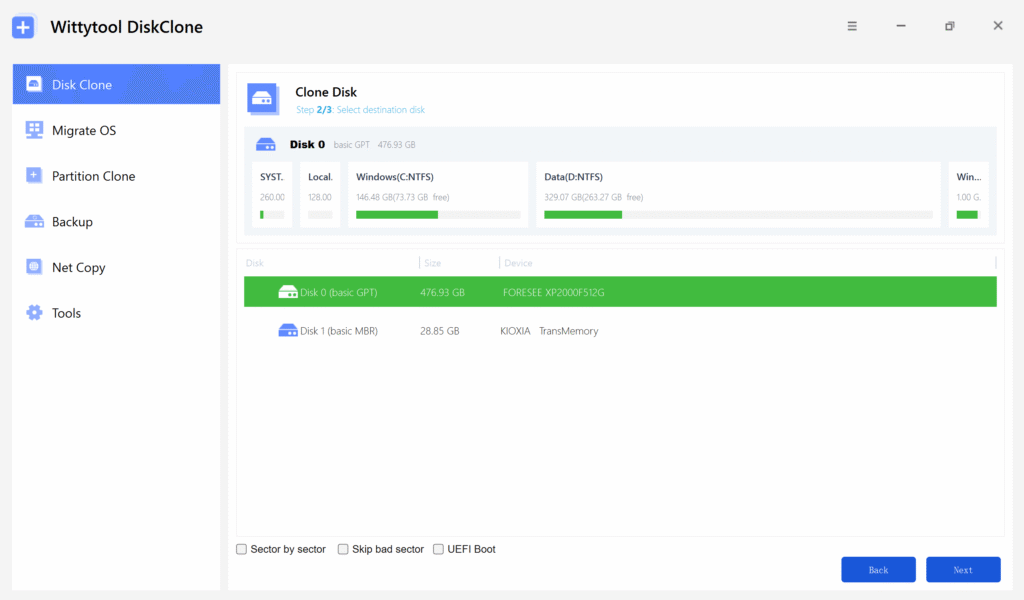
L’avvio può dipendere da partizioni prive di lettera. Copiare i file visibili di C: non sostituisce il layout di sistema. Consulta la documentazione UEFI/GPT Microsoft. Se i componenti di avvio sono su un altro disco, considera tale dipendenza prima di rimuoverlo.
3. Conferma e completa
Controlla dischi e backup della destinazione, leggi l’avviso e premi Start Clone. Mantieni alimentazione e collegamenti fino alla fine. Consulta la guida alla migrazione e clonazione.
Avvia il PC dall’SSD nuovo
Spegni il computer e monta l’unità secondo il produttore. Seleziona la voce di avvio del nuovo Windows; su sistemi UEFI può chiamarsi Windows Boot Manager. Mantieni il modo firmware coerente con l’installazione: un normale cambio SSD non richiede di disabilitare Secure Boot o alterare altri parametri del controller.
Conferma quale disco esegue Windows
La lettera C: in Esplora file non identifica il dispositivo. Controlla informazioni e layout. Se pratico e compatibile con l’hardware, prova ad avviare con l’SSD originale scollegato per rilevare dipendenze residue. Verifica la capacità ed esegui un riavvio.
Controlla giochi e applicazioni
Apri launcher e raccolte, soprattutto su altre partizioni o dischi. Prova titoli rappresentativi, progressi recenti, mod e profili. Effettua accessi o attivazioni richiesti. Conserva originale e backup finché il tuo ambiente funziona.
Windows parte ma i giochi mancano
Verifica partizioni escluse, dischi dati collegati, lettere cambiate e percorsi delle raccolte. In Steam registra la raccolta esistente da Impostazioni → Archiviazione e consulta la guida al riconoscimento.
La verifica dei file può riparare l’installazione, ma il salvataggio corretto va controllato separatamente.
Il nuovo SSD non si avvia
Conserva l’originale e l’ultima configurazione funzionante. Controlla esito della copia, collegamento, scelta di avvio e partizioni di sistema. Segui la guida per SSD clonato che non si avvia adatta al caso e annota gli errori. Non formattare l’originale né cambiare impostazioni generali di sicurezza per tentativi.
Domande frequenti
Devo reinstallare Windows dopo il cambio SSD?
No. Una clonazione o migrazione compatibile può trasferirlo, con le partizioni e la configurazione di avvio necessarie.
Migrate OS include i giochi su C:?
I file sulla partizione Windows trasferita sono inclusi. Controlla separatamente installazioni, salvataggi e impostazioni sulle altre partizioni.
Cosa succede alla raccolta su D:?
Dipende da disco fisico e ambito scelto. Una partizione esclusa non appare automaticamente sul nuovo SSD. Un disco separato mantenuto nel PC può restare disponibile con percorsi corretti.
Un SSD più grande aumenta automaticamente gli FPS?
No. Offre capacità, ma non garantisce più fotogrammi al secondo: contano anche gioco e resto dell’hardware.
Quando posso riutilizzare l’SSD originale?
Quando Windows parte autonomamente dal nuovo, giochi e applicazioni importanti funzionano e i backup restano disponibili. Identifica il vecchio disco prima di cancellarlo.