


Hai clonato Windows su un nuovo SSD, sostituito il disco e trovato uno schermo nero, un cursore lampeggiante o un messaggio di dispositivo non avviabile? La copia dei dati e l’avvio del sistema sono due aspetti distinti da verificare.
Se l’SSD clonato non si avvia, parti dai collegamenti e dalla voce di avvio selezionata, poi controlla modalità UEFI, partizioni e file di avvio. Questa guida raccoglie nove controlli e interventi: scegli quelli pertinenti alla tua configurazione, conservando intatto il disco originale.
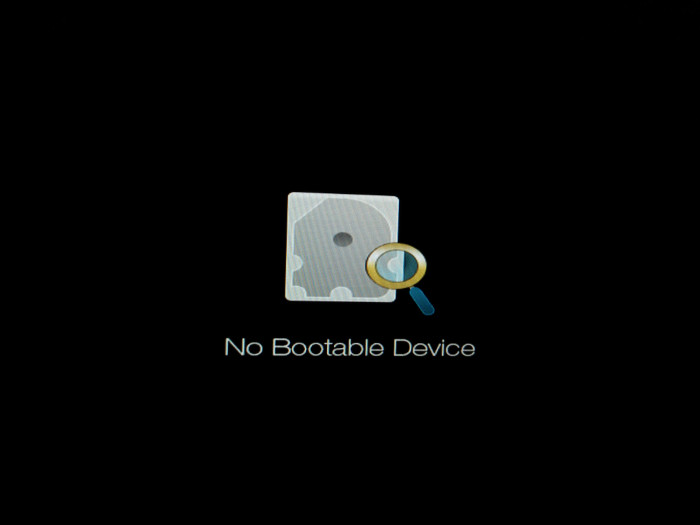
Perché l’SSD clonato non si avvia?
Individuare la causa evita modifiche casuali al firmware. Questi sono i principali punti da controllare:
| Possibile causa | Che cosa verificare |
|---|---|
| Ordine di avvio errato | Il firmware tenta di avviare il vecchio disco o un altro dispositivo |
| Modalità UEFI e BIOS legacy non coerenti | La modalità impostata non corrisponde a quella dell’installazione copiata |
| Schema MBR o GPT non adatto | Lo schema delle partizioni non è coerente con la modalità di avvio Windows |
| Configurazione BCD danneggiata | I dati di configurazione dell’avvio sono mancanti, errati o incompleti |
| Partizione di sistema non attiva | Nei sistemi BIOS/MBR, la partizione che contiene i file di avvio non è contrassegnata come attiva |
| Partizione EFI o riservata al sistema mancante | La copia non include tutte le partizioni necessarie all’avvio |
| Avviso di Avvio protetto | Il firmware rifiuta un componente di avvio non attendibile o non più accettato |
| Copia incompleta | Errori di lettura o interruzioni hanno lasciato dati necessari non copiati |
Un singolo problema di avvio non identifica automaticamente la causa. Annota il messaggio visualizzato e l’esito della clonazione prima di intervenire.
Prima di iniziare: controlli rapidi
Salva i dati importanti e conserva l’origine. Prima delle riparazioni manuali, verifica i collegamenti e prova l’avvio con il solo SSD clonato; per i problemi dei file di avvio, prova il Ripristino all’avvio del punto 6 prima dei comandi del punto 5.
- SSD installato correttamente nel connettore SATA o M.2
- Cavi dati e alimentazione collegati saldamente
- SSD rilevato fra i dispositivi di archiviazione del BIOS/UEFI
- Chiavetta di installazione Windows disponibile per accedere agli strumenti di ripristino
- Backup dei file importanti e chiave di ripristino BitLocker disponibili, se il disco è crittografato
Modifiche al firmware e riparazioni possono richiedere la chiave BitLocker. Se il PC è gestito dall’azienda, concorda l’intervento con l’amministratore prima di cambiare le impostazioni.
9 controlli se l’SSD clonato non avvia Windows
1. Seleziona l’SSD clonato come dispositivo di avvio
Controlla prima quale dispositivo tenta di usare il computer. Se il vecchio disco è ancora collegato, il firmware potrebbe selezionarlo al posto della nuova unità.
- Riavvia il PC e usa il tasto previsto dal produttore per aprire BIOS/UEFI, per esempio
F2,F10,DeloEsc. - Apri la sezione Avvio.
- Porta al primo posto la voce del nuovo SSD; per Windows in UEFI cerca Windows Boot Manager associato alla nuova unità.
- Salva le modifiche ed esci con il comando indicato dal firmware, spesso
F10.
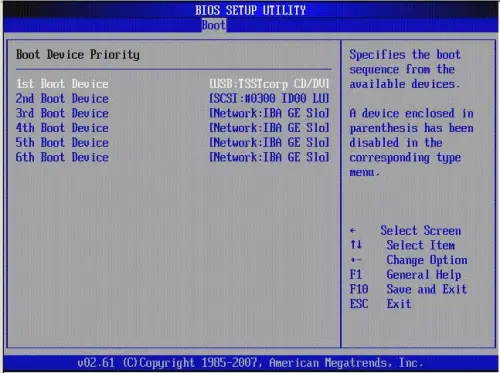
Se l’SSD non compare: controlla installazione, cavi, alimentazione e compatibilità del connettore. Una porta M.2 può supportare SATA, NVMe o entrambi: verifica il modello del computer o della scheda madre.
Se l’unità viene rilevata ma Windows non parte, confronta la modalità del firmware con quella dell’installazione copiata.
2. Verifica la corrispondenza fra UEFI e BIOS legacy
Un’installazione Windows preparata per UEFI non si avvia semplicemente passando al BIOS legacy, e viceversa. Verifica le impostazioni prima di modificarle: alcuni computer recenti non offrono la modalità legacy.
Per le normali installazioni Windows su disco di sistema:
- Disco GPT → avvio in modalità
UEFI - Disco MBR → avvio in modalità
Legacyo con il moduloCSM, se supportato
Da un Windows funzionante puoi controllare lo schema in Gestione disco: fai clic con il pulsante destro sul riquadro del disco, quindi apri Proprietà > Volumi > Stile partizione. Identifica il nuovo SSD tramite modello e capacità.
Ripristina la modalità coerente con l’installazione copiata, se il PC la supporta. La conversione delle partizioni è un intervento distinto: valutala soltanto quando devi effettivamente passare da MBR a GPT.
3. Valuta la conversione da MBR a GPT solo se necessaria
Se devi passare da un’installazione BIOS/MBR a UEFI, lo strumento Microsoft MBR2GPT può convertire un disco di sistema idoneo. Esegui prima un backup e segui i requisiti Microsoft di MBR2GPT. Gli esempi seguenti sono per il prompt del supporto Windows PE: sostituisci N con il numero verificato del disco da convertire. Esegui la conversione soltanto se la convalida termina correttamente.
mbr2gpt /validate /disk:N
mbr2gpt /convert /disk:N
Prima di convertire: verifica il supporto UEFI del computer e identifica il disco clonato senza confonderlo con l’origine. Con BitLocker occorre gestire la protezione secondo la procedura Microsoft e conservare la chiave. Dopo la conversione riuscita, imposta l’avvio UEFI. Se esegui MBR2GPT dal Windows completo, serve anche l’opzione
/allowFullOS.
Se schema e modalità sono già coerenti, non convertire il disco soltanto perché Windows non si avvia. Controlla invece il messaggio di errore e i componenti di avvio.
4. Controlla gli eventuali avvisi di Avvio protetto
Avvio protetto verifica i componenti di avvio. Non disattivarlo come tentativo generico: considera questo controllo quando il firmware segnala un errore di firma o una violazione di sicurezza.
- Apri BIOS/UEFI e annota le impostazioni correnti.
- Cerca le opzioni di Avvio protetto nelle sezioni Sicurezza o Avvio, seguendo il manuale del produttore.
- Solo se la diagnostica lo richiede, prepara prima la chiave BitLocker e imposta temporaneamente Avvio protetto su Disattivato.
- Salva e prova l’avvio, senza cambiare contemporaneamente altre impostazioni. Terminata la diagnosi, ripristina la protezione dopo aver corretto il componente di avvio interessato.
Un avvio riuscito con la protezione disattivata non risolve la causa del rifiuto: controlla supporto Windows, aggiornamenti e istruzioni del produttore. Se compare lo stato Avvio protetto abilitato ma non attivo, verifica separatamente configurazione e stato. Non cancellare le chiavi del firmware come passaggio automatico.
5. Ripara i dati di avvio BCD quando risultano mancanti o danneggiati
Se il messaggio indica un problema BCD, prova prima il Ripristino all’avvio descritto al punto 6. Per l’intervento manuale, lavora sul disco clonato con l’origine scollegata e conserva il backup. La ricostruzione del BCD non recupera partizioni o dati Windows che non sono stati copiati.
- Avvia dal supporto di installazione Windows.
- Scegli Ripristina il computer > Risoluzione dei problemi > Opzioni avanzate > Prompt dei comandi.
- Per cercare le installazioni Windows e ricostruire il BCD puoi usare i comandi seguenti, uno alla volta. Controlla l’installazione individuata prima di confermarne l’aggiunta:
bootrec /scanos
bootrec /rebuildbcd
Su UEFI, se occorre ricreare i file di avvio nella partizione EFI, usa BCDBoot dopo aver identificato sia Windows sia la partizione di sistema del nuovo SSD. Nell’esempio, W: indica il volume Windows e S: la partizione EFI FAT32: sono lettere di esempio da sostituire con quelle effettive, non valori da applicare a ogni PC.
bcdboot W:\Windows /s S: /f UEFIUsa diskpart e list volume per esaminare i volumi; verifica il percorso Windows con dir W:\Windows. Se la partizione EFI verificata non ha una lettera, assegnale temporaneamente una lettera libera in DiskPart, selezionando il volume corretto prima di assign letter=S. Non formattarla. L’opzione /s scrive sulla partizione indicata ma non crea automaticamente una nuova voce nel firmware UEFI: se manca Windows Boot Manager, verifica anche la voce di avvio. La documentazione Microsoft di BCDBoot descrive opzioni e comportamento.
Se non distingui con certezza la partizione Windows da quella EFI, evita comandi di scrittura e usa il ripristino automatico o un’assistenza tecnica.
6. Esegui Ripristino all’avvio dal supporto Windows
Ripristino all’avvio cerca automaticamente alcuni problemi che impediscono il caricamento di Windows, come file di sistema o configurazioni di avvio danneggiati. È il primo strumento da provare prima delle riparazioni manuali del punto 5.
- Avvia il computer dalla chiavetta Windows.
- Apri Ripristina il computer > Risoluzione dei problemi > Opzioni avanzate > Ripristino all’avvio.
- Seleziona l’installazione Windows interessata e attendi il risultato. Se viene richiesta, inserisci la chiave di ripristino BitLocker.
Se lo strumento non risolve il problema, leggi il risultato e torna alla causa da verificare: partizioni mancanti, impostazioni firmware e copia incompleta richiedono controlli diversi. Ripetere la stessa operazione senza nuove informazioni non sostituisce la diagnosi.
7. Controlla la partizione attiva solo sui dischi BIOS/MBR
Questo controllo riguarda i dischi di base MBR avviati in modalità BIOS legacy, non GPT/UEFI. Dal prompt di ripristino puoi usare DiskPart: sostituisci N e M con il disco clonato e la partizione di sistema già identificati. Leggi i dettagli prima di eseguire active: selezionare la partizione sbagliata può impedire l’avvio.
diskpart
list disk
select disk N
list partition
select partition M
detail partition
active
exit
La partizione deve contenere i file di avvio, spesso nella partizione riservata al sistema. Non identificarla soltanto dalle dimensioni e non presumere che sia sempre la numero 1. Il comando active non crea i file mancanti e non controlla che siano presenti.
Se la partizione corretta è già attiva, non cambiarla: verifica piuttosto se il sistema dipende dai file di avvio rimasti sul vecchio disco.
8. Prova l’avvio con il disco originale scollegato
Windows può avviarsi usando i file di avvio di un disco e il sistema operativo di un altro. Per verificare che il nuovo SSD sia autonomo, fai la prova con l’origine scollegata, senza cancellarla.
- Spegni il computer e scollega l’alimentazione prima di intervenire sui collegamenti interni.
- Scollega fisicamente il vecchio disco, seguendo le istruzioni del produttore.
- Avvia con il solo SSD clonato collegato come disco di sistema.
Se parte, verifica file, applicazioni e riavvii prima di riutilizzare l’origine. Se non parte, controlla il layout e i file di avvio del nuovo SSD; non eliminare la partizione di avvio del vecchio disco per tentare di correggere quella nuova.
9. Ripeti la clonazione se la copia è incompleta
Valuta una nuova copia quando il riepilogo o il confronto delle partizioni mostra un problema concreto, per esempio:
- Partizioni necessarie non incluse nella copia, come EFI, MSR o ripristino
- Clonazione interrotta prima del completamento
- Errori di lettura che hanno lasciato dati di sistema incompleti
Con Wittytool Disk Clone puoi scegliere la copia dell’intero disco oppure la migrazione di Windows e controllare il layout prima di avviare l’operazione.
- La clonazione completa include le partizioni del disco di origine: verifica la presenza di quelle necessarie a Windows nell’anteprima.
- L’allineamento 4K è attivo per impostazione predefinita.
- Sono disponibili la copia standard e quella settore per settore. Quest’ultima richiede spazio per tutti i settori copiati e non recupera dati da settori illeggibili.
- L’interfaccia grafica permette di selezionare le unità e controllare il layout della destinazione.
Se devi trasferire soltanto Windows, scegli Migrazione sistema; per sostituire completamente il disco, scegli Clonazione disco. In entrambi i casi controlla le partizioni necessarie e conserva una copia separata dei file importanti.
Scarica Wittytool Disk Clone e segui la procedura di clonazione:
Passaggio 1: scegli la modalità di clonazione
Apri Wittytool Disk Clone e seleziona:
- Clonazione disco per copiare l’intera unità
- Clonazione partizione per una singola partizione
- Migrazione sistema per trasferire Windows
Per sostituire completamente un HDD con un SSD, scegli Clonazione disco.
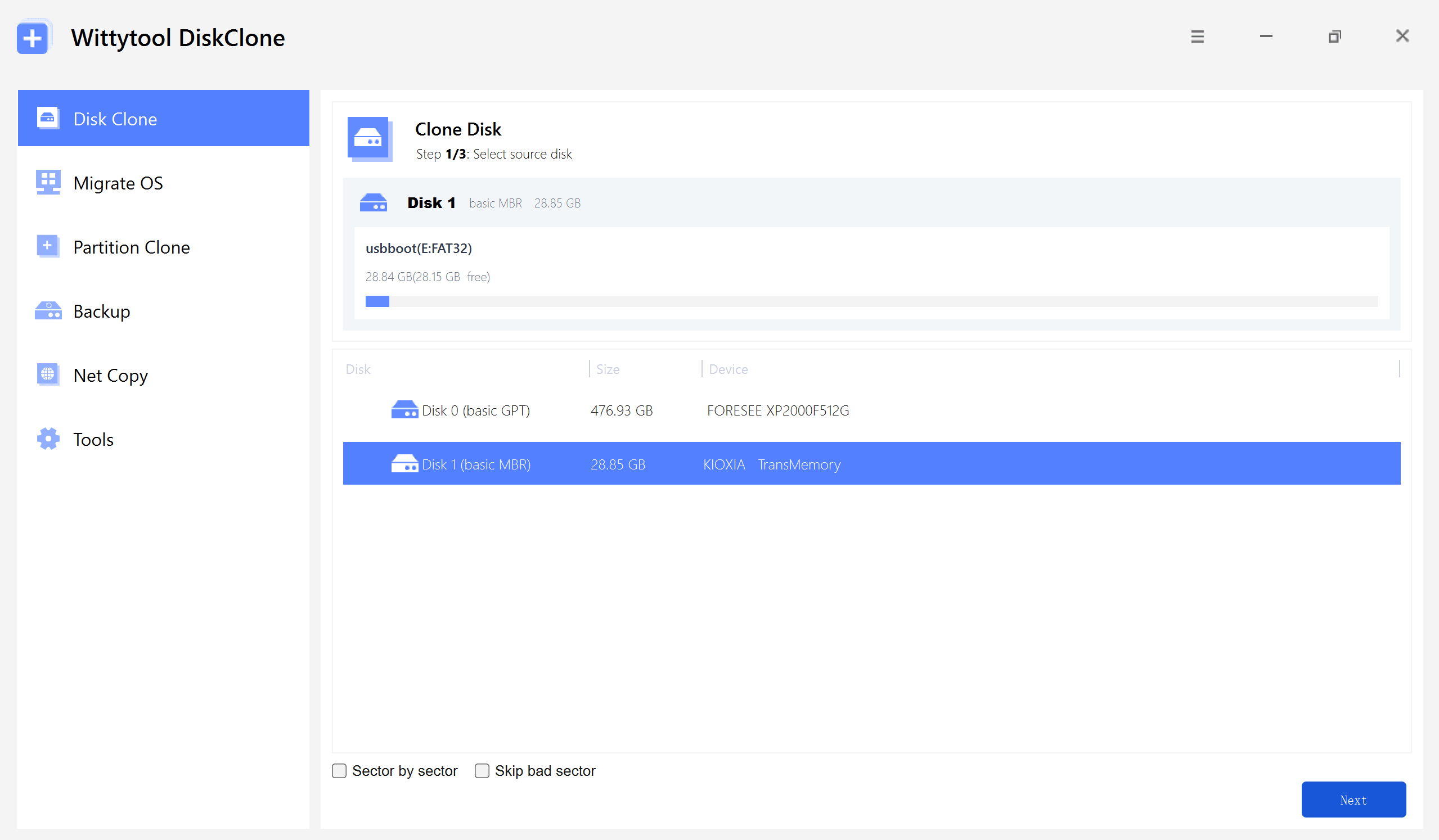
Fra le opzioni disponibili:
- Copia settore per settore: copia tutti i settori accessibili dell’origine e richiede una destinazione sufficientemente capiente.
- Ignora settori danneggiati: omette i settori illeggibili per proseguire la copia; non ne ricostruisce i dati.
Passaggio 2: seleziona il disco di origine
Seleziona il vecchio HDD o SSD da cui leggere i dati.
Imposta le opzioni di copia soltanto quando servono. Valuta UEFI BOOT se devi cambiare modalità di avvio e il computer supporta la configurazione prevista; non trattarlo come rimedio universale ai problemi di avvio.
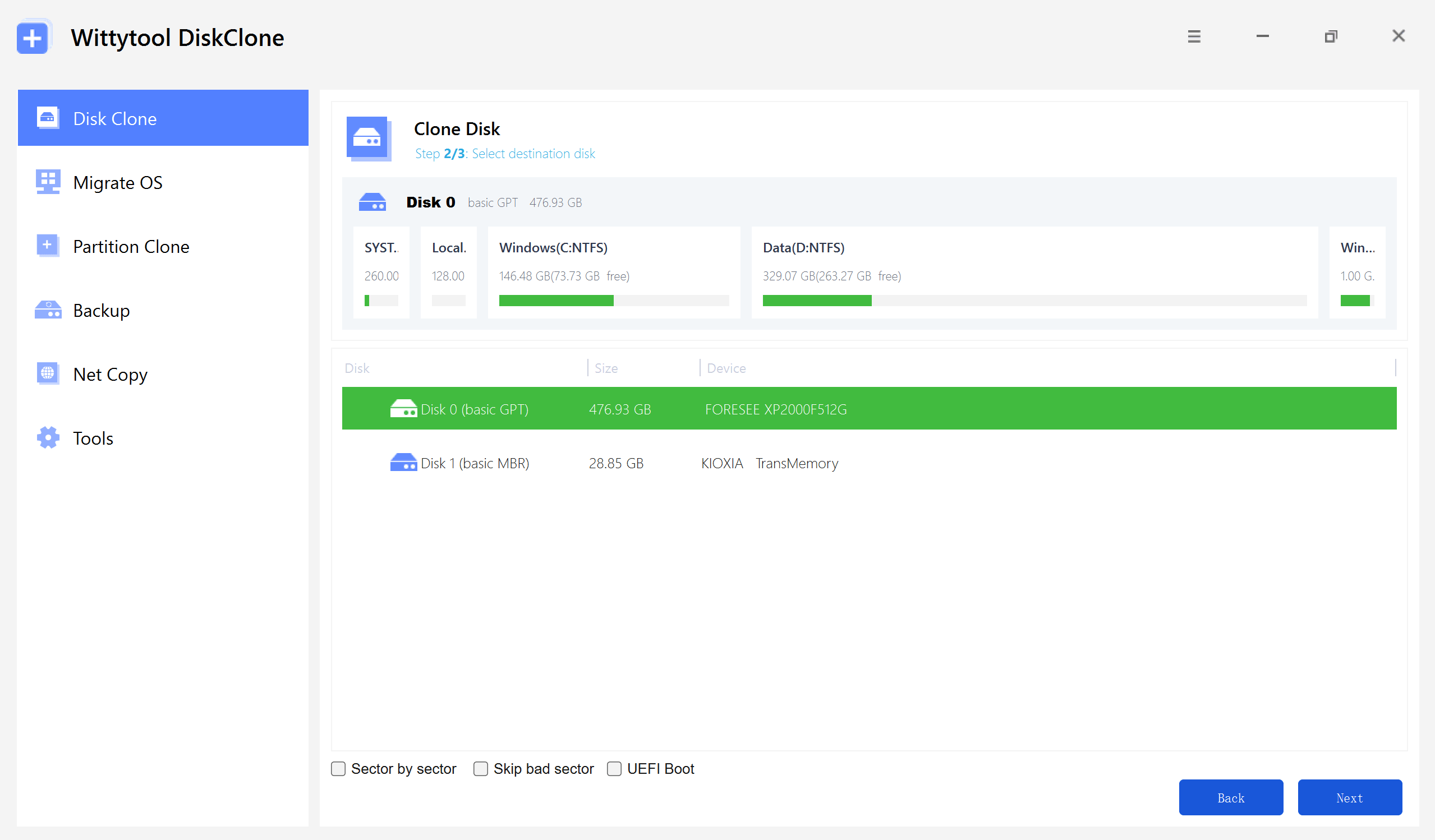
Passaggio 3: seleziona il disco di destinazione
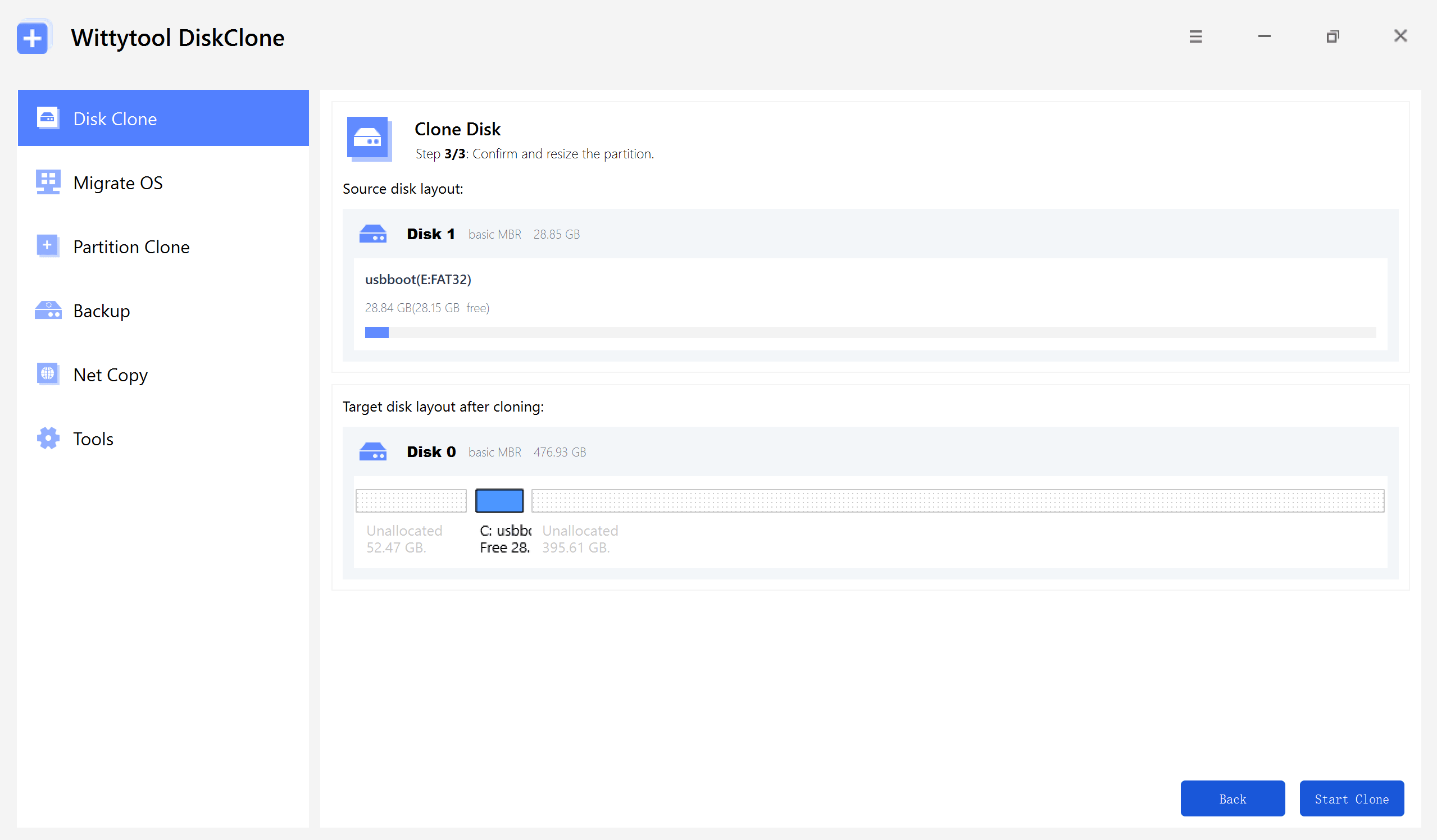
Seleziona il nuovo HDD o SSD. La destinazione verrà sovrascritta: prima di fare clic su Avvia clonazione, controlla che:
- Sia il nuovo disco che intendi utilizzare.
- I dati da conservare siano stati salvati altrove.
- Lo spazio sia sufficiente per dati e partizioni da copiare.
- Il collegamento sia stabile.
Guarda la guida video alla clonazione con Wittytool Disk Clone:
Dopo la nuova copia, spegni il PC e verifica l’avvio dal solo SSD. Controlla anche file, applicazioni e layout prima di considerare concluso il trasferimento.
Come prevenire problemi di avvio dopo la clonazione
Prima della prossima sostituzione, prepara questi controlli:
- Verifica il layout previsto: schema MBR o GPT e partizioni di avvio devono essere coerenti con la procedura scelta; non è necessario preformattare la destinazione se il programma ne ricrea il layout.
- Controlla la modalità del firmware e la sua compatibilità con l’installazione da trasferire.
- Valuta lo stato dell’origine. Salva prima i dati importanti; se il disco presenta errori di lettura, rumori anomali o disconnessioni, evita riparazioni e scansioni ripetute prima di proteggerne i contenuti.
- Chiudi le applicazioni non necessarie per limitare le modifiche ai file durante la copia.
- Usa un’alimentazione stabile, con batteria carica sul portatile o un UPS quando disponibile.
- Controlla l’allineamento 4K delle partizioni sull’SSD; in Wittytool Disk Clone è attivo per impostazione predefinita.
- Prova la copia con l’origine scollegata prima di cancellare il vecchio disco.
- Conserva un’immagine di backup su un supporto separato come ulteriore possibilità di ripristino.
Per collegamenti, selezione dei dischi e verifica del risultato, consulta anche la guida su come clonare un HDD su un SSD.
Domande frequenti
Perché l’SSD clonato compare nel BIOS ma Windows non parte?
Il rilevamento conferma la presenza dell’hardware, ma non la corretta configurazione di avvio. Controlla voce Windows Boot Manager, modalità firmware e partizioni, poi prova Ripristino all’avvio. Se necessario, passa alla riparazione dei dati di avvio.
Posso clonare Windows 11 su un nuovo SSD senza reinstallarlo?
Sì, trasferendo l’installazione e tutte le partizioni necessarie, con layout e modalità di avvio compatibili. Verifica l’avvio dal nuovo disco con l’origine scollegata prima di cancellare quella vecchia.
Devo inizializzare l’SSD come MBR o GPT prima di clonarlo?
Dipende dalla procedura: il software può ricreare direttamente il layout della destinazione. Controlla l’anteprima e la compatibilità con il firmware. Non inizializzare il disco di origine e non convertire lo schema senza averne verificato necessità e requisiti.
La clonazione danneggia il disco originale?
Una clonazione configurata correttamente legge l’origine e sovrascrive la destinazione. Non ripara però un disco fisicamente danneggiato: su un’origine instabile, letture e tentativi ripetuti possono peggiorare la situazione. Conserva un backup dei dati importanti.
Quanto tempo serve per clonare un disco da 500 GB?
Non c’è una durata unica: contano dati da copiare, modalità, velocità delle unità, collegamento ed eventuali errori. Controlla l’avanzamento e i messaggi del programma senza presumere che la sola capacità nominale determini il tempo necessario.
Verifica l’SSD prima di riutilizzare il vecchio disco
Se l’SSD clonato non si avvia, comincia da collegamenti, dispositivo selezionato e corrispondenza fra firmware e partizioni. Per errori dei file di avvio, prova prima il ripristino automatico; usa i comandi manuali soltanto dopo aver identificato correttamente dischi e volumi.
Se la copia risulta incompleta, valuta una nuova clonazione con Wittytool Disk Clone. Conserva il disco originale e il backup fino alla verifica di avvio, applicazioni e file.
Dopo l’avvio: puoi controllare le notifiche TRIM con
fsutil behavior query DisableDeleteNotify. Per il file system indicato, il valore0significa che le notifiche di eliminazione sono abilitate; non è una misura della velocità o dello stato di salute dell’SSD.