


Per creare un’immagine di backup del computer o clonare un disco puoi scegliere strumenti gratuiti come Rescuezilla e Clonezilla. Entrambi lavorano da un ambiente di avvio separato, ma offrono un’esperienza d’uso diversa.
In questa guida confrontiamo interfaccia, opzioni e procedura di clonazione. Vedremo anche quando può essere più pratico lavorare direttamente da Windows.
Rescuezilla: cos’è e come si usa
Rescuezilla è un programma open source per clonare dischi e creare immagini di backup. Nasce da Redo Backup and Recovery ed è progettato per essere compatibile con le immagini Clonezilla. L’interfaccia grafica guida la scelta delle operazioni con finestre e pulsanti.
Funzioni principali
- Interfaccia grafica con procedure guidate.
- Creazione di immagini del disco e clonazione diretta fra unità.
- Backup e ripristino di dischi con sistemi Windows e Linux.
- Avvio da una chiavetta USB, senza installazione nel sistema da copiare.
Come clonare un disco con Rescuezilla
Passaggio 1. Scarica l’immagine ISO di Rescuezilla dal sito ufficiale. Salva separatamente i dati importanti del disco di origine e quelli presenti sulla destinazione: la clonazione sovrascriverà quest’ultima.
Passaggio 2. Apri Rufus in Windows e usa l’ISO di Rescuezilla per creare una chiavetta avviabile. La scrittura dell’immagine cancella i dati sulla chiavetta: scegli un supporto dedicato e controlla l’unità selezionata.
Passaggio 3. Riavvia il computer e apri il menu di avvio o le impostazioni del firmware con il tasto previsto dal produttore, spesso F2, Canc o F12. Avvia dalla chiavetta USB, scegli la lingua e apri Rescuezilla.
Passaggio 4. Nella schermata principale scegli la clonazione. Leggi la spiegazione della differenza fra copia diretta e immagine di backup, prosegui e seleziona il disco di origine controllando modello e capacità.
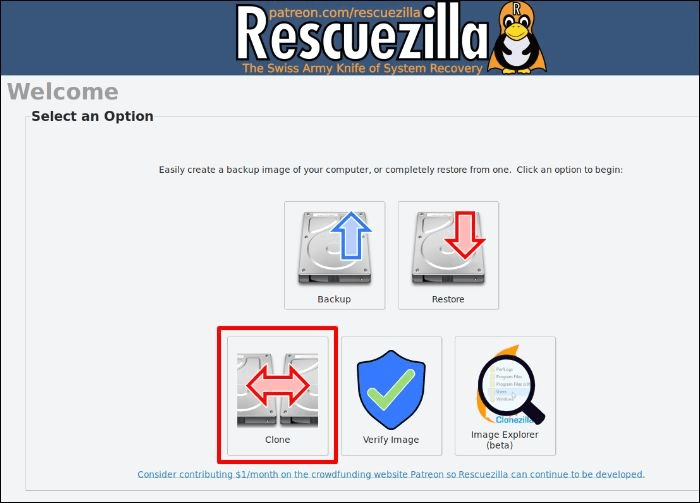
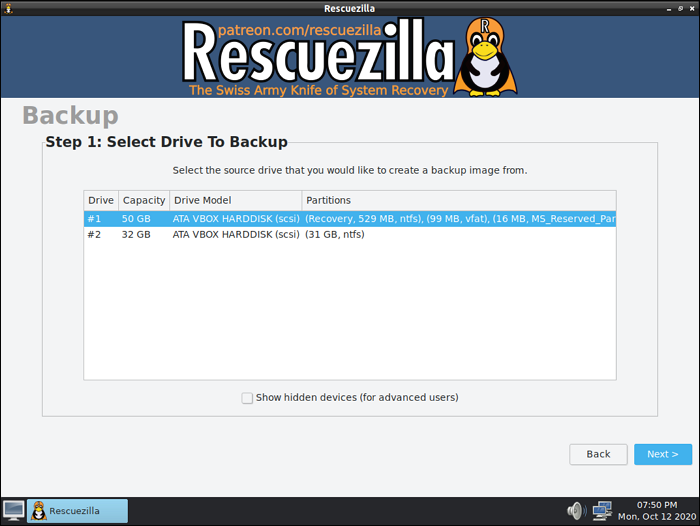
Passaggio 5. Seleziona il disco di destinazione. Controlla nuovamente modello e capacità, quindi verifica le partizioni che verranno copiate prima di proseguire.
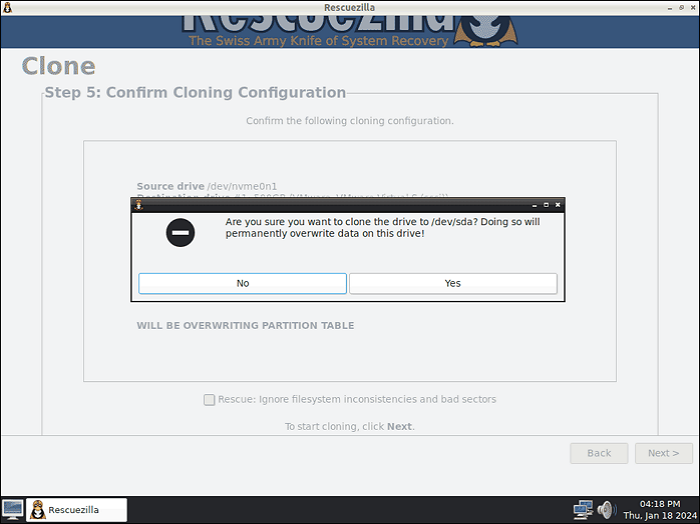
Passaggio 6. Leggi l’avviso di sovrascrittura. Conferma soltanto dopo aver verificato che la destinazione sia corretta e che i dati da conservare siano già al sicuro.
Passaggio 7. Attendi il completamento: la durata dipende dai dati, dalle unità e dal collegamento. Se compaiono errori, leggi il riepilogo prima di riprovare. Al termine, scegli lo spegnimento dal menu di Rescuezilla.
Se hai trasferito Windows, prova il nuovo disco con quello vecchio scollegato. Controlla l’avvio, i file e le applicazioni prima di cancellare l’origine.
Clonezilla: cos’è e come si usa
Clonezilla è un programma open source per creare immagini e clonare dischi o partizioni. L’edizione Live è adatta alle operazioni su un singolo computer; i menu testuali e le opzioni avanzate richiedono maggiore attenzione nella scelta dei dispositivi.
Funzioni principali
- Supporto per numerosi file system.
- Copia di singole partizioni o dischi completi.
- Parametri e opzioni avanzate per personalizzare le operazioni.
- Software gratuito e open source.
Come clonare un disco con Clonezilla
Per iniziare, scarica l’immagine di Clonezilla Live dal sito ufficiale e prepara un backup separato dei dati importanti. Verifica anche la capacità della destinazione: la procedura standard richiede partizioni di destinazione almeno grandi quanto quelle di origine.
Poi apri Rufus e seleziona l’immagine scaricata per creare la chiavetta avviabile. La preparazione del supporto cancella i dati presenti sulla chiavetta: controlla con attenzione quale unità verrà scritta.
Riavvia il computer e apri il menu di avvio con il tasto indicato dal produttore, per esempio F2, F10, Esc o Canc. Avvia dalla chiavetta USB e scegli la voce Clonezilla Live.
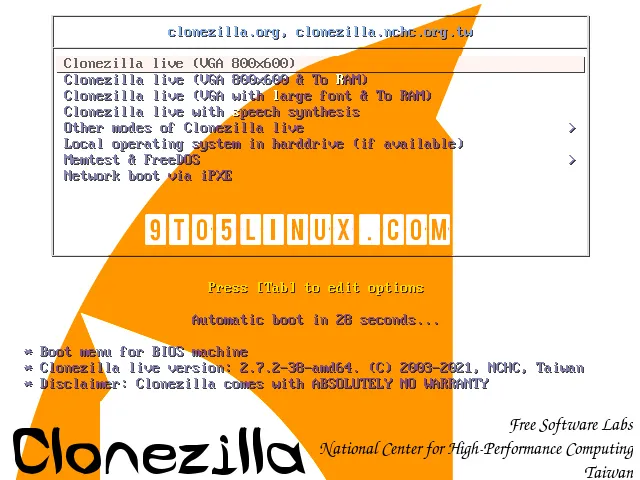
Imposta lingua e tastiera, quindi avvia Clonezilla. Per una copia diretta da disco a disco scegli la modalità device-device e le opzioni per principianti. Seleziona la copia del disco locale sul disco locale di destinazione.
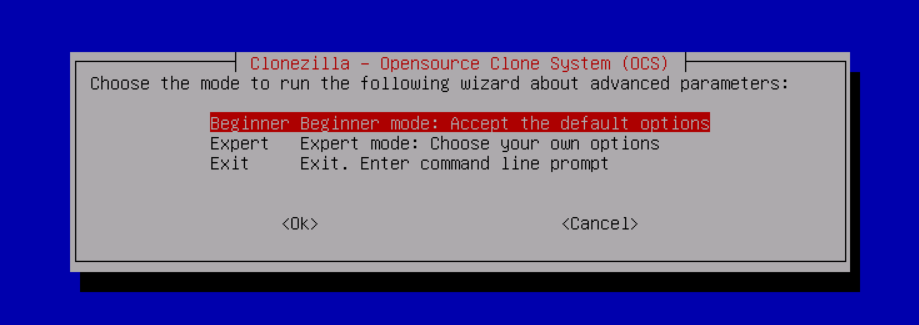
Seleziona prima l’origine e poi la destinazione, verificandone modello e capacità. Leggi le opzioni di controllo del file system: non saltare le verifiche soltanto per risparmiare tempo se sospetti problemi. Controlla il riepilogo e rispondi alle richieste di conferma solo quando i dischi selezionati sono corretti.
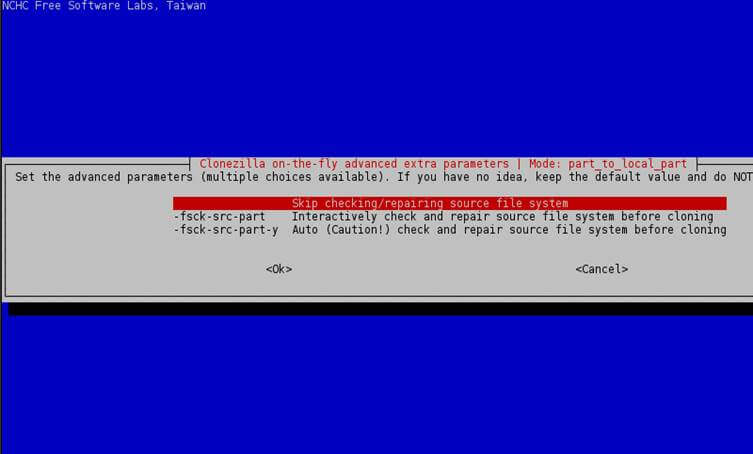
Attendi il completamento della copia, controlla l’esito e spegni il computer. Prima di cancellare il vecchio disco, verifica quello nuovo; per un disco di sistema, prova l’avvio con l’origine scollegata.
Se preferisci scegliere dischi e operazioni attraverso finestre e pulsanti, Rescuezilla può risultare più immediato. Clonezilla offre invece controlli più dettagliati a chi ha dimestichezza con dischi, partizioni e parametri di clonazione.
Rescuezilla e Clonezilla a confronto
Le differenze da valutare riguardano soprattutto interfaccia e controllo del processo:
| Caratteristica | Rescuezilla | Clonezilla |
|---|---|---|
| Facilità d’uso | Interfaccia grafica e procedure guidate | Menu testuali e più scelte da conoscere |
| Ambiente operativo | Ambiente avviabile da USB; copia e ripristino dei dischi senza avviare Windows o Linux | Ambiente Live avviabile; supporto di numerosi file system, fra cui quelli Windows e Linux |
| Velocità del backup | Dipende da dati, unità, collegamento e impostazioni | Dipende da dati, unità, collegamento e impostazioni |
| Opzioni avanzate | Operazioni principali accessibili tramite interfaccia grafica | Numerosi parametri, opzioni di avvio e possibilità di automazione |
| Documentazione e assistenza | Documentazione e comunità del progetto | Documentazione e comunità del progetto, anche per scenari avanzati |
| Controllo dell’esito | Riepilogo e messaggi nell’interfaccia grafica | Messaggi e registri dell’operazione nell’ambiente testuale |
Per scegliere, considera il lavoro concreto: vuoi una procedura grafica per un singolo disco oppure devi personalizzare parametri e avvio? La velocità, da sola, non si può classificare senza confrontare le stesse unità, gli stessi dati e le stesse impostazioni.
Quale scegliere?
- Scegli Rescuezilla se preferisci un percorso grafico per creare un’immagine di backup o clonare un disco da USB.
- Scegli Clonezilla se hai esperienza e ti servono opzioni avanzate o una procedura personalizzabile.
Entrambi sono gratuiti e open source. La scelta dipende dal tipo di operazione e dalla familiarità con gli strumenti. Se vuoi lavorare direttamente da Windows, puoi valutare la soluzione seguente.
Come clonare un disco in Windows con Wittytool Disk Clone
Wittytool Disk Clone è un’alternativa per chi preferisce clonare da Windows con un’interfaccia grafica. Puoi scegliere fra copia dell’intero disco, copia di una partizione e migrazione del sistema operativo.
Quando valutare Wittytool Disk Clone
- Vuoi selezionare origine e destinazione attraverso un’interfaccia grafica in Windows.
- Devi scegliere quali contenuti trasferire: disco completo, singola partizione oppure Windows e partizioni di sistema.
- Usi HDD, SSD o altre unità di archiviazione supportate.
- Oltre alla clonazione locale, devi valutare la distribuzione di immagini Windows in rete su più computer con Wittytool Disk Clone.
- Devi passare da MBR a GPT durante la clonazione per preparare un avvio UEFI compatibile. Il controllo dello stato di Avvio protetto resta un passaggio distinto, da eseguire nelle impostazioni del PC.
Preparare la clonazione con Wittytool Disk Clone
Prima di iniziare: scegli cosa trasferire
In Wittytool Disk Clone sono disponibili tre modalità:
- Clonazione disco per tutte le partizioni dell’unità
- Clonazione partizione per una sola partizione selezionata
- Migrazione sistema per Windows e le partizioni necessarie
Per sostituire completamente un HDD con un SSD, scegli Clonazione disco.
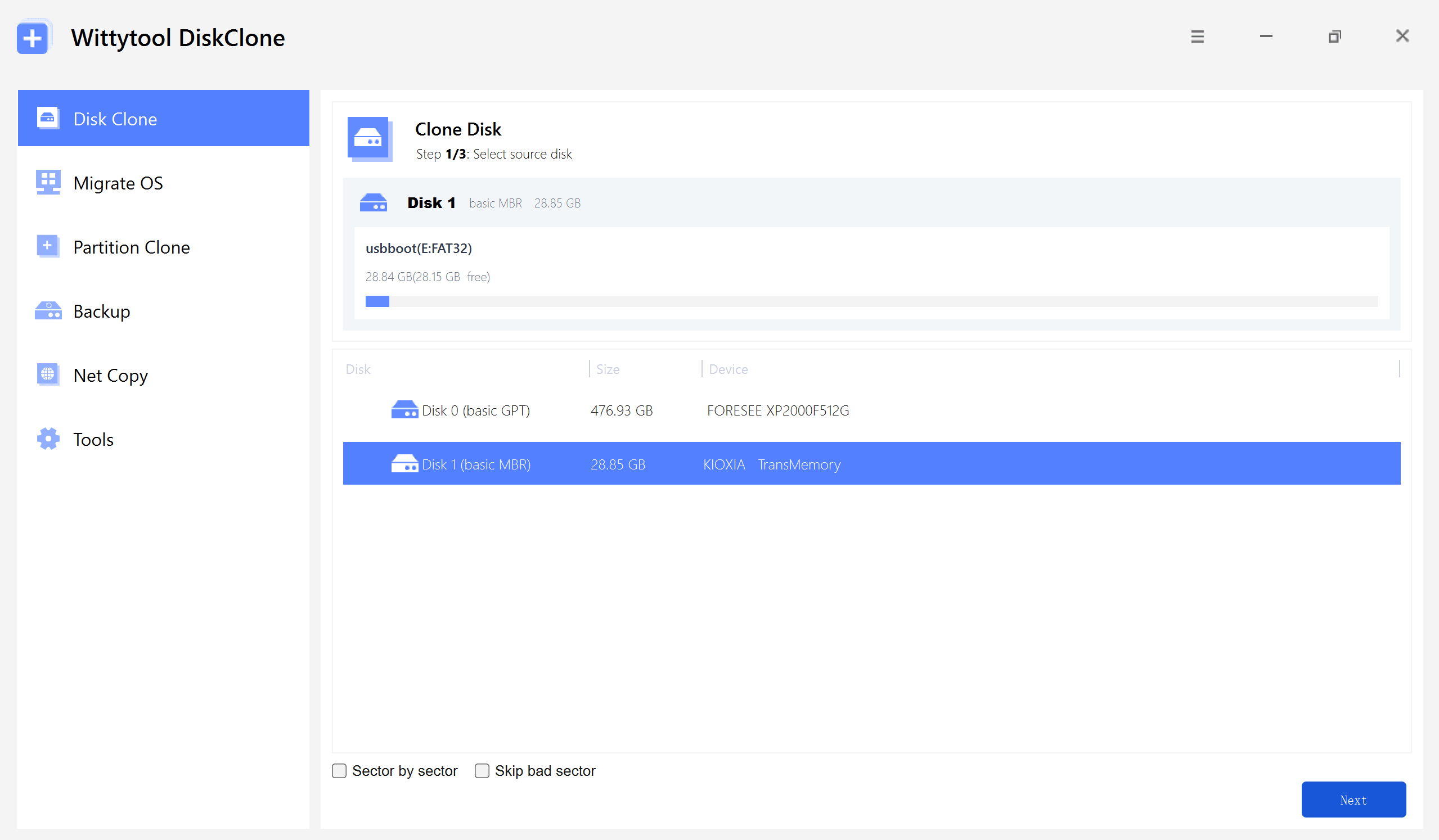
Valuta anche il tipo di copia:
- Copia settore per settore: richiede spazio sufficiente per tutti i settori accessibili da copiare, non soltanto per i file presenti.
- Ignora settori danneggiati: permette di omettere i settori illeggibili; i dati contenuti in quei settori non vengono recuperati.
Controlla il disco di origine
Identifica il vecchio HDD o SSD da cui leggere i dati e salva separatamente i file importanti.
Usa le opzioni di copia settore per settore o di esclusione dei settori danneggiati soltanto quando servono. Valuta UEFI BOOT se devi cambiare modalità di avvio e il computer supporta la configurazione prevista.
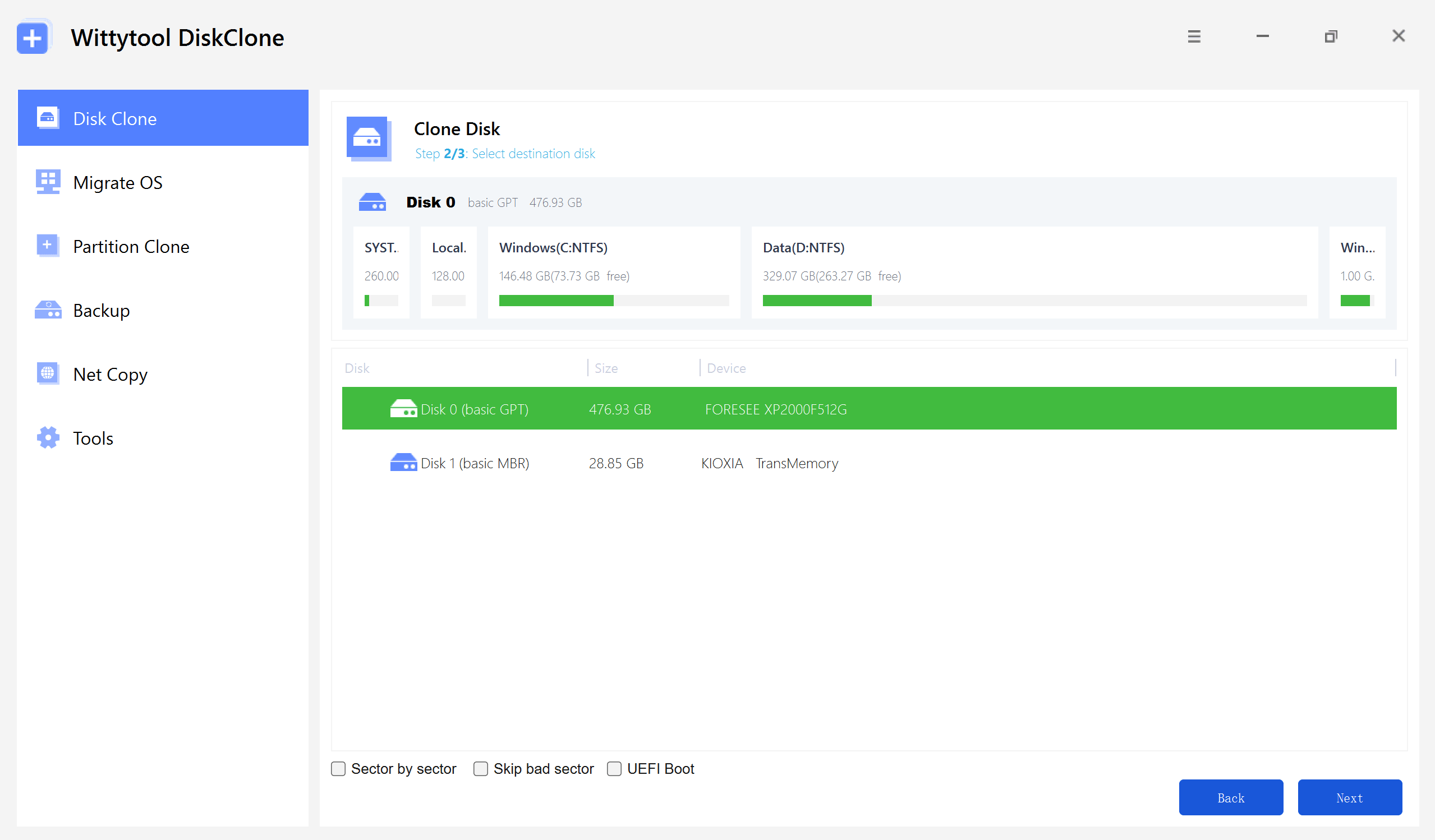
Prepara il disco di destinazione
La clonazione sovrascriverà il nuovo HDD o SSD. Prima di avviarla verifica che:
- Il modello selezionato corrisponda al disco che vuoi usare.
- I dati da conservare sulla destinazione siano già stati salvati altrove.
- La capacità sia sufficiente per dati e partizioni da trasferire.
- Il collegamento sia stabile e l’unità riceva l’alimentazione necessaria.
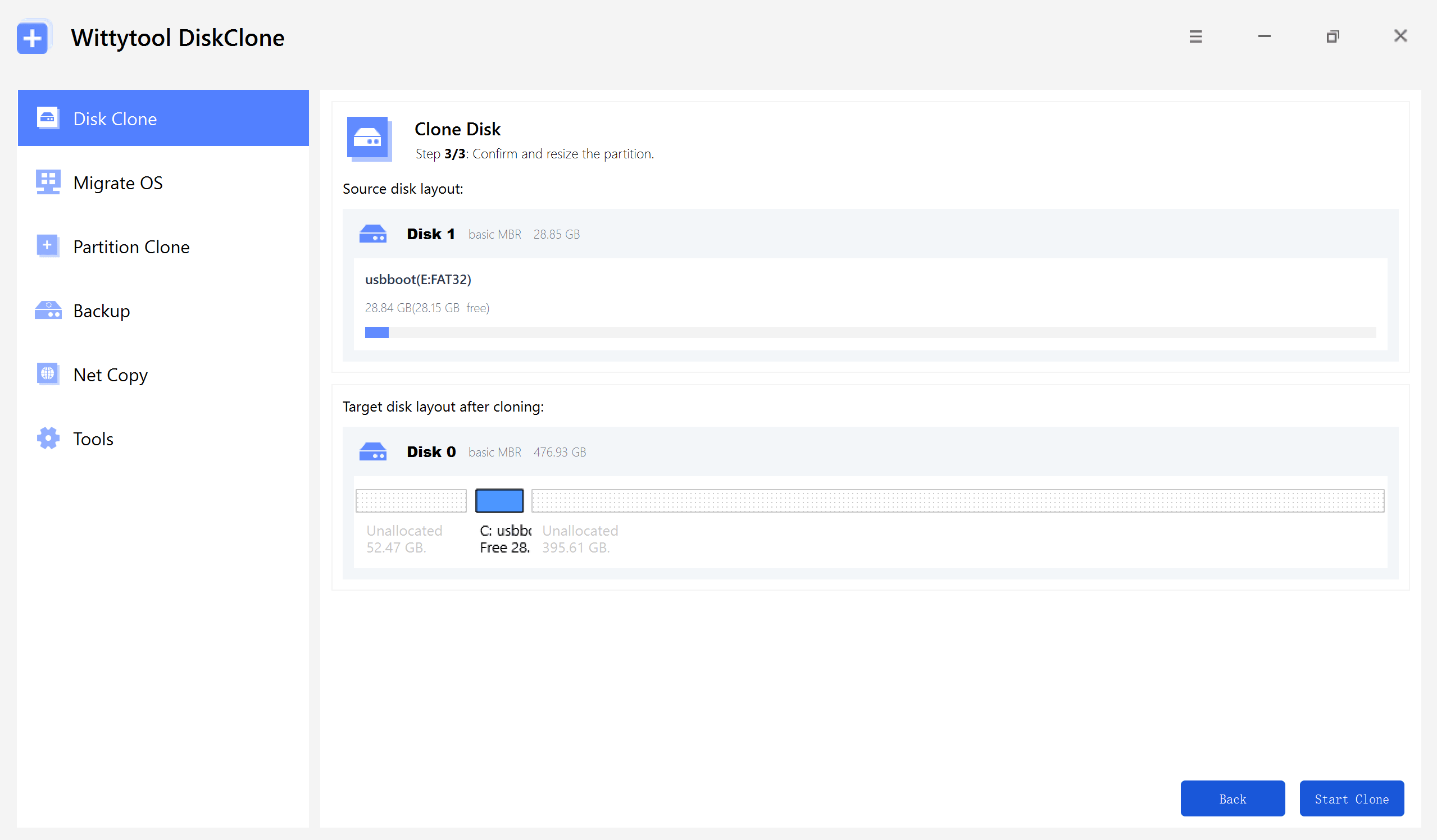
Guarda la guida video e segui i passaggi illustrati:
Passaggio 1: scegli Clonazione disco
Apri la pagina di clonazione dal pannello laterale e seleziona Clonazione disco.
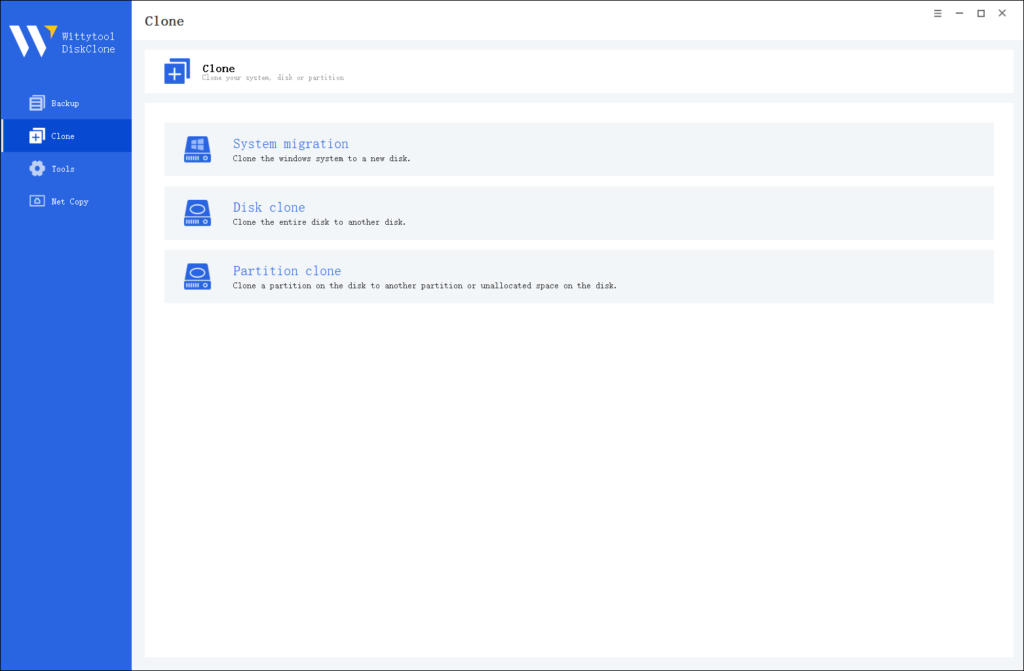
Quale modalità usare?
Scegli la modalità in base ai contenuti da trasferire. Il confronto fra clonazione disco e migrazione del sistema spiega quando copiare tutto e quando trasferire soltanto Windows.
Passaggio 2: scegli il disco di origine
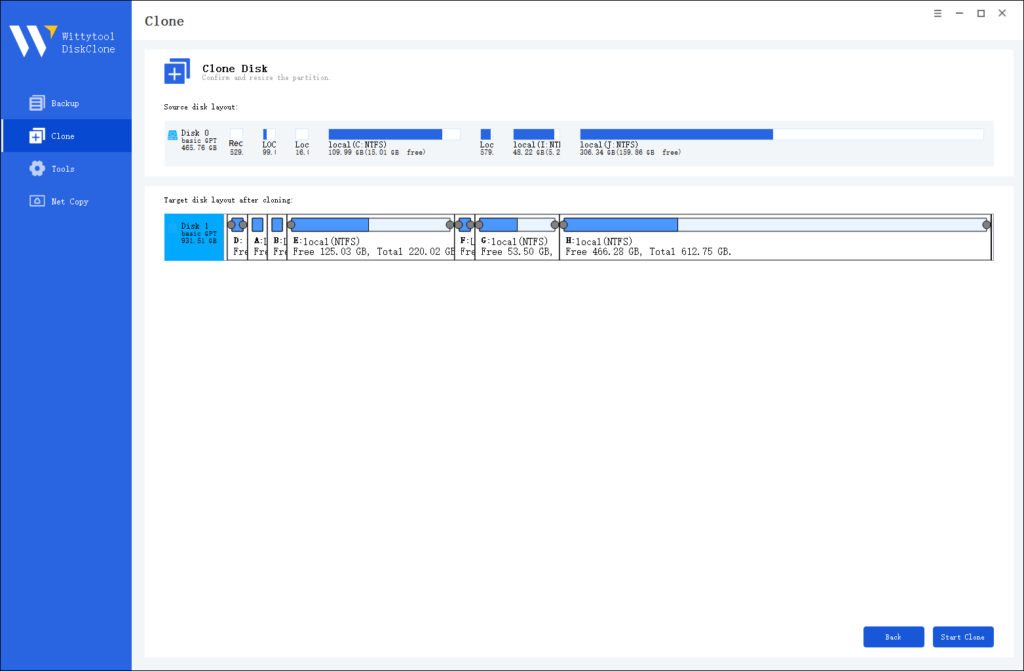
Seleziona il disco nell’elenco. Il suo layout viene visualizzato nella parte superiore: controlla modello, capacità e partizioni prima di proseguire.
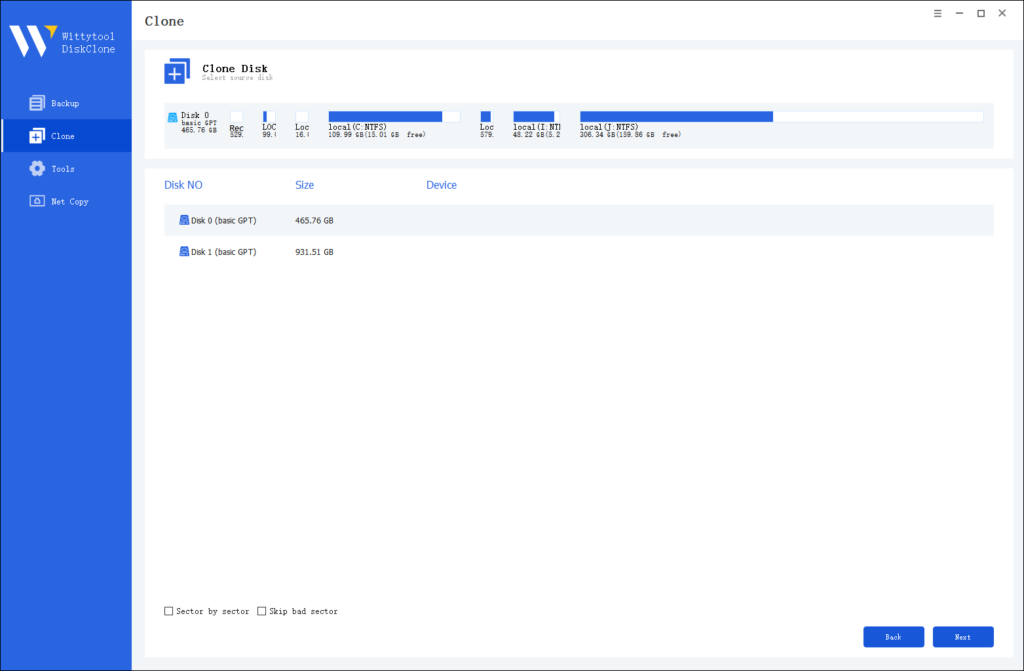
Opzioni di copia:
Copia settore per settore: copia tutti i settori accessibili dell’origine e richiede una destinazione adeguata. Non è uno strumento per recuperare dati da settori illeggibili.
Ignora settori danneggiati: omette i settori che non possono essere letti e prosegue con quelli accessibili. I dati saltati non vengono ricostruiti; se il disco si disconnette o mostra guasti fisici, evita tentativi ripetuti.
Passaggio 3: scegli il disco di destinazione
Seleziona l’unità che riceverà la copia e verifica di nuovo modello e capacità. I suoi dati verranno sovrascritti.
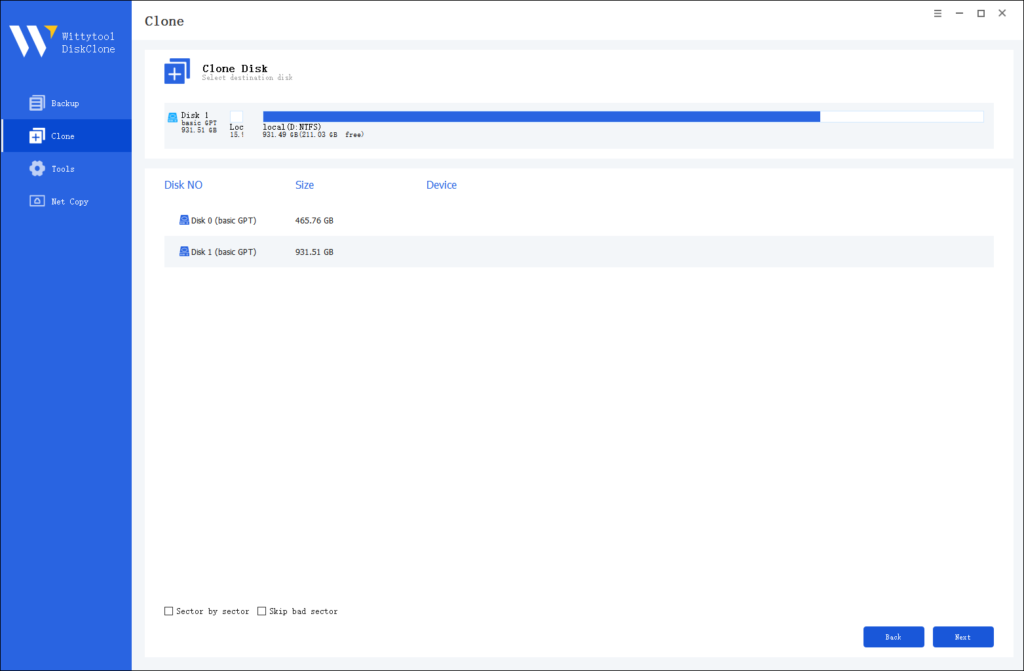
Passaggio 4: adatta le partizioni e avvia la clonazione
Se necessario, ridimensiona le partizioni sulla destinazione. Controlla il layout finale, conferma di aver salvato i dati da conservare e fai clic su Avvia clonazione.
Quale strumento si adatta al tuo lavoro?
Rescuezilla e Clonezilla permettono di clonare dischi e creare immagini di backup gratuitamente. L’interfaccia è il primo criterio di scelta:
- Rescuezilla: procedura grafica, utile se preferisci finestre e pulsanti.
- Clonezilla: menu testuali e numerose opzioni per chi vuole un controllo più dettagliato.
Se preferisci eseguire la copia da Windows, Wittytool Disk Clone offre un’interfaccia grafica per clonare dischi e partizioni o migrare il sistema.
Mantieni comunque un backup separato e conserva l’unità originale fino al completamento delle verifiche sulla copia.
Domande frequenti
Rescuezilla e Clonezilla sono lo stesso programma?
No. Rescuezilla nasce da Redo Backup and Recovery e offre un’interfaccia grafica progettata per essere compatibile con le immagini Clonezilla. Clonezilla è un progetto distinto, con menu testuali e proprie opzioni operative.
Rescuezilla è un progetto affidabile?
Rescuezilla è un progetto open source con documentazione e comunità proprie. Scarica l’immagine dal sito ufficiale, conserva un backup separato e verifica sempre i dischi selezionati prima di confermare la copia.
Quale alternativa scegliere a Clonezilla?
Dipende dal flusso di lavoro: Rescuezilla è adatto a chi cerca un’interfaccia grafica da USB; Wittytool Disk Clone permette invece di clonare direttamente da Windows. Per esigenze più ampie puoi consultare anche le alternative a Macrium Reflect Free.
Che differenza c’è fra Foxclone e Clonezilla?
Foxclone propone un ambiente grafico per backup e clonazione. Clonezilla usa menu testuali e offre numerosi parametri per personalizzare le operazioni: scegli in base alle opzioni richieste e alla procedura che sai gestire.
Che differenza c’è fra Partclone e Clonezilla?
Partclone è uno strumento da riga di comando per copiare e ripristinare partizioni. Clonezilla lo usa per molti file system supportati, insieme ad altri componenti, aggiungendo procedure per gestire partizioni, dischi completi e immagini.