


Windowsのクローン作成でAIによる操作支援、コピー先の構成調整、その後のシステム管理まで重視するなら、私たちはWittytool Disk Cloneを第一候補におすすめします。無料の移行とパーティション管理にはDiskGenius、継続的なバックアップと保護にはAcronis True Imageが適しています。家庭用PCの幅広いディスク管理にはParagon Hard Disk Manager Advanced、専用の複製作業にはHDCloneも候補になります。
まず確認したいおすすめ3製品
AOMEI Clonerの主な機能
AOMEI Clonerは、Windowsでディスク、システム、パーティションをクローンするソフトです。コピー先のパーティション調整、SSDアライメント、WinPEでのクローン作成に対応しています。接続した複数のコピー先ディスクへ同時に複製することもできます。SSDへの換装やドライブ交換を検討する際の基本的な候補となる製品です。
一方、別の操作方法や追加のディスク管理機能を求める場合、あるいは移行後も復元や保守に使いたい場合は、製品ごとの違いが選択のポイントになります。
ほかのクローンソフトを検討する理由
機能とライセンスの組み合わせを変えたいだけでも、代替製品を比較する価値はあります。私たちなら、まず次の項目を確認します。
| 選択の基準 | AOMEI Clonerの特徴 | 代替製品で比較したい点 |
|---|---|---|
| ライセンス | Professionalの年間ライセンスまたは永続ライセンス | 無料で使える基本移行、サブスクリプション、対象台数に合うライセンス |
| 操作方法 | 画面に沿って進めるクローン操作 | 自然言語による実行、手動操作、幅広いユーティリティ |
| ディスク構成 | クローン作成時のパーティション調整 | 独立したパーティション管理と継続的な保守 |
| 復元の用途 | 交換用や予備としてのドライブ直接コピー | 保存イメージ、定期バックアップ、復元メディア |
| 繰り返しのセットアップ | 接続した複数ディスクへの同時コピー | ネットワーク経由のイメージ展開と展開先システムの準備 |
まず、何を移すかを決めましょう。ディスククローンとOS移行の違いでは、ドライブ全体のコピーと、Windowsおよび関連するシステムパーティションの移行を解説しています。
比較しておきたいクローンソフト5製品
以下の製品は、それぞれ異なる理由で候補になります。作業に関係する機能を比較したうえで、どのような場合に選ぶかを説明します。
1. Wittytool Disk Clone
AI支援によるWindowsクローンと、その後のシステム管理を重視する方への第一候補です。
バージョン: 7.2.1
対応プラットフォーム:Windows PC・Windows Server
動作環境:Windowsアプリ・WinPE
エディション:無料プラン・有料プラン
主な機能と活用場面
Wittytool Disk Cloneは、ディスク、システム、パーティションのクローンとコピー先の構成調整をまとめて行えます。Windowsを交換用SSDへ移す、ドライブ全体をコピーする、特定のパーティションだけを転送するといった使い方ができます。標準で有効な4Kアライメントと主要SSDブランドへの対応も、一般的な換装に役立ちます。
内蔵AIアシスタントでは、自然な言葉で作業内容を入力すると、指定した機能が自動実行されます。クローンや容量拡張を含め、ソフトに搭載されたすべての機能が対象です。自分で項目を選択したいときは手動操作も利用できます。操作項目を探すより、実現したい内容を言葉で伝えたい方に適した選択肢です。
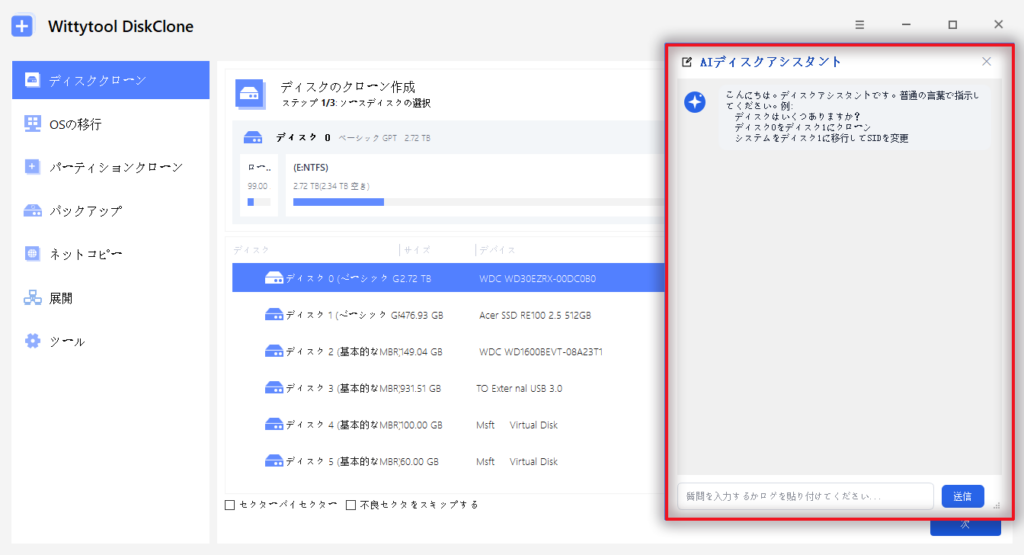
復元機能はドライブ交換後も役立ちます。イメージバックアップの作成や、構成を調整しての復元に加え、クローン・復元用のWinPE救援メディアを使い、インストール済みのWindowsの外で作業できます。
システムを繰り返し準備する場合には、クローンや復元の際にWindows SIDを変更しながら、設定済みのアプリ、アカウント、設定を保持できます。Wittytool Disk Cloneでシステムイメージを作成すれば、複数PCへのネットワークイメージ展開も利用できます。展開先のSID処理や進捗監視に対応し、構成済みのシステムを別のPCでも利用したい場合に役立ちます。
AOMEI Clonerとの違い
| 比較項目 | Wittytool Disk Clone | AOMEI Cloner |
|---|---|---|
| クローンの範囲 | ディスク・システム・パーティション | ディスク・システム・パーティション |
| 作業の操作方法 | 手動操作と内蔵AIアシスタント | 画面に沿って進めるクローン操作 |
| コピー先の構成 | 構成調整と標準の4Kアライメント | パーティション編集とSSDアライメント |
| オフライン環境 | WinPEの作成・クローン・復元 | WinPEでのクローン作成 |
| 繰り返しのセットアップ | 展開先SIDのオプションを備えたネットワークイメージ展開 | 接続した複数ディスクへの同時コピー |
| ライセンス | 無料版・有料版 | Professionalの年間ライセンスまたは永続ライセンス |
両製品とも基本的なコピー作業に対応し、コピー先の構成を調整できます。操作方法と周辺機能も重視する場合はWittytool Disk Cloneをおすすめします。自然言語による日常作業、将来の復元、繰り返しのセットアップに必要なSID管理とイメージ展開を同じソフトで扱えます。
乗り換えを検討したいポイント
- 同じアプリでAIへの指示と手動操作を使い分けられます。
- ディスク全体、システム、パーティションを選んでコピーし、コピー先の構成を調整できます。
- 換装後もイメージバックアップ、復元、WinPE機能を使い続けられます。
- クローンや復元と、SID管理、ネットワークイメージ展開を組み合わせられます。
選ぶ前に確認したい条件
無料版は、総容量150 GB以下のコピー先ドライブに対応しています。Proにはエディションによるディスク容量制限がありません。SID変更とイメージ展開は有料プランの機能です。対象PCと保守作業に合うプランを選んでください。
コピー先の構成を調整し、AI支援と手動操作を使い分けてWindowsを移行するなら、Wittytool Disk Cloneをダウンロードして、ご自身の作業に合う方法を利用してください。
2. DiskGenius
無料でWindowsを移行し、パーティションも管理したい方に適しています。
バージョン: 6.2.0.1829
対応プラットフォーム:Windows
動作環境:Windowsアプリ・WinPE
エディション:無料版・Professional版
主な機能と活用場面
DiskGeniusは、ドライブ交換と同時にストレージを整理したい場合に適した候補です。無料版でもディスククローン、パーティションクローン、Windows移行を利用でき、パーティションのサイズ変更やディスク状態の確認機能も備えています。
システム移行では、コピー先パーティションのサイズを調整し、追加のパーティションを選択できます。起動中のWindowsから移行するか、WinPEに再起動して移行するかを選べます。たとえばC:が手狭な家庭用PCなら、コピー開始前に移行と新しい容量配分をまとめて検討できます。
AOMEI Clonerとの違い
| 比較項目 | DiskGenius | AOMEI Cloner |
|---|---|---|
| 基本移行の利用条件 | 無料版でクローンとOS移行を完了可能 | Professionalライセンス |
| コピー範囲 | ディスク・パーティションクローン、Windows移行 | ディスク・システム・パーティションのクローン |
| 構成の管理 | 移行時の構成調整と独立したパーティションツール | コピー先パーティションの編集 |
| 移行環境 | 起動中のWindowsからの移行、またはWinPEへの再起動 | WindowsとWinPEの作業環境 |
| 関連ツール | パーティション管理とディスク状態の確認 | クローン・移行の設定 |
DiskGeniusを選ぶ主な理由は、無料移行と継続的なパーティション管理の組み合わせです。AOMEI Clonerもコピー中の構成調整に対応しています。DiskGeniusは、ボリュームの整理やディスク検査を行う独立した作業環境も必要な場合に、より有力な候補になります。そのような作業を伴う換装なら、私たちも検討対象に入れます。
乗り換えを検討したいポイント
- 無料版で基本クローンとWindows移行を完了できます。
- 同じツール群でパーティションのサイズ変更と移行を扱えます。
- 起動中のWindowsからの移行とWinPEでの作業を選べます。
選ぶ前に確認したい条件
無料でクローンできても、DiskGeniusの全機能が無料というわけではありません。特定の復元結果の保存など、高度な復元・管理機能の利用条件はエディションによって異なります。単純なコピーなら移行の手順を中心に検討し、追加の管理機能も使う予定がある場合に幅広いツール群を選ぶとよいでしょう。
3. Acronis True Image
ドライブ移行を、継続的なバックアップと保護につなげたい場合の候補です。
比較対象:Windows版True Image
対応プラットフォーム:Windows 10(64ビット)・Windows 11
動作環境:Windowsアプリ・起動用復元メディア
ライセンス:サブスクリプション
主な機能と活用場面
Acronis True Imageは、ディスククローンにイメージバックアップ、復元、保護機能を組み合わせています。今ドライブを交換し、その後もPCを保護し続けたい場合に適した代替製品です。
直接クローンは交換用ドライブを準備するための機能です。一方、バックアップのスケジュール設定は、システムの変化に合わせて復元ポイントを残すために役立ちます。異なるハードウェアへの復元にはUniversal Restoreも用意されています。定期的にバックアップや復元を利用するなら、長期的に使う理由になります。
AOMEI Clonerとの違い
| 比較項目 | Acronis True Image | AOMEI Cloner |
|---|---|---|
| ドライブ交換 | ディスクの直接クローン | ディスク・システムのクローン |
| 復元方法 | 保存イメージと復元機能 | 予備としてのディスク直接コピー |
| 継続的な用途 | 定期バックアップと保護 | クローンと移行の作業 |
| 起動用ツール | 復元メディアとUniversal Restore | WinPEでのクローン作成 |
| ライセンス | 機能別プランのサブスクリプション | Professionalの年間ライセンスまたは永続ライセンス |
私たちがAcronisを選ぶ理由は、継続的な保護の仕組みです。交換用ドライブの準備が計画の第一歩であれば、定期イメージや復元ツールは移行後も役立ちます。たまにドライブをコピーするだけなら、機能全体をどの程度使うかを考えて選びましょう。
乗り換えを検討したいポイント
- ドライブ移行と定期的なイメージバックアップを一つの製品にまとめられます。
- 将来のシステム不具合に備えて復元ツールを利用できます。
- 選んだプランに含まれる保護機能を追加できます。
選ぶ前に確認したい条件
試用版ではディスククローンが無効になっているため、ダウンロードしても無料クローンを完了することはできません。クラウド容量と保護機能も契約プランによって異なります。継続的なバックアップと保護を利用する予定がある方におすすめします。
4. Paragon Hard Disk Manager Advanced
家庭用PCの移行、パーティション管理、復元を幅広い管理ソフトにまとめたい方に適しています。
比較対象: Advanced
対応プラットフォーム:Windows 10 x64(1809以降)、Windows 11 x64・Arm64
動作環境:Windowsアプリ・WinPE復元メディア
ライセンス:家庭向けの年間プラン・永続ライセンス
主な機能と活用場面
Paragon Hard Disk Manager Advancedは、ディスクとパーティションのコピー、OS移行、パーティション管理、バックアップと復元を扱います。Drive Copyでドライブを交換した後も、ほかのツールをパーティションの整理やシステム復元に使えます。
パーティションの分割、結合、空き容量の再配分に対応しています。復元メディア作成機能では、ストレージドライバーを追加してWinPEメディアを準備できます。定期的な管理が必要な家庭用PCなら、関連する複数の作業を同じソフトにまとめられます。
AOMEI Clonerとの違い
| 比較項目 | Paragon Hard Disk Manager Advanced | AOMEI Cloner |
|---|---|---|
| 移行ツール | ディスク・パーティションのコピー、OS移行 | ディスク・システム・パーティションのクローン |
| パーティション管理 | 独立したサイズ変更、分割・結合、空き容量の再配分 | コピー先パーティションの編集 |
| バックアップ機能 | 定期・増分・差分イメージ | 予備としてのドライブコピー |
| オフラインツール | ドライバー追加に対応したWinPE作成 | WinPEでのクローン作成 |
| ライセンスの対象 | Advancedは家庭向け | PC用Professionalライセンス |
Paragonは、換装後もパーティション管理や復元ツールを使う場合に検討する価値があります。たとえば複数ボリュームを持つ家庭用PCでは、まず移行を行い、その後に空き容量を再配分することもあります。こうした継続的な管理用途が、クローン中心の製品よりこのソフトを選ぶ主な理由になります。
乗り換えを検討したいポイント
- ドライブ交換と継続的なパーティション管理を組み合わせられます。
- 移行とあわせてバックアップ・復元ツールを使えます。
- ストレージに必要なドライバーを含むWinPEメディアを作成できます。
選ぶ前に確認したい条件
Advancedは家庭用に限定され、ドメインに参加しているPCでは利用できません。家庭向けプランはWindows Serverも対象外です。業務やサーバーの作業には適切なビジネス製品とライセンスが必要です。家庭用途では、管理する台数に合わせて年間プランと永続ライセンスを比較してください。
5. HDClone
Windowsと独立起動環境で、ディスク複製やイメージファイルの作成を行うための候補です。
比較対象のバージョン・エディション: X.7 Standard
対応プラットフォーム:Windowsアプリ・独立した起動環境
作業方式:直接コピー・イメージファイル
ライセンス:有償のStandard版
主な機能と活用場面
HDCloneは、記憶媒体のコピーとイメージファイルの作成を中心にしたソフトです。StandardにはSmartCopy、SmartImage、パーティション選択、サイズ調整機能が含まれます。Windowsアプリと独立起動版は同じ画面構成なので、起動中の環境と別の起動環境を切り替えて使う場合に役立ちます。
SmartCopyは対応ファイルシステムの使用済みブロックを処理します。PartitionSelectでは転送するパーティションを選択でき、イメージファイルは後で復元するコピーの保存先になります。したがって、コピー方式とエディションは購入時の重要な判断材料です。
AOMEI Clonerとの違い
| 比較項目 | HDClone Standard | AOMEI Cloner |
|---|---|---|
| コピー方式 | 物理・論理コピー、SmartCopy | ディスク・システム・パーティションのクローン |
| パーティション選択 | PartitionSelect | システム・パーティションクローン |
| イメージ機能 | SmartImageとイメージファイルによる作業 | ディスク直接コピーの作業 |
| 容量調整 | 対応ファイルシステムでの自動拡張・縮小 | コピー先パーティションの編集 |
| 作業環境 | 共通の画面構成を持つWindows版・独立起動版 | Windows・WinPE |
私たちなら、コピー環境と方式が作業の中心になる場合にHDCloneを候補にします。Windowsアプリと独立起動環境を同じ画面構成で使いたい場合は、Standardが適しています。必要なコピー機能とイメージ機能に合わせてエディションを選びましょう。
乗り換えを検討したいポイント
- 専用のコピー・イメージファイル作成機能を使えます。
- パーティションを選択し、対応する場合は論理コピーを利用できます。
- 共通の画面構成でWindowsと独立起動環境を使い分けられます。
選ぶ前に確認したい条件
ここで紹介した機能は無料版ではなくStandardのものです。Freeは個人利用向けで、専門サービスや複数コピー先への作業には別のエディション・ライセンス条件があります。購入前に作業に合う製品区分を選んでください。
どの代替ソフトをおすすめするか
AI支援、コピー先の構成調整、その後のシステム管理をまとめて活用できるWindowsの換装には、Wittytool Disk Cloneを第一候補におすすめします。ほかの4製品は、より具体的な優先事項に応じた候補です。
| 重視する用途 | 私たちのおすすめ |
|---|---|
| AI支援によるクローンとシステム管理 | Wittytool Disk Clone |
| 無料移行とパーティションツール | DiskGenius |
| 定期バックアップと保護 | Acronis True Image |
| 家庭用PCの幅広いディスク管理 | Paragon Hard Disk Manager Advanced |
| 専用の複製・イメージ作成 | 作業に合うエディションのHDClone |
第一候補:Wittytool Disk Clone
クローンだけでなく、復元や繰り返しのWindows管理にも使える実用的なツールを求める方におすすめします。AIへの指示と手動操作を選べるほか、交換用ドライブの取り付け後も統合された機能を使い続けられます。
どのクローンツールでも、コピー元ドライブとコピーを受け取る先のドライブを確認してください。コピー先の内容は上書きされる可能性があるため、その中のファイルも含め、重要なデータは別の場所にバックアップしておきましょう。HDDからSSDへクローンする方法では、準備と移行の流れを解説しています。
AOMEI Clonerの代替ソフト選びでよくある質問
AOMEI Clonerの代わりに使える無料ソフトはありますか?
はい。Wittytool Disk Clone Freeではディスククローン、パーティションクローン、Windows移行を完了できます。高度な復元・管理機能の利用条件はエディションごとに異なるため、無料移行が可能でも、すべてのツールを無制限に使えるわけではありません。
Windowsを容量の小さいSSDへ移せますか?
ツールとコピー方式がサイズ変更に対応し、選んだパーティションがコピー先に収まる場合は可能です。使用済みデータ量だけでなく、パーティション構成とファイルシステムへの対応も確認します。セクター単位のコピーでは、通常、選択したコピー元セクターを格納できる容量が必要です。SSDクローンソフトの解説では、ドライブ換装の選択肢を紹介しています。
インストール済みアプリもWindowsと一緒に移りますか?
システム移行やWindowsディスク全体のクローンでは、選択したコピー元システムのアプリと設定を引き継げます。必要なアプリデータやファイルが別パーティションにある場合は、それも対象に含めてください。ハードウェアが変わると、一部のアプリで再認証が必要になる場合があります。
AOMEI ClonerとAOMEI Backupperの違いは何ですか?
AOMEI Clonerはディスク、システム、パーティションのコピーを中心とする製品です。AOMEI Backupperは、バックアップと復元に加えてクローン機能を持つ別製品です。ドライブ交換にはClonerの代替製品を、定期的な復元ポイントが主な目的ならバックアップ製品を比較するとよいでしょう。