


先に結論:Hasleo Disk Cloneの代替候補は、R-Drive Image、Wittytool Disk Clone、HDClone、O&O DiskImage、Paragon Hard Disk Managerの5製品です。主な違いは、イメージ復元、作業の自動実行、コピーモード、バックアップの運用、パーティション管理にあります。ディスクのコピーに加えて何を行いたいかで、適した製品が変わります。
01
R-Drive Image
ディスクコピーとイメージ検証、柔軟な復旧環境をまとめて利用。
Windows、Linux/WinPE起動メディア
体験版のある有料ソフト
02
Wittytool Disk Clone
自然言語で作業を実行し、クローンとWindows管理を一体化。
WindowsとWinPE
無料プランと有料プラン
03
HDClone
独立した起動環境を備えたディスクコピー専用ツール。
Windows版と単独起動版
無料版と有料版
Hasleo Disk Cloneとは?
Hasleo Disk Cloneは、OSの移行、ディスク全体のコピー、個別パーティションのクローンを行うWindows用ソフトです。画面上の操作でコピー先パーティションのサイズや位置を調整できるため、新しいディスクを異なる構成で使いたい場合に役立ちます。
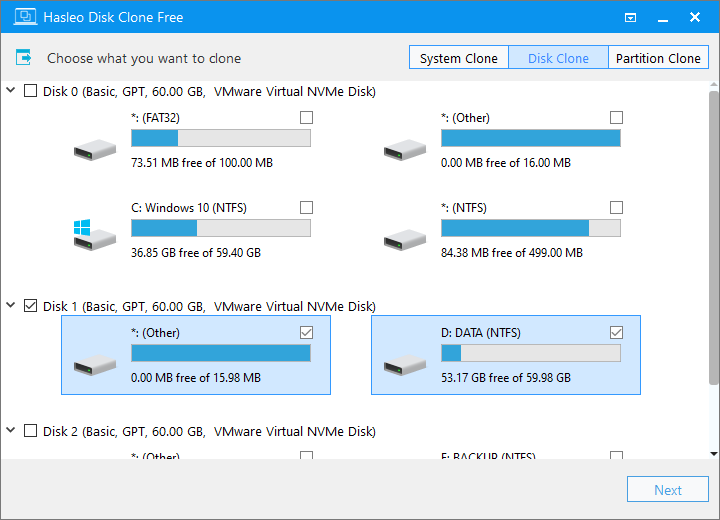
家庭向けの無料版では、対応するx86/x64版Windowsでシステム、ディスク、パーティションのクローンを利用できます。有料版では、Delta Clone、Windows PE緊急起動メディアの作成、業務利用などに対応します。Delta Cloneは、対応するパーティション条件を満たした既存のコピー先に対して、変更されたブロックを処理して内容を更新する機能です。
そのため、Hasleoは直接移行や繰り返しのコピーに向く選択肢です。一方、別の操作環境、保存できるバックアップイメージ、移行前後の作業も扱うツールが必要なら、ほかの製品も検討する価値があります。
Hasleo Disk Cloneの代替ソフトを検討したいケース
| 必要なこと | Hasleoの方式 | 代替ソフトで追加できる選択肢 |
|---|---|---|
| 継続的なバックアップ運用 | ディスクの直接コピー。有料版ではDelta更新にも対応 | イメージバックアップのスケジュール実行、イメージ検証、自動バックアップチェーン |
| 異なる方法でのソフト操作 | 画面操作によるクローン作業 | 手動操作に加え、自然言語で指示した作業の実行 |
| 起動環境の選択肢 | 有料版でWinPE緊急起動メディアを作成 | LinuxとWinPEの使い分け、または専用の単独起動環境 |
| コピー先のサイズ変更以外の作業 | クローン作業内でのパーティション調整 | より広いパーティション管理、SID管理、イメージ展開 |
| 用途に合うエディションやライセンス | 家庭向け無料版と有料のProfessional/Enterprise版 | 利用可能な機能、端末ライセンス、復旧ツールの異なる組み合わせ |
まず、作業方法を左右する要件から考えてください。保存した状態へ戻したいなら、イメージ関連機能を比較します。移行の操作方法を変えたいなら、作業の実行方式とコピー設定に注目しましょう。継続的にディスクを管理する場合は、パーティション操作や復旧機能も判断材料になります。
比較して選ぶHasleo Disk Cloneの代替ソフト5選
以下の製品には、それぞれ候補に入れる理由があります。個別の比較表でHasleoとの使い方の違いを確認し、ご自身の環境に関係する機能やエディション条件を検討してください。
1. R-Drive Image
ディスクコピーから継続的なイメージ復元まで対応。
実行環境:Windows、LinuxおよびWinPE起動版。提供形態:30日間の体験版がある有料ソフト。
ディスクコピーから復旧用イメージの保存へ
R-Drive Imageは、ディスクやパーティションの直接コピーに、イメージの作成、検証、復元を組み合わせたソフトです。対応するパーティションはコピー時や復元時にサイズを変更でき、コピー先の容量配分を調整できます。移行後も、イメージバックアップを定期実行する用途で使い続けられます。
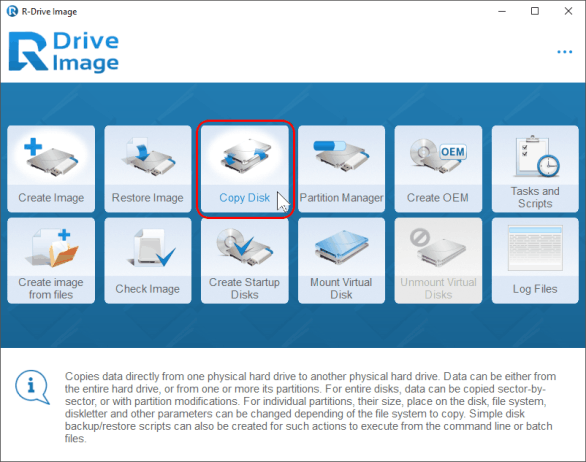
起動方法の選択肢も特徴です。LinuxベースまたはWindows PEのメディアを使い、インストール済みのOSを起動せずにディスクへアクセスできます。Windowsが起動しない場合や、別環境からシステムパーティションを扱う必要がある場合に役立ちます。
R-Drive Imageが広げる復旧の選択肢
| 機能 | Hasleo Disk Clone | R-Drive Image |
|---|---|---|
| 直接コピー | レイアウト調整に対応するシステム、ディスク、パーティションの各モード | 対応パーティションのサイズ変更を伴うディスク/パーティションコピー |
| 復旧に使うデータ | コピー先ディスク上の複製 | 直接コピー、または検証・復元できるイメージファイル |
| 繰り返し行う作業 | 有料のDelta Cloneで既存クローンを更新 | イメージバックアップのスケジュール実行 |
| 起動メディア | 有料版でWinPEを作成 | LinuxベースおよびWinPEの起動版 |
実用上の違いは、どのように復旧したいかにあります。更新を続けるクローンは交換用ディスクになり、保存したイメージは後で復元するためのデータになります。両方の方式を1つのソフトで管理したい場合、R-Drive Imageは有力な候補です。
R-Drive Imageを候補に入れる理由
- 直接コピーとイメージ復元を同じソフトで利用できます。
- イメージ検証をバックアップ運用の確認工程に加えられます。
- 2種類の起動環境からディスクへのアクセス方法を選べます。
環境の選択:セキュアブートやBitLocker暗号化ディスクへのアクセスが必要な場合は、必要な認証情報を用意してWinPEを利用します。Linux起動版はBitLockerで暗号化されたボリュームにアクセスできません。
2. Wittytool Disk Clone
自然言語によるクローン作業と、幅広いWindows管理機能。
実行環境:WindowsとWinPE。提供形態:無料プランと有料プラン。
指示による実行と手動操作を使い分ける
Wittytool Disk Cloneは、ディスク、システム、パーティションのコピー、コピー先のサイズ調整、標準で有効な4Kアライメントに対応します。当社ソフトは主要なSSDブランドをサポートしているため、パソコンに合う容量とドライブを選んで移行を計画できます。
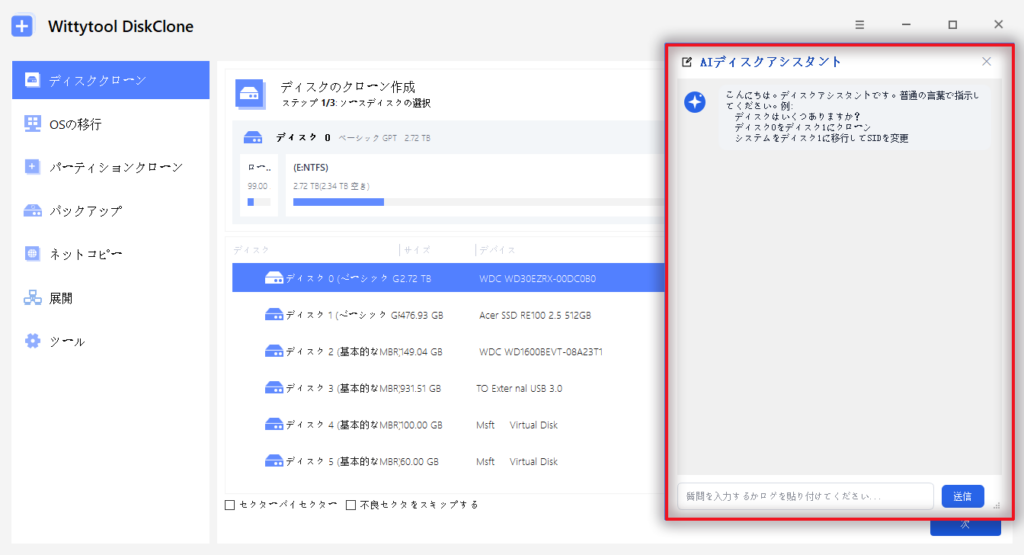
内蔵のAIアシスタントでは、自然言語で作業内容を伝えると、指示した処理がWittytool Disk Clone内で自動実行されます。クローンや容量拡張を含め、ソフトに組み込まれたすべての機能が対象です。ディスクや設定を自分で選びたい場合は、手動操作も利用できます。
イメージのバックアップと復元により、1回のコピー以外にも活用できます。システム関連のパーティションや選択したパーティションをバックアップし、復元時にコピー先のレイアウトを調整できます。独立した起動環境での操作は、当社のWinPEによるクローンと復元のガイドで説明しています。
Wittytool Disk Cloneで変わる作業方法
| 機能 | Hasleo Disk Clone | Wittytool Disk Clone |
|---|---|---|
| 作業の実行方法 | 画面操作によるクローン作業 | 自然言語での作業実行と手動操作 |
| レイアウトとアライメント | コピー先のサイズ・位置調整とアライメントの選択 | コピー先のサイズ調整と標準の4Kアライメント |
| より広い用途 | 直接移行とクローンの更新 | クローン、イメージ復元、SID管理、イメージ展開 |
| 独立した環境での操作 | 有料版でWinPE緊急起動メディアを作成 | WinPEでのクローンと復元 |
複数のパソコンを扱う場合は、統合されたWindows SID管理とイメージ展開が当社ソフトの用途を広げます。Wittytool Disk Cloneで作成したイメージを展開し、設定済みのアプリやアカウントを維持しながら、展開先のSIDを処理し、進行状況を確認できます。
移行後も当社ツールを活用できる理由
- 同じ内蔵機能を、自然言語での実行と手動操作から選べます。
- イメージのバックアップと復元に継続して使えます。
- 必要に応じて、クローンにSID管理や複数PCへのイメージ展開を組み合わせられます。
無料版は、コピーするデータ量にかかわらず、ディスク全体の容量が150 GB以下のコピー先に対応します。Proにはエディション上のディスク容量制限がありません。有料プランにはSID管理とイメージ展開が含まれます。
Wittytool Disk Cloneをダウンロードして、AIアシスタントまたは手動操作で移行を進め、バックアップやWindows管理の機能をその後の作業にも活用してください。
3. HDClone
Windowsと単独起動環境で使える専用コピー機能。
実行環境:Windows、または専用の独立した起動環境。提供形態:無料版と有料版。
作業に合わせてコピーモードを選ぶ
HDCloneは、物理コピーと論理コピー、イメージファイル、専用の起動環境を提供します。Windows版と単独起動版で共通の操作画面を使えるため、インストール済みのOSの内外で同じコピー用ツールを使いたい場合に検討できます。
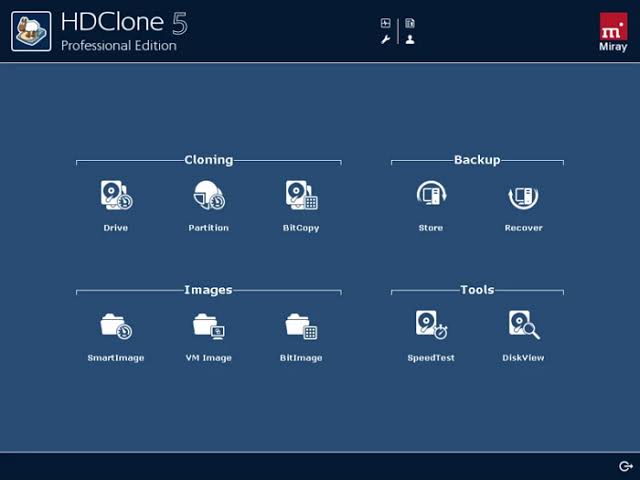
この製品ではエディション選びが重要です。ディスク全体のコピー、個別パーティションのコピー、対応パーティションを縮小して小さいディスクへ移す機能は、それぞれ利用できるエディションが異なります。
HDCloneとHasleoのコピー設定の違い
| 機能 | Hasleo Disk Clone | HDClone |
|---|---|---|
| 無料版のコピー範囲 | 家庭向けのシステム、ディスク、パーティションクローン | 個人利用向けの基本的なディスク全体コピー |
| パーティション操作 | コピー先のサイズと位置の調整 | Basicでパーティションコピーと対応する自動サイズ変更を追加 |
| 追加のコピーモード | セクターコピーの選択肢と有料のDelta Clone | Standard以上でSmartCopyを利用可能 |
| 起動環境 | 有料のWinPE緊急起動メディア作成 | Windowsアプリに加えて専用の単独起動版を提供 |
必要なコピーモードを特定し、対応するエディションを選べるなら、HDCloneは適した候補になります。パーティションクローンだけが必要な場合は、Hasleoの無料機能も引き続き判断材料になります。
HDCloneを検討する価値がある場面
- ディスクコピー専用の環境を利用できます。
- Windowsと単独起動モードで一貫した操作ができます。
- 上位版では、より複雑な作業向けにパーティション、イメージ、コピーの選択肢が増えます。
エディションの適合性:Freeは4 TBまでのディスクを対象とする個人利用向けです。Basicも個人利用向けで、NTFS/FATパーティションを縮小して小さいコピー先へ移行できます。商用作業には、適切な上位ライセンスが必要です。
4. O&O DiskImage
自動バックアップ運用の一部としてクローンを利用。
実行環境:Windows、起動可能な復旧メディア。提供形態:有料ソフト。企業向け製品もあります。
新しいドライブの取り付け後も使い続ける
O&O DiskImageは、ドライブクローンと、パソコン全体、ドライブ、パーティション、ファイルのバックアップを組み合わせています。DiskImage 23では、間隔を設定できる自動バックアップチェーンと、バックアップ履歴や保護状態の表示が追加されています。
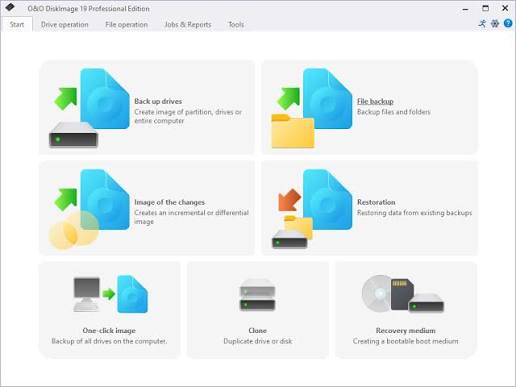
移行を機に保守運用を始める場合に便利な機能です。次のドライブ交換までソフトを使わずにおくのではなく、定期バックアップを設定し、その保護状態をまとめて確認できます。
バックアップ運用とHasleoのクローン機能の違い
| 機能 | Hasleo Disk Clone | O&O DiskImage |
|---|---|---|
| 中心となる作業 | システム、ディスク、パーティションのクローン | ドライブクローンに加えてドライブとファイルのバックアップ |
| 継続的な保護 | 有料のDelta Cloneで既存クローンを更新 | 設定した間隔で動作する自動バックアップチェーン |
| 復旧に使うデータ | コピー先ディスク上の複製 | クローン済みドライブ、または保存したバックアップイメージ |
| 復旧環境 | 有料版のWinPE緊急起動メディア | イメージ復元用の起動メディア |
魅力は、バックアップを継続的に管理できる点です。R-Drive Imageもイメージを扱いますが、O&Oの自動チェーンと保護状態の一覧は、別の選定理由になります。
定期バックアップ計画にO&O DiskImageが合う理由
- ドライブクローンとファイルバックアップを1つの製品で利用できます。
- 自動チェーンの中でバックアップ間隔を設定できます。
- バックアップ履歴と保護状態から運用を確認できます。
用途の広さを検討:1回だけのドライブ交換では、バックアップ管理機能をその後あまり使わないかもしれません。継続的な保護を運用する場合に価値が高まります。企業で利用する場合は、O&Oの対応する企業向け製品を選んでください。
5. Paragon Hard Disk Manager
幅広いパーティション管理ソフトに含まれる移行機能。
実行環境:Windows、WinPE復旧メディア。提供形態:有料の家庭向け製品、または別の企業向け製品。
移行前後のディスク構成も管理する
Paragon Hard Disk Managerは、コピー、OS移行、バックアップ、パーティション操作をまとめたソフトです。サイズ変更、結合、空き領域の再配分により、新しいディスクへコピーしたパーティションを配置するだけでなく、その先の作業にも対応します。
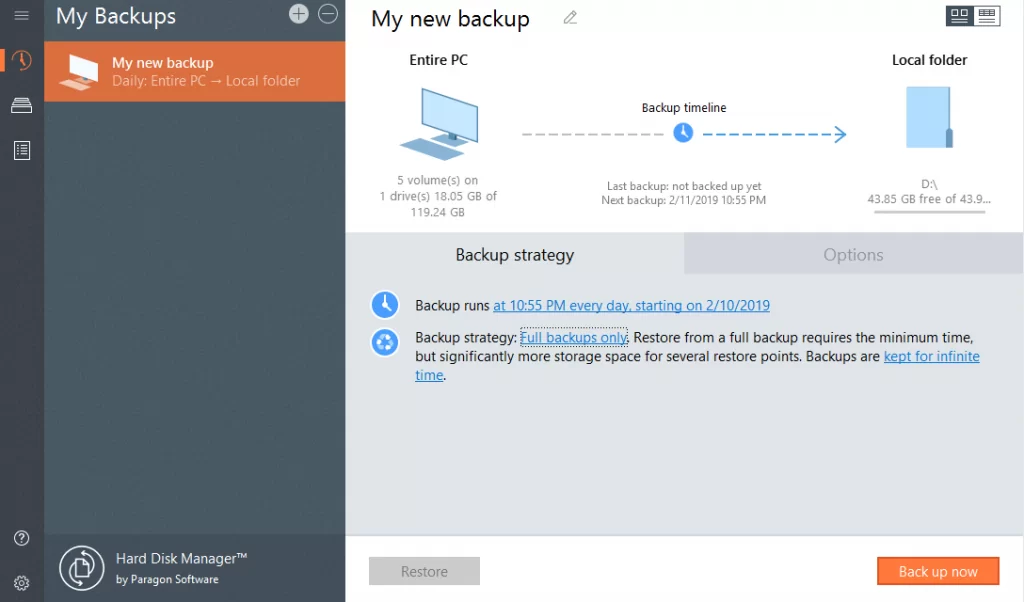
ドライブ交換と同時にストレージ全体を整理したい場合に便利です。復旧メディア作成ツールは、ドライバーやネットワーク設定を組み込んだWinPEメディアの準備にも対応します。ディスク構成の変更と合わせて復旧環境を計画できます。
移行時の調整を超えてParagonでできること
| 機能 | Hasleo Disk Clone | Paragon Hard Disk Manager |
|---|---|---|
| 移行 | システム、ディスク、パーティションのコピー | OS移行、ディスクコピー、パーティションコピー |
| レイアウト操作 | クローン中のコピー先調整 | 移行設定に加えて分割・結合・空き領域再配分の幅広い機能 |
| 継続的な保護 | 直接コピーと有料のDelta更新 | イメージバックアップのスケジュール実行と復元 |
| ライセンスの適合性 | 家庭向け無料版と業務利用に対応する有料版 | ドメイン非参加PC向けの家庭用製品と別の企業向け製品 |
Hasleoでもクローン作業内のレイアウト変更は行えます。周辺のディスク構成も長期的に管理したい場合に、Paragonの魅力が増します。
より広い機能を備えた製品を選ぶ理由
- コピーとパーティション管理を1つのソフトで行えます。
- バックアップと復旧の機能を移行後も活用できます。
- 復旧メディアの準備時にドライバーとネットワークを設定できます。
ライセンスの適合性:家庭向け製品は、ドメインに参加していないパソコンでの家庭内利用に限定されます。業務環境やドメインを利用する環境では、対応する企業向け製品が必要です。幅広いパーティション機能は、継続して使う予定がある場合に特に役立ちます。
次のドライブに合うツールの選び方
5つの代替製品は、それぞれ重視する用途が異なります。コピー後も続けたい作業から選んでください。
- R-Drive Image:ドライブをコピーし、保存したイメージを検証し、複数の起動環境を使い分ける。
- Wittytool Disk Clone:自然言語または手動で操作し、同じソフトでイメージ復元とWindows管理を行う。
- HDClone:具体的なディスク作業に合う専用コピー環境とエディションを選ぶ。
- O&O DiskImage:自動バックアップを設定し、履歴と保護状態を確認する。
- Paragon Hard Disk Manager:移行に加えてパーティションやストレージの管理を続ける。
日常的な移行で操作方法を選びたい場合、当社のWittytool Disk Cloneは、最初のコピーから後のバックアップ、SID管理、展開作業までつなげられます。バックアップ中心の運用や広範なパーティション管理が目的なら、ほかの製品が備える対応機能も比較してください。
クローンを始める前に重要なファイルをバックアップし、コピー元とコピー先を確認してください。クローン処理ではコピー先のデータが上書きされることがあります。製品を選んだ後の準備とコピー手順は、当社のHDDからSSDへの移行ガイドで説明しています。
クローンソフトの変更に関するよくある質問
容量の大きいHDDから小さいSSDへクローンできますか?
必要なサイズ変更にソフトが対応し、選択したデータと必要なシステムパーティションがすべて収まる場合は可能です。使用済み容量が少ないだけでは判断できず、パーティションの配置とコピーモードも関係します。全セクターをそのままコピーする場合は、一般にコピー元と同じか、それ以上の容量が必要です。
イメージバックアップでDelta Cloneの運用を置き換えられますか?
異なる復旧計画に対応する方法として利用できます。Delta Cloneはコピー先にある既存クローンを更新し、変更ブロックのコピーにはパーティション条件があります。イメージバックアップはデータをファイルに保存し、必要なときに復元します。待機用ディスクを用意したいなら更新済みクローン、過去の保存状態に戻すことを優先するなら保持したバックアップイメージが適しています。
Windowsが起動する場合も起動メディアは必要ですか?
すべての操作に必要なわけではありません。対応するコピー作業はWindows内で開始できますが、ロックされたシステムパーティションを扱う場合は、再起動や別の起動環境が必要になることがあります。起動メディアは、後でWindowsが起動しなくなった場合の復旧手段にもなります。必要になる前に、選んだ操作に対応する環境を準備しておきましょう。
元のドライブはいつ再利用・消去すべきですか?
コピー先からWindowsを起動し、重要なファイルやアプリを確認し、別のバックアップを用意するまでは、コピー元を変更せずに残してください。進行状況のバーが完了したことは、確認項目の1つにすぎません。消去前に対象の物理ドライブを確認し、必要なファイルが元のドライブだけに残っていないことも確かめてください。