


先に結論:EaseUS Disk Copyの代替候補として、Wittytool Disk Clone、Hasleo Disk Clone、AOMEI Cloner、Macrium Reflect X、Rescuezillaの5製品を紹介します。AIによるクローン操作に、バックアップ、SID管理、イメージ展開を組み合わせたい方にはWittytool Disk Cloneをおすすめします。Hasleoは家庭向けの無料クローンと有料版のDelta Clone、AOMEIはクローンとパーティション構成の調整、Reflect Xは継続的なバックアップに適しています。RescuezillaはUSB起動のグラフィカル環境で無料のクローン作業を行える選択肢です。
基本的なディスクコピー機能には共通点があります。違いが選択に役立つのは、パーティションの調整、定期的な作業、ライセンス、操作方法まで比較したときです。ここでは各製品の向いている用途と、EaseUS Disk Copyに対してどのような選択肢になるかを解説します。
ディスククローンソフトの比較基準
実際の作業に関わる、次の5点で各ソフトを評価します。
- 何をコピーできるか:ディスク全体、システム、個別パーティションのコピーは、それぞれ目的が異なります。ディスククローンとOS移行の違いを理解すると、コピー先に必要な内容に合わせて対象を選べます。
- 構成をどこまで調整できるか:元のパーティションサイズを維持する、追加容量を配分する、サイズを手動で調整するといった選択で、新しいドライブの構成が変わります。
- どの環境で実行するか:Windows上で開始する方法と、USBから独立した環境を起動する方法では、準備や作業の進め方が異なります。
- ライセンスに何が含まれるか:家庭用と業務用、起動メディア、高度なコピー機能は、エディションによって利用条件が異なる場合があります。
- 最初のコピー後にも役立つか:AIによるタスク実行、繰り返しのクローン、イメージ復元、複数PCへの展開によって、製品ごとの役割が変わります。
選びやすいのは、必要なコピー機能と、実際に使う作業方法が合っている製品です。1回限りのSSD交換なら、クローン時にパーティションを調整できることが重要かもしれません。継続的な保守では、スケジュール、再利用できるイメージ、展開機能の比重が高まります。
EaseUS Disk Copyの代替ソフト5製品をレビュー
1. Wittytool Disk Clone
向いている方:AIによるクローン操作に加えて、イメージバックアップ、Windows SID管理、展開ツールを使いたい方。
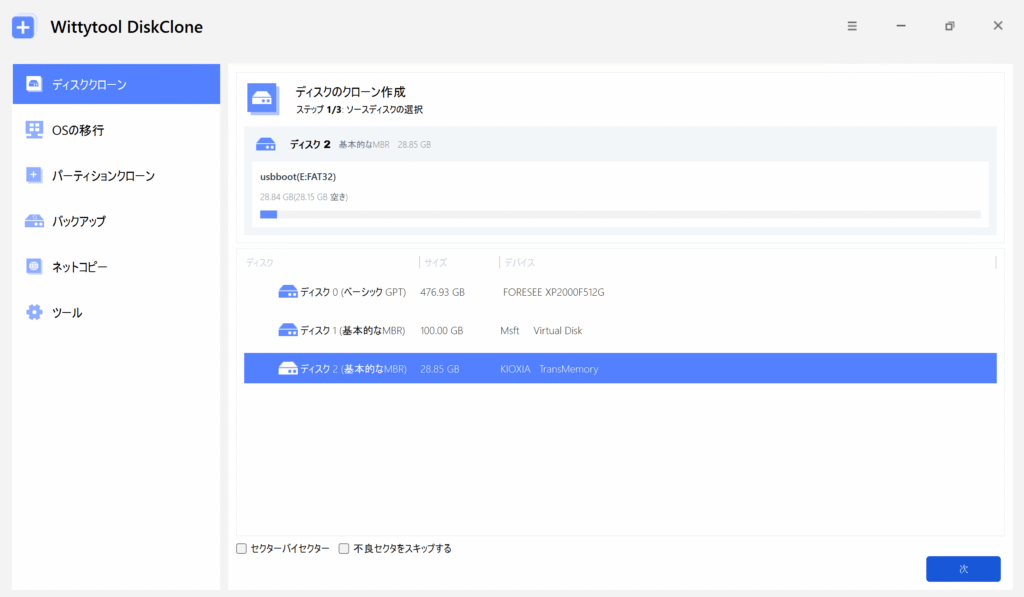
Wittytool Disk Cloneは、ディスク全体、Windowsシステム、個別パーティションのコピーを1つのソフトにまとめています。コピー先のパーティションサイズを変更できるため、移行に合わせて構成を調整できます。4Kアライメントは標準で有効になっており、SSDへの交換にも対応します。主要なSSDブランドをサポートしているため、必要な容量や用途に合わせて交換先を選べます。
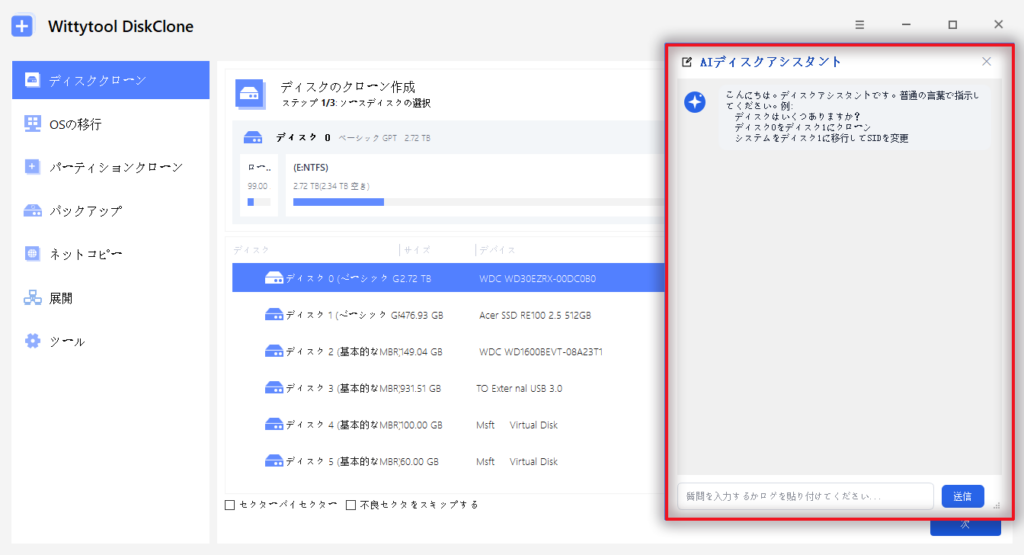
内蔵のAIアシスタントを使えば、対話形式で作業を実行できます。自然な言葉でやりたいことを入力すると、アシスタントがWittytool Disk Clone内で指定した処理を自動実行します。クローンや容量拡張を含む、ソフト内のすべての機能が対象です。手動操作も利用できるので、作業内容を直接伝える方法と、設定を自分で選ぶ方法を使い分けられます。
バックアップと復元も同じ作業の流れに組み込めます。設定済みシステムのイメージを作成して後から復元でき、WinPEメディアを使えば起動用の環境でクローンや復元を実行できます。環境の準備については、WinPEによるクローン・復元ガイドで説明しています。
独立して稼働する複数のWindows PCを扱う場合は、内蔵のWindows SID管理機能によって、クローンや復元と識別情報の処理を連携できます。複数PCへのイメージ展開ツールでは、Wittytool Disk Cloneで作成したシステムイメージやディスクイメージを配布し、展開先のSIDを処理しながら進行状況を確認できます。元のイメージに設定されたアプリやアカウントを再利用できるため、各PCで繰り返すセットアップ作業を減らせます。
EaseUS Disk Copyとの比較:両製品ともクローン、コピー先の構成調整、WinPEでの実行に対応しています。EaseUSにはネットワークコピーと一括コピーもあります。Wittytool Disk Cloneの魅力は、自然言語によるタスク実行と手動のクローン設定、SID管理、展開機能を組み合わせて使えることです。ドライブ交換から、より広いWindows保守業務まで対応できます。
無料版では、コピー先ドライブの総容量が150 GB以下の場合に利用できます。判定の基準はコピーするデータ量ではありません。Proにはエディションによるディスク容量の上限がありません。有料プランにはSID管理とイメージ展開のツールが含まれます。
おすすめの使い方:日常の移行作業にAI操作を取り入れ、その後もシステム管理ツールを活用したい方にはWittytool Disk Cloneがおすすめです。Wittytool Disk Cloneをダウンロードしてクローン設定や内蔵AIアシスタントを利用し、目的に合ったバックアップ・展開機能を準備できます。
2. Hasleo Disk Clone
向いている方:無料版の利用条件に合う家庭用PCのユーザーや、Delta Cloneで既存のコピーを更新したい方。
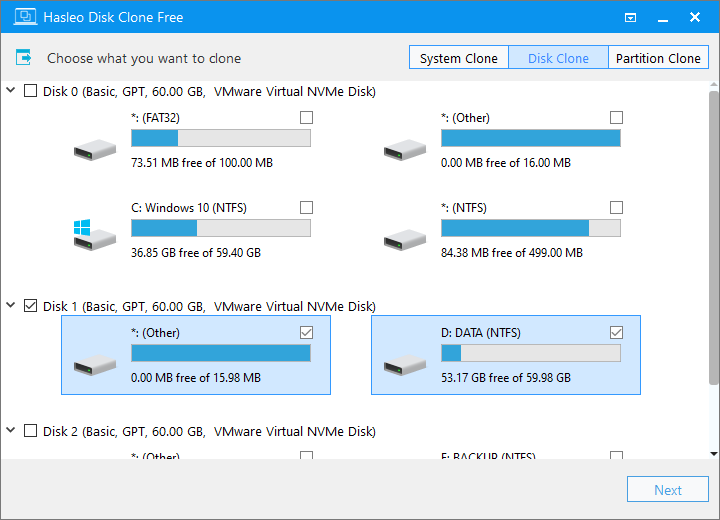
Hasleo Disk Cloneには、システム、ディスク、パーティションの各クローンモードがあり、コピー先パーティションのサイズと位置を調整できます。新しいドライブを元と異なる構成にしたい場合に柔軟に対応でき、クローン作業の中でコピー先の配置を決められます。
繰り返しコピーする場合に注目したいのがDelta Cloneです。有料版で利用でき、変更されたブロックを検出して、その変更分をコピーします。コピー元が更新されるたびに、既存のクローンも更新したい用途に適しています。
EaseUS Disk Copyとの比較:どちらも一般的なWindows移行とコピー先のサイズ調整に対応します。Hasleoは3つの基本クローンモードを含む家庭向け無料版を用意し、有料版ではDelta Cloneと緊急用メディアの作成が加わります。このどちらかが作業に合う場合に、選ぶ理由が明確になります。
無料版はx86/x64版Windowsの家庭用途向けで、Windows Education、Enterprise、Serverは対象外です。業務利用、ARM64対応、緊急用メディアの作成、Delta Cloneには有料版が必要です。家庭のPCなら無料版でコピーを行える場合がありますが、IT業務や起動メディアを使う作業では有料版の機能を比較することになります。
おすすめの使い方:個人用ドライブの移行とコピー先の構成調整にHasleoを検討してください。クローンを定期的に最新状態へ更新したい場合は、有料版が候補になります。
3. AOMEI Cloner
向いている方:パーティションへの容量配分とコピーモードを明示的に設定できる、クローン専用ソフトを探している方。
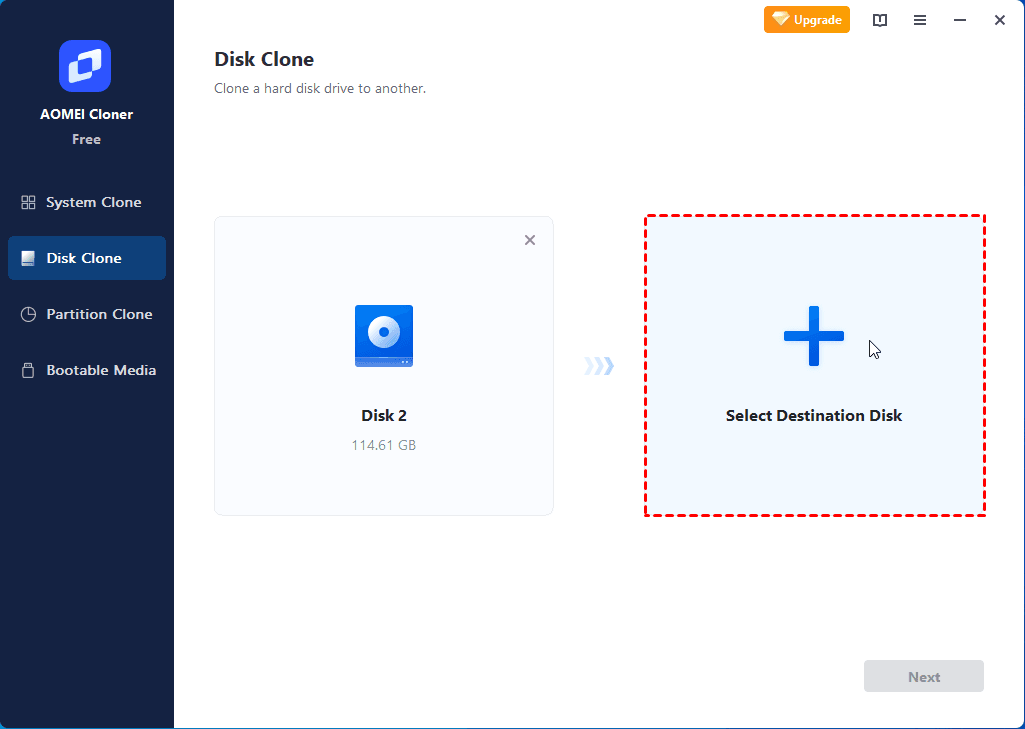
AOMEI Clonerは、システム、ディスク、パーティションのクローンを分けて用意しています。構成の調整では、元のパーティションサイズを維持する、コピー先の余剰容量を各パーティションに配分する、サイズを手動調整する方法を選べます。SSDアライメントとWinPEでの実行にも対応しています。
大容量ドライブへ移行するときは、この選択が役立ちます。元のサイズを維持する場合とパーティションを拡張する場合では、使用できる容量の配分が変わります。AOMEIはその判断をクローンの流れに組み込んでおり、コピー開始前に追加容量の割り当てを決められます。
EaseUS Disk Copyとの比較:直接の移行と構成編集には共通する機能が多くあります。AOMEIの容量配分オプションと専用コピーモードの組み合わせを使いたい場合に、候補となります。単純なドライブ交換なら、どちらも基本的なクローン作業に対応します。
実用上のポイントは、セクター単位コピーとサイズ変更の関係です。AOMEI Clonerのセクター単位モードは、コピー元以上の容量のコピー先を必要とし、「パーティションを編集」を無効にします。暗号化ディスクでは、このモードが標準で使用されます。暗号化されたコピー元や容量の異なるコピー先を使う場合は、この条件によって可能な構成変更が決まります。
おすすめの使い方:移行時の手動による容量配分を重視する方は、AOMEI Clonerを検討してください。有料ライセンスとコピーモードの条件も、パーティション操作と合わせて選ぶ際の判断材料になります。
4. Macrium Reflect X
向いている方:継続的なバックアップと復元の運用に、ディスククローンを組み込みたい方。
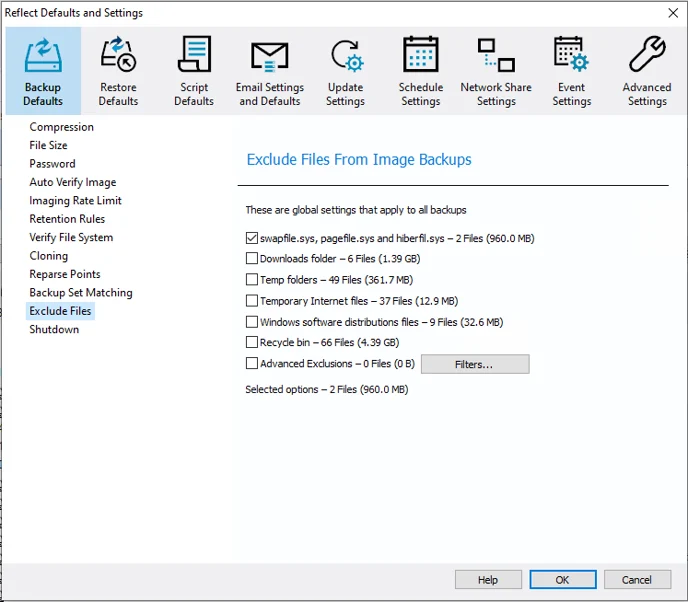
Macrium Reflect Xは、直接のクローンとイメージバックアップ・復元を組み合わせています。クローンウィザードでパーティションを選び、コピー先へ配置し、対応するパーティションのサイズを変更できます。対応するNTFS・FAT32パーティションでは、容量の異なるコピー先に合わせて比例配分できます。
定期的な保守に便利なのが、クローンのスケジュール機能です。同じコピーを毎回最初から設定する代わりに、実行予定や、AC電源に接続しているときに実行するといった条件を指定できます。交換用や待機用の専用ドライブを最新状態に保ちたい場合に適しています。
EaseUS Disk Copyとの比較:クローンをより広いデータ保護の運用に組み込むなら、Reflect Xを選ぶ意味が大きくなります。直接コピーと並行して、イメージバックアップのスケジュールやイメージ復元を利用できます。使えるディスクコピーを維持する方法と、保存済みのシステム状態へ戻す方法を使い分けられます。
機能が広い分、直接クローンを使う作業と、バックアップイメージを使う作業を決める必要もあります。1回限りのドライブ交換では、追加設定の価値は限定的かもしれません。一方、長期間管理するPCでは、この選択肢がメリットになります。
おすすめの使い方:移行後も定期的なクローン、バックアップのスケジュール、イメージ復元を利用するならReflect Xが適しています。Reflect X Homeは有料製品で、30日間の試用版があります。
5. Rescuezilla
向いている方:独立したグラフィカル環境から、無料のオープンソースソフトでクローンを行いたい方。特にClonezillaイメージを扱う場合に適しています。
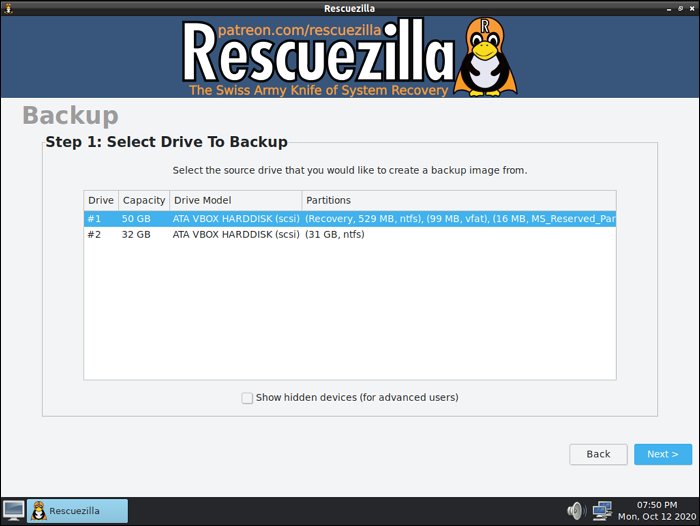
RescuezillaはUSBからグラフィカルなライブ環境を起動します。インストール済みのWindowsを立ち上げずに、ディスククローン、イメージバックアップ、復元を行えます。通常のOSが使えない場合や、普段のデスクトップ環境の外でディスク操作を行いたい場合に便利です。
Clonezillaイメージとの互換性も実用的な特徴です。すでにこうしたイメージを使っているなら、同じイメージ運用の中でグラフィカルな画面を使って再利用できます。詳しくはRescuezillaとClonezillaの比較で解説しています。
EaseUS Disk Copyとの比較:EaseUSはWindows上での実行とWinPEメディアの両方に対応します。RescuezillaはUSBから起動する独立環境で作業全体を行い、無料・オープンソースという提供形態とClonezillaイメージ互換性を組み合わせています。その環境とイメージの扱い方が、自分の作業に合うかが選択のポイントです。
小容量のコピー先には追加の準備が必要です。Rescuezillaで小容量ディスクを使う手順では、先にGPartedでコピー元パーティションを縮小します。クローンウィザード内でコピー先のサイズを調整したい場合は、上記のWindows向けソフトの方が直接的な選択肢になります。
おすすめの使い方:USBメディアの作成と起動に慣れている方には、画面操作によるオフラインクローンやClonezilla互換イメージの運用にRescuezillaが適しています。
EaseUS Disk Copyと代替ソフトの機能比較表
作業に関わるコピー設定、実行環境、ライセンスを次の表で比較できます。
| 製品 | クローンと構成調整 | 実行環境 | ライセンス・利用形態 | 主な選択理由 |
|---|---|---|---|---|
| EaseUS Disk Copy | ディスク・パーティション・OSのコピー、自動調整と手動の構成編集 | WindowsとWinPE | 有料エディション | 構成調整付きの直接クローン、ネットワークコピーと一括コピー |
| Wittytool Disk Clone | ディスク・システム・パーティションのコピー、サイズ調整、標準の4Kアライメント | WindowsとWinPE | 無料・有料プラン | AIによるタスク実行、バックアップ、SID管理、イメージ展開 |
| Hasleo Disk Clone | システム・ディスク・パーティションのコピー、サイズと位置の調整 | Windows、緊急用メディア作成は有料版 | 家庭向け無料版、有料のProfessional・Enterprise版 | 家庭用の無料クローン、または有料のDelta Cloneによる繰り返し更新 |
| AOMEI Cloner | システム・ディスク・パーティションのコピー、容量の自動・手動配分 | WindowsとWinPE | 有料ライセンス | 構成調整とセクターモードを明示的に選べる専用クローン |
| Macrium Reflect X | パーティション・ディスクの直接クローン、対応パーティションのサイズ変更、クローンスケジュール | Windowsとレスキューメディア | 有料のHome製品 | 定期的なクローンと、バックアップのスケジュール・イメージ復元 |
| Rescuezilla | ディスククローンとイメージバックアップ・復元、小容量のコピー先には準備が必要 | USB起動のグラフィカルなライブ環境 | 無料・オープンソース | オフラインのイメージ操作とClonezillaイメージ互換性 |
どのEaseUS Disk Copy代替ソフトを選ぶべきか
普段のクローン作業にAI操作を取り入れ、Windows保守にも活用したい方にはWittytool Disk Cloneをおすすめします。ドライブ移行は手動設定と自然言語の指示から選べ、その後も同じソフトをイメージバックアップ、SID処理、複数PCへの展開に使えます。
Windowsのクローン作業に集中したい方は、Hasleo Disk CloneとAOMEI Clonerを候補に入れてください。Hasleoは家庭向け無料版で用途を満たせる場合や、繰り返しの更新にDelta Cloneが役立つ場合に適しています。AOMEIは専用のクローン操作の中で、パーティションへの容量配分を決めたい方に向いています。
継続的なバックアップにはMacrium Reflect X、無料のUSB起動イメージ環境にはRescuezillaが適しています。Reflect Xは定期的な保護と復元の運用に、Rescuezillaはオフライン作業とClonezilla互換イメージの再利用に向いています。
クローンを開始する前に、重要なファイルをバックアップし、コピー元とコピー先を確認してください。コピー先のデータは上書きされる可能性があります。ソフトを選んだ後の準備とコピー手順は、HDDからSSDへクローンする方法で解説しています。
よくある質問
EaseUS Disk Copyの代替ソフトでもWindowsやインストール済みアプリを引き継げますか?
システムクローンやディスククローンは、既存のWindows環境とインストール済みアプリを交換先ドライブにコピーします。同じPCでのドライブ交換なら、設定済みの環境を再利用できます。ほかのデータパーティションも引き継ぎたい場合は、ディスク全体のクローンを選びます。
大容量HDDから小容量SSDへクローンできますか?
コピーするデータと必要なシステムパーティションが収まり、選んだクローンモードがサイズ調整に対応していれば可能です。コピー先のパーティションを調整できるモードを使用します。セクター単位のディスクコピーでは、コピー元以上の容量を持つコピー先が必要です。
クローン作業には毎回起動用USBが必要ですか?
すべての作業に必要なわけではありません。この記事で紹介したWindows向けアプリでは、Windows上からクローン作業を開始できます。Windowsが起動しない場合や、独立した作業環境を使いたい場合は起動メディアが役立ちます。RescuezillaはUSBから起動するライブ環境を使用します。
直接クローンするよりイメージバックアップを選ぶのはどんなときですか?
後から復元または再利用するために、システムやディスクをファイルとして保存したい場合はイメージバックアップを選びます。ドライブ交換に向けて、交換先へ直接コピーを書き込みたい場合はクローンが適しています。