


ディスクは、コピー元とコピー先のPCでクローンソフトを実行することで、ローカルネットワーク経由で複製できます。ソフトがLAN経由でデータを転送し、選択したコピー先ディスクに書き込みます。Windowsを移す場合は、起動に必要なパーティションも含めてコピーし、移行先PCで動作を確認します。
この方法は、それぞれのPCに取り付けたドライブを移し替えずに、既存の環境をコピーしたい場合に便利です。作業前に、コピー先ディスクで残したいデータをバックアップしてください。クローンはコピー先の内容を置き換えるため、2台のファイルやアプリが統合されるわけではありません。
目的に合うネットワーク転送方法を選ぶ
直接クローンとイメージ展開の違い
直接のネットワーククローンは、コピー元PCからコピー先PCへデータを転送します。イメージ展開では、環境の取得と配布の間にイメージファイルの保存が入ります。どちらもLAN経由でWindows環境を移せますが、作業の組み立て方が異なります。
| やりたいこと | 適した方法 | 用意するもの |
|---|---|---|
| あるPCのディスクを別のPCへコピーする | 直接のネットワーククローン | コピー元PC、受信側PC、利用可能なネットワーク接続 |
| 準備したWindows環境を複数のPCで使う | ネットワーク経由のイメージ展開 | 保存したシステムイメージ、展開サーバー、展開先クライアント |
| バックアップファイルをNASや共有フォルダーに保管する | ネットワークへのイメージバックアップ | イメージの保存先と復元手順 |
| 移行先のWindowsを残したまま必要な文書だけ移す | ファイル転送・フォルダー共有 | 対象ファイルと保存先フォルダーへのアクセス |
同じ環境を繰り返し配布する場合は、Windowsイメージを複数のPCに展開する方法を参照してください。ここでは2台のPC間でコピーする流れを扱います。
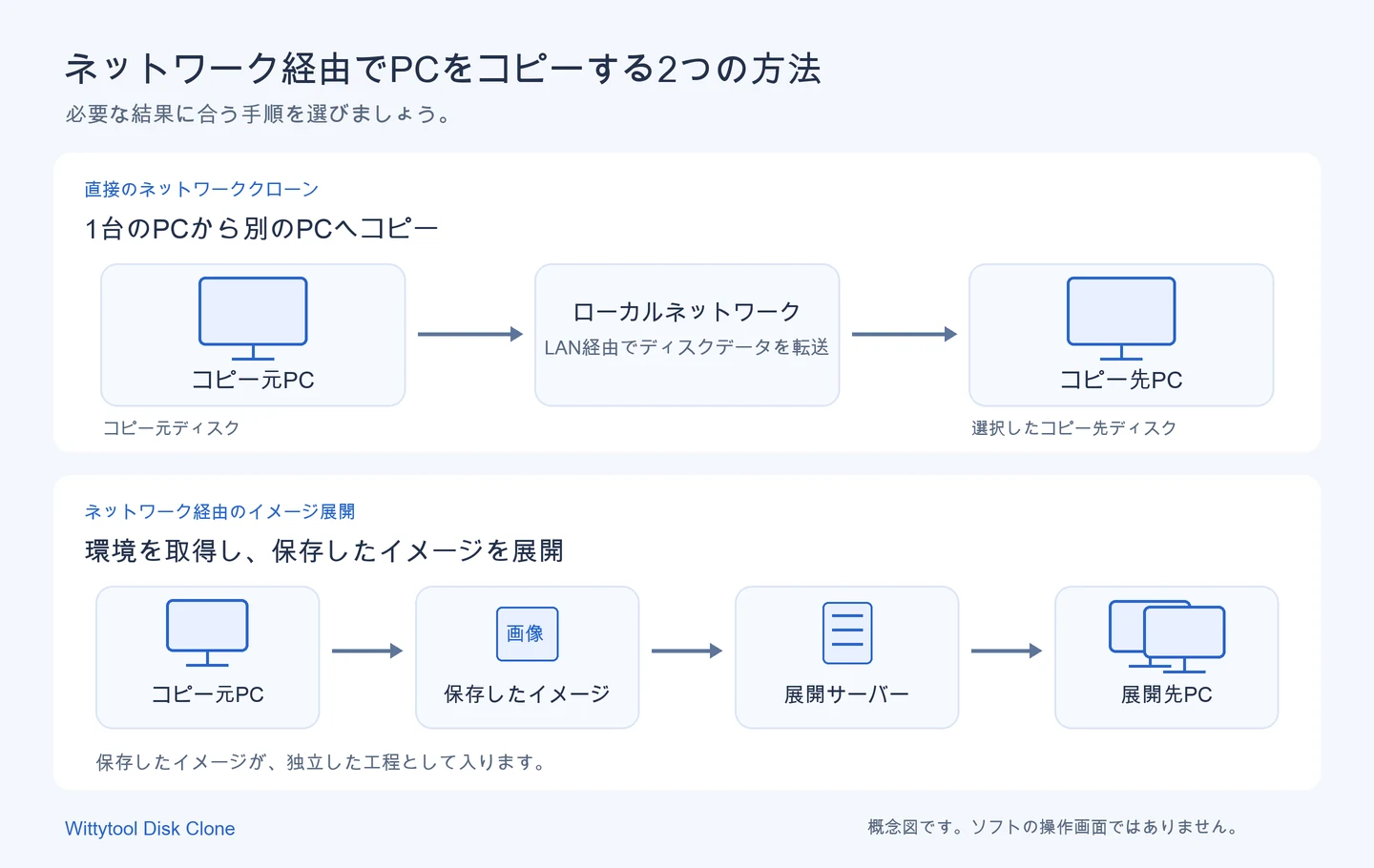
ディスククローン・Windows移行・ファイル共有の違い
コピー先で何を使いたいかに応じて、コピーする範囲を選びます。ディスク全体のクローンは、選択したディスクのパーティションを複製します。Windows移行はOSとその実行に必要なパーティションが対象です。通常のファイルコピーでは、選択したファイルを転送します。
C:に表示される内容を共有フォルダーへコピーするだけでは、起動できるWindows環境にはなりません。起動には関連するパーティションや起動構成も必要です。範囲の選び方は、ディスククローンとOS移行の違いで詳しく説明しています。
作業前に2台のPCとコピー先ディスクを準備する
コピー元とコピー先のディスクを特定する
コピー元は移したいデータが入っている側、コピー先は書き込みを受けるディスクです。作業前に各PCの名前と、対象ドライブの型番・容量・パーティション構成を記録してください。
ディスクはこれらの情報を組み合わせて特定します。「ディスク0」は、そのPCの現在の環境における番号であり、コピー元かコピー先かを示すものではありません。別の起動環境では、ドライブ文字が変わることもあります。
コピー先から退避したバックアップを、別の保存場所から開けるか確認します。移行先の検証が終わるまでコピー元を残しておくと、初回起動で調整が必要になっても元の環境を利用できます。
ネットワークと起動環境を用意する
2台を同じ信頼できる有線LANに接続します。両方でネットワークアダプターが動作し、有効なIP設定が必要です。また、PC間の通信が許可されている必要があります。両方がインターネットに接続できても、ゲストネットワーク、クライアント分離、別VLANの設定で相互通信が遮断される場合があります。
コピー元が接続する前に、受信側のソフトが実行されている必要があります。空のディスクを搭載したPCには、適切な起動環境を用意します。置き換えるWindowsを作業中に使用し続けられない場合も、別の起動環境が必要になります。
WinPEでは、ネットワークアダプターと目的のコピー先ディスクが両方認識されるか確認してください。ネットワークの初期化やドライバーの読み込みは、MicrosoftのWinPEネットワークのドキュメントで説明されています。通常のWindowsで動作するアダプターでも、WinPEに必要なドライバーが含まれているとは限りません。
両方のPCの電源を安定させ、転送中はスリープしないようにします。コピー対象のデータを書き換えるアプリを閉じ、再起動が保留されている場合は作業前に済ませてください。
容量とWindowsの起動条件を確認する
コピー先には、選択した方法と作成されるパーティション構成に対応する容量が必要です。コピー元の使用量だけですべてのモードを判断することはできません。セクター単位のコピーと、パーティションのサイズ変更に対応する方法では、必要な条件が異なります。
Windowsをコピーする場合は、コピー元のUEFIまたはLegacyの起動モード、パーティション形式、システムパーティションを確認します。移行先のストレージとネットワークのドライバーも用意してください。Windowsを別のPCへコピーしても、そのPCのハードウェア要件が不要になったり、すべてのソフトのライセンスが自動的に移ったりするわけではありません。
Wittytool Disk Cloneでネットワーク経由のクローンを作成する
Wittytool Disk Cloneは、LAN経由でのディスクの直接クローンとWindowsシステムの移行に対応しています。選択したディスクを再現したい場合はディスク全体のコピー、移行先でWindows環境を使いたい場合はWindows移行を選びます。
当社のグラフィカルなツールで、コピーに必要な設定を進められます。また、内蔵AIアシスタントは自然言語の指示を入力するとソフト内の作業を実行し、Wittytool Disk Cloneの機能を利用する別の操作方法を提供します。以下ではネットワーククローンと移行の手順を使用します。
Wittytool Disk Cloneをダウンロードし、LANでのコピーに向けてコピー元と受信側のPCを準備してください。接続を開始する前に、コピー先ディスクを特定し、受信側の環境を整えます。
開始前に、選択したコピー元とコピー先が、記録した型番・容量と一致するか確認してください。コピー先ディスクにはデータが書き込まれ、既存の内容は上書きされます。
ステップ 1:「ネットコピー」を選択する
左側のメニューから「ネットコピー」を選択し、ネットコピー画面を開きます。
ステップ 2:ターゲットまたはソースを選択する
このPCを「ターゲットコンピュータ」または「ソースコンピュータ」に設定し、「次」をクリックします。
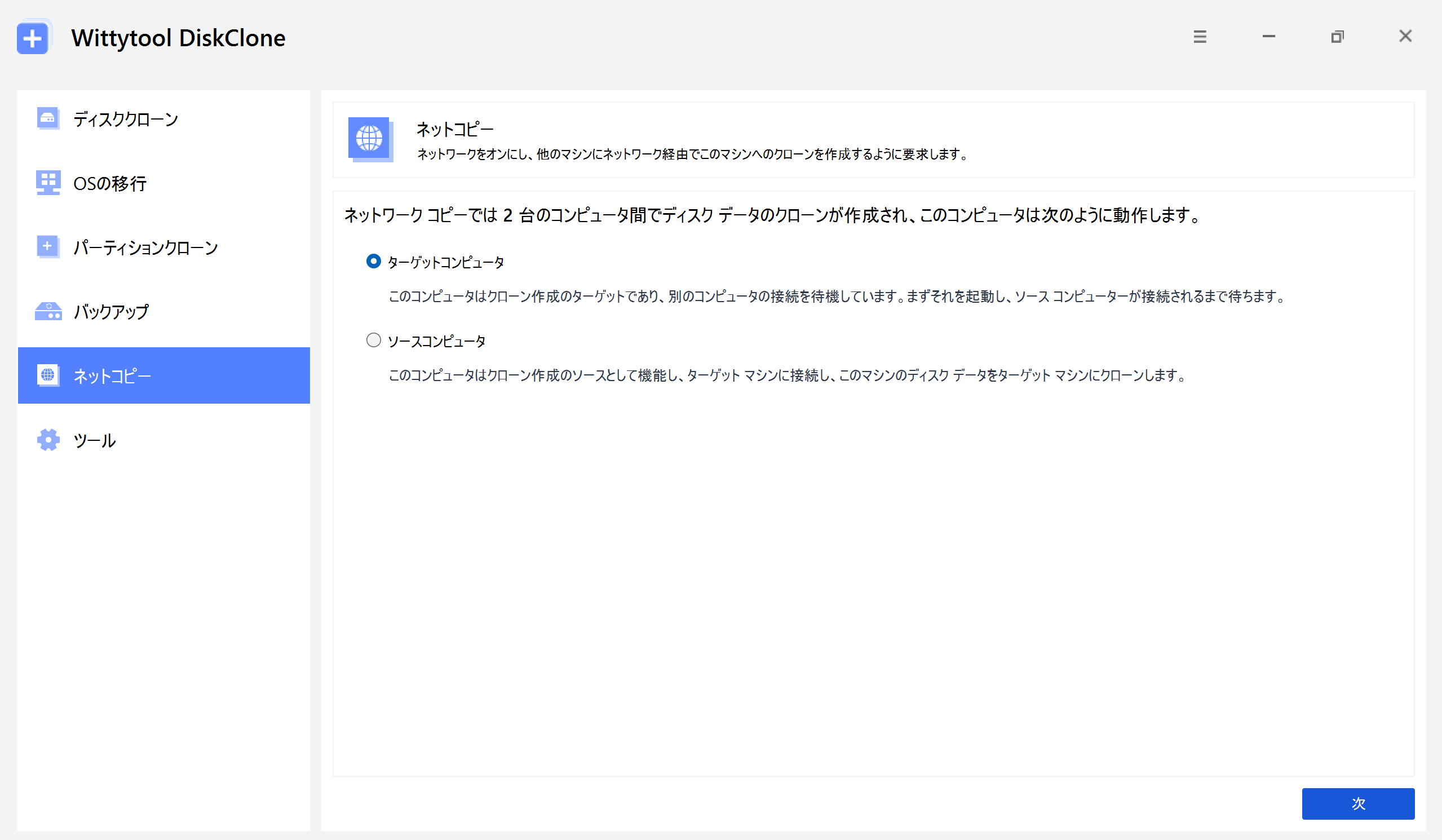
ステップ 3:必要な情報を入力する
リモートでデータを送受信するために必要な情報を入力します。入力内容を確認し、「始める」をクリックしてネットコピーを開始します。
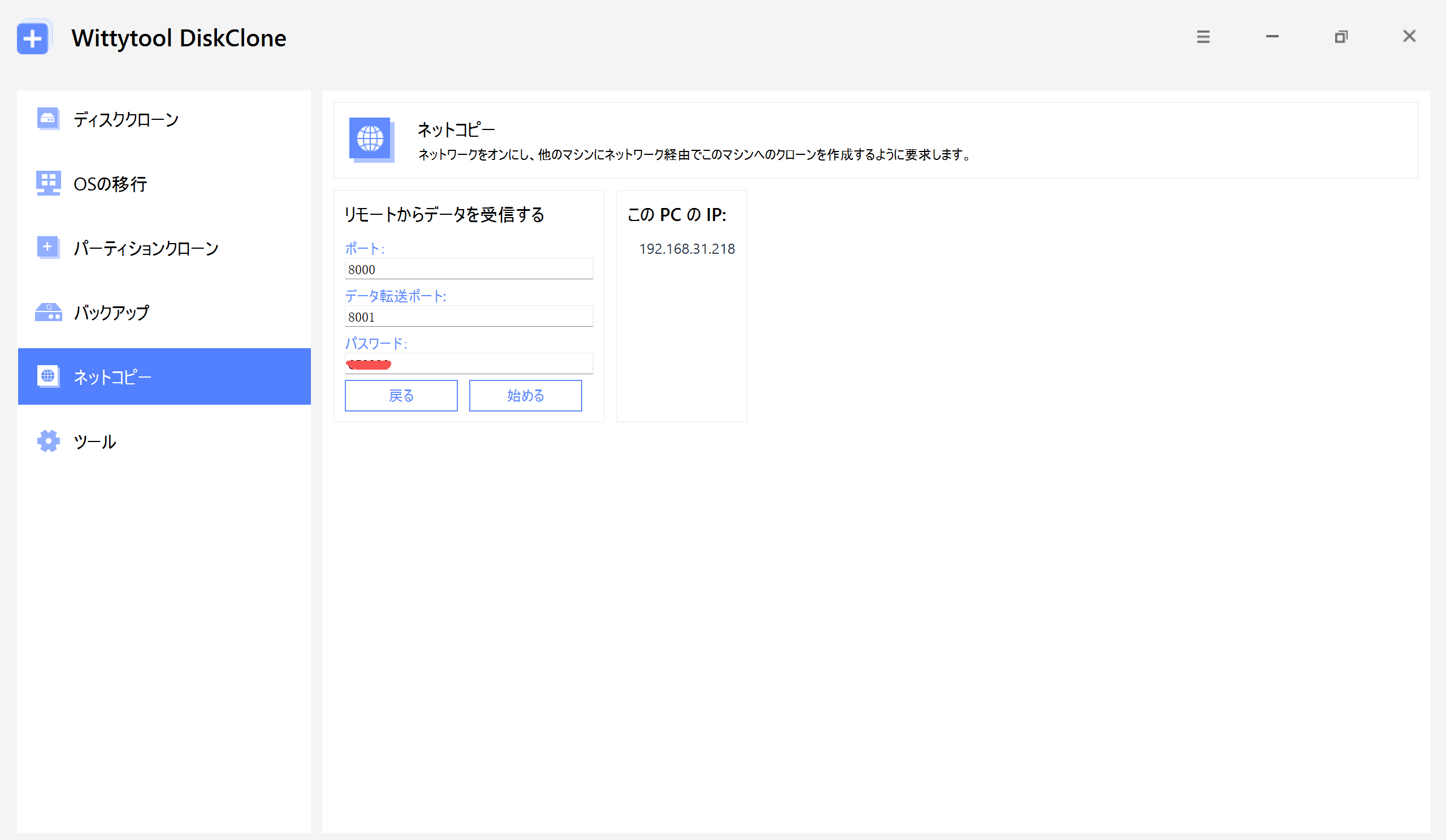
移行先PCを起動して結果を確認する
コピー先ディスクからWindowsを起動する
クローン処理が完了したら移行先PCを再起動し、目的のローカルWindows起動項目を選びます。USBの起動環境を使用した場合は、USBを外すかローカルディスクを明示的に選択し、クローンソフトへ戻らないようにします。
Windowsがコピー先ディスクから起動していることを確認します。データ用ディスクをコピーした場合は、想定したパーティションが利用でき、ファイルを開けるか確認してください。
ファイル・ドライバー・アプリ・ライセンス認証を確認する
移行先で実際に行う作業を基準に、次の項目を確認します。
- 作成されたパーティションと容量を、予定していた構成と比較する。
- 異なるフォルダーやパーティションから代表的なファイルを開く。
- 必要なアプリを起動し、普段行う簡単な作業を試す。
- ストレージ、ネットワーク、画面表示など、重要なデバイスのドライバーを確認する。
- 利用するユーザーアカウントとアクセス権を確認する。
- Windowsとアプリのライセンス認証、必要なサインインを確認する。
コピー元、コピー先、実施日、確認した項目を簡単に記録します。運用を始める前に対応が必要なアプリやデバイスがあれば、その内容も残しておきます。
ネットワークで使用する前にコンピューターの識別情報を確認する
2台を引き続き使用する場合は、コンピューター名や手動設定のIPアドレスなど、別々に設定する項目を確認します。コンピューターの識別情報は、ディスクの転送とは別の作業として扱ってください。
Wittytool Disk Cloneには、新しいローカルコンピューターSIDが必要な場合に使えるWindows SIDの変更機能があります。SID変更は、ドライバーのインストールやアプリのライセンス認証を行う機能ではありません。業務用PCでは、ドメイン参加済みWindows PCのクローン方法でドメインとアカウントに関する追加の確認事項も説明しています。
ネットワーククローンで問題が起きた場合
問題が発生した段階から確認します。接続、コピー先ディスク、Windowsの起動では、それぞれ調べる項目が異なります。
| 症状 | 次に確認すること |
|---|---|
| コピー元からコピー先に接続できない | 受信側ソフトが動作しているか確認します。コピー先の現在のIPアドレスと、受信環境に表示される接続設定を見直してください。ゲストネットワークの分離設定や、必要な通信を遮断するファイアウォールルールも確認します。 |
| 起動環境でネットワークアダプターやディスクが表示されない | 適切なネットワークまたはストレージドライバーが含まれているか確認します。コピー元PCのIPアドレスを変更しても、認識されないディスクの問題は解消しません。 |
| コピー先ディスクに処理を実行できない | 対象ディスクの識別情報、容量、アクセス可否、選択したモードのパーティション条件を再確認します。パーティションを変更する前にエラー内容を確認してください。 |
| 転送が遅い、または途中で止まる | Ethernetのリンク速度、ケーブル、電源、スリープ設定、ディスクの読み書きエラー、作業ログを確認します。再試行の前にエラーの詳細を保存してください。 |
| コピーは完了したがWindowsが起動しない | ローカルの起動項目、ファームウェアのモード、必要なシステムパーティション、移行先のストレージドライバーを確認します。すぐにコピーをやり直すのではなく、正確な起動エラーを記録してください。 |
転送が中断した場合、途中まで書き込まれたコピー先を完成済みとして扱わないでください。処理の状態とログを確認してから、再実行するか判断します。
よくある質問
ネットワーククローンとドライブの共有は同じですか?
異なります。ドライブ共有は、別のPCがネットワーク経由でファイルにアクセスできるようにするものです。ネットワーククローンはコピー先ディスクに複製を書き込みます。共有フォルダーにバックアップイメージを保存することはできますが、そのシステムを移行先で使うには復元処理が必要です。
コピー先PCにWindowsがインストールされている必要はありますか?
コピー先には、受信側ソフトを実行し、ネットワークアダプターとディスクにアクセスできる環境が必要です。Windowsが入っていない場合は、ネットワークコピーの前に適切な起動環境を準備してください。
ハードウェアの異なるPCにWindowsをクローンできますか?
Windowsのコピーは別のPCに転送できますが、起動や日常の動作は移行先のハードウェア、起動構成、ドライバーに左右されます。利用を始める前に移行先をテストし、Windowsとアプリのライセンス認証も個別に確認してください。
Wi-Fi経由でディスクをクローンできますか?
ここで説明する手順では有線Ethernetを使用してください。標準のWinPEは一般的な無線ネットワーク機能に対応していません。通常のWindowsでWi-Fiが使えても、起動環境で利用できるとは限りません。
ネットワーククローンにはどのくらい時間がかかりますか?
選択したモードで転送するデータ量、実際のネットワーク転送速度、コピー元の読み取り速度、コピー先の書き込み速度によって変わります。セクター単位のコピーでは、使用中のブロックのみをコピーするモードより転送量が多くなる場合があります。転送後の起動やアプリの確認時間も確保してください。