


SysprepでWindowsのマシンSIDを変更するには、イメージのキャプチャ前に参照PCで /generalize を実行します。展開用イメージでは /generalize /oobe /shutdown を指定し、シャットダウン後に準備済みの環境をキャプチャして展開先PCに適用します。次回起動時のspecializeパスで新しいSIDが生成されます。
このガイドでは、Windowsの準備、一般化、イメージのキャプチャ、展開先での初期設定という順序を説明します。既存のクローンを扱う場合は、SIDの変更が実際の問題解決につながるかを先に確認してください。
SysprepでSIDを変更する前に
参照イメージを準備する作業かを確認する
状況に応じて、次の作業から始めます。
| 状況 | 最初に行うこと |
|---|---|
| 複数のPCで再利用するWindowsイメージを作成する。 | 参照環境を準備し、Sysprepを実行して一般化したイメージをキャプチャします。 |
| 既存のクローンでSIDの重複が疑われる。 | マシンSIDを比較し、変更や再構築を選ぶ前にエラーを調査します。 |
| 同じPCのSSDを交換し、旧環境を別のPCとして稼働させない。 | ドライブの交換だけを理由にSIDを変更する必要はありません。 |
Microsoftがサポートするイメージ作成手順では、キャプチャ前にSysprepを実行します。Microsoftの Windowsイメージ複製に関する説明では、Sysprepなしで作成したイメージを展開後のSysprepで修正する方法はサポートされていません。SIDだけを変更しても、Windowsの一般化処理全体は実行されません。
SIDの重複は、特定の認証処理に影響することがあります。Microsoftは、2025年8月29日以降の更新プログラムを適用したWindows 11 24H2、25H2およびWindows Server 2025での認証障害を報告しています。共有フォルダーへのアクセス失敗、資格情報の繰り返し要求、LSAイベント6167などが該当します。ただし、症状だけではSIDの重複と断定できません。対象と条件は Microsoftの重複SIDに関する案内で確認してください。恒久対策としては、サポートされる方法で対象端末を再構築することが案内されています。
一般化で変更される内容を理解する
Sysprepは識別子だけを変更するツールではありません。一般化ではPC固有の情報、イベントログ、復元ポイントが削除され、構成済みデバイスがアンインストールされます。ドライバーパッケージ自体は削除されず、セットアップ時にデバイスが再検出・再構成されます。
一般化の対象は、Sysprepを実行したWindowsのOSボリュームです。複数のWindows環境があるPCでは、それぞれの環境を個別に準備します。
マシンSID、コンピューター名、各アカウントのSIDは別の識別子です。ローカルアカウントのSIDはマシンSIDに由来し、ドメインアカウントのSIDはドメインから割り当てられます。ドメインユーザーのSIDを調べても、ローカルPCのマシンSIDが変わったかは判断できません。
OOBEは初回起動時のセットアップです。OOBEの選択は次のセットアップ方法を、一般化の選択はシステム識別情報の準備を指定します。どちらも、インストール済みアプリや個人ファイルがすべて自動削除されるという意味ではありません。
参照PCを準備して元のSIDを記録する
一般化する前に、次を準備します。
- 復元可能なバックアップを作成し、重要なファイルは別途保存します。
- 監査モードで参照環境を準備します。新規インストール時のOOBE画面で Ctrl + Shift + F3 を押すと、監査モードで再起動します。必要なドライバーやアプリを追加し、各アプリのイメージ作成要件を確認してください。操作はMicrosoftの 監査モードの起動手順をご覧ください。
- キャプチャ準備中は、Microsoft Storeから手動でアプリを追加・更新しないようにします。ユーザーごとのインストール状態とプロビジョニング済みのバージョンが異なると、Sysprepが失敗することがあります。
- 参照PCはワークグループで準備します。ドメインからの離脱と再参加は管理者と調整し、利用できるローカルアカウントの資格情報を確保します。
- 事前に暗号化の扱いを確認します。Microsoftは、対象NTFSパーティション上のEFS暗号化ファイルが読み取り不能かつ復元不能になる可能性を警告しています。
対象のWindowsに付属するSysprepを使用してください。サーバーを扱う場合は、弊社の Windows ServerのSID変更ガイドで状況別の違いを確認できます。構成済みのサーバーロールには、個別の移行・復旧手順が必要です。
元のマシンSIDはMicrosoftの PsGetSidユーティリティで記録します。PsToolsをダウンロードして展開してください。展開先が C:\Tools\PsTools の場合は、管理者としてコマンドプロンプトを開き、次を実行します。
cd /d "C:\Tools\PsTools"
PsGetsid.exe
アカウント名やPC名を指定しない場合、ローカルPCが照会されます。SID全体をPC名と日付とともに記録してください。展開場所が異なる場合は、実際のパスに置き換えます。
一般化を指定してSysprepを実行する
コマンドラインを使用する
監査モードで「システム準備ツール」が開いている場合は閉じます。準備済みの参照PCでコマンドプロンプトを管理者として開き、次を実行します。
%WINDIR%\System32\Sysprep\Sysprep.exe /generalize /oobe /shutdown各オプションの役割は次のとおりです。
| オプション | 役割 |
|---|---|
/generalize | システム固有の情報を削除し、イメージ作成の準備をします。 |
/oobe | Windowsの初回セットアップを開始するように設定します。 |
/shutdown | 準備が完了するとPCをシャットダウンします。 |
キャプチャ用には、準備済み環境を次回のWindows起動前に保存できるよう、シャットダウンを指定します。一方、 /reboot はPCを再起動します。起動動作の確認には使えますが、このキャプチャ手順でシャットダウンの代わりにはなりません。各引数はMicrosoftの Sysprepコマンドラインリファレンスに記載されています。
処理が完了するまで待ちます。エラーが表示された場合はログを保存し、原因を特定してから次の変更を行ってください。
利用可能な場合はGUIから実行する
管理者として %WINDIR%\System32\Sysprep\Sysprep.exe を開く方法もあります。「システム準備ツール」で システムのOOBE(Out-of-Box Experience)に入る を選択し、 一般化する にチェックを入れ、 シャットダウン を選びます。設定を確認して OK をクリックします。
一般化のチェックボックスは /generalize オプションに対応します。MicrosoftはSysprepのGUIを非推奨としており、展開処理にはコマンドラインの利用を推奨しています。詳細は Sysprepの概要をご確認ください。
イメージをキャプチャして初回起動を完了する
イメージの準備とキャプチャは別の工程です。キャプチャするまで、参照環境を一般化済みの状態に保ちます。
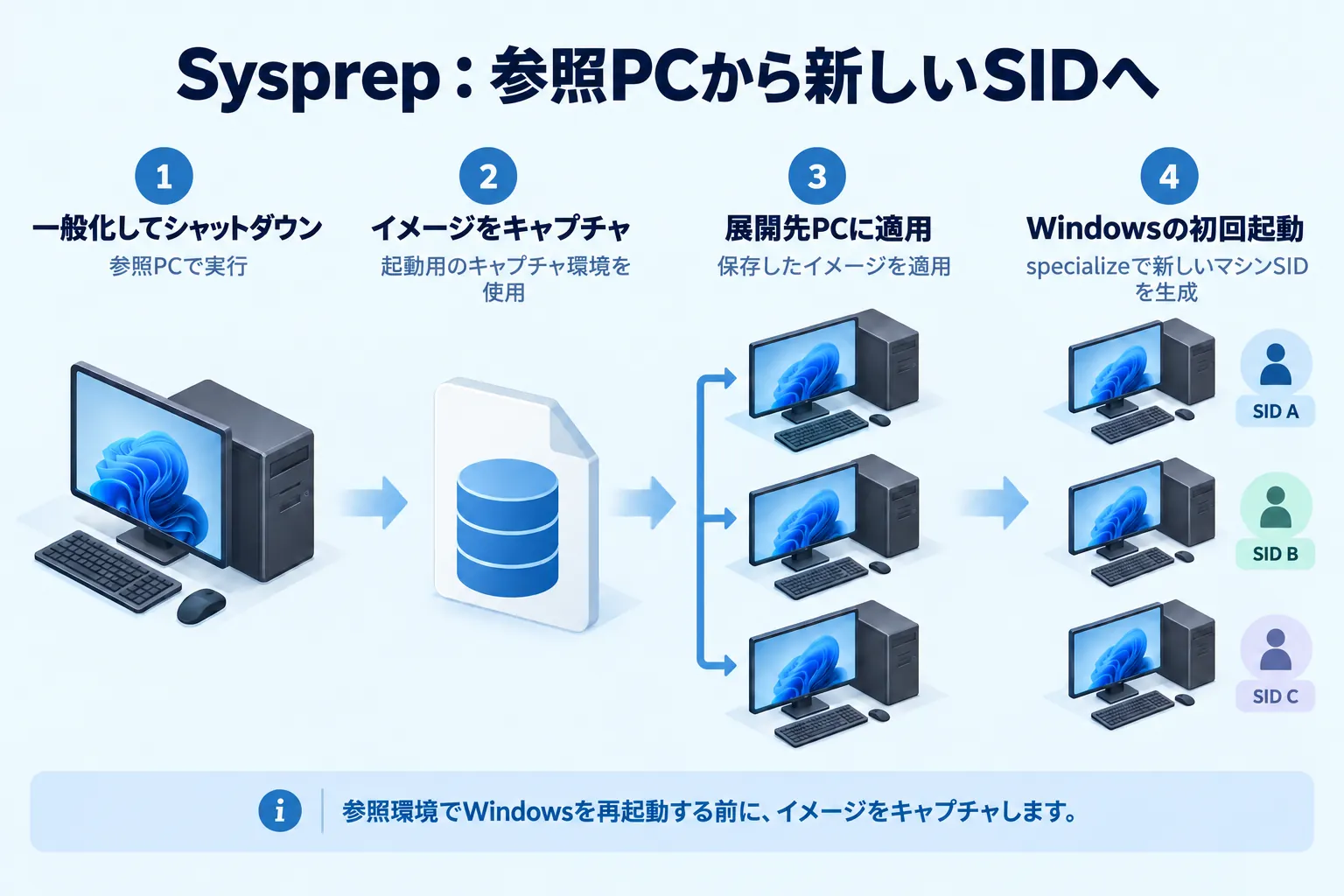
参照PCのシャットダウン後にキャプチャする
Sysprepが成功しても、イメージファイルが作られるわけではありません。シャットダウン後にキャプチャ環境を起動し、Windowsを再起動する前に準備済み環境を保存します。例えばMicrosoftの WIMキャプチャ手順ではWindows PEとDISMを使用します。選択したツールに適した形式とキャプチャ方法に従ってください。
イメージにはWindowsのビルド、準備日、必要なアプリ、展開手順を関連付けて記録します。参照環境を後で変更して再度一般化した場合は、その状態から新しいイメージを作成します。
各展開先PCでセットアップを完了する
イメージを適用する前に対象ディスクを確認し、上書きされる既存データをバックアップしてください。次回のWindows起動時、specializeパスで新しいマシンSIDが生成され、その後に指定されたOOBEが開始されます。
ほかのPCへ展開する前に、まず1台でセットアップと動作確認を完了します。OOBEが表示されても、アプリ、ドライバー、ライセンス認証、管理下のアクセスがすべて利用可能とは限りません。
展開後のマシンSIDを確認する
展開先で管理者のコマンドプロンプトを開き、展開したPsToolsフォルダーに移動して PsGetsid.exe を再実行します。SID全体を元の記録と比較してください。複数台の場合は各PCで照会し、値を比較します。
この確認の代わりに whoami /user を使わないでください。 whoamiコマンドが表示するのはログオン中のアカウントのSIDです。ローカルPCのマシンSIDが新しくなっても、ドメインユーザーのSIDは変わらない場合があります。
続いて、必要なアカウントでのログオン、アプリの起動、デバイスとネットワーク設定、予定していたドメイン参加を確認します。SIDの変更と展開後の正常動作は、別々に確認する項目です。
マシンSIDが変わっていないように見える場合は、セットアップ後に正しいPCを照会したか確認します。また、 /generalize が正常終了した後の最新イメージを展開したかも確認してください。
ログからSysprepの失敗原因を調べる
直近の実行ログを読む
検証エラーや致命的なエラーのダイアログだけでは原因は分かりません。次のフォルダーを開きます。
%WINDIR%\System32\Sysprep\Panther\直近の失敗時刻を基準に setupact.log と setuperr.log を確認し、エラーコード、コンポーネント、記載されたアプリパッケージを記録します。再試行前にログを保存し、以前のエラーと区別してください。Microsoftの Sysprep処理の説明では、一般化のログフォルダーとspecialize・OOBEのログ保存先を区別しています。
特定した原因に合う対処を行う
ログにAppxパッケージと 0x80073cf2 が記録されている場合は、既存ユーザーへのインストール状態とイメージ内のプロビジョニング済みバージョンを比較します。ユーザーからのアンインストールとプロビジョニングの削除は別の操作です。弊社の Sysprepエラー0x80073cf2の対処ガイドで具体的な調査と修復方法を確認できます。
Microsoftの Storeアプリのトラブルシューティングにも仕組みが説明されています。最新ログが別の原因を示す場合は、対象コンポーネントとWindowsビルドに応じた手順に従ってください。
Storeアプリの一括削除、Sysprepのレジストリ状態のリセット、ライセンス認証関連値の変更は、汎用的な修復手順ではありません。復元可能な参照環境を用意し、実際の原因に対応した復旧手順を使用します。
次の作業にWittytool Disk Cloneを活用する
Wittytool Disk Cloneは、ディスククローン、システムイメージ、SID管理をまとめたソフトウェアです。準備済みのWindowsをコピーしたり、設定済みの環境を維持しながら既存クローンのSIDを変更したりできます。
準備済みシステムのキャプチャやコピー、または既存クローンでGUIのSID変更機能を使う場合は、Wittytool Disk Cloneをダウンロードしてください。作業対象に合った流れを以下から選べます。
Sysprep後にイメージを作成する
Sysprepが完了して参照PCがシャットダウンしたら、Wittytool Disk Cloneのイメージ作成またはクローン機能で準備済み環境をコピーします。一般化したWindowsを再起動する前にキャプチャする順序を守ってください。このSysprepを使う流れでは、SIDを別途変更する必要はありません。
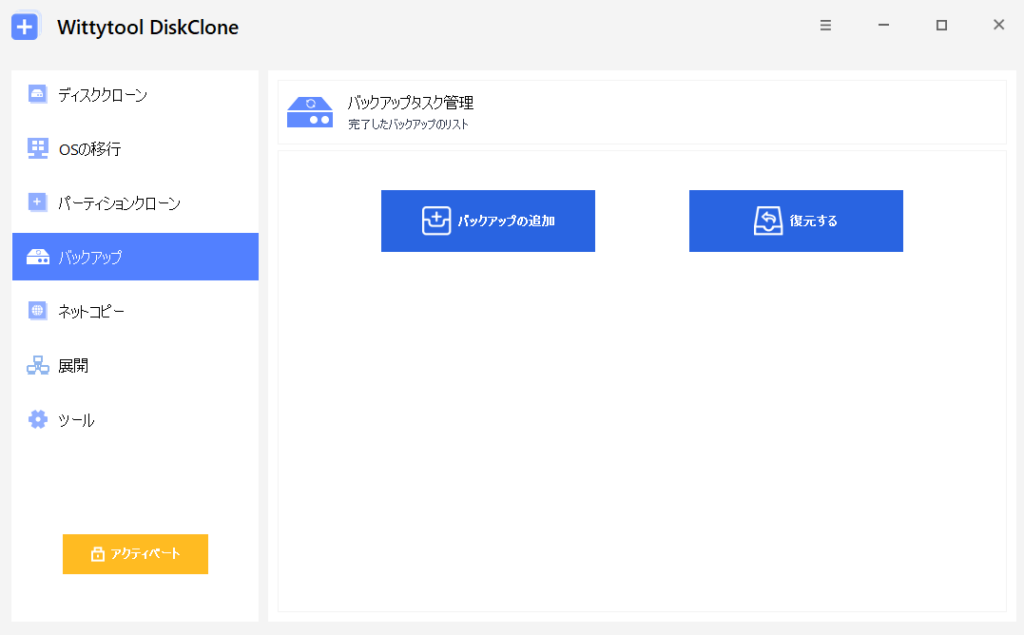
既存クローンの設定済み環境を維持する
既存クローンで新しいマシンSIDが必要な場合、弊社の Windows SID変更機能なら、インストール済みアプリ、Microsoft Storeアプリ、ローカルアカウント、設定、データを維持しながらGUIで操作できます。一部のアプリは自動バックアップと復元によって維持されます。
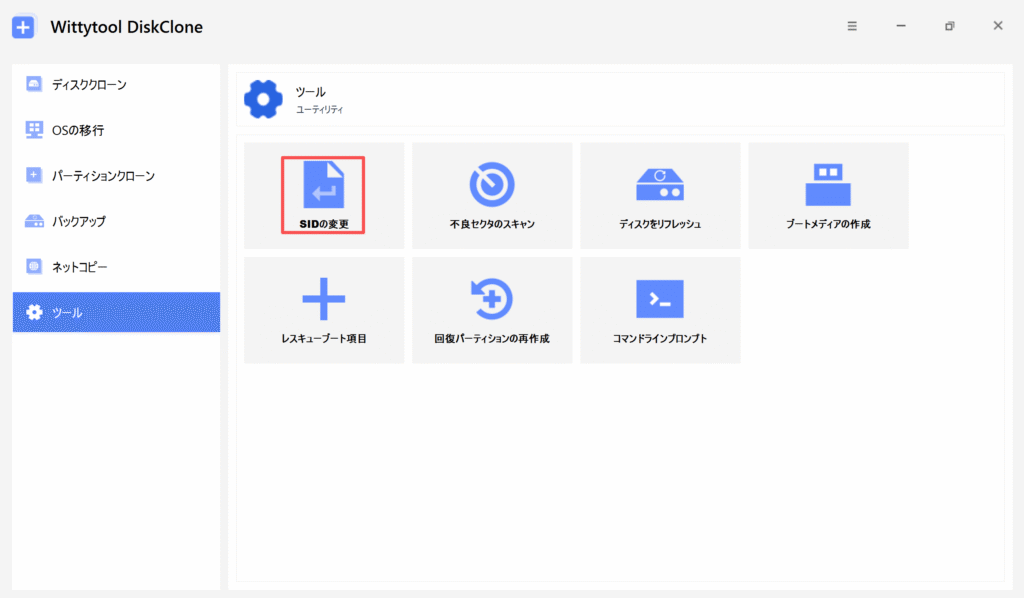
ほかのソフトで作成したクローンでも、ディスクを再コピーせずにSID機能だけを実行できます。Wittytool Disk Cloneはクローン中や展開先PCへの展開中のSID変更にも対応しており、作業に応じて実行時点を選べます。
単独で変更する場合は ツール > SIDの変更 を開き、コンピューター名を維持するか新しく生成するか選びます。弊社の Sysprepを使わずにSIDを変更する手順では、準備、再起動、アプリの復元、検証まで説明しています。
方法を選んでいる段階なら、弊社の Sysprep代替方法の比較で、新しい展開イメージと既存クローンに適した作業の違いを確認できます。
よくある質問
/generalizeなしで/oobeだけを使うとSIDは変わりますか?
いいえ。/oobeは初回セットアップの方法を指定します。キャプチャ前のシステム固有情報の削除には/generalizeを使い、次回のspecializeパスで新しいマシンSIDが生成されます。
Sysprepは3回しか実行できませんか?
いいえ。 Microsoftの一般化ガイドには、Windows 8.1およびWindows Server 2012以降はイメージ当たり1,001回と記載されています。3回という制限はWindows 7などの旧世代向けで、Windows 10やWindows 11には当てはまりません。
コンピューター名を変えるとSIDも変わりますか?
いいえ。コンピューター名とマシンSIDは別の識別子です。名前を変えてもマシンSIDは置き換わらず、2台のクローンの名前が違うことだけではSIDが異なる証明にはなりません。