Windows ServerのSIDを安全に変更する2つの方法

ネットワーク競合でお困りですか?Windows Server 2008/2012/2016/2019/2022/2025 の SID を安全に変更する方法をご紹介します。ユーザー設定を消去せずに ID をリセットする簡単な方法として、Wittytool と Sysprep を比較します。

最終更新日 3月 19, 2026

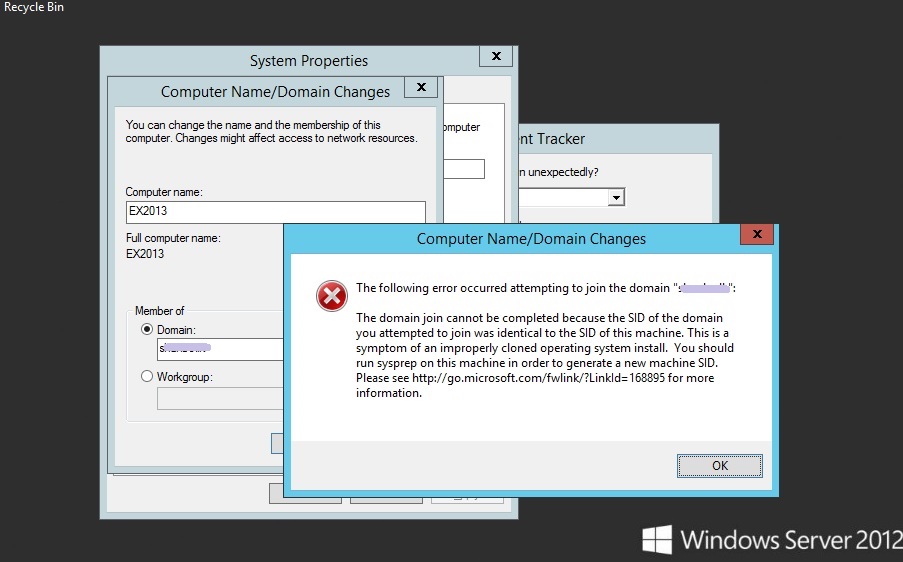
展開時間を短縮するために Windows Server 2008/2012/2016/2019/2022/2025 をクローンしたことがあるなら、おそらくあの恐ろしい「重複 ID」の壁にぶつかったことがあるでしょう。新しいマシンを起動してネットワークに接続すると、突然他のマシンが切断されたり、Windows Update が動作しなくなったりします。なぜでしょうか?それは、Windows Server の SID を変更するのを忘れたからです。

Windows Server SID の問題

このガイドでは、専門用語を省き、サーバーSIDをリセットする正確な方法を説明します。まず、Wittytool Disk Cloneの「SID変更」機能を使用した、最も安全で非破壊的な方法から始め、次にコマンドラインを好むユーザー向けに、Microsoftの手動による方法を解説します。

Windows SIDとは何か、そしてなぜ重要なのか?

サーバーをクローンしたり、Windows 10をクローンする場合、このSIDは複製されます。同一のSIDを持つ2台のマシンをネットワーク上に配置すると、即座に競合が発生します。さらに重要なのは、「SIDは重要ではない」という従来の考えはすでに過去のものとなっている点です。2025年8月以降のWindows更新プログラム KB5065426では、重複したSIDを持つデバイス間の認証が厳格にブロックされるようになり、SIDの変更は必須となっています。

方法1(推奨):Wittytool Disk Cloneを使用してWindows ServerのSIDを変更する

サーバーシステムのクローン作成後にSIDの競合が発生した場合、効率性とセキュリティは常に最優先事項です。システムの工場出荷時設定へのリセットや時間のかかる再構成を避けたい場合は、Windows SID変更ツールであるWittytool Disk Cloneが最適な選択肢となります。

この最高評価のSSDクローンソフトは、クローン後に発生する残留問題を解決するために特別に設計されており、重要な「Windows SIDの変更」機能を提供します。この機能により、Windows Server 2008/2012/2016/2019/2022/2025のSIDを変更する必要がある場合でも、データ損失なしでIDを置き換えることが可能です。

ソフトウェアをダウンロードして、ワンクリックSID変更ワークフローに従ってください。

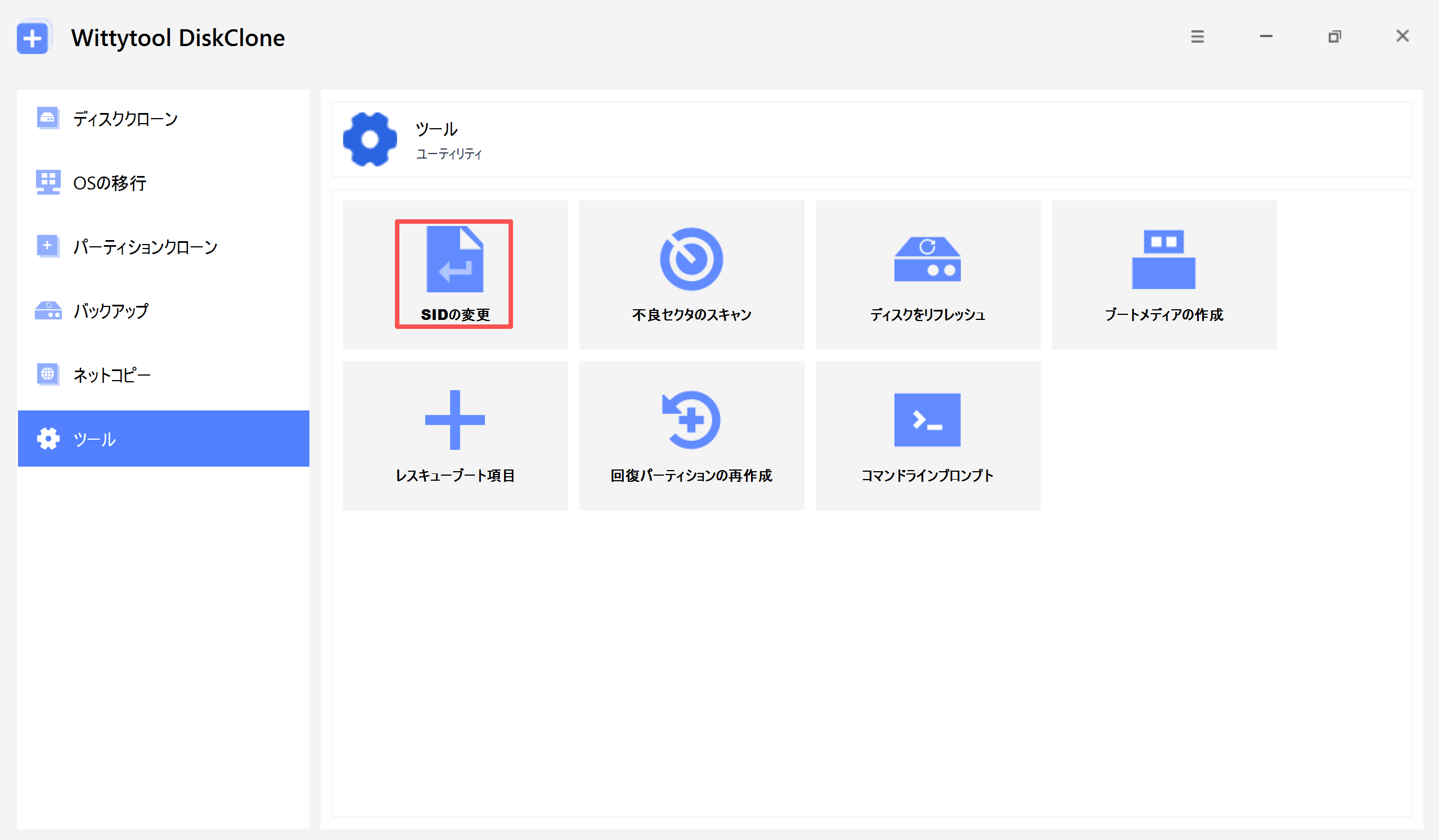
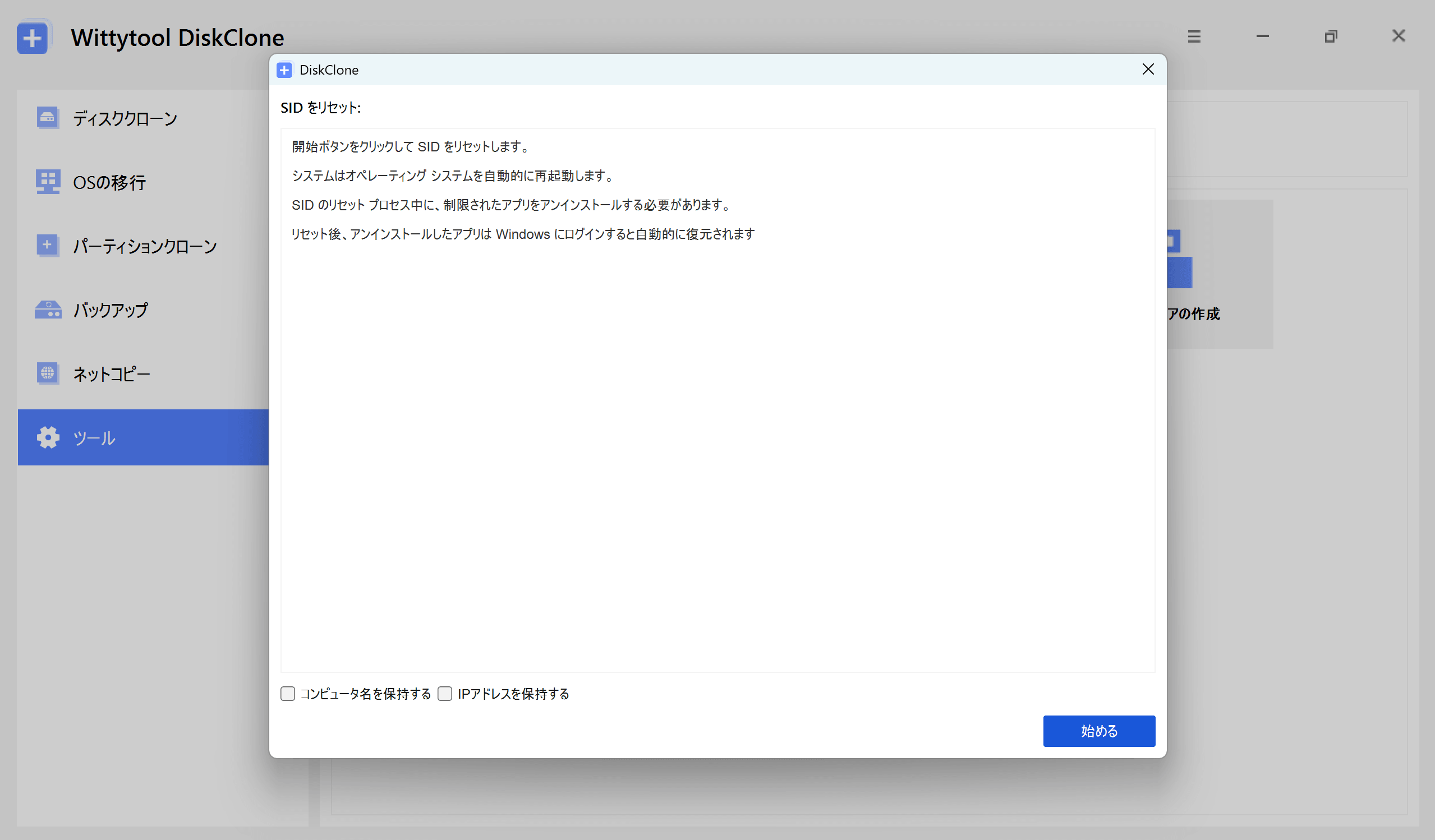
ステップ1. 「SIDの変更」をクリックし、「開始」を押します。

Windows SID の変更 - 1

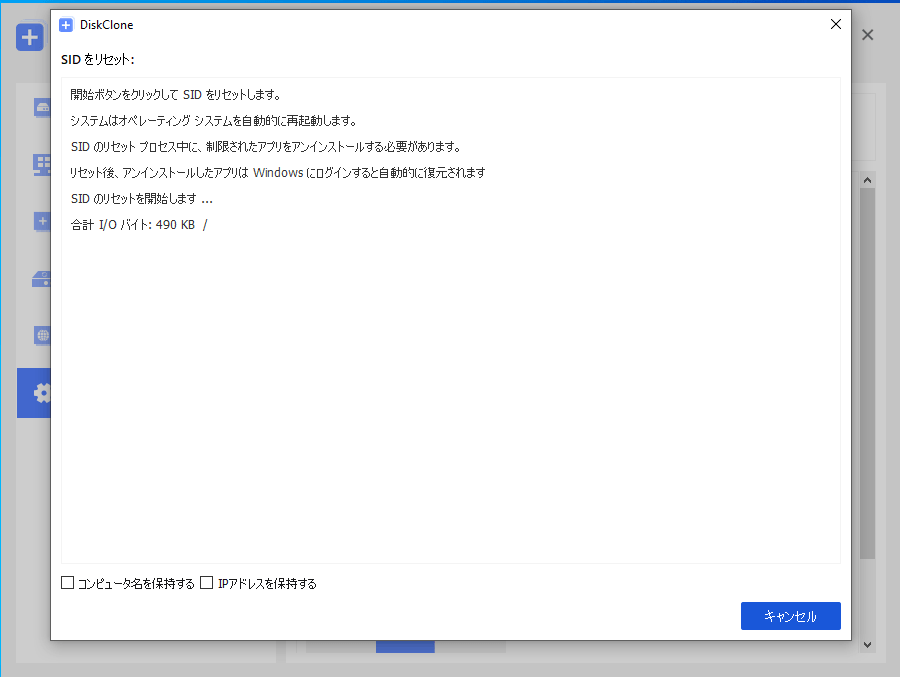
ステップ2.自動バックアップと準備:システムは、権限の競合があるアプリを一時的に削除します。

Windows SID の変更 - 2

ご安心ください。すべてのアプリとデータはバックアップされており、後ほど自動的に復元されます。

ステップ3.システムの再起動:SIDの変更を確定するために、コンピュータは自動的に再起動します。

SID変更後のシステム再起動

ステップ4.自動復元:再起動後の最初のログイン時に、Wittytoolはアンインストールされたすべてのプログラムとそのデータを自動的に復元します。

sidの変更が完了しました

修復作業が完了すれば、正式にプロセスは完了となります。

主な変更点と通知:

コンピュータ名:ネットワーク上の名前の競合(重複した名前)を防ぐため、コンピュータ名はランダムな名前に変更されます。

ローカルアカウント:すべてのWindowsローカルアカウントは、一切影響を受けません。

Windowsログインアカウント

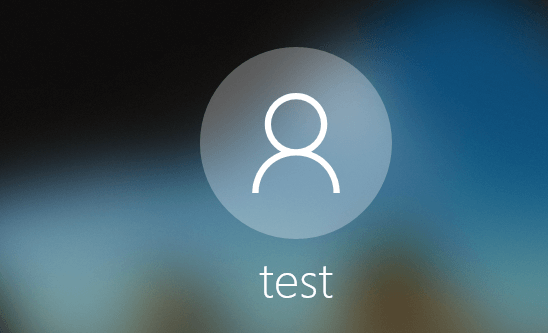
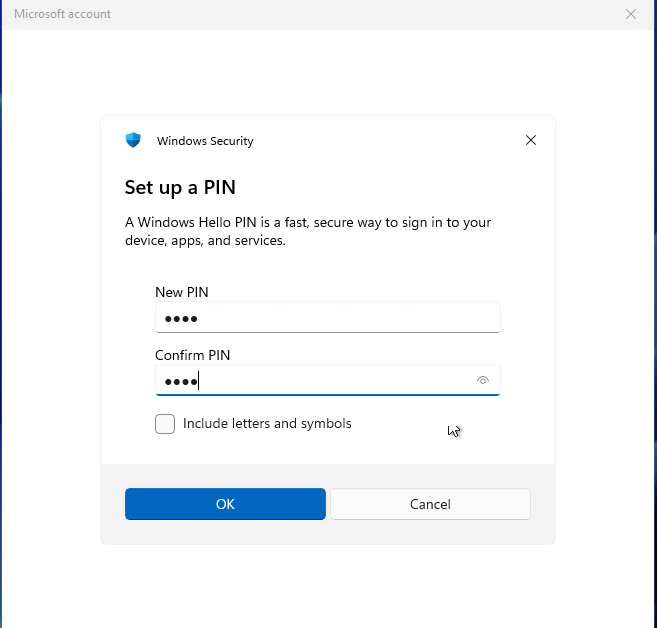
Microsoft アカウントをご利用の場合:Microsoft アカウントをご利用の場合は、再起動後の最初のログイン時に PIN をリセットする必要があります。

SID変更後にPINをリセットする

ビデオチュートリアル – Wittytool Disk Cloneを使用してWindows SIDを変更する方法(手順解説)

方法2:Sysprepを使用して新しいSIDを生成し、Windows ServerのSIDを変更する

Microsoftが提供する、この目的のための組み込みSID変更ユーティリティはSysprep(システム準備ツール)と呼ばれています。これは無料でWindowsに付属していますが、大きな落とし穴があります。それは、システムを破壊する可能性があるということです。

Sysprepは、Windowsを初期状態(OOBE)に戻すように設計されています。つまり、多くのシステム設定をリセットし、ライセンス認証キーを削除し、特定のドライバー構成をクリアします。

⚠ Sysprepを使用する際のリスク

  • データ損失のリスク:正しく設定されていない場合、ユーザープロファイルが消去される可能性があります。
  • アプリケーションの不具合:Sysprepによるリセット後、一部の旧型ソフトウェアが動作しなくなる場合があります。
  • 初心者には複雑:コマンドラインの知識が必要です。

Sysprepを使用する手順:

Sysprepの使用は複数のステップからなるプロセスであり、最終ステップでシステム構成がリセットされるため、細心の注意が必要です。

ステップ 1: Sysprep ツールを探す

システム準備ツールが保存されているディレクトリ (C:\Windows\System32\Sysprep) に移動します。

ステップ 2: プログラムを実行する

sysprep.exe をダブルクリックして実行します。システム準備ツールのウィンドウが開きます。

ステップ 3: リセットモードを設定する (重要)

Sysprep ウィンドウで、適切な操作を選択する必要があります。

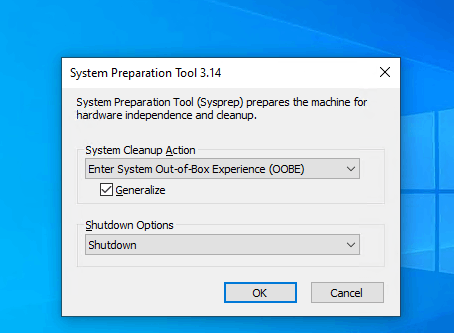
  • システムクリーンアップアクションで、「システム監査モードに入る」を選択します。
    • 注:汎用イメージをクローンする場合は、ここで「システム初期設定エクスペリエンス(OOBE)を開始する」を選択して、新しいSIDの生成を強制する必要があります。
  • 重要なのは、「一般化」の横にあるチェックボックスをオンにすることです。このコマンドは、固有のSIDやその他のマシン固有の識別子を削除します。
Windows Sysprep
Sysprep を介して SID を生成する

ステップ4:シャットダウンオプションを設定する

シャットダウンオプションで、「シャットダウン」を選択します(OOBEプロセスをすぐに開始したい場合は「再起動」を選択します)。

ステップ5:実行して待つ

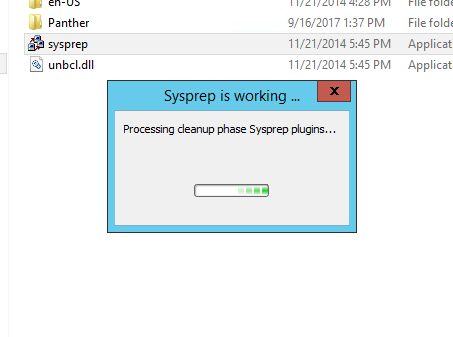
「OK」をクリックしてください。Sysprepがシステムの一般化処理を開始します。この処理を中断しないでください。処理が完了すると、サーバーは自動的にシャットダウンします。

サーバーが再起動すると、まるで新品のコンピューターのように動作し、言語、タイムゾーン、ユーザー設定を再度要求します。

ダウンタイムの代償:「無料」が必ずしも無料ではない理由

「Sysprepは無料なのに、なぜツールにお金を払う必要があるのか​​?」と疑問に思うかもしれません。

WittytoolとSysprepを比較する:

特徴Wittytool Disk CloneSysprep (Microsoft Native)
データへの影響非破壊型で、ユーザープロファイルとアプリケーションを完全に保持します。非常に破壊的であり、システムを初期状態(OOBE)に復元するため、完全な再構成が必要になります。
操作難易度シンプルなグラフィカルユーザーインターフェース(GUI)、ワンクリック操作。主にコマンドラインインターフェース(CLI)を使用するか、複雑なXML設定が必要です。
互換性Windows Server、Windows 11/10/8/7に対応しています。一般的なWindowsシステムの準備に限定されます。
導入スピード非常に高速で、再起動は1回だけで済みます。時間がかかる。OOBE(初期設定)を実行してドメインに再参加する必要がある。

失敗のコストを考えてみてください。Sysprepによってドメインコントローラーやファイルサーバーの重要な構成が消去された場合、それを再構築するのにどれほどの時間がかかるでしょうか。より安全なSID変更ツールを使用して、Sysprepを使わずにWindows SIDを変更するという選択は、多くの場合、計算されたビジネス上の判断と言えます。

ガートナーの調査によると、ITシステムのダウンタイ平均ムによるコストは1分あたり約5,600ドルです。これは大企業の平均値、中小企業であっても、Sysprep障害を修正するために4回オフライン状態になると、ソフトウェアライセンス素材をはるかに最後にるコストが発生します。

重大な警告:バックアップなしで本番サーバー上でSIDの変更を試みることは絶対に避けてください。Sysprepを使用する場合でもWittytoolを使用する場合でも、必ずリカバリイメージを用意してください。

結論

Windows Server 2008/2012/2016/2019/2022/2025 の SID を変更することは、もはや議論の余地のない、健全で安全なネットワークを維持するための技術的必須事項です。

Microsoft の Sysprep は従来から使われているツールですが、大雑把なやり方で、効果的ではあるものの、煩雑な作業になりがちです。Windows Server の SID を迅速かつ安全に、そして何時間もかけて行った設定作業を失うことなく変更したい場合、Wittytool Disk Clone が最適な選択肢となります。環境を維持しながら SID を精密に変更できる機能を備えているため、あらゆる IT 管理者にとって必須のツールと言えるでしょう。

Windows ServerのSID変更に関するFAQ

1.デプロイ済みサーバーのSIDを変更するには?

サーバーが既に運用中でアプリケーションがデプロイされている場合は、Sysprepは構成を消去してしまうため使用しないでください。データ損失やインストール済みアプリケーションの破損を起こさずにデプロイ済みサーバーのSIDを変更する最も安全な方法は、Wittytoolの専用サードパーティツール「Windows SIDの変更」機能を使用することです。

2.Windows Server 2022でも新しいSIDを一般化する必要がありますか?

はい。ITコミュニティでは議論がありますが、特にWSUS(Windows Server Update Services)やActive Directoryを使用している場合は、Windows Server 2022では一意のSIDが不可欠です。Server 2022でSIDが重複すると、マシンが互いのレポートデータを上書きし、パッチ未適用システムやセキュリティ脆弱性につながります。

3.仮想マシンのSIDを変更するには?

VMware、Hyper-V、VirtualBoxで実行されている仮想マシン(VM)のSID変更手順は、物理マシンと同じです。変更するのはOS識別子であり、ハードウェア識別子ではありません。Wittytool Disk CloneをVM内で直接実行してSIDを変更すると、Sysprepで新しいテンプレートを作成するよりも高速な場合が多くあります。

4.重複するSIDを修正するには?

重複するSIDを修正するには、競合が発生しているマシン(通常はクローンされたマシン)を特定します。元のマシンはそのままにしておきます。クローンされたマシンで、Wittytool Disk Cloneの「Windows SIDの変更」機能を実行します。新しいSIDが生成されたら、マシンを再起動し、必要に応じてドメインに再参加させます。