


KB5065426適用後の共有トラブルを整理する
Windows 11のKB5065426は、2025年9月に公開された24H2向けの累積更新プログラムです。適用後にSMB共有やプリンター接続で問題が起きた場合は、更新の時期だけで原因を決めず、現在のビルド、接続先、エラーメッセージを記録してください。
資格情報を繰り返し要求される、RDPに接続できない、といった症状には複数の原因があります。クローンしたPCのSID重複、アカウントや保存済み資格情報、名前解決、SMBの互換性などを分けて確認します。
まず記録しておきたい症状
クローンしたPCの認証エラー:マシンSIDの重複が関係する場合があります。SIDの実測とLSAログで確認します。
SMB共有への接続失敗:「ネットワーク パスが見つかりません」などのエラーでは、接続先、名前解決、共有設定も調べます。
ファイルやプリンターの共有に失敗:ネットワーク経由で使えないのか、そのPC内でも動かないのかを区別します。
7つの確認方法と使い分け
次の項目から、実際の症状に合う確認へ進んでください。すべての設定をまとめて変更する必要はありません。
- 方法1:マシンSIDを比較する。クローンしたPCでは、SIDと関連イベントを確認します。
- 方法2:ネットワークプロファイルを確認する。信頼できるネットワークで、プロファイルと共有の規則を調べます。
- 方法3:名前とIPアドレスでの接続を比較する。名前解決の切り分けに使います。
- 方法4:古い機器のSMB設定を確認する。NASの認証方式と対応バージョンを調べます。
- 方法5:対象の保存済み資格情報を更新する。接続先に関係する項目だけを見直します。
- 方法6:Windowsの修復を検討する。システムファイルの問題が疑われる場合に使います。
- 方法7:更新情報と回復方法を確認する。最新の修正を優先し、必要な場合だけロールバックを検討します。
方法1:クローンしたWindows PCのマシンSIDを確認する
同じイメージから作成したPCでは、ローカルマシンSIDが重複していないか調べます。Microsoftは、特定のWindowsバージョンと更新状況で、SID重複によるKerberos/NTLM認証エラーを説明しています。PsGetSidで両方のPCを確認し、失敗した接続とLSAイベント6167を照合してください。原因を確認した既存PCでは、WindowsのSID変更機能を利用する選択肢があります。
Wittytool Disk Cloneは、確認済みのSID重複に対して次の操作を行えます。
- マシンSIDを再生成:既存のWindows環境で新しいローカルマシンSIDを生成します。任意のSIDは指定できません。
- SID重複への対処:重複が原因と確認できた場合の選択肢です。ほかの原因による資格情報のエラーは別途調べます。
- 既存環境を保持:ユーザー、設定、インストール済みアプリ、データを保持し、マシンSIDから派生するローカルアカウントSIDも更新します。
サーバー環境では、Windows ServerのSID変更手順も確認してください。ドメインコントローラーやクラスターに、通常のPC向け手順をそのまま適用しないでください。
SIDの重複を確認したら、Wittytool Disk Cloneをダウンロードし、復元可能なバックアップ、管理者アカウント、必要な回復キーを準備してから進めます。
手順1:ツール → SIDの変更を開きます。
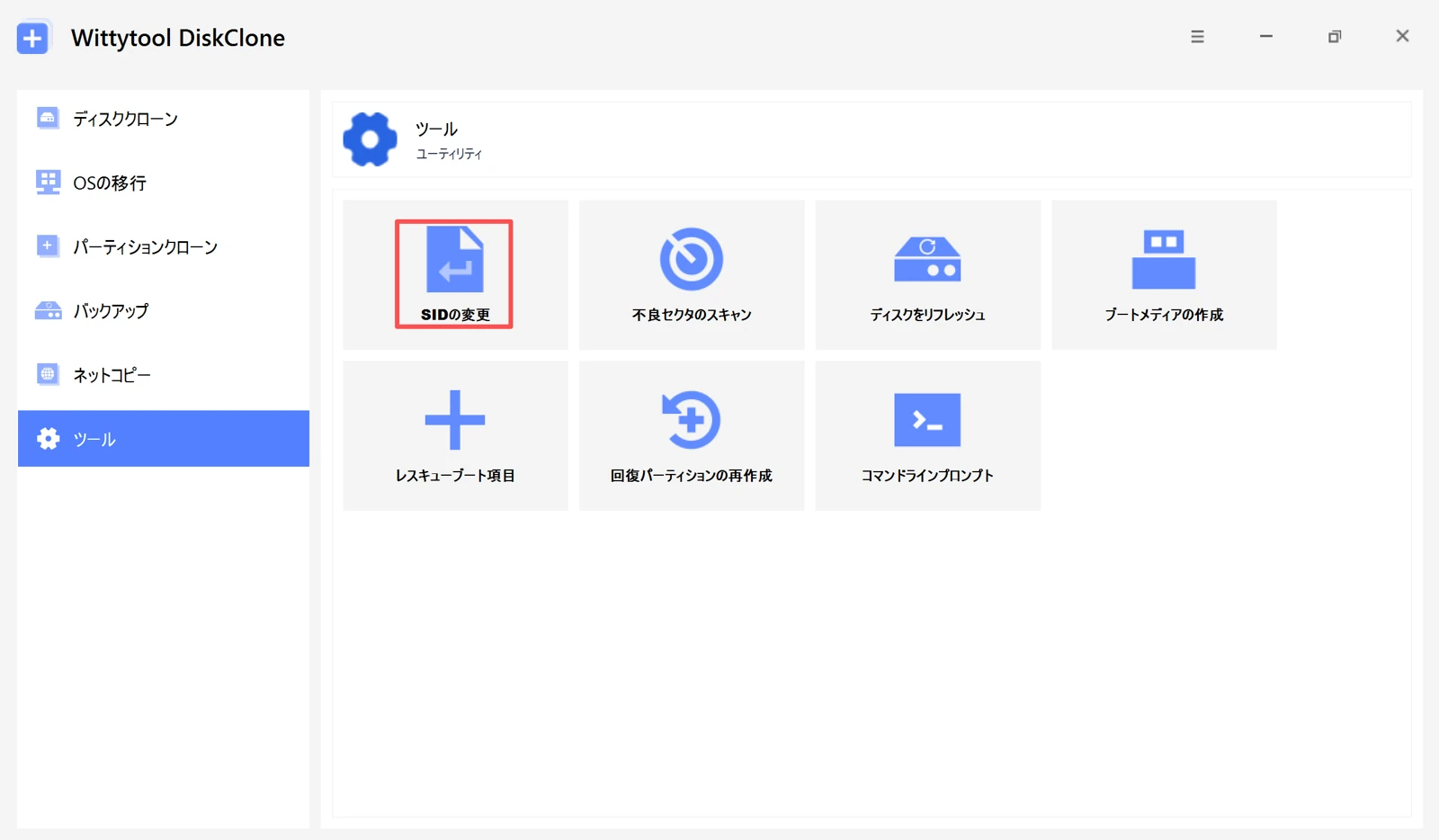
現在のコンピューター名を保持するか、新しい名前を自動生成するかを選びます。同じネットワークで使うPCは、異なる名前にしてください。
手順2:選択した設定を確認し、SID変更を開始します。
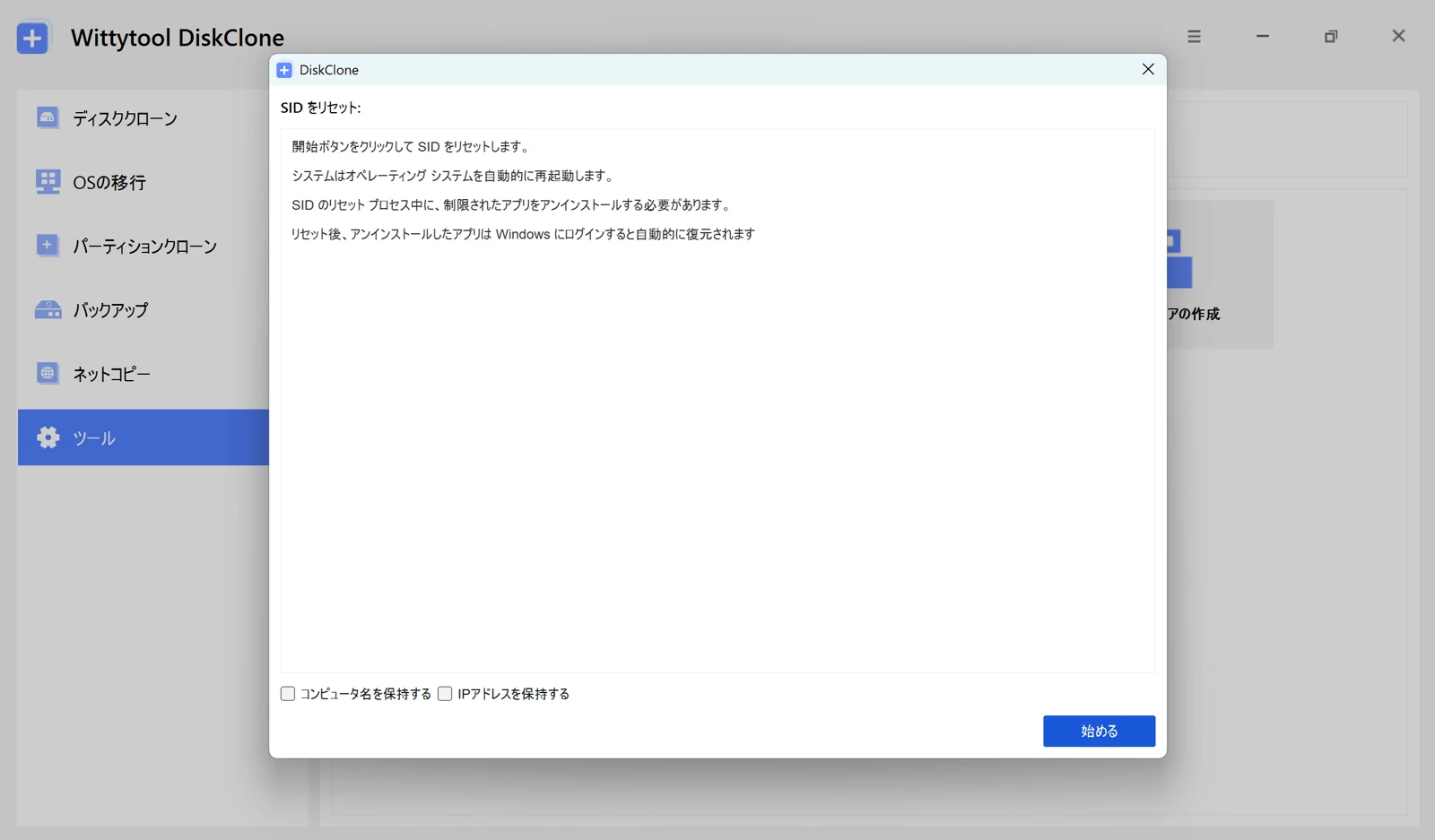
手順3:権限の競合を避けるため、一部のアプリがいったんアンインストールされます。
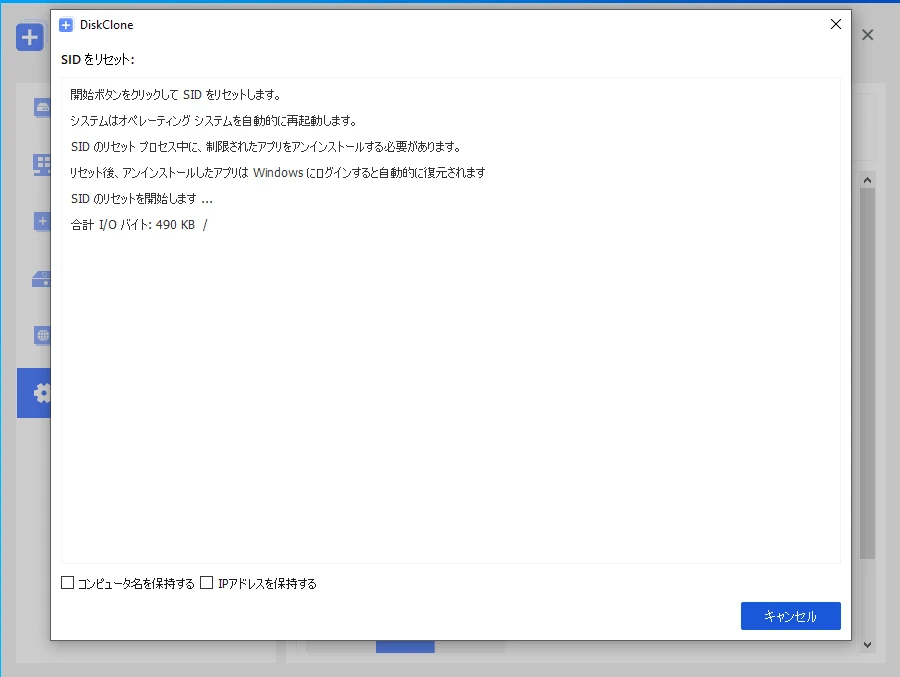
対象アプリと関連データは、アンインストール前に自動でバックアップされます。
手順4:新しいSIDを適用するため、Windowsが自動的に再起動します。
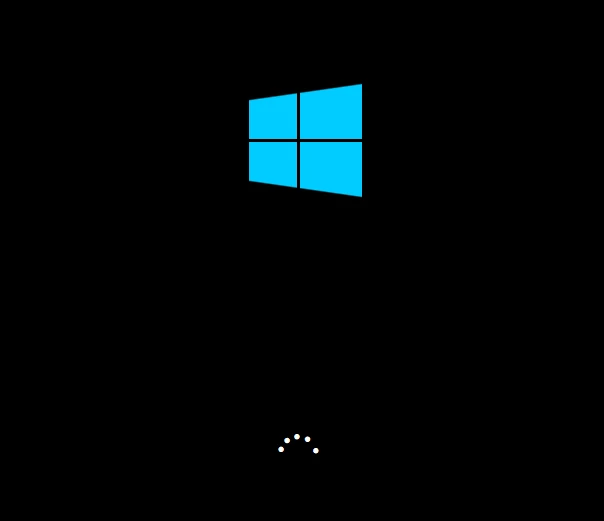
手順5:サインイン後、Wittytool Disk Cloneが対象アプリと関連データを自動で復元します。復元が完了するまで待ってください。
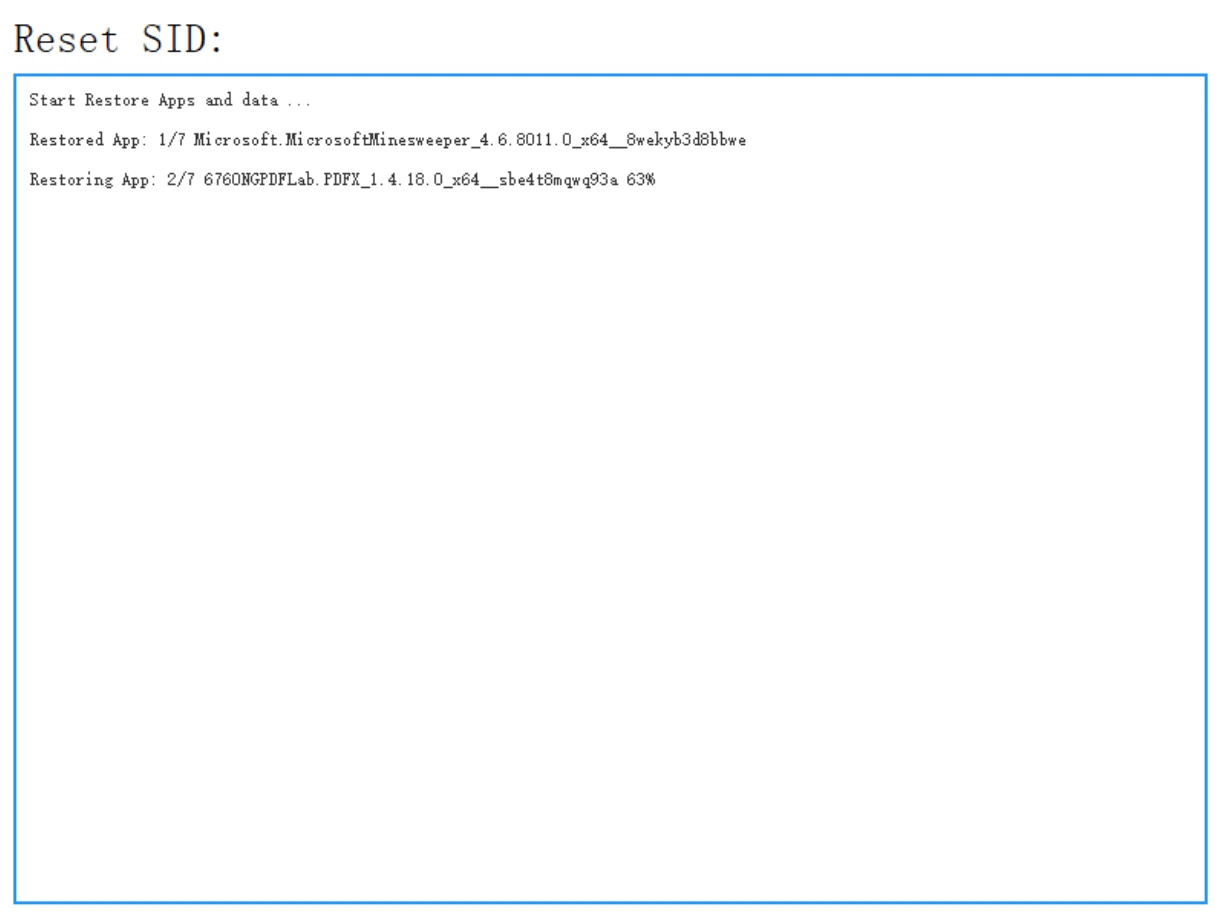
変更後の確認
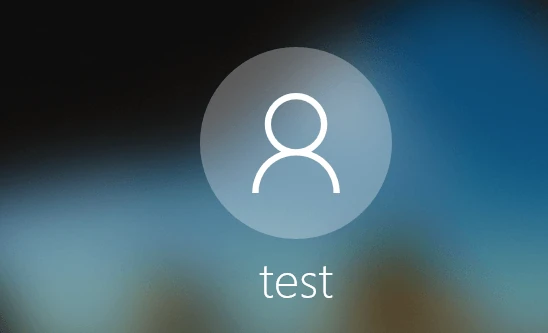
ローカルアカウント:既存のアカウントと設定は保持され、マシンSIDから派生するSIDも再生成されます。
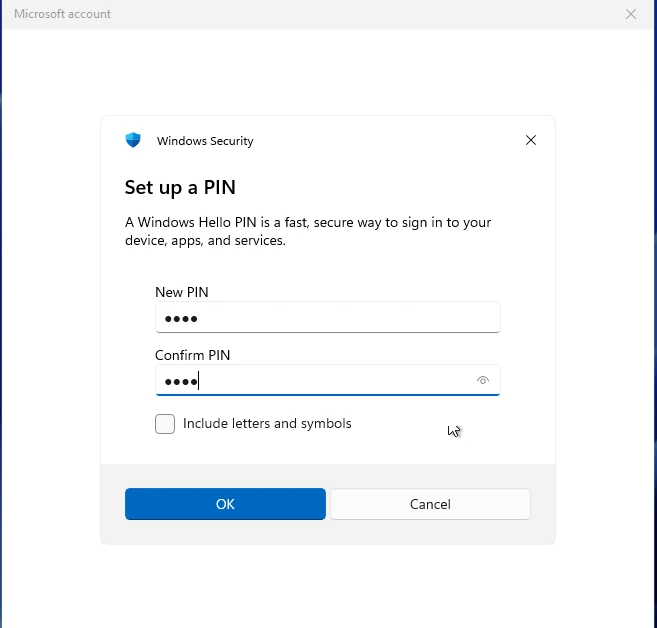
Microsoftアカウント:再起動後にPINの再設定を求められる場合は、画面の案内に従ってください。
動画ガイド:Wittytool Disk CloneでWindowsのSIDを変更する手順
変更後はSIDを再取得し、元の共有やRDP接続、サインイン、必要なアプリを確認します。ドメイン参加済みPCでは、管理者と調整してドメインから外し、SID変更後にドメインコントローラーへ接続して再参加してください。
方法2:ネットワークプロファイルと共有設定を確認する
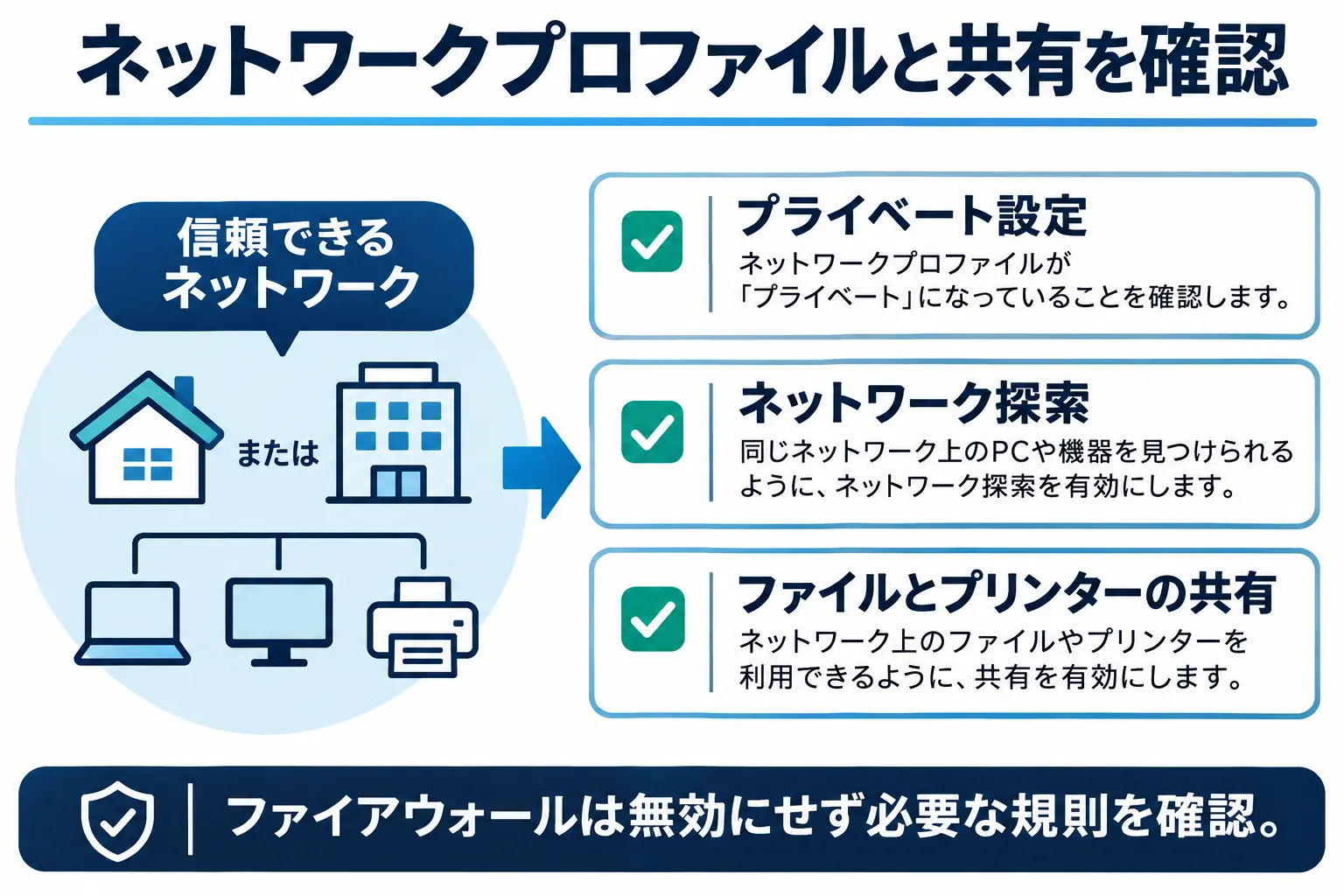
ネットワークプロファイルとファイアウォールの規則によって、探索や共有の動作は変わります。KB5065426が常にプロファイルを変更すると決めつけず、現在の設定を確認してください。
PC同士がネットワークに表示されない場合は、信頼できる家庭内または社内ネットワークで次を確認します。
- スタート → 設定を開きます。
- ネットワークとインターネットを選びます。
- 接続中のWi-Fiまたはイーサネットのプロパティを開きます。
- 信頼できるネットワークの場合は、ネットワーク プロファイルの種類を確認し、必要に応じてプライベートを選びます。公共のネットワークでは安易に変更しないでください。
- ネットワークの詳細設定 → 共有の詳細設定で、使用するプロファイルのネットワーク探索とファイルとプリンターの共有を確認します。ファイアウォール全体を無効にせず、必要な共有規則を確認してください。
方法3:コンピューター名とIPアドレスでの接続を比較する
「ネットワーク パスが見つかりません」(0x80070035)というエラーには、名前解決、接続経路、共有の存在など、複数の原因があります。更新でDNSやNetBIOSが壊れたと断定せず、接続方法を比較します。
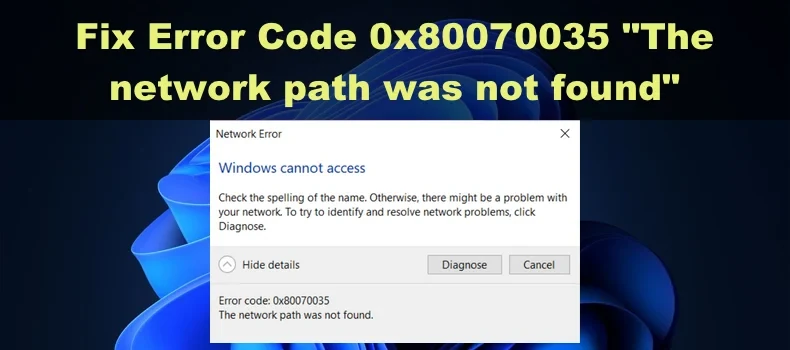
同じ共有にコンピューター名とIPv4アドレスの両方で接続し、結果を記録します。
- 通常は
\\OFFICE-PC\SharedFolderのように、コンピューター名で共有へ接続します。 - 比較するにはWin+Rを押し、例の
\\192.168.1.50\SharedFolderを実際の共有先のIPアドレスと共有名に置き換えて入力します。
IPアドレスでは接続できる場合、名前解決や名前にひもづく設定が調査の手掛かりになります。ただし、IP指定で認証方式が変わる場合もあるため、更新が原因であることや、SMB全体が正常であることまでは証明できません。
方法4:古いNASのSMBと認証方式を確認する
古いNASやルーター接続のUSBストレージは、現在のWindowsの認証・SMB要件に対応していない場合があります。ゲスト接続の制限とマシンSIDの重複は、別々の問題として確認してください。
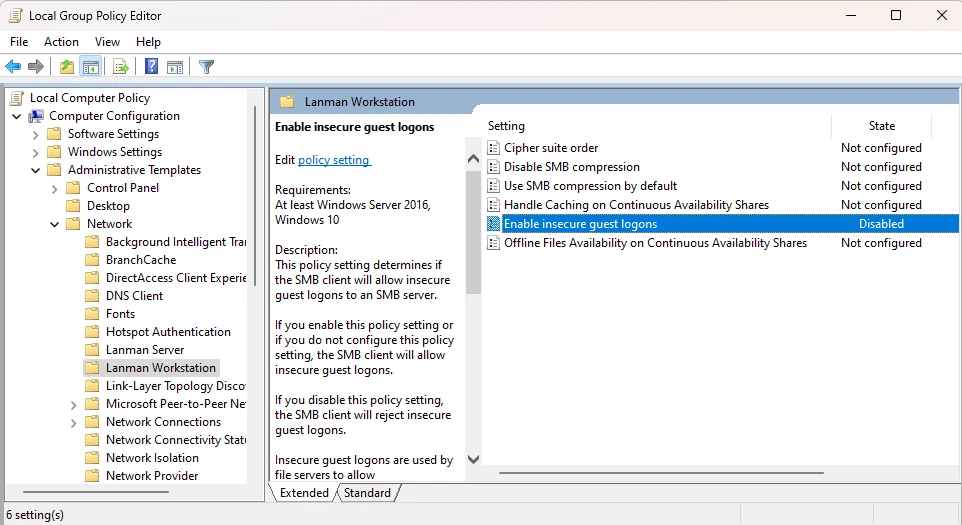
安全性の低いゲストログオンを一律に有効化する前に、機器とWindowsの対応条件を確認します。
- NASの管理画面で、利用可能なファームウェア更新とサポートされるSMBバージョンを確認します。
- 共有専用のユーザー名とパスワードを設定できるかを確認します。
- Windows側で、そのアカウントを使って接続します。
- 共有のアクセス許可と、利用するアカウントの権限を確認します。
- SMB署名や暗号化の要件は、NASの仕様および組織の管理方針と照合します。
- 必要な設定が分からない場合は、機器のメーカーまたは管理者に相談します。互換性の問題を理由に、保護機能をまとめて無効にしないでください。
方法5:対象サーバーの保存済み資格情報を更新する
資格情報を繰り返し要求される場合は、まず接続先のアカウント名とパスワードを確認します。Windows HelloのPINと、共有先アカウントのパスワードは別です。
ユーザー名またはパスワードが正しくないと表示される原因は、資格情報、アカウントの指定、アクセス許可などさまざまです。KB5065426が必ず保存済み情報を無効化したと決めつけないでください。
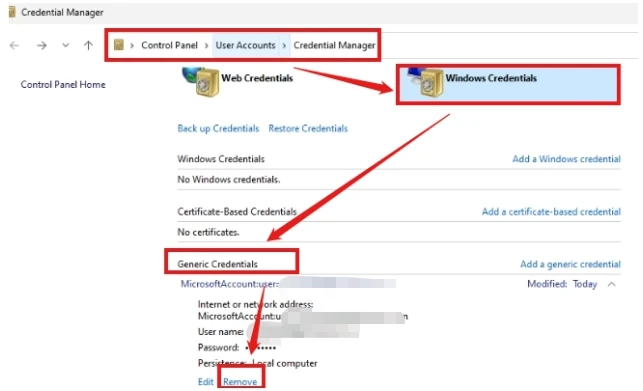
正しいアカウント情報を確認したうえで、対象の接続先に関係する保存済み項目だけを見直します。
- スタートでコントロール パネルを検索して開きます。
- 表示方法を大きいアイコンにして、資格情報マネージャーを開きます。
- Windows 資格情報を選びます。
- 接続先のIPアドレスまたはホスト名に対応する項目を探します。対象が分からない項目をまとめて削除しないでください。
- 古い情報と確認できた対象項目を削除します。
- 対象サーバーへの既存接続を適切に終了し、正しい資格情報で再接続して確認します。ほかの共有や業務中の接続をまとめて切断しないでください。
方法6:Windows Updateによる修復を検討する
印刷スプーラーの停止やシステム機能のエラーも続く場合は、プリンタードライバー、サービス、システムファイルを調べます。共有エラーだけでWindowsの破損が確定するわけではありません。
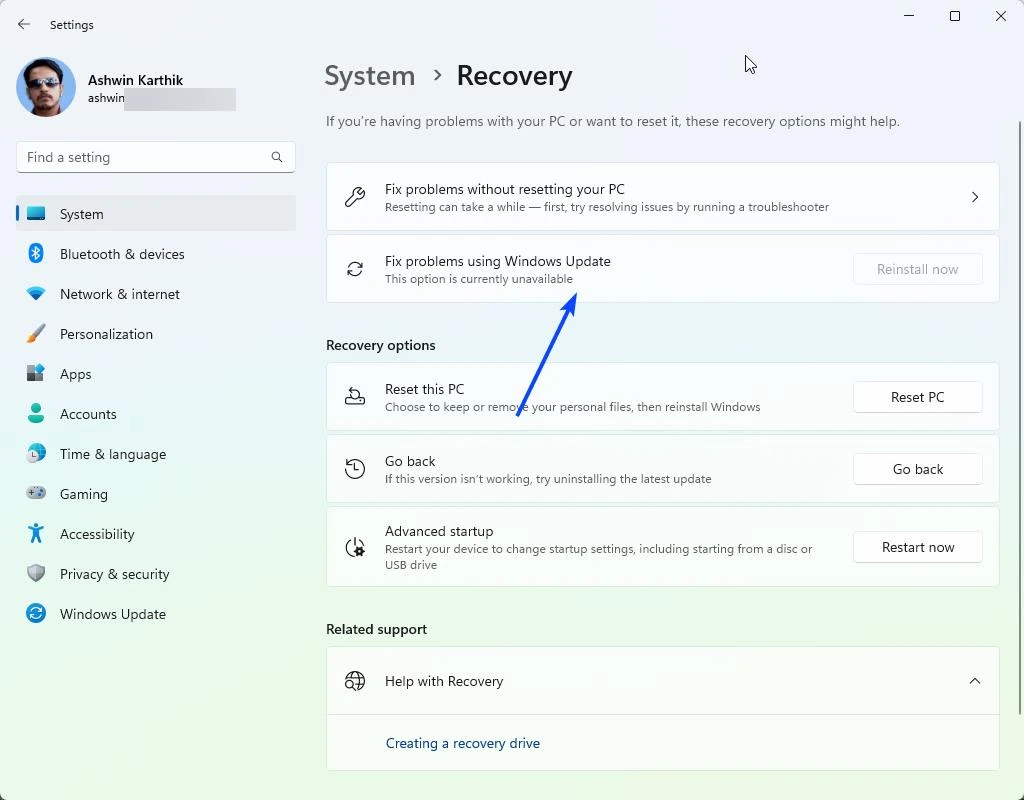
現在のWindowsを再インストールしてシステムコンポーネントを修復する機能が利用できる場合があります。必要なデータと回復キーを確認し、管理対象PCでは組織の手順に従ってください。
- 設定 → システム → 回復を開きます。
- Windows Updateで問題を解決するが利用できる場合は、内容を確認して今すぐ再インストールを選びます。表示や利用可否は、バージョンと管理設定によって異なります。
- 画面の説明に従い、現在のWindowsバージョンを修復する処理を完了します。必要なダウンロードと再起動の時間を確保してください。
この修復は、ファイル、アプリ、設定を保持してシステムコンポーネントを再インストールする方法です。ネットワーク設定の全初期化や、共有エラーの解決を保証するものではありません。処理後に元の症状を再確認します。
方法7:最新の更新情報を確認し、必要な場合だけ回復を検討する
まず現在の累積更新と公式の既知の問題を確認します。KB5065426の適用直後に問題が出た場合でも、その後の修正や、現在の環境に合う回避策がないかを調べてください。
KB5065426にはセキュリティ修正が含まれます。更新の削除を最初の対処方法にせず、確認した原因、業務への影響、復元方法を基に判断します。
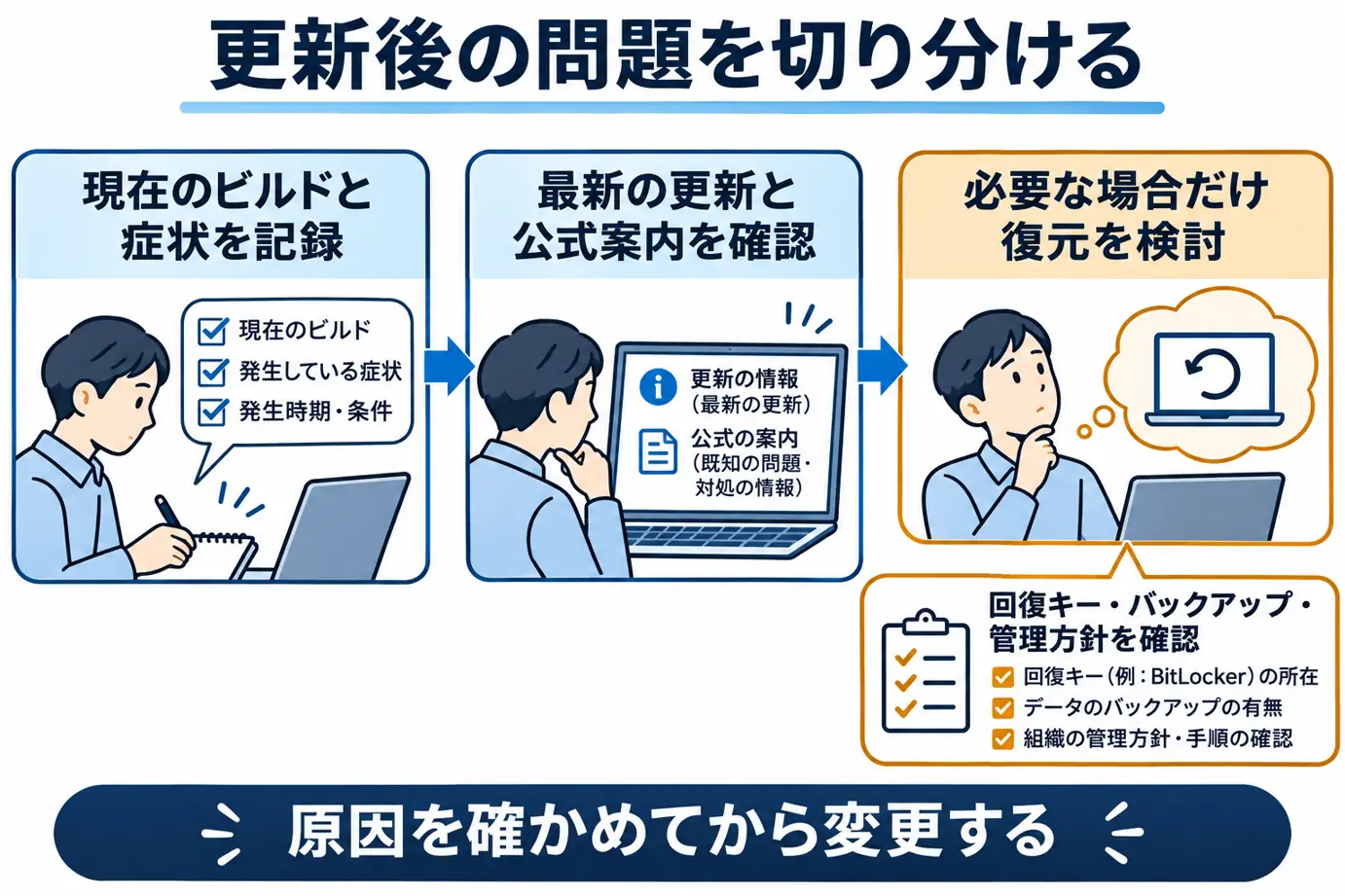
管理者がロールバックを必要と判断した場合は、バックアップと回復キーを準備し、適用する更新と回復手段を確認して進めます。
- 設定 → Windows Update → 更新の履歴で適用状況を確認します。
- 必要に応じて更新プログラムをアンインストールするを開きます。
- 目的の更新が一覧にあり、削除に対応している場合だけ、管理者の計画に従って操作します。すべての更新を個別に削除できるとは限りません。
- 復元後は同じ症状をテストし、修正済み更新の適用計画を立てます。更新の一時停止が必要な場合も、組織の管理方針と必要な期間に従い、長期的に未更新のまま運用しないでください。
次回の展開で共有と識別情報を確認する
クローンの方式だけで、すべての共有問題の原因が決まるわけではありません。展開後にPC名、マシンSID、アカウント、実際の接続を確認することが大切です。
別々のPCとして運用する環境では、それぞれの識別情報と、必要なドメイン参加を整えます。Microsoftがサポートするイメージ展開では、キャプチャ前の一般化と適切な展開手順を使ってください。
ディスククローンとWindows SID変更の手順を確認し、試験用PCでサインイン、共有、アプリを検証してから対象を広げます。KB5065426自体の既知の問題と最新情報は、MicrosoftのKB5065426の案内で確認できます。SMBv1/NetBTに関する問題と、重複SIDによる認証問題は分けて確認してください。
KB5065426のトラブルに関するよくある質問
再起動してもファイルやプリンターの共有が直らないのはなぜですか?
再起動だけでは、資格情報、共有のアクセス許可、名前解決、SMBの互換性、重複SIDなどの原因は解消しません。エラーを記録し、実際の原因に合う項目を確認してください。
SIDを変更するとファイルは削除されますか?
Wittytool Disk CloneのSID変更は、既存のアカウント、設定、インストール済みアプリ、データを保持します。変更前には、重要なデータの独立したバックアップと、必要な回復キーを用意してください。
更新を削除した状態で使い続けてもよいですか?
長期運用はおすすめしません。問題の原因に対処し、現在の修正済み更新を適用できる状態を整えてください。管理対象PCでは、管理者と更新・回復の計画を調整します。
IPアドレスで接続すれば根本的な問題も直りますか?
いいえ。\\192.168.x.xのようなIP指定は、名前解決などを切り分けるための比較です。SIDの重複やアクセス許可を修正するものではなく、認証方式が変わる場合もあります。恒久対策の代わりにはしないでください。