


MDT 替代方案怎麼選,取決於你如何部署 Windows:保留工作順序、傳送設定完成的 Windows 映像,或透過雲端服務設定已安裝 Windows 的裝置,會走向不同的移轉路徑。
Microsoft 已於 2026 年 1 月讓 Microsoft Deployment Toolkit(MDT)退役。既有安裝仍可運作,但更新與支援已結束。選擇新平台前,先確認 MDT 目前負責哪些工作,再決定由哪些工具承接。
快速選擇:哪一種 MDT 替代方案符合你的流程?
已使用 Configuration Manager 的企業,可先評估原生作業系統部署(OSD)。如果主要需求是透過 PXE 與 WinPE 部署既有 Windows 環境,可評估 Wittytool Disk Clone。希望保留工作順序流程,可比較 DeployR;已安裝 Windows 的裝置則可考慮 Autopilot 與 Intune 雲端佈建。
以下依部署方式整理選項:
| MDT 替代方案 | 適合的使用情境 | 主要移轉條件 |
|---|---|---|
| Configuration Manager OSD | 既有 ConfigMgr 環境 | 以受支援的原生流程取代依賴 MDT 的步驟。 |
| Wittytool Disk Clone | PXE、WinPE 與設定完成的 Windows 映像部署 | 透過軟體自己的備份流程建立相容映像。 |
| Windows Autopilot+Intune | 雲端佈建與裝置註冊 | 需要時另外安排作業系統安裝流程。 |
| DeployR | 以工作順序部署作業系統 | 重新建立流程,並選擇適合的支援方式。 |
| SmartDeploy | 跨不同硬體型號的映像部署 | 確認裝置型號適用的驅動程式與映像流程。 |
| ManageEngine OS Deployer | 集中式映像與部署組態管理 | 規劃範本、驅動程式及部署基礎架構。 |
| AOMEI Image Deploy | 使用 Backupper 映像進行區域網路部署 | 準備相容映像,選擇符合需求的版本。 |
| FOG/Clonezilla | 開源網路映像或批次複製 | 自行維護映像與開機環境。 |
| OSDCloud | 以 PowerShell 部署 Windows | 維護指令碼、開機媒體與部署內容。 |
MDT 退役對 Windows 部署有什麼影響?
既有流程仍可執行,但 Microsoft 支援已結束
Microsoft 的 MDT 退役公告說明,MDT 不再取得更新、修正、支援或新 Windows 版本的相容性更新;既有安裝則可維持原狀運作。
團隊可在現有環境仍能運作時安排移轉,但今後必須自行承擔維護工作。今天部署成功,不能代表下一次 Windows、ADK 或硬體更新也相容。應配合這些變更提早測試替代流程。
獨立 MDT 與 Configuration Manager 整合均受影響
退役範圍包含獨立 MDT 及其 Configuration Manager 整合;Configuration Manager 原生 OSD 仍是既有基礎架構可採用的受支援選項。
先辨識目前架構:替換獨立部署共用,與移除 ConfigMgr 中的 MDT 擴充,所需步驟不同。變更前應盤點實際使用的動作與服務。
如果網路開機也依賴 Windows 部署服務,應一併檢查。相關問題可參閱 WDS 替代方案與移轉指南。
MDT 原本負責哪些工作?
MDT 透過工作順序串起部署內容與自動化動作。部署共用可存放作業系統、應用程式、驅動程式和指令碼,再由工作順序決定如何使用;可參閱 Microsoft 的 MDT 文件。
可用下表確認新流程必須提供的能力:
| MDT 能力 | 新流程需要提供的元件 |
|---|---|
| 工作順序 | ConfigMgr OSD、DeployR 等流程協調機制。 |
| 部署共用 | 存放映像、應用程式、驅動程式與指令碼的位置。 |
| WinPE 整合 | 建立、維護與啟動部署環境的方式。 |
| 作業系統映像 | 以支援的格式擷取、儲存與部署映像。 |
| 驅動程式 | 開機環境及作業系統驅動程式的管理或注入。 |
| 應用程式 | 安裝與設定應用程式,或在映像中預先準備。 |
| 指令碼 | 透過 PowerShell 或平台自動化完成自訂動作。 |
| 使用者狀態 | 以 USMT 或其他方式移轉使用者資料與設定。 |
PXE 屬於外圍網路開機流程,在 MDT 環境中常由 WDS 提供。新流程仍可使用 WinPE,但要確認由哪個元件建立與啟動,以及目標電腦開機後會執行哪些工作。
為什麼值得規劃替代方案?
| 原流程的限制 | 對部署工作的影響 | 替代方案應提供的改進 |
|---|---|---|
| MDT 不再取得更新、修正與支援 | 未來 Windows、ADK 與硬體變更需要自行處理。 | 採用能持續維護並符合目標版本的流程。 |
| 工作順序可能含 MDT 專用動作 | 既有組建不一定能直接匯入新工具。 | 逐步映射安裝、驅動與自訂指令碼。 |
| 獨立部署共用與 ConfigMgr 整合的架構不同 | 兩種環境需要不同切換計畫。 | 選擇原生 OSD、映像部署或雲端佈建並試行。 |
依部署方式比較 MDT 替代方案
1. Configuration Manager OSD:適合既有 ConfigMgr 環境
若團隊已透過 ConfigMgr 管理內容、發佈點與裝置,可先評估其原生 OSD。平台提供工作順序、開機映像、作業系統映像、驅動管理與部署監控。
你可以用明確的順序控制電腦開機、套用 Windows、安裝內容及完成組態。Microsoft 的 OSD 概觀介紹網路、媒體等部署方式。
移轉重點是找出哪些動作依賴 MDT。即使工作順序顯示在 ConfigMgr 主控台,也可能含有 MDT 專用步驟、指令碼或套件;移除整合前要先替換這些相依項目。
選擇時也要衡量平台維護負擔。既有 ConfigMgr 團隊可沿用經驗與架構;若目前只有小型獨立 MDT 伺服器,則應評估授權、基礎架構及管理成本。
2. Wittytool Disk Clone:適合 PXE、WinPE 與既有 Windows 映像部署
Wittytool Disk Clone 適合保留 PXE 開機、WinPE 與設定完成的 Windows 映像流程。例如辦公室、教室或實驗室需要在多台電腦使用來源電腦準備好的應用程式、帳戶與設定。
我們支援 PXE、WinPE 環境製作及集中式 Windows 映像部署,分別承接網路啟動目標裝置、在 WinPE 執行工具,以及將預備環境寫入目標磁碟。
來源系統可直接備份,無須先執行 Sysprep。映像中的應用程式與帳戶可帶入部署環境,並可選擇在部署期間修改各台目標電腦的 Windows SID。
部署前,先備份目標電腦需要保留的資料。部署會刪除所選目標磁碟的分割區,再寫入映像;保留的是來源映像內容,目標磁碟原有資料會被覆寫。
實際導入可分成以下階段:
- 準備來源環境。安裝並設定目標電腦所需的軟體與帳戶,再使用 Wittytool Disk Clone 建立系統或磁碟備份。
- 準備開機環境。製作 WinPE,並依目標網路與硬體規劃 PXE 開機流程。
- 設定部署伺服器。選擇備份映像、確認目標磁碟設定,並選擇自動或手動模式;需要時啟用目標 Windows SID 修改。
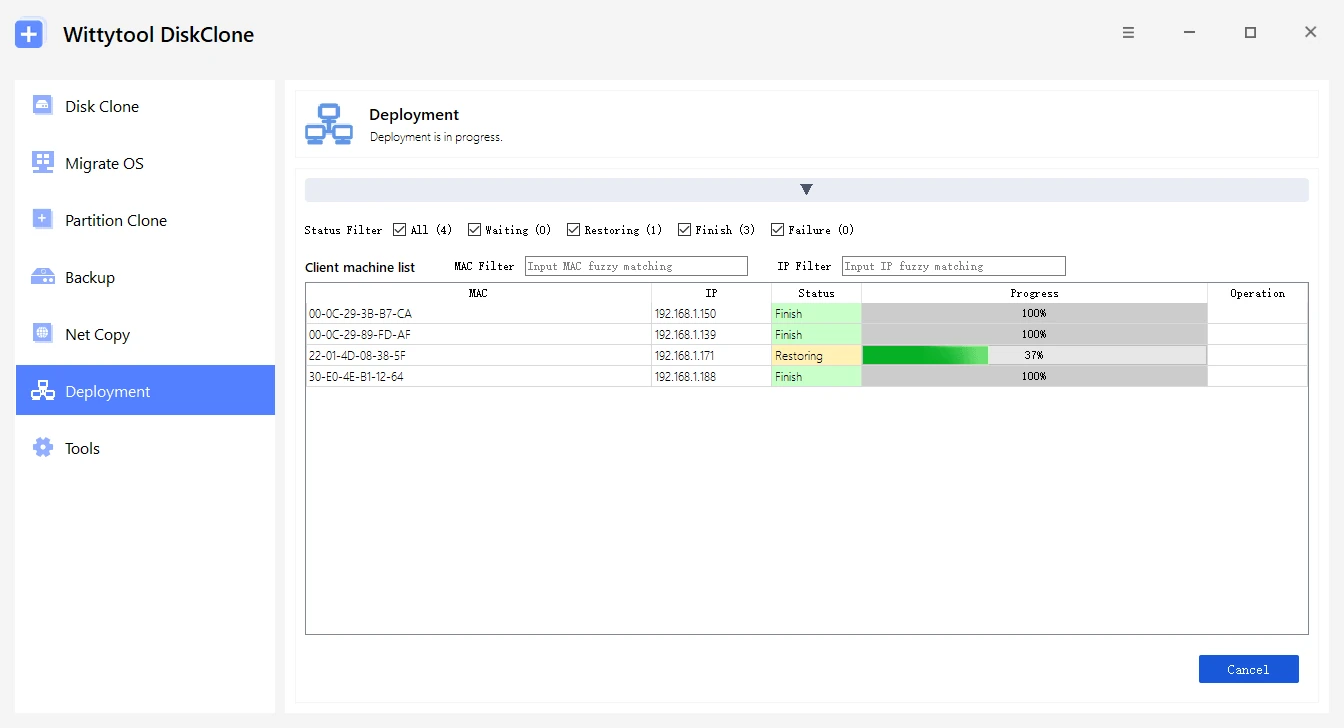
- 部署並監控。讓目標電腦連線至伺服器,集中查看狀態與進度。
- 驗證結果。在代表性電腦啟動 Windows,檢查應用程式、驅動程式、電腦身分與資源存取,再擴大部署。
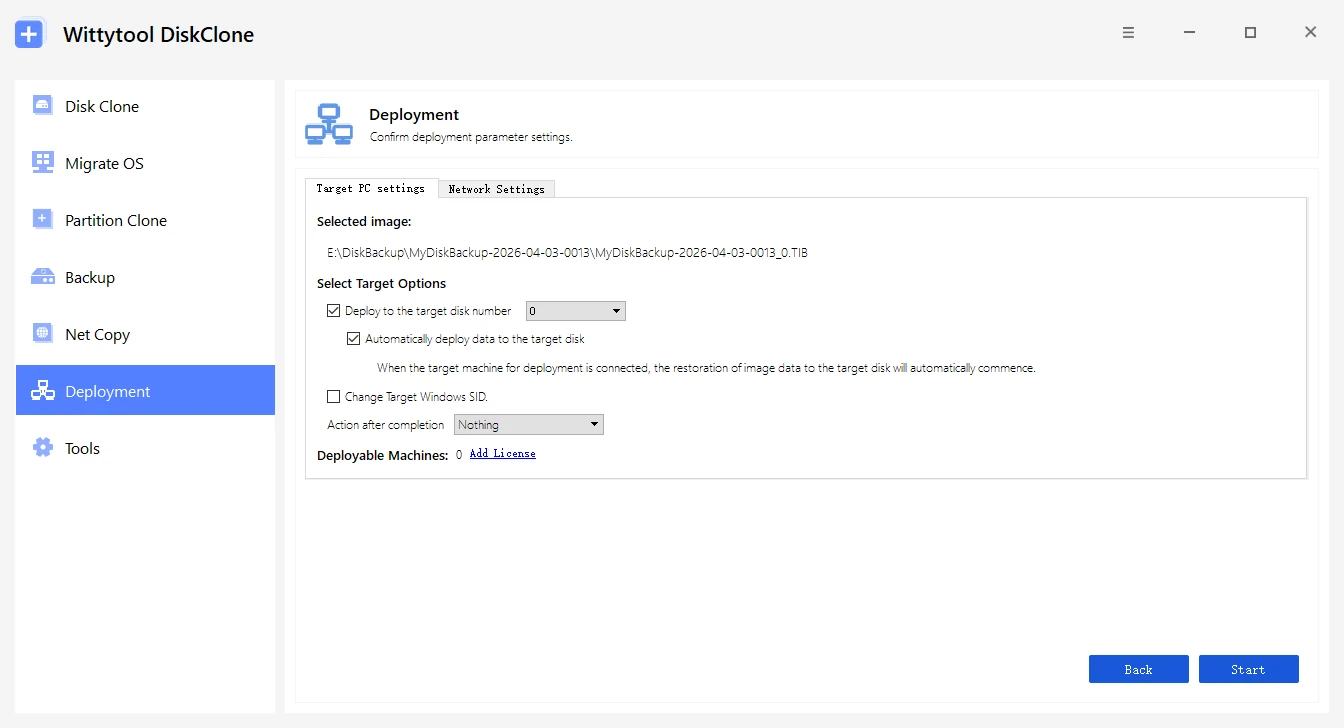
自動與手動模式可用於重複批次作業,或讓用戶端逐台選擇目標磁碟。即時監控可辨識等待、還原中、完成與失敗的裝置;異機還原支援不同硬體配置,仍應把實際型號納入試行。
主要移轉條件是映像格式:Wittytool Disk Clone 網路部署使用我們自己的備份流程產生的系統或磁碟映像。既有 MDT WIM 需要重新擷取成相容映像;自訂工作順序邏輯也應另行安排。
SID 選項處理這條流程中的電腦身分需求;Microsoft 的 Sysprep 一般化要求則屬於另一項支援條件。
服務端與用戶端流程可參閱 Windows 映像部署功能。你也可以先下載 Wittytool Disk Clone,在代表性電腦上評估這條部署方式。
3. Windows Autopilot 與 Intune:適合雲端佈建
Autopilot 與 Intune 適合透過雲端身分、應用程式與原則設定裝置的企業。典型新裝置流程會從 OEM 預先安裝的 Windows 開始,將電腦納入組織管理。
這會改變員工筆電的準備方式:應用程式與設定可由管理服務指派,參考映像不必包含所有內容。裝置直接交付使用者,且可連上必要網際網路服務時,這種方式尤其值得評估。
對原本使用 MDT 製作映像的團隊,仍須安排作業系統安裝。更換成空白硬碟後,必須先安裝 Windows。Microsoft 的既有裝置 Autopilot 流程使用原生 Configuration Manager 工作順序重新安裝及佈建裝置。
應完整評估身分、註冊、應用程式交付、網路與授權。Autopilot 可作為主要佈建方式,而需要重新安裝作業系統的電腦則使用另一條部署流程。
4. DeployR:適合以工作順序部署
若主要需求是繼續透過工作順序建立電腦環境,可以比較 DeployR。其部署模式涵蓋裸機佈建、Windows 映像、驅動程式與應用程式安裝。
DeployR Community 提供免費、由社群支援的途徑,包含使用者啟動的工作順序、PXE,以及 USB 或離線媒體。這適合希望在 MDT 退役後維持類似操作概念的管理者;需要廠商支援與其他功能時,可另外評估 Enterprise。
主要投入在流程重建。概念相似,不代表既有工作順序檔、規則或指令碼能直接匯入;應逐項確認 MDT 動作,再映射到新平台並測試。
如果條件判斷與應用程式安裝邏輯是核心,這類工具較合適;如果只需要透過 PXE、WinPE 部署相同的既有 Windows 環境,則可比較映像部署方式。
5. SmartDeploy:適合跨硬體型號部署
若團隊在不同 Windows 硬體之間維護驅動程式耗費較多時間,可以評估 SmartDeploy。它將作業系統映像與驅動等部署內容分開,並透過 Platform Packs 處理各型號的驅動需求。
這個模式可承接 MDT 的映像與驅動管理工作。你可以比對參考環境和實際型號可用的套件,再選擇適合據點的部署方式;SmartDeploy 提供伺服器、USB 與雲端儲存相關交付選項。
選型重點是映像與內容模式是否符合裝置群。應核對確切型號、必要應用程式和交付地點;混合硬體環境需要多種型號的測試。
移轉時也要記錄映像套用前後的動作,尤其是自訂指令碼與應用程式設定,並安排它們在新流程中的位置。
6. ManageEngine OS Deployer:適合集中管理部署
ManageEngine OS Deployer 適合希望集中擷取映像、管理驅動程式與設定部署的團隊。部署範本及部署後設定,可承接過去透過 MDT 組合的部分管理工作。
若需求包含重複的作業系統部署、電腦設定及應用程式安裝,並希望從單一主控台管理,可評估這類工具。
先規劃內容存放位置、目標開機方式,以及所選版本或配置包含的功能。辦公室、分公司與經網際網路連線的遠端裝置,應分別測試。
用一套代表性的 MDT 組建進行試行,逐項映射到新範本與流程,就能提早找出依賴 MDT 資料夾或變數的指令碼,並在正式部署前完成文件。
7. AOMEI Image Deploy:適合 Backupper 區域網路部署
AOMEI Image Deploy 可透過區域網路將系統或磁碟映像部署到多台電腦,使用 AOMEI Backupper 建立的映像,並提供 Free 與 Technician 等版本。
若 MDT 的主要用途是傳送統一的 Windows 環境,可評估這條流程:準備來源映像、建立部署伺服器與網路開機方式,再選擇目標電腦和磁碟。
既有 MDT 資產的主要移轉條件是映像格式,應改用受支援的 Backupper 流程,不能假設原有 WIM 可直接選用;也要核對各版本的功能與支援差異。
映像套用後的應用程式調整、電腦身分與組織指令碼,仍須安排在新流程中,並與部署結果一同驗證。
8. FOG 與 Clonezilla:開源映像工具
FOG 與 Clonezilla 是兩套不同的開源方案,適合願意自行維護映像環境的團隊。
FOG 以 Linux 伺服器提供網路映像與管理平台,適合需要集中擷取和部署,且具備伺服器、開機配置及映像維護能力的團隊。
Clonezilla 著重磁碟映像與複製;多機部署時,可比較 Lite Server 或 Server Edition 流程。
這些工具能承接 MDT 的映像傳送工作,但應另外規劃應用程式、驅動程式、使用者資料與自訂自動化。
選擇開源方案,也代表自行負責文件、更新測試、排障與支援。軟體授權可降低採購成本,部署流程本身仍需要長期維護。
9. OSDCloud:適合 PowerShell 部署流程
如果管理者偏好維護 PowerShell 部署流程,可以評估 OSDCloud。它在 WinPE 執行,可使用網際網路來源或 USB 快取部署 Windows。
你可以建立指令碼式安裝流程,再加入組織所需設定;適合願意隨模組、Windows 與硬體變動維護部署邏輯的團隊。
選擇這條路徑,就要負責指令碼及其相依項目。應保留測試版本、開機媒體、內容來源與復原程序,並確認每一項原 MDT 動作都有安排。
選擇 MDT 替代工具前,應比較哪些項目?
工作順序、固定映像,還是雲端佈建?
先看需要的結果。不同職務需要不同應用程式與指令碼時,適合評估工作順序或平台自動化;多台電腦需要相同預備環境時,可評估映像部署;Windows 已安裝且可透過管理服務派送應用程式時,可評估雲端佈建。
這些方式可以並用。例如員工筆電使用 Autopilot,實驗室使用映像部署,讓每一群裝置都有清楚的流程。
驅動程式、開機方式與遠端或離線據點
驅動程式要分兩個階段檢查:部署環境必須看得到網路與儲存裝置,安裝後的 Windows 也必須具備所需驅動程式。
以實際韌體設定、機型、網段與內容位置測試。離線據點須備妥本地內容;遠端使用者則要規劃 Windows 無法啟動時如何開始安裝。
授權、支援與持續維護
比較完整營運成本,包括部署授權、伺服器與儲存資源、映像維護、指令碼負責人及支援。
免費社群版、開源專案與限時試用的條件不同。Wittytool Disk Clone 的映像部署屬於產品頁列出的付費方案,請依預計使用的裝置與需求選擇。
如何規劃從 MDT 移轉?
盤點部署共用與可重用資產
變更前,先備份部署共用,並匯出或記錄組態。整理每套組建實際執行的動作,包括多年前新增、可能只有個別管理者了解的步驟。
檢查以下資產:
- 工作順序、條件、變數及相依項目。
CustomSettings.ini、Bootstrap.ini與unattend.xml設定。- 應用程式安裝檔、設定檔與安裝命令。
- 驅動套件、開機映像及自訂 WinPE 元件。
- 作業系統映像、指令碼與使用者狀態移轉需求。
將項目分成可重用內容、需要改寫的邏輯,以及要移除的相依元件。安裝檔可能仍可沿用,但啟動它的 MDT 步驟要改寫;WIM 是否能沿用也取決於新平台。
重建流程,並以代表性裝置試行
任何會寫入系統映像的試行,都要先備份使用者資料並確認目標磁碟,且涵蓋實際硬體與部署地點。
開始前先訂驗收標準:Windows 可開機、必要應用程式可用、驅動程式齊全、裝置身分正確、管理代理程式正常註冊;也要檢查軟體啟用、網域或雲端註冊,以及企業資源存取。
複製環境的電腦身分,應與網域成員資格及管理註冊分開驗證。Windows SID 修改處理特定的身分需求,試行則應檢查完整裝置組態。
接著測試小批次,記錄失敗、復原步驟及網路與儲存負載,並指定映像、開機環境與文件的維護負責人。
安全移除 Configuration Manager 的 MDT 相依項目
如果使用 MDT 與 ConfigMgr 整合,先在測試流程中記錄並重建必要功能,再安排移除。
Microsoft 的 MDT 指引要求先移除所有 MDT 工作順序步驟,再移除 MDT 整合,以避免工作順序損毀及無法修改。
操作前備妥備份與驗證過的替代步驟。完成後,確認管理者可編輯工作順序,且代表性部署能完成。獨立 MDT 環境則須安排分階段切換、替代開機媒體、內容存取及復原程序。
依團隊需要延續的工作選擇 MDT 替代工具:既有 ConfigMgr 環境先評估原生 OSD,複雜組建比較工作順序平台,雲端佈建則配合裝置生命週期。若重點是 PXE、WinPE 與既有 Windows 映像,可參閱 Wittytool Disk Clone 映像部署功能,先試行,再擴大導入。
常見問題
MDT 退役後仍有支援嗎?
沒有。退役範圍包含獨立 MDT 與 Configuration Manager 整合。既有安裝仍可運作,但不再提供更新、修正、支援或未來 Windows 相容性更新,應規劃經過測試的替代流程。
有哪些免費的 MDT 替代方案?
DeployR Community 是免費、由社群支援的選項;FOG 與 Clonezilla 是開源映像工具;AOMEI Image Deploy 也有附帶功能與使用限制的 Free 版。比較時應核對所需功能、支援及維護工作,並區分持續免費授權與限時試用。
可以重用 MDT 工作順序與 WIM 映像嗎?
取決於新平台。安裝檔、指令碼與驅動程式可能可重用,但工作順序邏輯需要映射或改寫。WIM 相容性也各異;Wittytool Disk Clone 網路部署需要我們自己的備份映像,應重新建立相容映像。
Windows Autopilot 能取代既有裝置的 MDT 嗎?
可作為替代策略的一部分。Microsoft 的既有裝置流程透過原生 Configuration Manager 工作順序重新安裝,再準備佈建。規劃時要同時涵蓋 Windows 安裝,以及雲端註冊、應用程式和原則。
可以不經 Sysprep 部署設定完成的 Windows 環境嗎?
Wittytool Disk Clone 支援無須先執行 Sysprep 的部署流程,並可選擇修改目標 Windows SID。它會將映像中的環境寫入所選目標磁碟,覆寫原有資料;這項能力不等同 Microsoft 完整的 Sysprep 一般化。應依硬體、身分、應用程式及支援需求驗證。