從 HDD 升級到 SSD
更換硬碟時,延續既有的 Windows 使用環境。


將熟悉的 Windows 環境與資料移轉到新 SSD。
目標磁碟總容量不超過 150 GB,即可使用免費版。
| 功能 | 免費版 | Pro |
|---|---|---|
| 目標磁碟總容量 | 不超過 150 GB | 不限容量 無磁碟容量限制 |
| 整顆磁碟複製 | ✓ | ✓ |
| Windows 系統移轉 | ✓ | ✓ |
| 變更 Windows SID | — | ✓ |
| Windows 映像部署 | — | ✓ |
| 即時監控部署進度 | — | ✓ |
| 異機還原 | — | ✓ |
透過 Wittytool Disk Clone,在主流品牌的 SSD 之間進行複製。
也支援其他主流 SSD 品牌。
先確認您想完成哪一種升級。
更換硬碟時,延續既有的 Windows 使用環境。
為應用程式、檔案與未來需求預留更多空間。
升級前,先確認電腦介面與連接方式是否相容。
目標磁碟總容量不超過 150 GB,即可使用免費版。
透過 Wittytool Disk Clone,依升級需求選擇合適的操作方式。
複製整顆磁碟的內容。
移轉 Windows 與必要的系統分割區。
輸入指令,讓 AI 自動執行複製與空間擴充;也可以手動調整分割區配置。
此圖僅為示意。開始前,請確認實際磁碟配置。
開始前,請先確認以下項目。
確認電腦與轉接裝置是否相容,並確實連接 SSD。
SSD 容量必須足以容納資料。軟體無法辨識以 BitLocker 加密的來源磁碟。
將來源磁碟的重要檔案,以及目標磁碟上需要保留的資料,備份到其他位置。
繼續操作前,請核對型號、容量與磁碟編號。
目標磁碟的資料將被覆寫,請先完成備份再開始複製。
透過三個步驟,移轉 Windows 環境、檔案與應用程式。
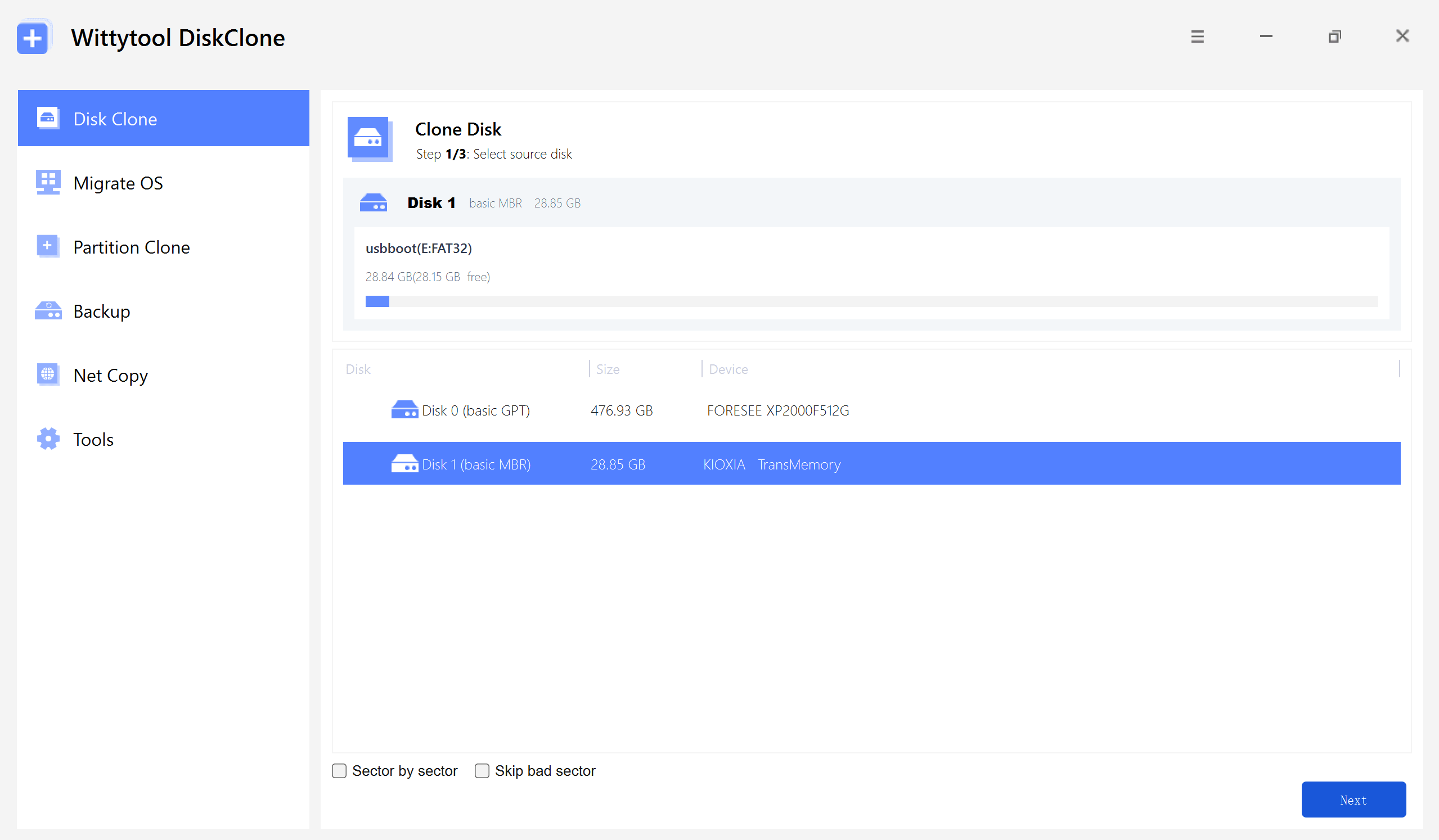
開啟磁碟複製功能,選擇要複製的來源磁碟。
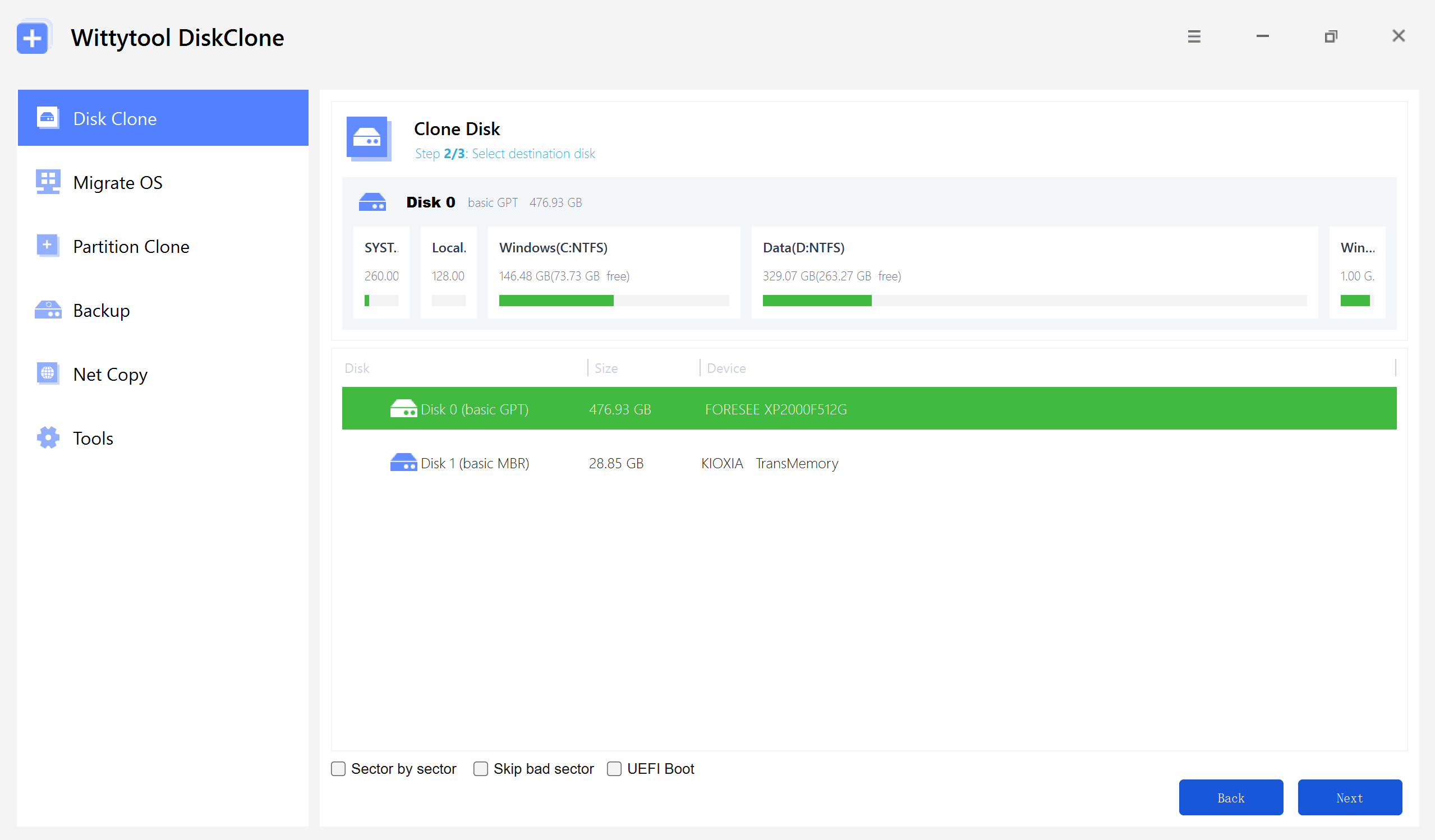
選擇接收複製資料的 SSD,並核對磁碟身分與容量。
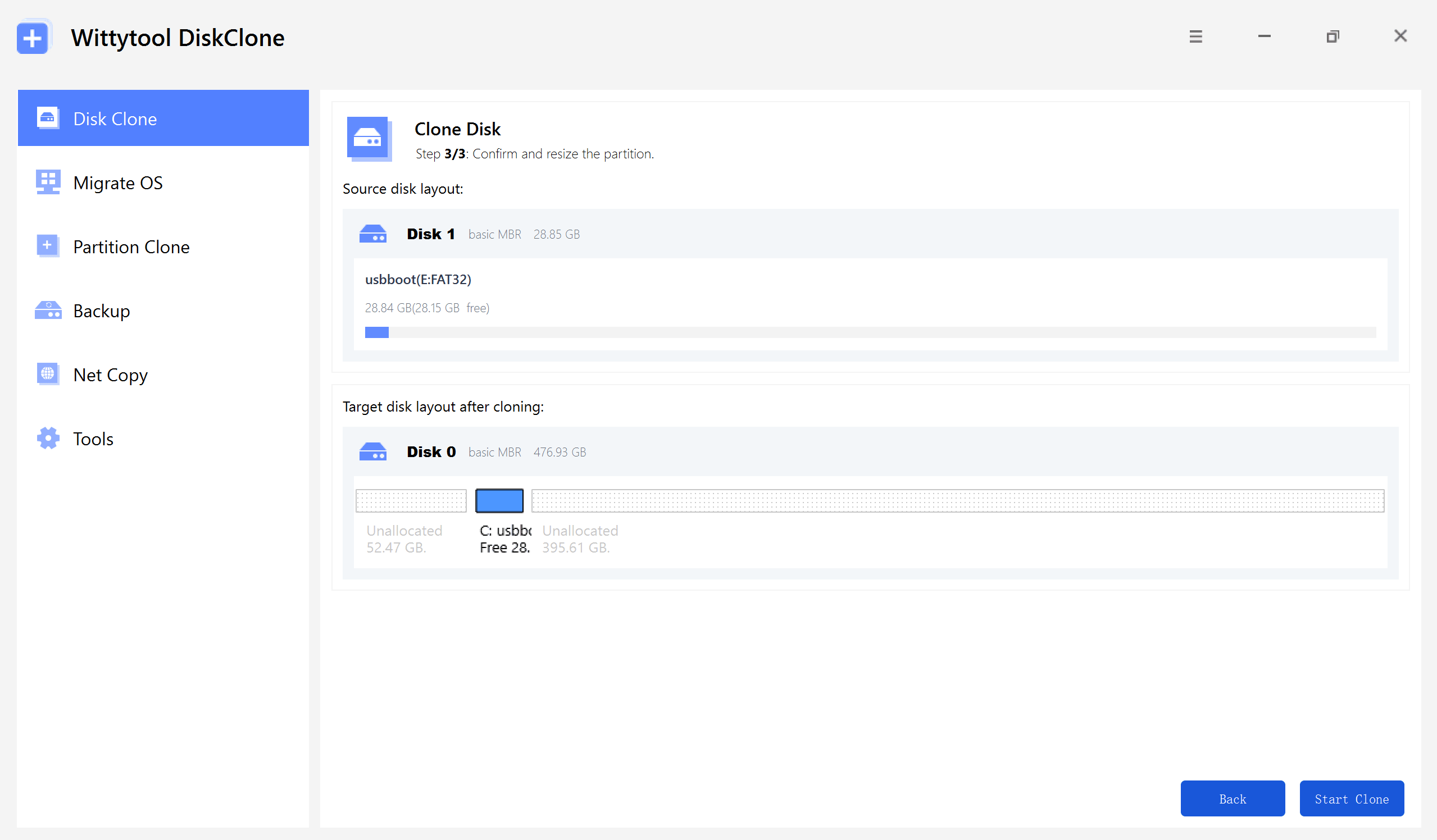
確認配置、來源與目標磁碟,以及目標資料的備份後,再開始複製。
目標磁碟總容量不超過 150 GB,即可使用免費版。
完成驗證前,請保留原始磁碟與備份。
目標磁碟總容量不超過 150 GB,即可免費使用磁碟複製與系統移轉功能。若目標磁碟總容量超過 150 GB,即使已使用空間不到 150 GB,仍需使用 Pro。
可以。要複製整顆磁碟,請使用磁碟複製;若只要移轉 Windows 與系統分割區,請使用系統移轉。操作前,先確認相容性、容量與備份。
可以,前提是目標磁碟足以容納來源磁碟的已使用資料。複製前,請確認目標磁碟配置。免費版仍以目標磁碟總容量判定。
複製會覆寫目標磁碟的資料,不會清除來源磁碟。開始前,請備份重要檔案並確認兩顆磁碟。
可以。Wittytool Disk Clone 支援 NVMe SSD。請先確認電腦與連接方式支援您打算使用的 SSD。
請保留原始磁碟,不要變更其內容。先檢查 SSD 連接與開機磁碟設定;若仍無法開機,請在變更原始磁碟前聯絡 Wittytool 支援。