


Sysprep 記錄出現 0x80073cf2,並指向 Microsoft Store 應用程式套件時,先辨識套件與安裝它的使用者,再檢查映像佈建狀態,針對原因調整後重試。
本文適用於最新 Sysprep 記錄明確指出 Appx 問題的 Windows 11/10。變更前,先保留可還原的參考環境與應用程式資料;Wittytool Disk Clone 可用於建立系統映像。
先在 Sysprep 記錄確認 Store 套件錯誤
讀取最近一次的 setupact.log 與 setuperr.log
在參考電腦開啟下列資料夾:
%WINDIR%\System32\Sysprep\Panther\
依最近失敗時間查看 setupact.log、setuperr.log,尋找 0x80073cf2、0x3cf2、Appx 相關失敗與套件識別資訊。可留意以下訊息:
was installed for a user, but not provisioned for all users
複製該次完整套件識別資訊,包含版本與架構,重試前另存記錄。前一次錯誤的套件未必是目前阻礙。
最新記錄若指向其他元件,應改查該原因;一般驗證失敗視窗本身不足以套用 Store 修復。
辨識套件與受影響帳戶
以管理員身分開啟 Windows PowerShell檢查,將大寫預留文字替換為記錄中的完整套件名稱:
$packageFullName = 'PASTE_EXACT_PACKAGE_FULL_NAME_FROM_LOG'

Get-AppxPackage -AllUsers -PackageTypeFilter Main,Framework,Resource,Bundle |
    Where-Object { $_.PackageFullName -eq $packageFullName } |
    Format-List Name,PackageFullName,PackageUserInformation
這是唯讀查詢。查看 PackageUserInformation 確認安裝帳戶,也記錄 Name,稍後用於比對佈建。
Get-AppxPackage -AllUsers 只列出各帳戶資訊;移除命令加入 -AllUsers 則有較廣影響,不要直接將查詢參數套到清理。
Store 應用程式為什麼會觸發 0x80073cf2?
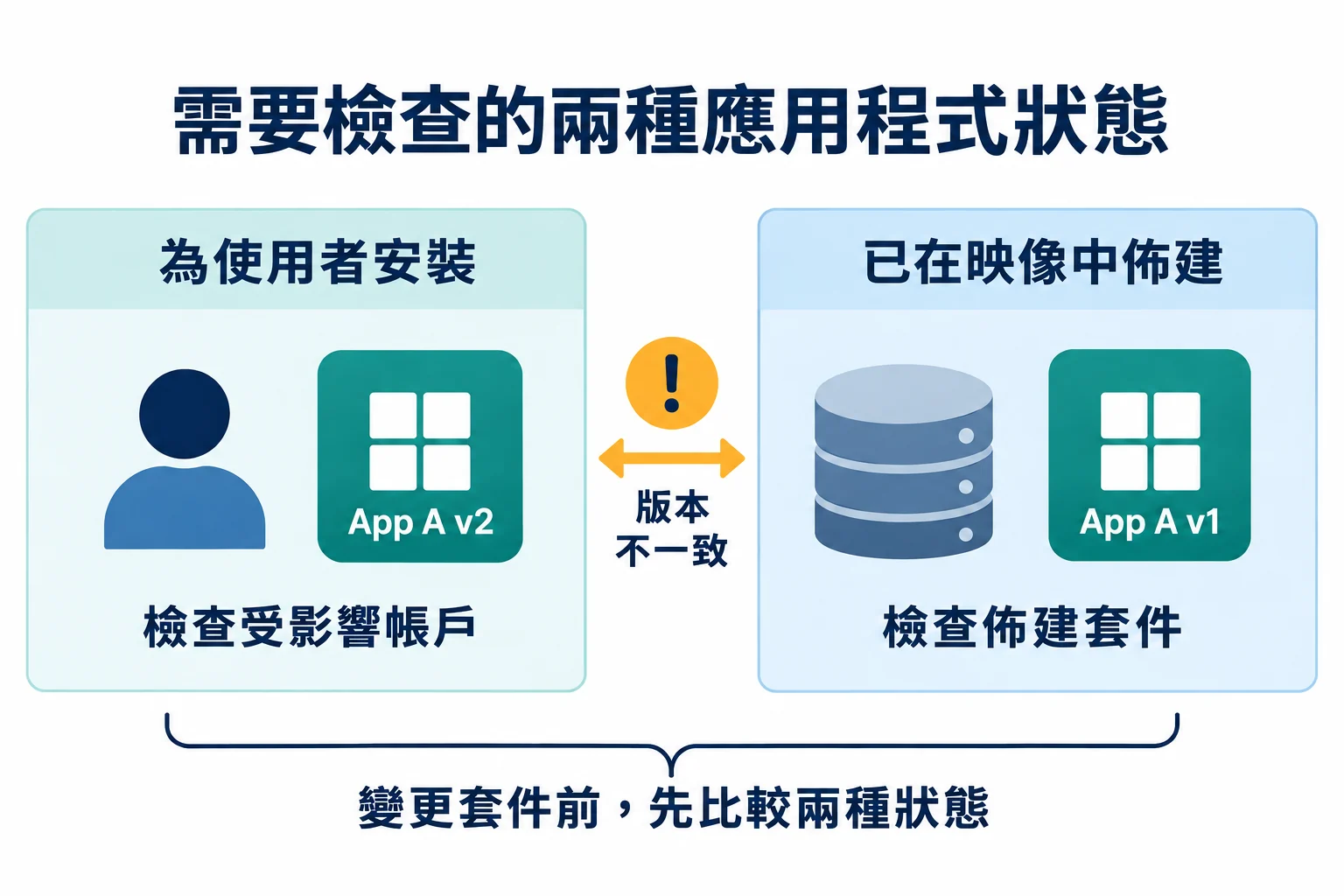
使用者安裝與映像佈建是不同狀態
應用程式可能同時有既有使用者的安裝記錄,以及 Windows 映像中的佈建套件:
| 狀態 | 檢查對象 | PowerShell 查詢 |
|---|---|---|
| 為使用者安裝 | 已註冊到既有使用者設定檔的套件。 | Get-AppxPackage |
| 已在映像中佈建 | 為新使用者建立時預先準備的套件。 | Get-AppxProvisionedPackage -Online |
目前帳戶能開啟程式,不代表兩種狀態一致。此處 DISM 的 -Online 指目前執行的 Windows,而非網際網路服務。
更新或部分移除可能造成狀態不一致
例如使用者已更新程式,但映像仍是另一個佈建版本;或已移除佈建,卻留下使用者安裝。Microsoft 的 Store 應用程式排障指引說明這類狀態如何影響 Sysprep Appx 處理。
應確認這台參考電腦中,哪個套件的狀態不一致,再決定處理方式。
針對套件修正 Sysprep 0x80073cf2
變更套件前先保護參考環境
解除安裝會改變來源環境,也可能影響應用程式資料。先確認備份可用,且知道如何還原必要程式;參考機流程支援時才使用快照。
記錄套件、帳戶、組建與已做變更。最後檢查到擷取期間,避免 Store 引入新版本;可依流程暫時中斷參考機網路,部署後仍應正常更新。
只移除受影響帳戶的指定套件
依查詢確認帳戶。需要逐使用者移除時,登入該帳戶並在其身分下開啟 PowerShell;用其他管理員認證執行,會改變目前使用者操作的對象。
新工作階段重新設定完整套件名稱,確認目前身分並查詢:
whoami
$packageFullName = 'PASTE_EXACT_PACKAGE_FULL_NAME_FROM_LOG'

Get-AppxPackage -PackageTypeFilter Main,Framework,Resource,Bundle |
    Where-Object { $_.PackageFullName -eq $packageFullName } |
    Format-List Name,PackageFullName
確認套件存在且可移除後,執行:
Remove-AppxPackage -Package $packageFullName -Confirm
多個帳戶受影響時,依查詢逐項處理,避免把刪除帳戶當成例行捷徑。若選擇較廣範圍移除,先確認所有受影響使用者。
移除失敗時保存完整錯誤,依下方情況檢查,不要直接刪除應用程式檔案。
移除對應佈建前,先確認映像狀態
回到管理員 PowerShell,將查詢記錄的 Name 代入:
$appName = 'PASTE_NAME_FROM_INSTALLED_PACKAGE_LIST'

Get-AppxProvisionedPackage -Online |
    Where-Object { $_.DisplayName -eq $appName } |
    Select-Object DisplayName,PackageName
先檢查輸出。確有對應佈建項目,且決定移除它時,將實際 PackageName 代入:
Remove-AppxProvisionedPackage -Online -PackageName 'PASTE_EXACT_PROVISIONED_PACKAGE_NAME'
使用佈建查詢回傳的識別資訊,其版本可能不同於使用者安裝套件。兩個移除命令不一定使用相同字串;名稱無法直接對應時,先檢查完整清單與應用程式身分。
Microsoft 的 Remove-AppxProvisionedPackage 文件說明,此動作阻止新帳戶安裝該套件,但不會代替既有帳戶解除安裝。
沒有對應佈建項目,就沒有可透過此命令移除的記錄。應查剩餘使用者安裝與最新錯誤,而非擴大篩選至其他套件。
最終映像需要該程式時,規劃受支援的重新安裝或佈建,擷取前驗證功能。
重試後先讀取新記錄
完成針對性變更後,重試 Sysprep 或映像準備,依新記錄判斷:
- 原套件錯誤消失:確認作業是否完成。
- 指出另一套件:另外檢查它與受影響帳戶。
- 同一套件仍出現:重查帳戶、版本與佈建狀態。
- 其他元件失敗:依新錯誤排查。
準備成功後重新擷取映像,並在測試電腦驗證。舊映像不會自動取得參考系統的新變更。
找不到套件或無法移除時
依目前失敗的實際狀態選擇下一步:
| 發現 | 下一步 |
|---|---|
| 目前使用者查不到,但全使用者查詢有套件。 | 確認列出的帳戶與 PowerShell 執行身分。 |
| 完整名稱查詢沒有結果。 | 對照最新記錄的版本與架構,檢查可用套件類型與記錄。 |
| 沒有對應佈建項目。 | 檢查既有使用者安裝,取消佈建後仍可能留下它。 |
| 出現多個版本或套件記錄。 | 逐筆確認身分與帳戶,相似名稱不能直接互換。 |
| Windows 回報無法移除。 | 保留錯誤,檢查元件與組建;持續變更會損害必要功能時,先還原參考環境。 |
| 下一次被其他套件阻擋。 | 重新辨識新套件,避免大量移除其他程式。 |
不要用接管 WindowsApps、刪除套件資料庫或修改 Sysprep 狀態記錄來強制通過,這會繞過需要釐清的狀態檢查。
控制最後檢查到擷取之間的 Store 變更
參考環境可用後,完成預定變更、記錄必要套件,在擷取前避免新增 Store 工作階段或多餘測試設定檔。
映像準備與端點日常維護應分開。擷取期間暫時控制 Store 活動後,部署裝置仍須正常修補。
保留簡短變更記錄:Windows 組建、必要程式、套件變更、擷取日期與測試結果,方便下次追蹤差異。
在代表性目標以預定帳戶登入,開啟必要程式;擷取成功後還要確認目標環境可用。
需要保留應用程式並部署既有 Windows?
Wittytool Disk Clone 支援直接備份既有系統,無須先執行 Sysprep,再部署到多台電腦,並可選擇修改目標 SID。這項產品流程與 Microsoft 完整一般化的支援要求不同。
可帶入來源的應用程式、本機帳戶、設定及 Microsoft Store 內容。啟用、雲端登入與裝置註冊另查;來源已損壞的程式仍應先修正。
先下載 Wittytool Disk Clone,建立來源備份,再小規模試行環境保留與目標 SID 設定。映像部署屬於付費方案。
連線目標前,先備份需要的檔案並核對目的磁碟。部署會刪除所選磁碟原有分割區,再寫入映像。來源應用程式保留,不會保留目標舊檔案。
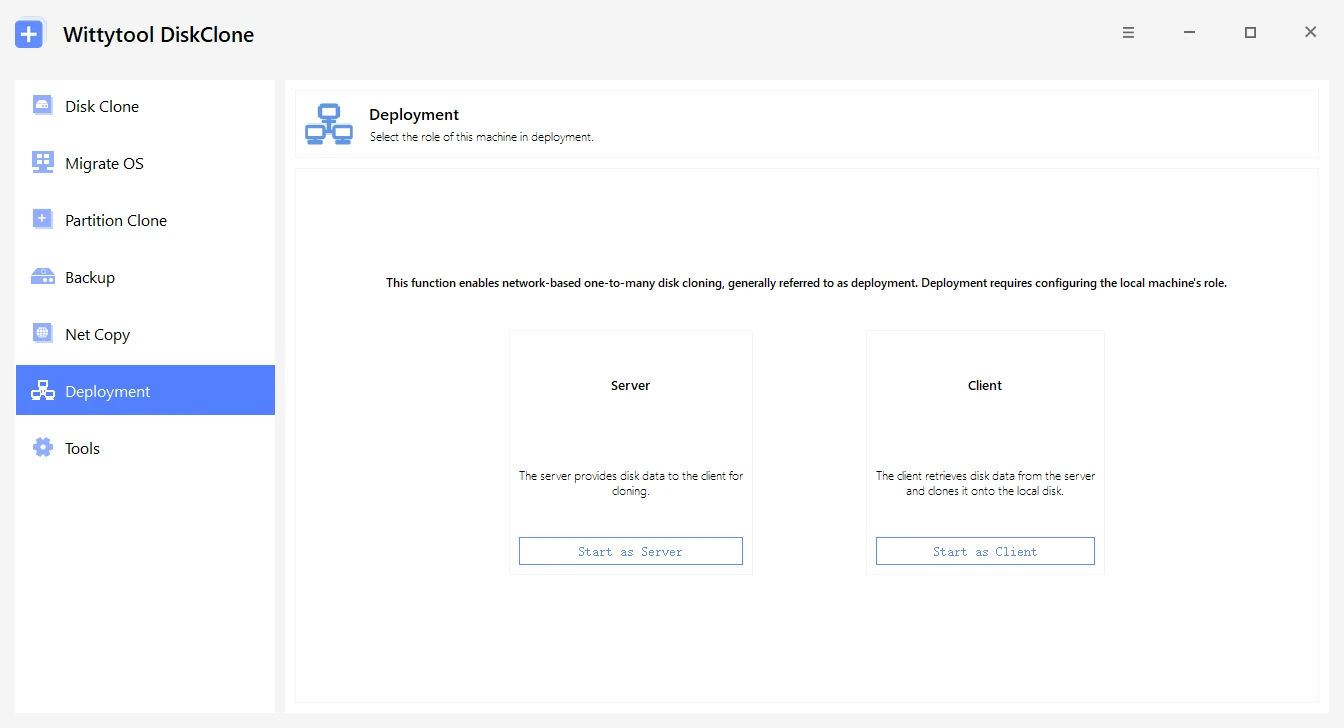
流程為建立 Wittytool Disk Clone 映像、設定服務端、連線用戶端、確認目標,再驗證還原結果;必須使用我們自行產生的映像。詳見免 Sysprep 部署既有 Windows 教學。
常見問題
什麼原因會造成 Sysprep 0x80073cf2?
最新記錄指向 Appx 時,可能是使用者安裝與映像佈建不一致。先確認完整套件及受影響帳戶,再選擇修復。
一定要移除全部 Microsoft Store 應用程式嗎?
不需要。先處理目前記錄指出的套件,檢查使用者與佈建後針對性調整,避免變更無關程式。
為什麼 Get-AppxProvisionedPackage 找不到程式?
移除映像佈建後,既有使用者仍可能安裝著程式;也要確認名稱與版本。沒有佈建項目不代表使用者安裝已消失。
移除一個套件後,為什麼 Sysprep 又失敗?
可能是另一套件阻擋,或原套件仍存在其他帳戶。先讀最新記錄,再核對實際狀態。
可以不先移除應用程式,直接部署目前 Windows 嗎?
Wittytool Disk Clone 可直接建立並部署既有系統映像,無須先執行 Sysprep,並保留來源程式與帳戶。部署前先備份目標,完成後驗證程式、啟用與登入;此方式不等同完整的一般化程序。