


Wittytool Disk Clone 與 Acronis Snap Deploy 6 都能將設定完成的 Windows 環境部署到多台電腦。選擇時,應比較來源映像、部署控制,以及目標 Windows SID 的處理方式。
快速比較
Wittytool Disk Clone 的重點,是整合既有環境備份與部署期間的目標 SID 修改。你可以無須先執行 Sysprep,直接擷取來源系統,並保留映像中的應用程式、本機帳戶及 Microsoft Store 應用程式。
Acronis Snap Deploy 6 提供排程、多點傳播及較多種相容映像來源;但其內建唯一 SID 產生功能不支援 Windows 10 與 Windows 11。
本文比較 Wittytool Disk Clone 的 Windows 映像部署與 Acronis Snap Deploy 6,協助你衡量來源環境保留、目標 SID、排程、網路傳輸與映像相容性。
Wittytool Disk Clone 與 Acronis Snap Deploy 重點比較
| 比較項目 | Wittytool Disk Clone | Acronis Snap Deploy 6 |
|---|---|---|
| Windows 10/11 目標 SID 修改 | 可在 Windows 部署期間啟用目標 SID 修改。 | 目前文件說明,內建唯一 SID 產生不支援這兩個系統。 |
| 既有系統環境部署 | 包含應用程式、本機帳戶與 Microsoft Store 應用程式的 Windows 環境。 | 主映像中的作業系統、應用程式與檔案。 |
| 部署控制 | 圖形化服務端/用戶端流程,支援自動與手動模式。 | 手動、排程、事件觸發、使用者啟動及獨立部署。 |
| 部署監控 | 服務端顯示用戶端 MAC、IP、狀態與進度百分比。 | 管理主控台顯示電腦與工作狀態。 |
| Windows 11 映像部署 | 支援。 | 支援。 |
| 網路開機 | 支援 PXE。 | 支援 PXE。 |
| 不同目標硬體 | 異機還原。 | Acronis Universal Deploy。 |
| 部署映像來源 | Wittytool Disk Clone 建立的系統或磁碟映像。 | Snap Deploy 主映像、相容的 Acronis 磁碟備份及 VHD/VHDX。 |
部署前先備份:映像會寫入目標磁碟並取代原有內容。Wittytool Disk Clone 會刪除所選目標磁碟的分割區;自動用戶端連線後可能立即開始,須先確認目的磁碟與備份。
Windows 10/11 部署期間的目標 SID 修改
使用 Wittytool Disk Clone 修改目標 SID
Wittytool Disk Clone 在服務端的「目標電腦設定」提供「變更目標 Windows SID」。建立來源系統備份後,可在部署時啟用這個選項,產生新的本機電腦 SID。
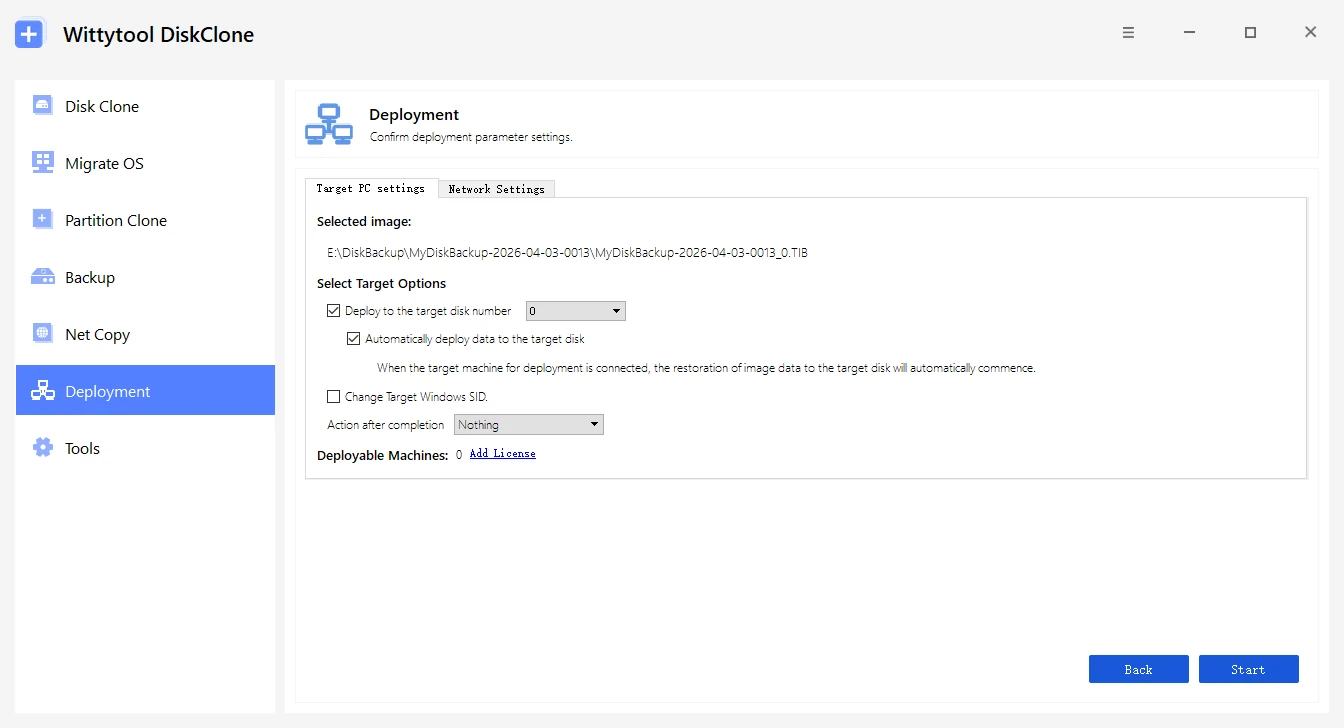
Windows SID 修改功能會修改本機電腦 SID 及其衍生的本機帳戶 SID,不會修改網域帳戶 SID,也不支援手動輸入指定 SID。
修改目標身分時,請確認目標端選項。來源映像選擇頁的「變更 Windows SID」是另一個選項;只修改一次來源或映像 SID,無法確認每台部署電腦都有不同 SID。
Microsoft 記錄了重複 SID 相關的驗證失敗:Windows 11 24H2、25H2 與 Windows Server 2025 安裝 2025 年 8 月 29 日起發行的相關更新後,可能無法存取共用資料夾或遠端桌面。這只是可能原因之一,應先比較受影響裝置。
Snap Deploy 內建 SID 產生的限制
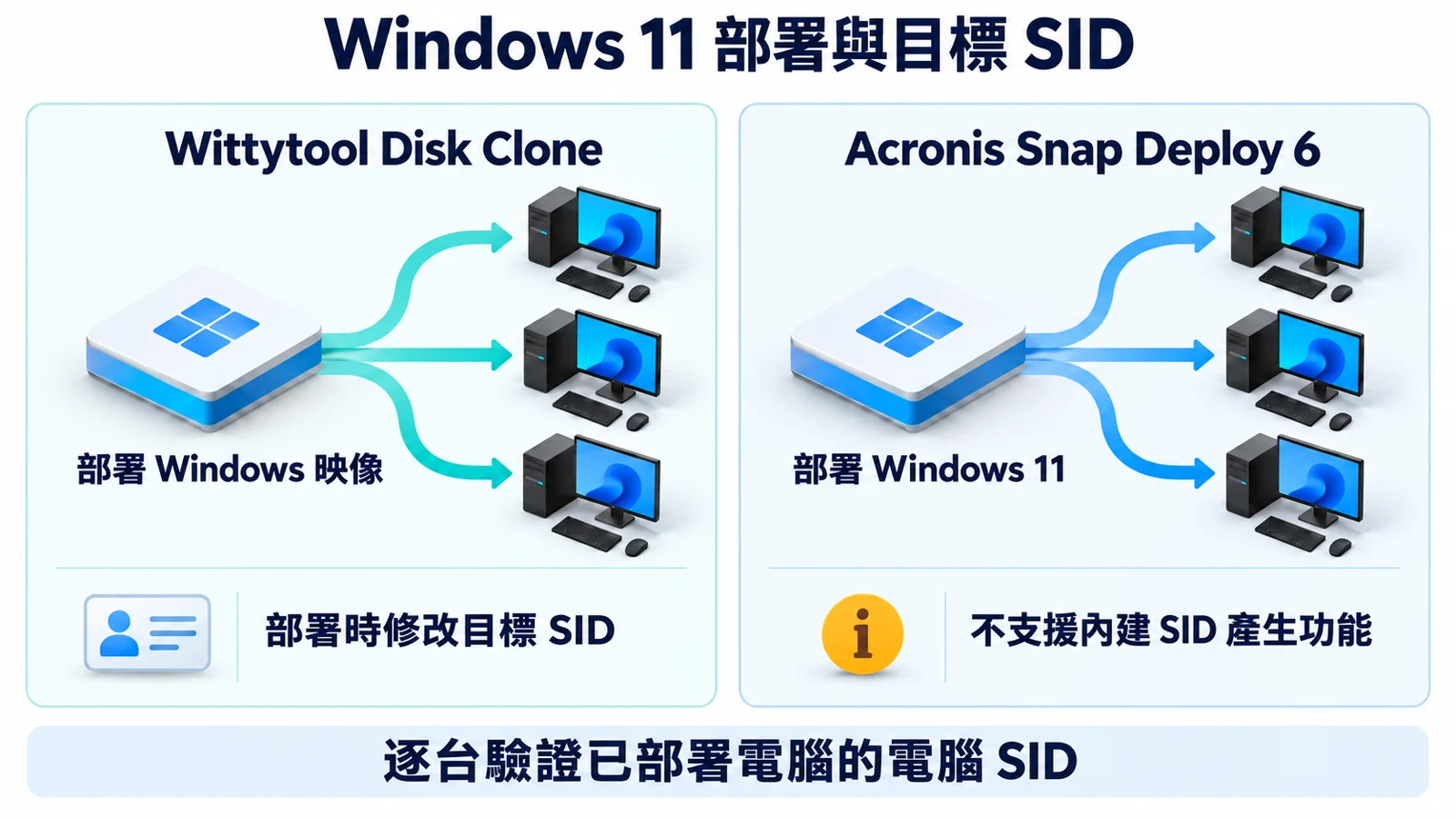
Acronis Snap Deploy 6 支援 Windows 11 映像與部署,但其目前的安全性識別碼文件另行說明,唯一 SID 產生功能不支援 Windows 10 與 Windows 11。
能部署 Windows 11,與能透過內建選項為它產生新 SID,是兩項不同能力。
如果每台目標需要不同本機電腦 SID,應在選型前安排處理方式,並於試行時查驗實際值。
來源映像與應用程式保留
使用 Wittytool Disk Clone 保留既有環境
Wittytool Disk Clone 可直接備份目前 Windows,無須先執行 Sysprep。部署並修改目標 SID 時,可保留來源映像中的應用程式、本機帳戶、Microsoft Store 應用程式、設定與其他資料。
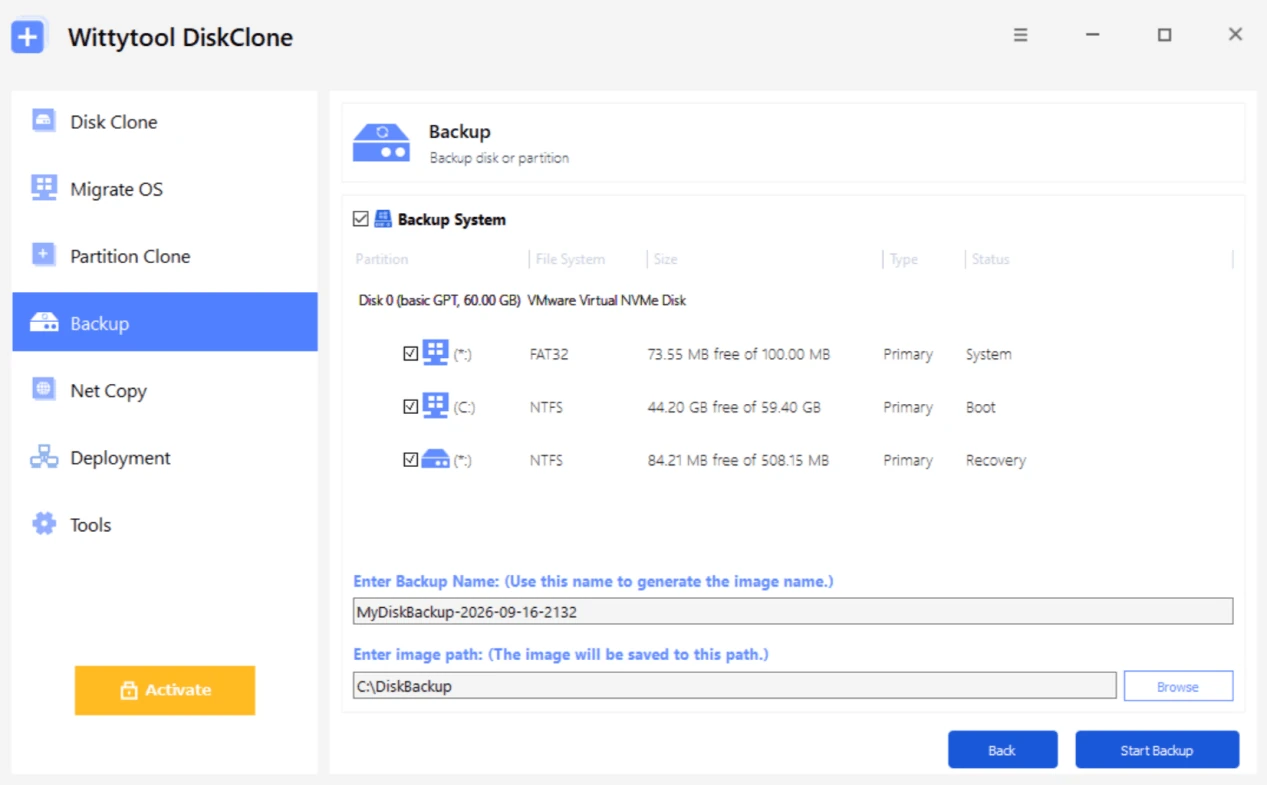
對已有標準軟體環境的辦公室或實驗室,可減少重新逐項安裝與設定。映像備份及目標 SID 處理,都在同一套產品流程內完成。
部署映像必須由 Wittytool Disk Clone 建立。如果現有映像庫是 Acronis 備份或 VHD/VHDX,使用我們的網路部署前,須重新建立相容映像。
來源應先移除不該散布的個人文件、登入資訊與其他內容。部署後仍要檢查各應用程式的啟用與登入。
Snap Deploy 可重用多種相容映像來源
Snap Deploy 6 支援自己的主映像、部分其他 Acronis 產品的磁碟層級備份,以及 VHD/VHDX。文件列出 TIB 與特定 TIBX 來源,實際相容性取決於建立備份的產品與版本。
如果已有相容映像庫,這可減少重新建立映像的工作。規劃時仍應核對來源產品、備份版本及相依備份檔。
PXE 開機與部署控制
PXE 讓電腦透過網路進入部署環境,兩套產品都支援。更應比較開機後如何決定映像、選擇目標磁碟,以及何時開始寫入。
Wittytool Disk Clone 的圖形控制與用戶端監控
服務端選擇映像與目標設定,用戶端連線接收部署;管理者可集中查看 MAC、IP、狀態與進度。
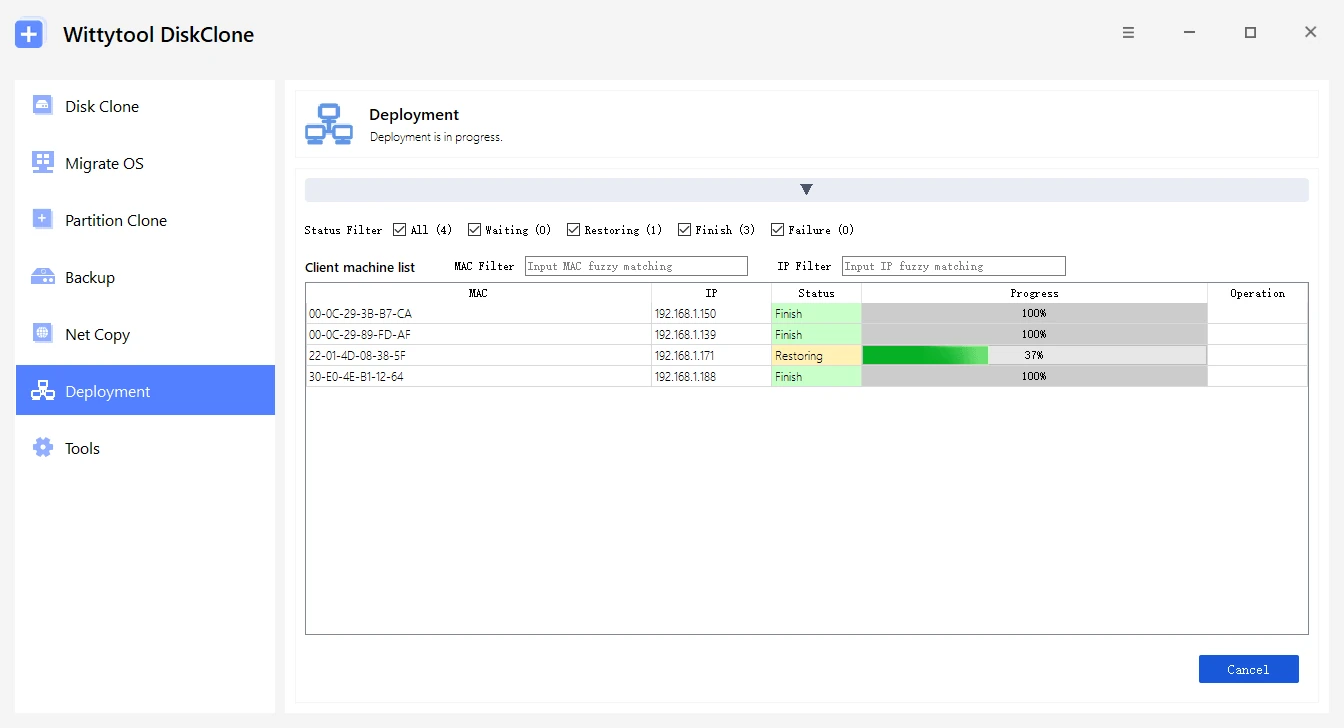
自動模式在連線後依服務端的磁碟與部署設定執行;手動模式則在用戶端確認目的磁碟後開始還原。
首次試行可先手動選擇,讓你在寫入前核對磁碟與結果配置。確認映像和目標設定後,再評估其餘電腦的自動流程。
Snap Deploy 的排程與多點傳播控制
Snap Deploy 提供部署範本與工作,可安排手動、排程、事件觸發及使用者啟動。個別電腦設定可覆寫範本,適用於需要不同目的磁碟或組態的裝置。
它支援多點傳播與單點傳播:前者向一組接收者傳送,後者分別傳送副本。多點傳播需要適合且正確設定的網路設備,仍受網路與儲存效能影響。
若需要定期重設實驗室、固定部署時段或重用已知電腦設定,可評估這些控制。目標需要不同 SID 時,也要納入 Windows 10/11 的限制。
部署到不同硬體
Wittytool Disk Clone 支援異機還原;Acronis Snap Deploy 6 則提供 Acronis Universal Deploy。
應以實際裝置群評估:目標要能啟動、辨識儲存與網路裝置,並執行必要應用程式。異機還原能力仍須搭配相容驅動與實際測試。
每組硬體挑選代表機型,先確認開機環境能看見磁碟與網卡,再檢查部署後的 Windows 啟動、驅動及應用程式。
什麼情況適合選擇 Wittytool Disk Clone?
如果重點是複製設定完成的 Windows,並在部署期間修改目標電腦 SID,可評估 Wittytool Disk Clone。直接備份、應用程式與帳戶保留、圖形控制及監控,適合以下工作:
重用辦公室或實驗室環境。來源電腦已有所需應用程式、本機帳戶與設定,需要帶到多台目標。
在 Windows 10/11 部署中處理目標 SID。設定部署時啟用目標選項,再逐台驗證。
從手動試行轉為自動批次。先核對試行磁碟,再以服務端自動設定與進度監控處理其餘電腦。
若流程明確需要排程重設、多點傳播或個別電腦覆寫部署範本,Snap Deploy 6 有對應功能。需沿用相容的 Acronis、VHD/VHDX 映像庫時,也應列入比較。
先以一台電腦試行 Wittytool Disk Clone
如果主要需求是部署既有 Windows 並修改目標 SID,可以先下載 Wittytool Disk Clone,在一台試行電腦驗證來源映像、磁碟選擇、SID 與應用程式,再擴大部署。映像部署屬於付費方案。
- 準備來源,保護目標。來源只保留要分發的應用程式、帳戶與資料,並先備份目標重要內容。
- 建立系統映像。開啟「備份」→「新增備份」,選擇系統備份與相關分割區,指定儲存路徑後開始備份。
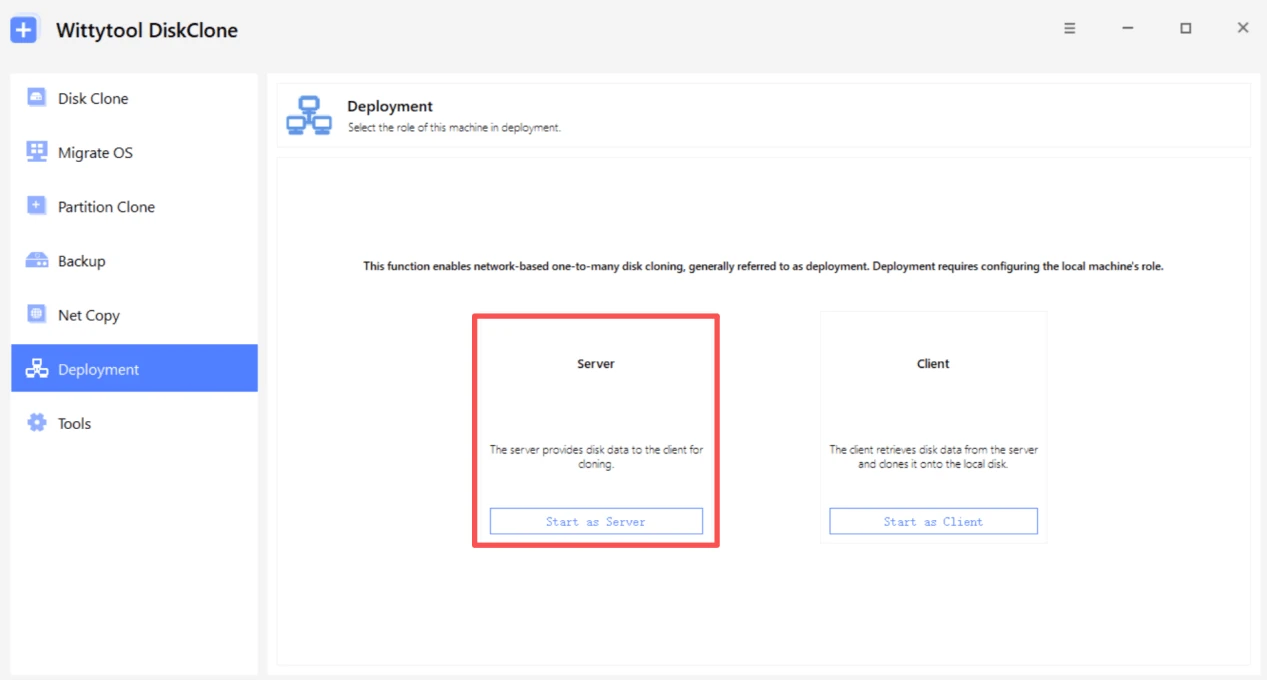
- 啟動部署服務端。開啟「部署」→「以服務端啟動」,選擇映像,以「還原作業系統」選取系統分割區。這是軟體角色,無須因此使用 Windows Server。
- 設定目標身分與模式。需要新目標 SID 時,在「目標電腦設定」勾選「變更目標 Windows SID」。手動試行先不啟用目標磁碟編號及自動部署,再啟動服務端。
- 連線試行用戶端。在目標 WinPE 啟動 Wittytool Disk Clone,開啟「部署」→「以用戶端啟動」,輸入服務端 IP 與連接埠,再按「連線」。選擇目的磁碟並核對配置後,才按「開始」。
- 驗證目標。監控工作後啟動 Windows,檢查電腦 SID、名稱、驅動、應用程式與網路存取。
可透過 Microsoft PsGetSid讀取電腦 SID,比較來源與各目標的完整值。網域加入及登入應與本機 SID 分開檢查。
完整程序可參閱多台電腦 Windows 映像部署教學。
常見問題
Wittytool Disk Clone 可以在映像部署時修改 SID 嗎?
可以。在「目標電腦設定」啟用目標 SID 修改,可在部署期間產生新本機電腦 SID,並修改其衍生的本機帳戶 SID;網域帳戶 SID 不會變更。
Acronis Snap Deploy 可以部署 Windows 11 嗎?
可以。Snap Deploy 6 支援 Windows 11 映像與部署,但目前文件另有說明,其內建唯一 SID 產生功能不支援 Windows 10 與 Windows 11。
兩套產品都支援 PXE 嗎?
是。Wittytool Disk Clone 與 Acronis Snap Deploy 6 都支援 PXE,批次部署前應以實際硬體測試開機環境和網路設定。
Wittytool Disk Clone 可以部署 Acronis 映像嗎?
不可以直接使用。網路部署支援 Wittytool Disk Clone 自行建立的系統或磁碟映像,須先建立相容備份。
映像部署會保留目標電腦原有檔案嗎?
不會。Wittytool Disk Clone 會刪除所選目標磁碟分割區並寫入映像。開始前,或自動用戶端連線前,先備份所需資料。
修改電腦名稱等於修改 SID 嗎?
不等於。電腦名稱與本機電腦 SID 是不同識別資訊,應分開檢查;名稱不同不能證明 SID 已改變。