


Resposta rápida
O NewSID foi descontinuado. Para alterar o SID de máquina de uma instalação existente do Windows 11 ou 10 e manter seus aplicativos, contas e configurações, recomendamos o Wittytool Disk Clone. Escolha o Microsoft Sysprep para preparar uma imagem de referência ou o SIDCHG se preferir um utilitário independente de linha de comando. A melhor alternativa depende de você querer atualizar um ambiente existente ou preparar o Windows para implantação.
Ainda é possível usar o NewSID no Windows 11 ou 10?
O NewSID é uma ferramenta antiga e não é uma recomendação atual para o Windows 11 ou 10. A documentação do NewSID da Microsoft informa que o utilitário foi descontinuado e não está mais disponível para download.
Sua função original era gerar um novo SID de computador e atualizar as referências ao valor anterior no Registro e nos descritores de segurança dos arquivos. A documentação arquivada descreve versões antigas do Windows e não comprova compatibilidade com instalações atuais.
Se você chegou a esta página por um tutorial antigo do NewSID, use-o como referência histórica. Para uma instalação atual do Windows, escolha uma alternativa com um procedimento documentado para sua tarefa.
Você realmente precisa alterar o SID de máquina?
Antes de escolher uma ferramenta, verifique como a instalação copiada do Windows será usada. Trocar a unidade no mesmo computador e executar o clone como um computador separado exigem decisões diferentes sobre a identidade do sistema.
- Trocar o HDD ou SSD no mesmo computador: se a instalação antiga do Windows não será executada separadamente, a troca da unidade, por si só, não exige a alteração do SID de máquina.
- Executar o computador de origem e seu clone separadamente: compare os SIDs de máquina e verifique como a instalação clonada foi preparada.
- Preparar uma imagem para outros computadores: planeje a preparação da imagem e como cada destino receberá sua identidade antes da captura e da implantação.
- Investigar falhas de compartilhamento ou autenticação: confira a compilação do Windows, as atualizações instaladas e os detalhes do erro. Uma pasta inacessível ou uma senha rejeitada, isoladamente, não comprovam um problema de SID duplicado.
A Microsoft documenta falhas de autenticação Kerberos e NTLM relacionadas a SIDs duplicados no Windows 11 24H2, Windows 11 25H2 e Windows Server 2025 após as atualizações pertinentes lançadas a partir de 29 de agosto de 2025. Os sintomas incluem solicitações repetidas de credenciais, falhas no acesso a pastas compartilhadas, falhas de Área de Trabalho Remota e o evento LsaSrv 6167. Confira se essas condições correspondem aos sistemas afetados antes de atribuir um erro de rede à clonagem.
Identifique também qual valor está envolvido. O Windows usa vários identificadores que podem ser copiados com uma imagem, mas eles não são equivalentes.
| Identificador | Significado | Como isso afeta sua decisão |
|---|---|---|
| SID de máquina | SID do domínio de contas locais da instalação do Windows. | É o SID de computador que você deve comparar ao investigar uma duplicação do SID de máquina. |
| SID de conta local | SID de máquina seguido de um identificador relativo específico da conta, o RID. | O RID final identifica a conta local; ele não é o SID de máquina. |
| SID de conta de domínio | SID atribuído no domínio do Active Directory. | É diferente do domínio de contas locais da estação. Alterar o SID de máquina local não modifica SIDs de contas atribuídos pelo domínio. |
| ID de cliente do WSUS | Identificador usado por um cliente do Windows Server Update Services. | Identidades de relatório duplicadas no WSUS exigem verificações específicas desse serviço. |
| Client Machine ID do KMS (CMID) | Identificador do cliente usado na ativação KMS. | Um problema de identidade de ativação exige diagnóstico da ativação, sem presumir que a correção seja alterar o SID de máquina. |
Qual alternativa ao NewSID atende à sua tarefa?
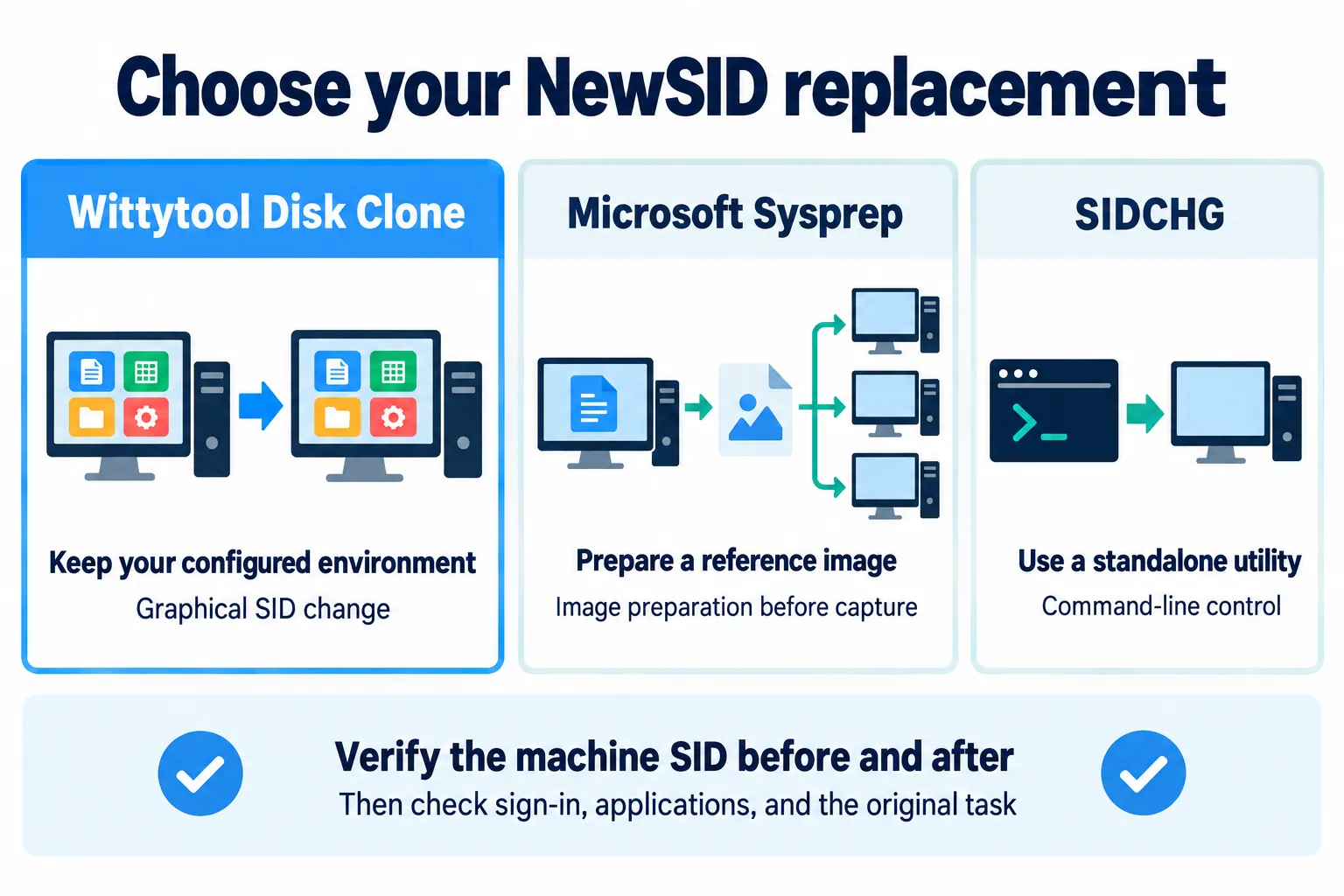
Para um clone já configurado, considere o ambiente que você deseja preservar e como prefere operar a ferramenta. Para uma imagem de referência, considere a preparação e a captura da imagem. Compare o escopo das alterações, a forma de operação, a etapa do processo e os requisitos de preparação.
| Critério | Wittytool Disk Clone | Microsoft Sysprep | SIDCHG |
|---|---|---|---|
| Tarefa relacionada ao SID | Alterar o SID de máquina e os SIDs das contas locais derivados dele. | Remover informações específicas do computador ao preparar uma imagem do Windows. | Substituir o SID do computador local, com opções para outros identificadores. |
| Forma de operação | Interface gráfica com a função independente Alterar SID. | Utilitário de preparação do Windows com opções de linha de comando e configuração. | Utilitário independente de linha de comando. |
| Etapa do processo | Instalação existente, clonagem ou tratamento do SID dos destinos durante a implantação de imagens. | Instalação de referência antes da captura da imagem. | Alteração do SID na instalação do Windows selecionada. |
| Aplicativos e contas | Preserva aplicativos instalados, contas locais, configurações e dados do usuário durante a alteração do SID. | O provisionamento de aplicativos e a configuração dos perfis e da instalação precisam ser preparados para a imagem. | Oferece opções de redefinição de aplicativos modernos e preservação das configurações do usuário; algumas credenciais exigem preparação prévia. |
| Preparação necessária | Backup do sistema, registro do SID original, acesso para entrar no Windows e reinicialização. | Configuração da imagem de referência, preparação dos aplicativos e sequência de captura. | Executável correto, parâmetros selecionados e eventual backup das credenciais. |
Wittytool Disk Clone para um ambiente Windows existente
O Wittytool Disk Clone é nossa alternativa recomendada ao NewSID quando você quer manter um ambiente Windows configurado e alterar o SID de máquina por uma interface gráfica. Nossa função preserva aplicativos instalados, inclusive os da Microsoft Store, contas locais existentes, configurações e dados do usuário. Alguns aplicativos são preservados por meio de backup e restauração automáticos.
Por exemplo, uma estação clonada pode já conter programas de trabalho, contas locais e uma área de trabalho cuidadosamente configurada. A função independente permite alterar o SID sem copiar o disco novamente, inclusive quando o clone foi criado por outra ferramenta.
Nossa função de alteração do SID do Windows permite manter o nome atual do computador ou gerar outro. Planeje nomes diferentes se a origem e o clone forem usados juntos: nome do computador e SID de máquina são identificadores separados.
Você também pode alterar os SIDs durante a clonagem ou a implantação de imagens do Windows em vários computadores. Na implantação, o SID deve ser tratado para cada destino pretendido. Alterar o SID da origem uma única vez antes da captura não atribui, por si só, um SID diferente a cada clone posterior.
Para preservar o ambiente existente e usar um procedimento visual de alteração de SID, obtenha o Wittytool Disk Clone no computador configurado que deseja atualizar.
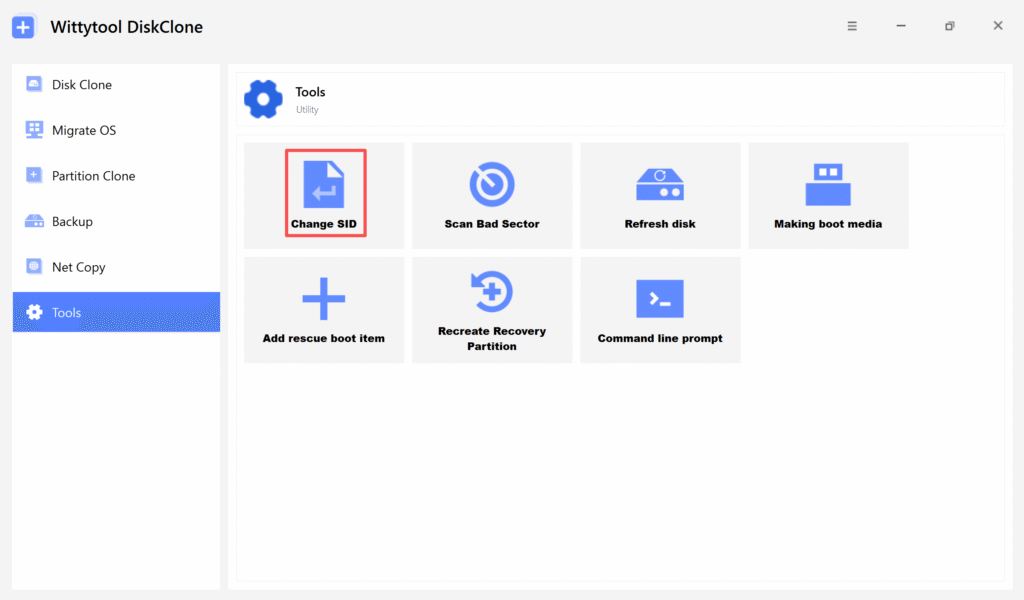
Depois de concluir os preparativos de backup, registro do SID e acesso descritos abaixo, abra Ferramentas > Alterar SID, confira a opção de nome do computador e as configurações exibidas e clique em Iniciar. Aguarde a preparação, a reinicialização e a eventual restauração dos aplicativos antes de verificar o resultado.
Nosso guia para alterar o SID do Windows sem Sysprep apresenta o procedimento completo e a solução de problemas.
Microsoft Sysprep para preparar imagens de referência
O Sysprep é indicado para preparar uma instalação de referência do Windows antes de capturar uma imagem para outros computadores. Configure o ambiente de referência, generalize-o com o Sysprep, desligue-o para a captura e implante a imagem. Nos computadores de destino, o Windows continua a configuração, incluindo a experiência inicial OOBE quando essa opção é selecionada.
A preparação dos aplicativos é essencial. A Microsoft explica que o provisionamento de aplicativos da Microsoft Store pode afetar o Sysprep, principalmente quando um aplicativo foi atualizado para um usuário sem o provisionamento adequado para a imagem. Isso é uma questão de preparação, não uma prova de que toda execução do Sysprep apaga todos os aplicativos, contas e arquivos pessoais.
No processo de implantação compatível com as orientações da Microsoft, generalize o Windows antes de capturar uma imagem para outro computador. Uma alteração de SID por terceiros não substitui essa preparação. A Microsoft também exclui a reconfiguração de uma instalação já implantada dos usos compatíveis do Sysprep; portanto, ele não deve ser apresentado como um comando universal de reparo de uma estação existente.
Para o problema específico de autenticação com SID duplicado descrito anteriormente, a solução permanente documentada pela Microsoft é recriar os dispositivos afetados usando métodos de clonagem compatíveis. Essa orientação é diferente da escolha de uma ferramenta para alterar o SID na instalação existente.
Consulte nosso tutorial de alteração de SID com Sysprep para ver as etapas detalhadas de preparação da imagem.
SIDCHG
O SIDCHG é uma alternativa independente de linha de comando para administradores que desejam controlar a alteração do SID por parâmetros. Suas funções documentadas incluem alterar o SID do computador local e seu nome, com opções adicionais para outros identificadores e para o tratamento de aplicativos.
O fornecedor do SIDCHG informa compatibilidade com o Windows 10 e 11. Escolha o executável adequado à arquitetura do sistema e revise as opções de redefinição de aplicativos e de credenciais. Preservar credenciais do Cofre do Windows, por exemplo, exige um backup prévio.
Essa opção atende a administradores que desejam controlar os parâmetros explicitamente. Relacione cada opção à tarefa pretendida, especialmente quando um comando também modifica dados de aplicativos ou outros identificadores.
PowerShell ou uma redefinição do Registro substituem o NewSID?
Consultar um SID, redefinir o identificador de um serviço e alterar o SID de máquina são operações diferentes. Um script do PowerShell pode consultar contas, automatizar o reparo de um serviço ou iniciar outro utilitário de SID. O que ele modifica depende das ações efetivamente executadas.
Por exemplo, as orientações da Microsoft para solucionar problemas de clientes WSUS abordam IDs de cliente WSUS duplicados. Redefinir SusClientId é uma operação do WSUS e não atribui um novo SID de máquina.
Da mesma forma, as orientações para CMID duplicado na ativação KMS autogerenciada tratam de outro identificador. Uma falha de ativação KMS exige verificações da ativação, sem presumir que alterar o SID de máquina resolverá o problema.
Escolha o reparo para o identificador cujo envolvimento foi confirmado. Não edite manualmente valores de SID no SAM ou no Registro para imitar uma ferramenta de alteração de SID. Um comando que apaga entradas do Registro e promete substituir o NewSID pode alterar o valor errado e deixar o problema original sem solução.
Antes e depois de alterar o SID
Antes de começar, prepare a recuperação e o acesso. Faça um backup restaurável do sistema e guarde uma cópia separada dos arquivos importantes. Salve seu trabalho, feche os aplicativos e tenha um método de entrada funcional. Se o computador estiver criptografado, guarde as informações de recuperação e siga um plano de alteração adequado à configuração.
Em um computador ingressado em domínio, envolva o administrador antes de começar. Nossa equipe técnica recomenda sair do domínio, alterar o SID e ingressar novamente. Garanta o acesso local antes da alteração e a conectividade com um controlador de domínio para o novo ingresso. Para cargas de trabalho de servidor, siga também o plano de recuperação e alteração correspondente e nosso guia de SID no Windows Server.
Registre o SID de máquina original. Baixe o pacote PsTools na página do PsGetSid da Microsoft e extraia-o. Abra o Prompt de Comando como administrador, acesse a pasta extraída e execute:
PsGetsid.exeSem indicar um computador ou uma conta, o PsGetSid consulta o SID do computador local. Salve o valor completo junto com o nome do computador. Ao verificar a origem e um clone, execute a mesma consulta local em ambos e compare os SIDs completos.
whoami /user não faz a mesma verificação. A documentação do whoami explica que ele mostra o SID da conta conectada. O último componente numérico de um SID de conta não é o SID de máquina.
Verifique após a operação. Quando o procedimento escolhido, a reinicialização e a eventual restauração dos aplicativos terminarem, execute PsGetsid.exe novamente. Compare o resultado completo com o registro original e, quando aplicável, com o computador de origem.
- Confirme que a conta pretendida consegue entrar no Windows e abrir seus arquivos.
- Confira se o nome do computador corresponde à configuração escolhida.
- Abra os aplicativos importantes e teste suas funções habituais.
- Teste novamente o acesso à pasta compartilhada, a autenticação ou a tarefa que apresentava falha.
- Conclua o novo ingresso no domínio e as verificações de acesso gerenciado planejadas.
Um SID diferente confirma que o identificador mudou, mas não comprova que o problema original foi resolvido. Se o erro continuar, investigue contas, permissões, nomes, conectividade ou o identificador do serviço correspondente. Se o Windows ou um aplicativo ficar instável, interrompa novas alterações e siga seu plano de recuperação. Valide um computador representativo antes de prosseguir com os demais.
Perguntas frequentes
Existe uma alternativa gratuita ao NewSID?
O Microsoft Sysprep está incluído no Windows e pode preparar uma instalação de referência para a criação de imagens. Use-o para essa tarefa, com a preparação necessária dos aplicativos, em vez de tratá-lo como uma ferramenta de reparo substituta para um computador já implantado.
Posso escolher um SID específico no Wittytool Disk Clone?
Não. O Wittytool Disk Clone gera um novo SID de máquina aleatório. Não há suporte para inserir ou selecionar manualmente um SID específico.
Alterar o nome do computador muda o SID?
Não. Nome do computador e SID de máquina são identificadores separados. Renomear o computador não atribui um novo SID de máquina.