


Para alterar o SID de um computador Windows com o Sysprep, execute a ferramenta com /generalize no computador de referência antes de capturar a imagem. Para uma imagem de implantação, use /generalize /oobe /shutdown, capture a instalação preparada após o desligamento e implante-a nos PCs de destino. O Windows gera um novo SID na etapa specialize da próxima inicialização.
Este guia segue o processo de imagem de referência: preparar o Windows, generalizar a instalação, capturar a imagem e deixar cada computador de destino concluir a configuração. Se você já tem um clone em uso, primeiro verifique se alterar o SID resolve o problema real.
Antes de alterar o SID com o Sysprep
Confirme que está preparando uma imagem de referência
Use os cenários abaixo para decidir por onde começar:
| Sua situação | Por onde começar |
|---|---|
| Você está criando uma imagem reutilizável do Windows para outros computadores. | Prepare a instalação de referência, execute o Sysprep e capture a imagem generalizada. |
| Você tem um clone existente com suspeita de SID duplicado. | Compare os SIDs dos computadores e investigue o problema antes de escolher entre alterar o identificador e recriar a instalação. |
| Você trocou o SSD no mesmo PC e não usará a instalação antiga separadamente. | Não altere o SID apenas porque a unidade de armazenamento foi substituída. |
No processo de preparação de imagens com suporte da Microsoft, execute o Sysprep antes da captura. As orientações de criação de imagens do Windows não oferecem suporte à execução do Sysprep após a implantação para corrigir uma imagem capturada sem ele. Alterar apenas o SID também não executa a generalização completa do Windows.
SIDs duplicados podem afetar cenários específicos de autenticação. A Microsoft documenta falhas no Windows 11 24H2, Windows 11 25H2 e Windows Server 2025 após atualizações lançadas a partir de 29 de agosto de 2025. Falhas no acesso a pastas compartilhadas, solicitações repetidas de credenciais e o evento LSA 6167 estão entre os sinais documentados. Esses sintomas, isoladamente, não comprovam uma duplicação; confira os sistemas e as condições no aviso da Microsoft sobre SIDs duplicados. A solução permanente indicada é recriar os dispositivos afetados com métodos que tenham suporte.
Entenda o que a generalização altera
O Sysprep faz mais do que substituir um identificador. A generalização remove informações específicas do computador, limpa os logs de eventos e os pontos de restauração e desinstala dispositivos configurados sem excluir seus pacotes de drivers. O Windows detecta e configura os dispositivos novamente durante a instalação.
A generalização se aplica ao volume do sistema operacional Windows em que o Sysprep é executado. Um computador com várias instalações do Windows exige uma preparação de imagem separada para cada instalação.
O SID do computador também é diferente do nome do computador e do SID de uma conta individual. Os SIDs das contas locais derivam do SID local da máquina, enquanto uma conta de domínio recebe seu SID do domínio. Consultar o SID de um usuário de domínio não informa se o SID local do computador mudou.
OOBE é a experiência de configuração inicial. Selecionar OOBE define a experiência que será exibida depois; selecionar Generalizar realiza a preparação relacionada à identidade. Nenhuma dessas opções significa que todos os aplicativos instalados ou arquivos pessoais serão excluídos automaticamente.
Prepare o computador de referência e registre seu SID
Antes de generalizar a instalação:
- Crie um backup recuperável e preserve os arquivos importantes separadamente.
- Prepare a instalação de referência no Modo de Auditoria. Na tela OOBE de uma nova instalação, pressione Ctrl + Shift + F3 para reiniciar nesse modo. Adicione os drivers e aplicativos necessários, verificando os requisitos de preparação de imagem de cada um. A Microsoft explica esse método nas instruções do Modo de Auditoria.
- Evite instalar ou atualizar aplicativos da Microsoft Store interativamente durante a preparação da captura; diferenças entre as versões instaladas para os usuários e as provisionadas na imagem podem bloquear o Sysprep.
- Prepare o computador de referência em um grupo de trabalho. Combine com o administrador qualquer saída do domínio e o ingresso posterior e mantenha credenciais locais de entrada funcionando.
- Resolva os requisitos de criptografia antes de continuar. A documentação do Sysprep alerta, em particular, que arquivos criptografados com EFS na partição NTFS afetada podem ficar ilegíveis e irrecuperáveis.
Use a versão do Sysprep incluída na instalação do Windows que está preparando. Se a tarefa envolver um servidor, nosso guia de SID do Windows Server explica as diferenças entre os cenários; funções de servidor configuradas precisam de seus próprios procedimentos de migração ou recuperação.
Registre o SID original do computador com o PsGetSid da Microsoft. Baixe e extraia o PsTools. Se os arquivos estiverem em C:\Tools\PsTools, abra o Prompt de Comando como administrador e execute:
cd /d "C:\Tools\PsTools"
PsGetsid.exe
Sem informar uma conta ou um computador, a ferramenta consulta o computador local. Salve o SID completo junto com o nome do computador e a data. Use o caminho real da pasta extraída se for diferente do exemplo.
Execute o Sysprep com a opção de generalização
Use a linha de comando
Feche a janela da Ferramenta de Preparação do Sistema se ela tiver sido aberta no Modo de Auditoria. Abra o Prompt de Comando como administrador no computador de referência preparado e execute:
%WINDIR%\System32\Sysprep\Sysprep.exe /generalize /oobe /shutdownCada opção tem uma função:
| Opção | Função |
|---|---|
/generalize | Remove informações específicas do sistema para preparar o Windows para a criação de imagens. |
/oobe | Configura o Windows para entrar na experiência de configuração inicial. |
/shutdown | Desliga o computador após a conclusão da preparação. |
Para capturar uma imagem, o desligamento permite capturar a instalação preparada antes da próxima inicialização do Windows. A opção /reboot reinicia o computador; ela é útil para conferir a inicialização, mas não substitui o desligamento nessa sequência de captura. A referência de linha de comando do Sysprep explica os parâmetros disponíveis.
Aguarde a conclusão. Se ocorrer um erro, preserve os logs e identifique a causa antes de tentar outras alterações.
Use a interface gráfica quando estiver disponível
Você também pode abrir %WINDIR%\System32\Sysprep\Sysprep.exe como administrador. Na Ferramenta de Preparação do Sistema, selecione Entrar na Configuração Inicial pelo Usuário do Sistema (OOBE), marque Generalizar e escolha Desligar. Confira as configurações e clique em OK.
A caixa Generalizar da interface corresponde à opção /generalize do comando. A Microsoft considera a interface gráfica do Sysprep obsoleta e recomenda migrar os processos de implantação para a linha de comando, conforme a visão geral do Sysprep.
Capture a imagem e conclua a primeira inicialização
A preparação e a captura da imagem são etapas distintas. A instalação de referência deve permanecer generalizada até que a captura seja concluída.
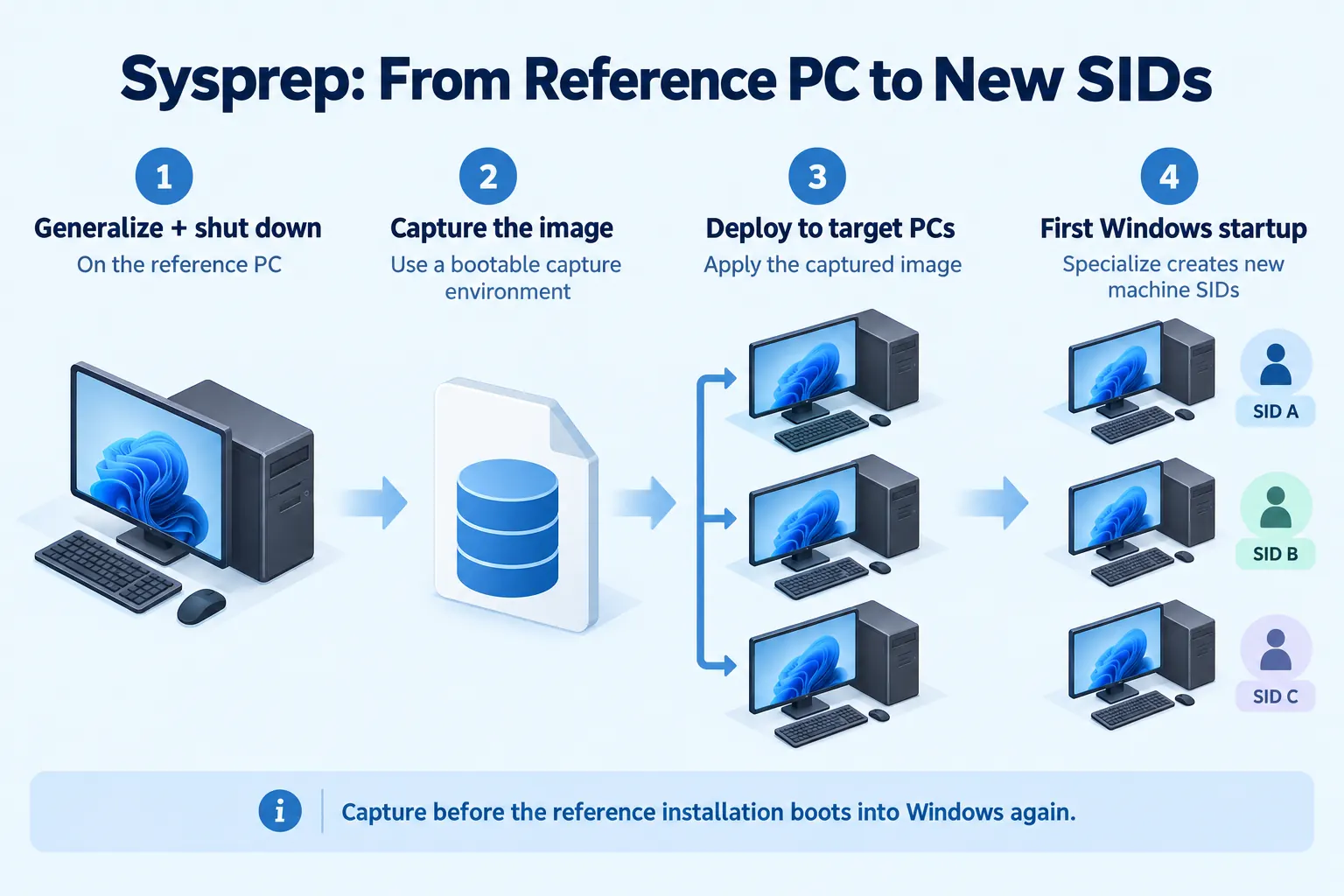
Capture após o desligamento do computador de referência
A execução bem-sucedida do Sysprep prepara o Windows, mas não cria um arquivo de imagem. Após o desligamento, inicie o ambiente de captura e salve a instalação preparada antes de inicializar novamente esse Windows. Por exemplo, o procedimento de captura WIM da Microsoft usa Windows PE e DISM. Siga o formato de imagem e o método de captura exigidos pela ferramenta escolhida.
Associe a captura à build do Windows, à data de preparação, aos aplicativos necessários e ao procedimento de implantação. Se você modificar e generalizar novamente a instalação de referência, capture uma nova imagem desse estado preparado.
Deixe cada computador de destino concluir a configuração
Implante a imagem capturada no computador de destino, conferindo o disco e fazendo backup dos dados existentes antes de uma operação que os sobrescreva. Na próxima inicialização do Windows, a etapa de configuração specialize cria um novo SID de máquina. Em seguida, o OOBE apresenta a experiência inicial configurada.
Conclua a configuração necessária e verifique esse computador antes de usar a imagem nos demais PCs. Chegar ao OOBE confirma o início da configuração; verifique também aplicativos, drivers, ativação e acesso gerenciado.
Verifique o SID do computador após a implantação
No computador de destino, abra o Prompt de Comando como administrador, volte à pasta extraída do PsTools e execute PsGetsid.exe novamente. Compare o SID completo com o registro original. Ao verificar vários computadores implantados, consulte cada um e compare os valores.
Não substitua diretamente essa verificação por whoami /user. O comando whoami mostra o SID da conta conectada. O SID de um usuário de domínio pode permanecer igual mesmo quando o computador local recebe um novo SID.
Depois, teste as tarefas previstas: entre com a conta necessária, abra os aplicativos, confira os dispositivos e a rede e conclua o ingresso planejado no domínio. Considere a alteração do SID e uma implantação funcional como resultados separados.
Se o SID parecer igual, confirme primeiro que consultou o computador correto após a conclusão da configuração. Verifique se a imagem capturada veio de uma execução bem-sucedida de /generalize e se a imagem implantada era a captura atualizada.
Diagnostique falhas do Sysprep pelos logs
Leia os logs da tentativa mais recente
Uma mensagem de erro de validação ou erro fatal é o ponto de partida, não o diagnóstico. Abra:
%WINDIR%\System32\Sysprep\Panther\Leia setupact.log e setuperr.log no horário da falha mais recente. Registre o código, o componente e qualquer pacote de aplicativo citado. Guarde uma cópia antes de outra tentativa para distinguir erros antigos dos novos. A documentação do processo Sysprep diferencia essa pasta de logs da generalização dos registros gerados nas etapas specialize e OOBE.
Siga a correção correspondente à causa identificada
Se os logs identificarem um pacote Appx e o código 0x80073cf2, compare o pacote instalado para os usuários existentes com a versão provisionada na imagem. Remover um aplicativo de um usuário e remover seu provisionamento na imagem são operações diferentes. Nosso guia do erro Sysprep 0x80073cf2 explica a inspeção e o reparo direcionados.
As orientações da Microsoft para problemas com aplicativos da Store explicam esse mecanismo de falha. Se os logs mais recentes apontarem outra causa, siga as orientações do componente e da build correspondentes.
Não use a exclusão de todos os aplicativos da Store, a redefinição do estado do Sysprep no Registro ou a alteração de valores de ativação como reparo genérico. Trabalhe com um ambiente de referência recuperável e siga as etapas de recuperação adequadas à falha real.
Use o Wittytool Disk Clone na próxima etapa
O Wittytool Disk Clone reúne clonagem de disco, criação de imagens do sistema e gerenciamento de SID. Você pode usar nosso software para copiar uma instalação Windows preparada ou alterar o SID de um clone existente mantendo o ambiente configurado.
Baixe o Wittytool Disk Clone quando estiver pronto para capturar ou copiar o sistema preparado, ou use a ferramenta gráfica de SID em um clone existente. Escolha abaixo o processo correspondente ao computador em que está trabalhando.
Crie uma imagem após o Sysprep
Depois que o Sysprep terminar e o computador de referência desligar, use a criação de imagens ou a clonagem do Wittytool Disk Clone para copiar a instalação preparada. Mantenha a ordem: capture antes de inicializar novamente o Windows generalizado. Essa sequência com Sysprep dispensa uma alteração independente adicional do SID.
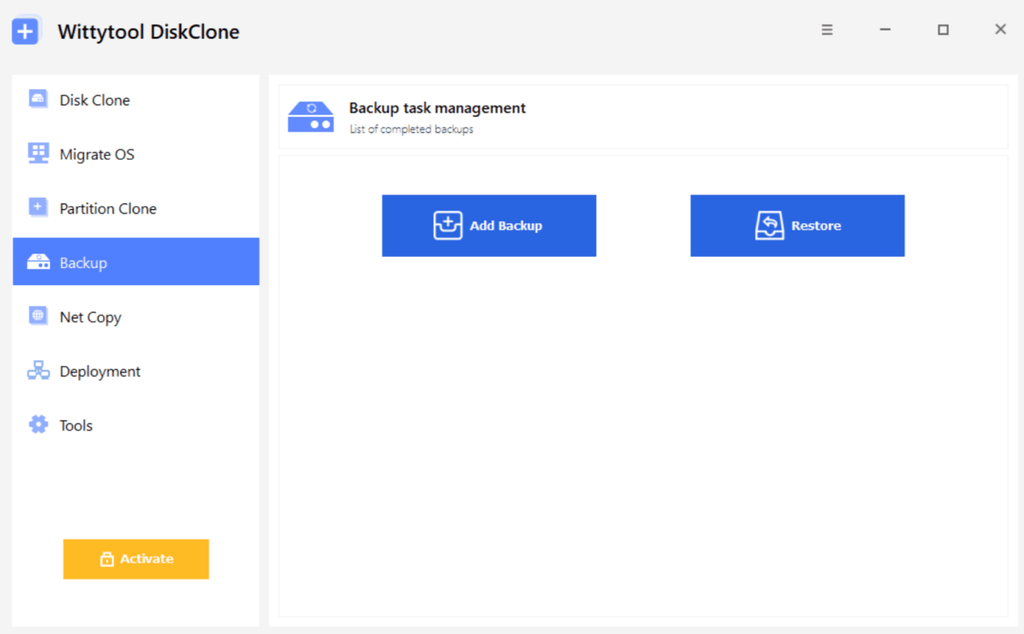
Mantenha o ambiente configurado de um clone existente
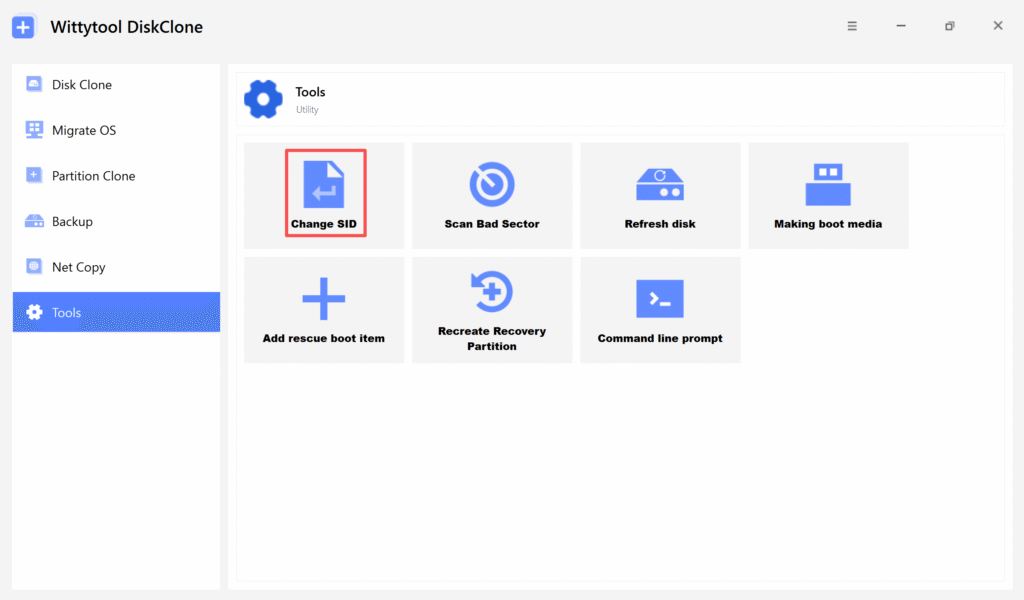
Em um clone existente que precisa de um novo SID, nossa função integrada Wittytool SID Changer oferece uma interface gráfica e mantém aplicativos instalados, aplicativos da Microsoft Store, contas locais, configurações e dados. Alguns aplicativos são preservados por backup e restauração automáticos.
Você pode executar a ferramenta de SID separadamente, sem copiar o disco novamente, inclusive em um clone feito com outro software. O Wittytool Disk Clone também permite alterar o SID durante a clonagem e nos computadores de destino durante a implantação, para tratar a identidade na etapa adequada à tarefa.
Para uma alteração independente, abra Ferramentas > Alterar SID e escolha se deseja manter o nome do computador ou gerar um novo. Nosso tutorial para alterar o SID sem Sysprep explica preparação, reinicialização, restauração dos aplicativos e verificação.
Se ainda estiver escolhendo um método, a comparação de alternativas ao Sysprep diferencia os processos para uma nova imagem de implantação e para um clone existente.
Perguntas frequentes
A opção /oobe altera o SID sem /generalize?
Não. A opção /oobe seleciona a experiência de configuração inicial. Use /generalize para remover informações específicas do sistema antes da captura; o Windows cria um novo SID de máquina na próxima etapa specialize.
O Sysprep só pode ser executado três vezes?
Não. O guia de generalização da Microsoft informa 1.001 execuções por imagem no Windows 8.1 e Windows Server 2012 ou posteriores. A limitação de três execuções se refere a sistemas antigos, como o Windows 7, e não ao Windows 10 ou Windows 11.
Alterar o nome do computador também altera o SID?
Não. O nome do computador e o SID de máquina são identificadores separados. Renomear um computador não substitui seu SID, e nomes diferentes não comprovam que duas instalações clonadas tenham SIDs distintos.