


Você pode alterar o SID do computador Windows sem executar o Sysprep usando a ferramenta independente Alterar SID do Wittytool Disk Clone. Não é necessário clonar o disco novamente. Antes de começar, registre o SID atual do computador e prepare um backup recuperável. Após a reinicialização, confira o novo SID e teste novamente o problema que você pretendia resolver.
Infográfico: como alterar o SID no Windows 11/10 sem Sysprep
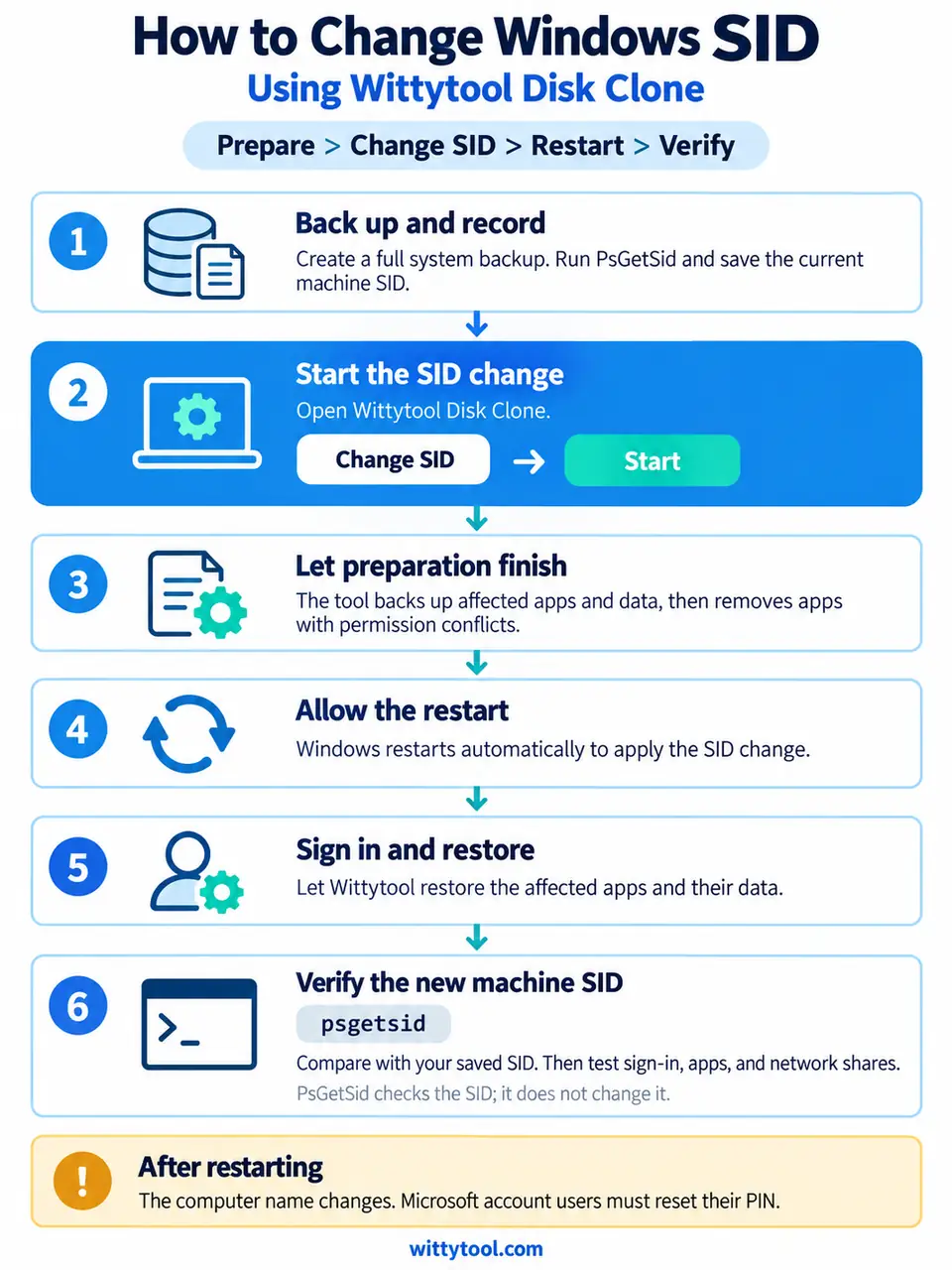
Alterar o SID com uma ferramenta de terceiros não substitui o processo com suporte da Microsoft para preparar imagens do Windows destinadas a outros computadores. Este guia apresenta a alteração independente em uma instalação existente do Windows 11 ou Windows 10.
Antes de alterar o SID do Windows
Verifique se a alteração do SID atende ao seu caso
Uma instalação clonada pode manter o SID do computador original, mas nem toda migração de disco cria um problema de identidade duplicada.
| Sua situação | O que fazer primeiro |
|---|---|
| Você substituiu o SSD no mesmo PC e não usará a instalação antiga separadamente. | Não altere o SID apenas porque trocou a unidade. |
| O computador original e o clone serão usados como sistemas separados. | Compare os SIDs dos computadores e verifique como o clone foi preparado. |
| As pastas compartilhadas ou o acesso pararam de funcionar após uma atualização do Windows. | Confira as versões afetadas, os SIDs dos computadores e os detalhes do erro antes de escolher uma solução. |
| Você está preparando uma imagem para implantar em outros computadores. | Use o processo de preparação de imagens com suporte da Microsoft antes da captura. |
Se você estiver trocando um HDD por um SSD no mesmo computador, consulte o guia de clonagem de HDD para SSD para copiar o disco e verificar a inicialização. A simples substituição da unidade não exige um novo SID de computador.
A Microsoft documentou falhas de autenticação causadas por SIDs duplicados no Windows 11 24H2, Windows 11 25H2 e Windows Server 2025 após atualizações lançadas a partir de 29 de agosto de 2025. Entre os sinais documentados estão erros de autenticação e o evento LSA 6167. Uma solicitação de senha ou uma pasta compartilhada inacessível, isoladamente, não confirma esse problema.
Para esse problema documentado, a solução permanente indicada pela Microsoft é recriar os dispositivos afetados usando métodos com suporte. Sua política de criação de imagens do Windows exige o Sysprep antes da captura. Executá-lo após a implantação não é um método com suporte para corrigir uma imagem preparada incorretamente.
Prepare a alteração e a reinicialização
Antes de alterar o SID:
- Crie um backup do sistema que possa ser restaurado e mantenha uma cópia separada dos arquivos importantes.
- Tenha um método de entrada funcionando e as chaves de recuperação necessárias.
- Salve seu trabalho, feche os aplicativos e aguarde a conclusão de atualizações do Windows em andamento.
- Registre o nome do computador, a versão do Windows e o problema exato que será testado novamente.
- Se estiver trabalhando com vários clones, comece com um computador de teste e valide o resultado antes de continuar nos demais.
Em computadores ingressados em um domínio, envolva o administrador antes de começar. As orientações de alteração de SID do Wittytool Disk Clone indicam que esses computadores precisam ingressar novamente no domínio após a alteração. Prepare primeiro o acesso local e o procedimento de reingresso. Verificar o SID local não equivale a uma verificação completa da identidade do dispositivo no domínio ou na nuvem.
Se o computador usa criptografia ou executa uma função de servidor crítica para a empresa, adote um plano de alteração e recuperação específico para esse ambiente. Para controladores de domínio e cargas de trabalho de servidor, siga os procedimentos próprios dessas funções.
Verifique e registre o SID atual do computador
Use o PsGetSid da Microsoft para consultar o SID do computador antes de fazer alterações.
Baixe o PsTools na página oficial e extraia os arquivos. No exemplo a seguir, os arquivos ficam em C:\Tools\PsTools. Abra o Prompt de Comando como administrador e execute:
cd /d "C:\Tools\PsTools"
PsGetsid.exe
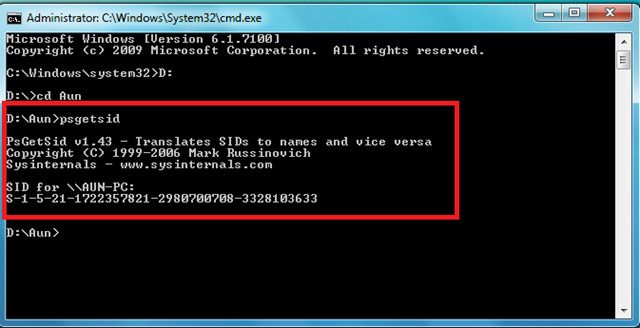
Sem informar um computador ou uma conta, o PsGetSid consulta o computador local. Copie o SID completo exibido para suas anotações, junto com o nome do computador e a data. Se estiver comparando um computador de origem e seu clone, execute a mesma consulta localmente em ambos e compare os valores completos.
Não substitua essa verificação por whoami /user. A documentação do comando whoami explica que ele retorna informações do usuário conectado, incluindo o SID desse usuário. O SID de um usuário de domínio não é o SID do computador local.
Esses comandos consultam os identificadores, sem alterá-los.
Como alterar o SID com o Wittytool Disk Clone
O Wittytool Disk Clone inclui a ferramenta independente Alterar SID para a instalação atual do Windows. Você pode usá-la sem repetir a clonagem do disco, inclusive quando o clone existente foi criado com outro programa.
Para uma instalação existente que precisa de um novo SID, os recursos relevantes são:
- Alteração do SID por interface gráfica: gerencie a operação pelo aplicativo, sem executar comandos do Sysprep.
- Uso independente após a clonagem: trabalhe no clone existente sem copiar novamente o disco ou repetir a migração original.
- Controle sobre o nome do computador: mantenha o nome atual ou gere um novo nome aleatório. O nome do computador e seu SID são identificadores distintos; manter o nome não significa manter o SID antigo.
Essa operação é executada no Windows atual. A ferramenta independente Alterar SID não está disponível no ambiente de inicialização USB do Wittytool Disk Clone. Se você tiver o computador original e seu clone, confirme que está trabalhando no clone correto antes de continuar.
Baixe o programa e siga as etapas:
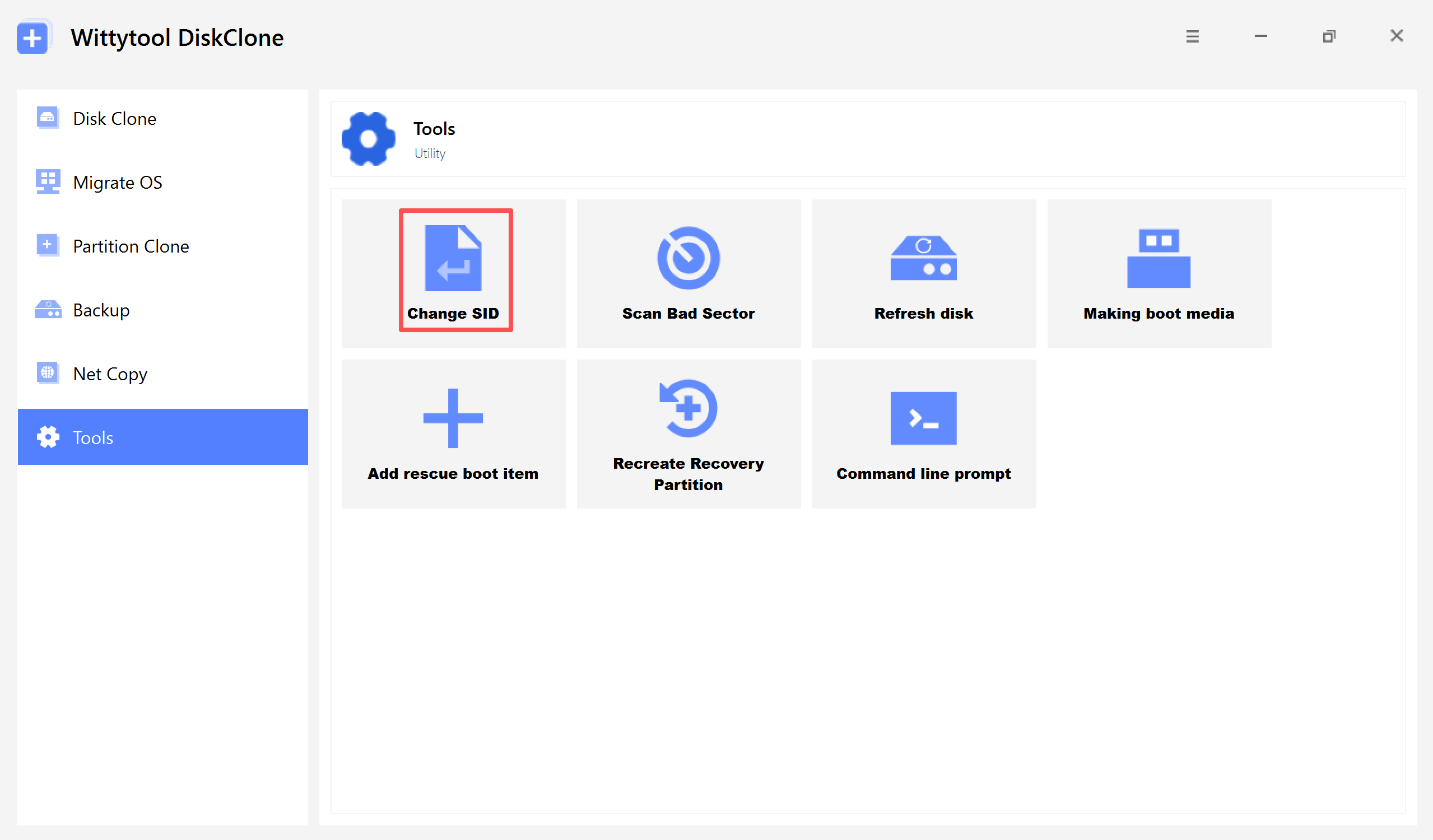
Etapa 1: abra as configurações de SID. Abra o Wittytool Disk Clone e acesse Ferramentas > Alterar SID.
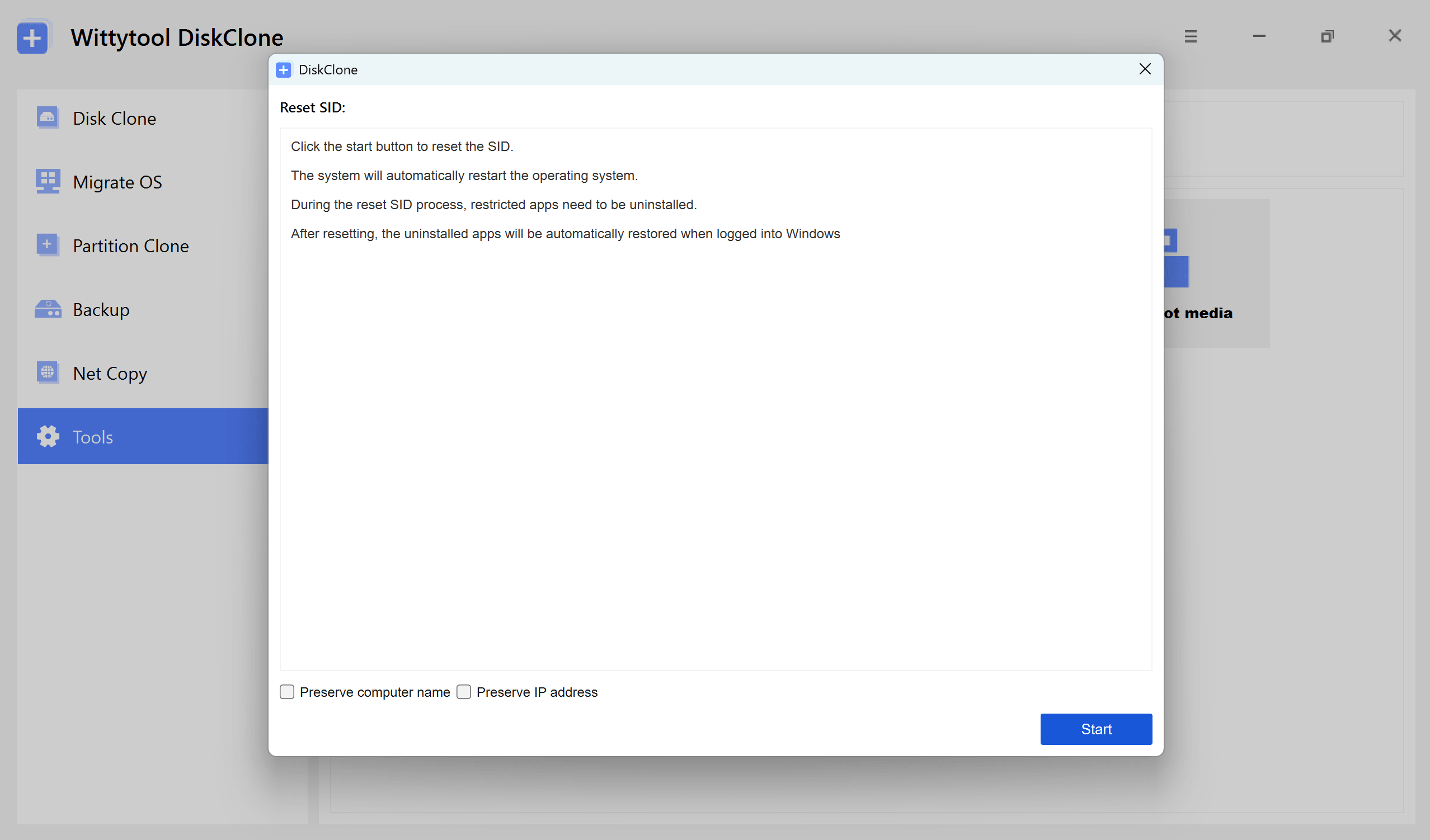
Etapa 2: confirme as configurações e clique em Iniciar para continuar.
Escolha se deseja manter o nome atual do computador ou usar um nome gerado aleatoriamente. Se o computador original e o clone forem usados na mesma rede, use um nome diferente para cada um.
Etapa 3: aguarde o tratamento dos conflitos de aplicativos
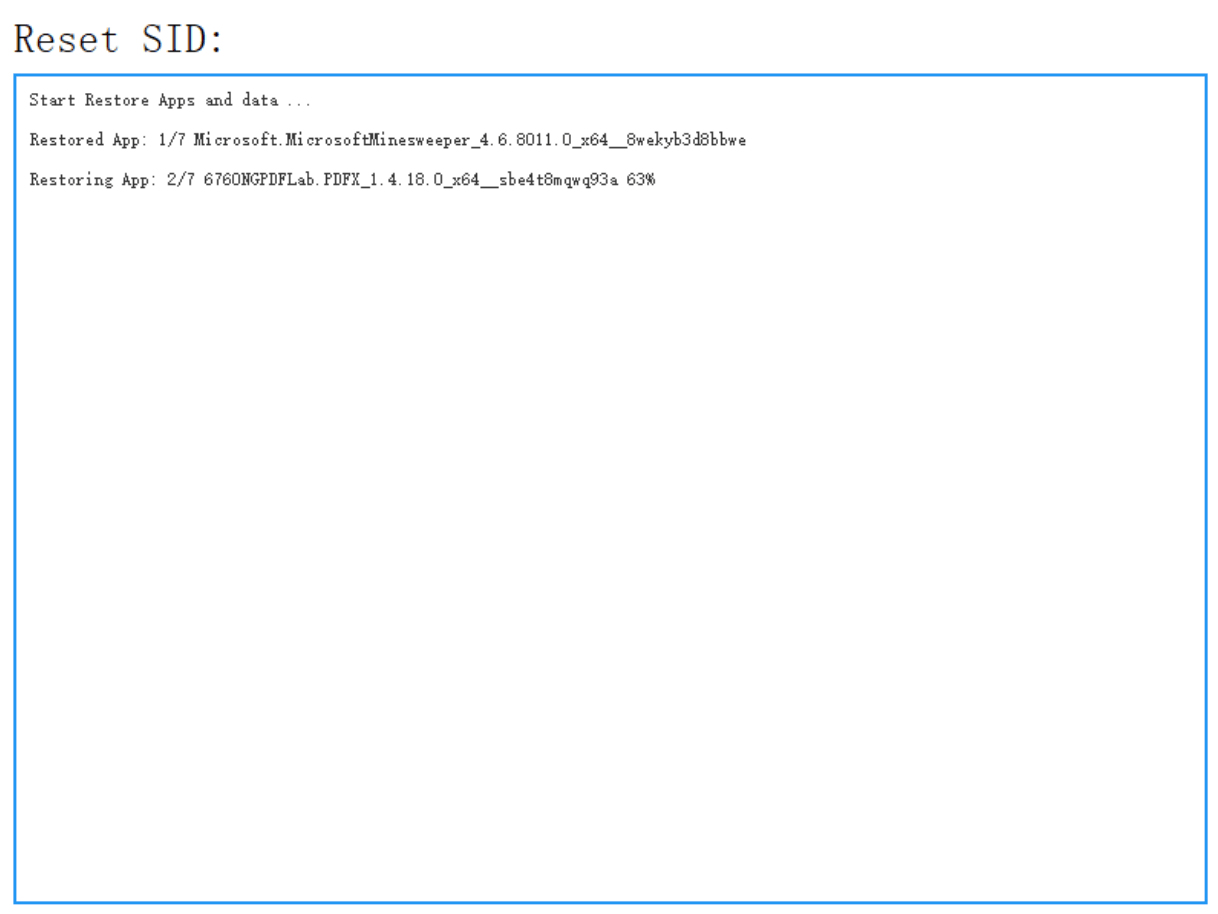
Antes de desinstalar os aplicativos que podem apresentar conflitos de permissões, o Wittytool Disk Clone faz automaticamente o backup deles e dos dados associados.
Etapa 4: aguarde a reinicialização do Windows
O computador será reiniciado automaticamente para que o novo SID entre em vigor.


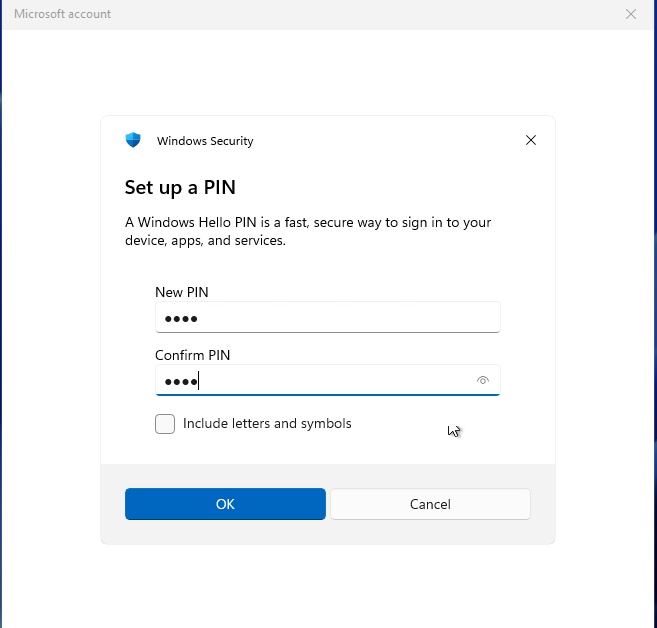
Informações sobre as contas após a reinicialização:
Contas locais: suas contas locais e configurações são mantidas, enquanto os SIDs dessas contas são gerados novamente quando o SID do computador é alterado.
Contas Microsoft: será necessário redefinir o PIN no primeiro acesso após a reinicialização.
Etapa 5: conclua a restauração dos aplicativos
Entre novamente no Windows. O Wittytool Disk Clone restaurará automaticamente os aplicativos removidos e seus dados. Quando a restauração terminar, a alteração do SID estará concluída.
Passo a passo em vídeo:
Verifique a alteração do SID e o funcionamento do Windows
Abra o Prompt de Comando como administrador, volte à pasta do PsTools e execute PsGetsid.exe novamente. Compare o SID do computador com o valor registrado antes da alteração.
Se estava resolvendo uma duplicação entre dois computadores, confirme também que o computador modificado não tem mais o mesmo SID do original.
Em seguida, teste as funções de que você precisa:
- Entrada no Windows: confirme que a conta desejada consegue entrar e acessar seus arquivos.
- Nome do computador: verifique se corresponde à opção escolhida, mantendo o nome anterior ou gerando um novo.
- Aplicativos: abra os programas usados no dia a dia e teste suas operações normais.
- Problema original: repita o acesso ao compartilhamento, a autenticação ou a outra tarefa que falhava.
- Acesso gerenciado: quando necessário, peça ao administrador que conclua o reingresso planejado no domínio e verifique o acesso.
Considere dois resultados separados: o SID do computador foi alterado e o problema original foi resolvido. Um SID diferente confirma a alteração do identificador, mas não comprova a correção de todos os problemas de permissões, aplicativos ou rede.
O que fazer se a alteração do SID falhar
Escolha a próxima ação de acordo com o resultado observado.
| O que acontece | Como proceder |
|---|---|
| O SID do computador continua igual. | Confirme que consultou o computador correto após a conclusão da operação e da reinicialização. Registre os erros em vez de iniciar a alteração repetidamente. |
| O SID mudou, mas o erro original continua. | Investigue o problema restante de autenticação, permissões, nomes ou conectividade. Não continue alterando o SID como tentativa genérica de reparo. |
| O Windows inicia, mas a entrada ou um aplicativo não funciona como esperado. | Interrompa a implantação nos outros computadores. Registre os sintomas e use seu plano de recuperação se não conseguir restabelecer o acesso normal. |
| O Windows não inicia normalmente. | Use o ambiente de recuperação e o backup preparados. Evite novas alterações nos identificadores ou no Registro enquanto o sistema estiver instável. |
| O programa para com um erro. | Guarde a mensagem exata, a versão do produto, a versão do Windows e a etapa em que a operação parou para informar ao suporte do Wittytool Disk Clone. |
Se uma pasta compartilhada continuar recusando a entrada após a alteração do SID, consulte o guia de solução de erros de usuário ou senha de rede. Comece pela conta reconhecida pelo computador que hospeda o compartilhamento e depois verifique as credenciais salvas e as conexões existentes antes de fazer outra alteração no sistema.
Não edite manualmente os valores de SID no SAM ou no Registro para forçar um resultado. Não remova atualizações de segurança nem desative proteções como procedimento rotineiro de diagnóstico. Um log do Sysprep também não é automaticamente um log da operação independente do Wittytool Disk Clone.
Se precisar da solução com suporte da Microsoft para uma instalação clonada incorretamente, siga os requisitos documentados de implantação e recuperação, sem presumir que alterar o SID torna a instalação compatível com essa política.
Conclusão
O Wittytool Disk Clone permite alterar o SID do Windows de forma independente, sem executar o Sysprep ou clonar o disco novamente. Primeiro registre o SID, prepare um backup recuperável, escolha como tratar o nome do computador e conclua a operação antes de verificar o resultado.
Confira o novo identificador e o funcionamento normal do Windows. Para imagens destinadas a outros computadores, considere separadamente os requisitos de preparação de imagens da Microsoft e essa operação independente.
Perguntas frequentes
Posso alterar o SID sem clonar o disco novamente?
Sim. O Wittytool Disk Clone inclui a ferramenta independente Alterar SID para o Windows atual. Você pode usá-la sem realizar outra clonagem do disco.
Manter o nome do computador mantém o mesmo SID?
Não. O nome do computador e o SID de máquina são identificadores diferentes. O Wittytool Disk Clone permite manter o nome atual ou gerar um novo nome aleatório durante a alteração do SID.
O comando whoami /user mostra o SID do computador?
Não. Ele mostra o SID da conta conectada no momento. Use o PsGetSid sem informar uma conta para consultar o SID do computador local.
Clonar uma máquina virtual altera automaticamente seu SID?
Não necessariamente. A cópia de uma VM Windows pode manter o SID do computador. A alteração depende da preparação e da personalização do sistema convidado durante a implantação. Verifique o SID em vez de presumir que a clonagem o alterou.
O Sysprep ainda é necessário se eu usar uma ferramenta para alterar o SID?
Sim, no processo com suporte da Microsoft para preparar uma imagem do Windows destinada a outros computadores. Generalize a instalação com o Sysprep antes de capturar a imagem. Alterar o SID com uma ferramenta de terceiros não substitui essa preparação.