


Você encontra uma chave mensal de avaliação na página do SIDCHG da Stratesave. Como se trata de uma chave para avaliação, confira a versão atual e os termos de uso antes de utilizá-la.
Se você procura essa chave porque precisa alterar o SID de máquina do Windows e preservar aplicativos, contas e dados, o Wittytool Disk Clone oferece um procedimento gráfico que mantém o ambiente existente. Sua ferramenta independente Alterar SID funciona no Windows atual sem exigir uma nova clonagem de disco.
Também é possível alterar o SID durante a clonagem ou os SIDs dos destinos durante a implantação de imagens. As seções abaixo comparam os procedimentos e os custos de licença antes de apresentar a opção independente.
Chave de avaliação do SIDCHG: o que você precisa saber
O SIDCHG oferece chaves mensais de avaliação com a funcionalidade técnica completa. Porém, encontrar uma chave válida é apenas o primeiro passo. Antes de usá-la para alterar o SID, considere estas limitações e os cuidados práticos:
- A avaliação é limitada a 30 dias. O período se destina à avaliação, não ao uso operacional contínuo. Uma nova chave mensal não substitui a licença exigida para uso além da avaliação. Uma alteração de SID concluída permanece válida após o vencimento da chave.
- Confira a chave atual e a arquitetura. O fornecedor normalmente publica uma nova chave entre os dias 5 e 10 de cada mês, com opções separadas para Windows x64/x86 e ARM64. Uma chave salva de um tutorial antigo pode estar desatualizada; confira a versão atual antes de executar a ferramenta.
- Uma chave válida não elimina a preparação. O SIDCHG usa parâmetros de linha de comando, e sua documentação inclui cuidados com interferência de antivírus e atualizações pendentes do Windows. Você ainda precisa entender as opções pertinentes e preparar o sistema antes de começar.
- Algumas opções de reparo apagam dados e configurações locais dos aplicativos. Os parâmetros
/RESETALLAPPSe de redefinição seletiva do SIDCHG podem corrigir certos problemas de aplicativos após a alteração do SID, mas redefinem os dados e as configurações locais dos aplicativos afetados. Revise essas opções com atenção se quiser preservar um ambiente já configurado.
Os cuidados com a preparação dos comandos e a redefinição de aplicativos se aplicam tanto às chaves de avaliação quanto às licenças adquiridas.
Se preservar o ambiente configurado é uma prioridade, o Wittytool Disk Clone mantém contas locais existentes, aplicativos, aplicativos da Microsoft Store, configurações e dados do usuário durante a alteração do SID. Sua ferramenta gráfica dispensa uma nova clonagem. A comparação abaixo explica as diferenças de preservação, procedimento e licenciamento.
Wittytool Disk Clone e SIDCHG: recursos e procedimentos
As duas ferramentas podem alterar o SID de uma instalação existente do Windows. As principais vantagens do Wittytool Disk Clone são preservar aplicativos, contas e dados, oferecer uma interface gráfica e reunir alteração de SID, clonagem, backup, restauração e implantação de imagens pela rede.
| Necessidade | SIDCHG | Wittytool Disk Clone |
|---|---|---|
| Preservar dados e configurações de aplicativos da Microsoft Store | Os comandos opcionais de redefinição apagam dados e configurações locais dos aplicativos selecionados | Preserva aplicativos da Microsoft Store, dados locais e configurações |
| Alterar o SID de um sistema existente | Compatível | Compatível pela ferramenta independente Alterar SID |
| Escolher opções em uma interface gráfica | Utilitário de linha de comando com parâmetros | Ferramentas > Alterar SID, com opções na interface |
| Combinar clonagem e alteração de SID | Pode integrar um processo separado de criação de imagens | Inclui opções de alteração de SID no processo de clonagem |
| Tratar os SIDs na implantação | Permite uso por linha de comando e no Windows PE | Inclui implantação pela rede, alteração de SID dos destinos e acompanhamento do progresso |
| Usar outras ferramentas de gerenciamento do sistema | Concentra-se no SID e em identificadores relacionados | Também inclui clonagem de disco, migração, backup e restauração |
Preserve seus aplicativos, contas e dados
Ao alterar o SID de um computador configurado, manter o ambiente existente é tão importante quanto mudar o identificador. O Wittytool Disk Clone preserva contas locais, aplicativos instalados, aplicativos da Microsoft Store, configurações e dados do usuário. Alguns aplicativos são incluídos automaticamente em um backup e restaurados durante o processo.
Os comandos opcionais de redefinição do SIDCHG apagam os dados e as configurações locais dos aplicativos afetados. O procedimento de preservação do Wittytool Disk Clone permite alterar o SID mantendo esses aplicativos e seus dados, além das contas locais e dos arquivos existentes.
Faça um backup restaurável antes de começar e confira seus aplicativos habituais após a operação.
Altere o SID por uma interface gráfica
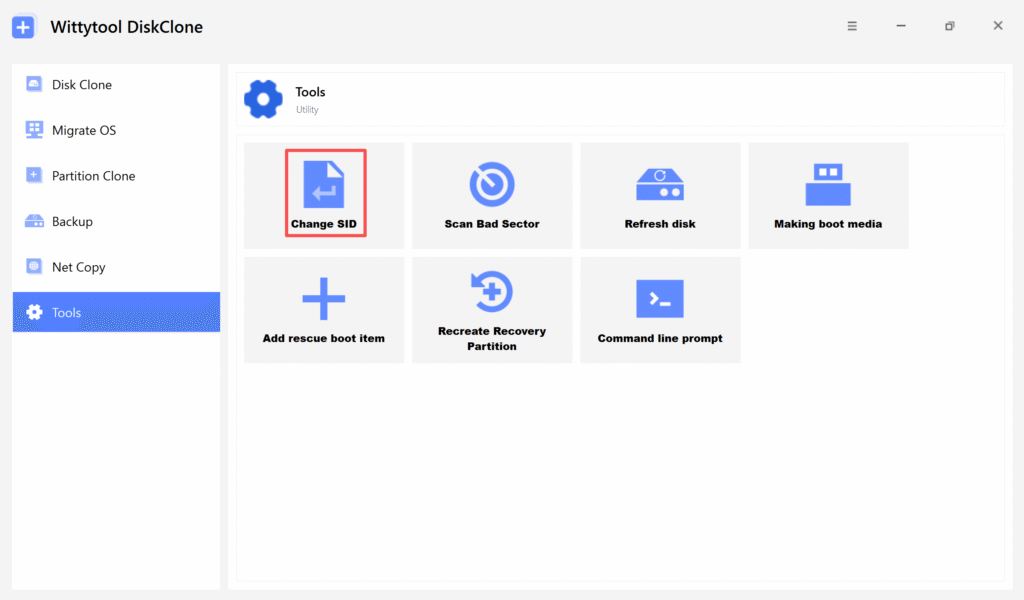
Em um computador existente, abra Ferramentas > Alterar SID, revise as configurações disponíveis e inicie a operação. Não é necessário montar um comando de alteração de SID nem clonar o disco novamente. A página da função de SID do Windows explica o acesso à ferramenta independente e os procedimentos disponíveis.
Gerencie clonagem e implantação no mesmo aplicativo
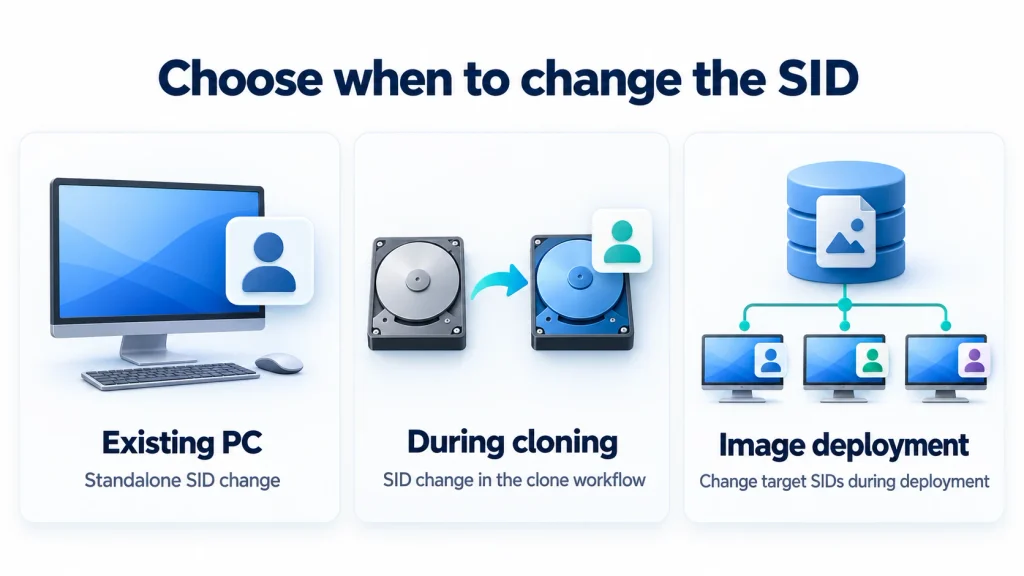
Se a tarefa envolve mais de um computador existente, use as opções de SID na clonagem ou na implantação de imagens pela rede. O processo de implantação inclui uma interface de servidor e cliente, acompanhamento do progresso e uma opção para alterar os SIDs do Windows dos destinos.
Na implantação, confirme cada disco de destino e faça backup dos dados dos clientes que precisam ser mantidos. A gravação da imagem substitui o conteúdo existente no disco de destino.
SIDCHG e Wittytool Disk Clone: preços e licenças
O preço importa quando você passa da avaliação para o uso licenciado. Os valores abaixo, em dólares dos Estados Unidos, foram consultados em 11 de novembro de 2026. As opções do SIDCHG correspondem a novas licenças 3.0 para Windows x64/x86, não a atualizações de licença nem a versões ARM64.
| Licença SIDCHG | Base de licenciamento | Preço informado |
|---|---|---|
| Uso particular | Uma pessoa | US$ 143,00 |
| Uso profissional | Uma pessoa | US$ 286,00 |
| Licença de site empresarial | Número de funcionários e uso nacional ou internacional | US$ 718,00 a US$ 5.758,00 |
O Wittytool Disk Clone oferece planos por número de dispositivos, com diferentes prazos de licença. As opções atuais de licença incluem:
| Plano do Wittytool Disk Clone | Dispositivos | Um mês | Um ano | Vitalícia |
|---|---|---|---|---|
| Pro | 1 computador | US$ 9,90 | US$ 29,90 | US$ 39,90 |
| Family | 5 computadores | US$ 29,90 | US$ 59,90 | US$ 149,90 |
| Technician | 99 computadores | US$ 99,00 | US$ 199,00 | US$ 399,00 |
| Ultra | 1.000 computadores | — | US$ 999,00 | — |
A página de compra do Wittytool Disk Clone informa que os preços incluem impostos, as licenças não têm renovação automática e as atualizações estão incluídas durante sua vigência. O valor final do SIDCHG pode variar conforme a região e os impostos. Preços e ofertas podem mudar.
Menor custo inicial para um ou poucos computadores
Para uma tarefa em um computador, o Wittytool Disk Clone Pro oferece licença de um mês por US$ 9,90 ou vitalícia por US$ 39,90. Ambos têm preço de compra anunciado inferior ao da licença individual de uso particular ou profissional do SIDCHG. O Family também oferece uma opção de curto prazo para cinco computadores por US$ 29,90 durante um mês.
Isso reduz o custo inicial de uma licença paga para um trabalho pequeno e oferece um procedimento gráfico que preserva aplicativos, contas e dados, além das ferramentas de clonagem e backup incluídas. A alteração de SID está nos planos Pro e superiores; baixar apenas o instalador não libera esse recurso licenciado.
Compare o escopo das licenças antes de escolher
A licença individual do SIDCHG é atribuída por pessoa, não por computador. Os planos do Wittytool Disk Clone especificam número de dispositivos e prazo. Para trabalhos maiores, compare operadores, dispositivos, duração e usos permitidos em conjunto.
Por exemplo, a licença vitalícia Technician do Wittytool Disk Clone custa US$ 399,00, acima dos US$ 286,00 da licença individual profissional do SIDCHG. As ferramentas gráficas de implantação ainda podem ser adequadas ao trabalho, mas o menor custo total depende das suas necessidades de licença.
Para alterar o SID mantendo seus aplicativos, contas locais e dados, baixe o Wittytool Disk Clone, escolha a licença adequada e abra Ferramentas > Alterar SID.
Como alterar o SID do Windows com Wittytool Disk Clone
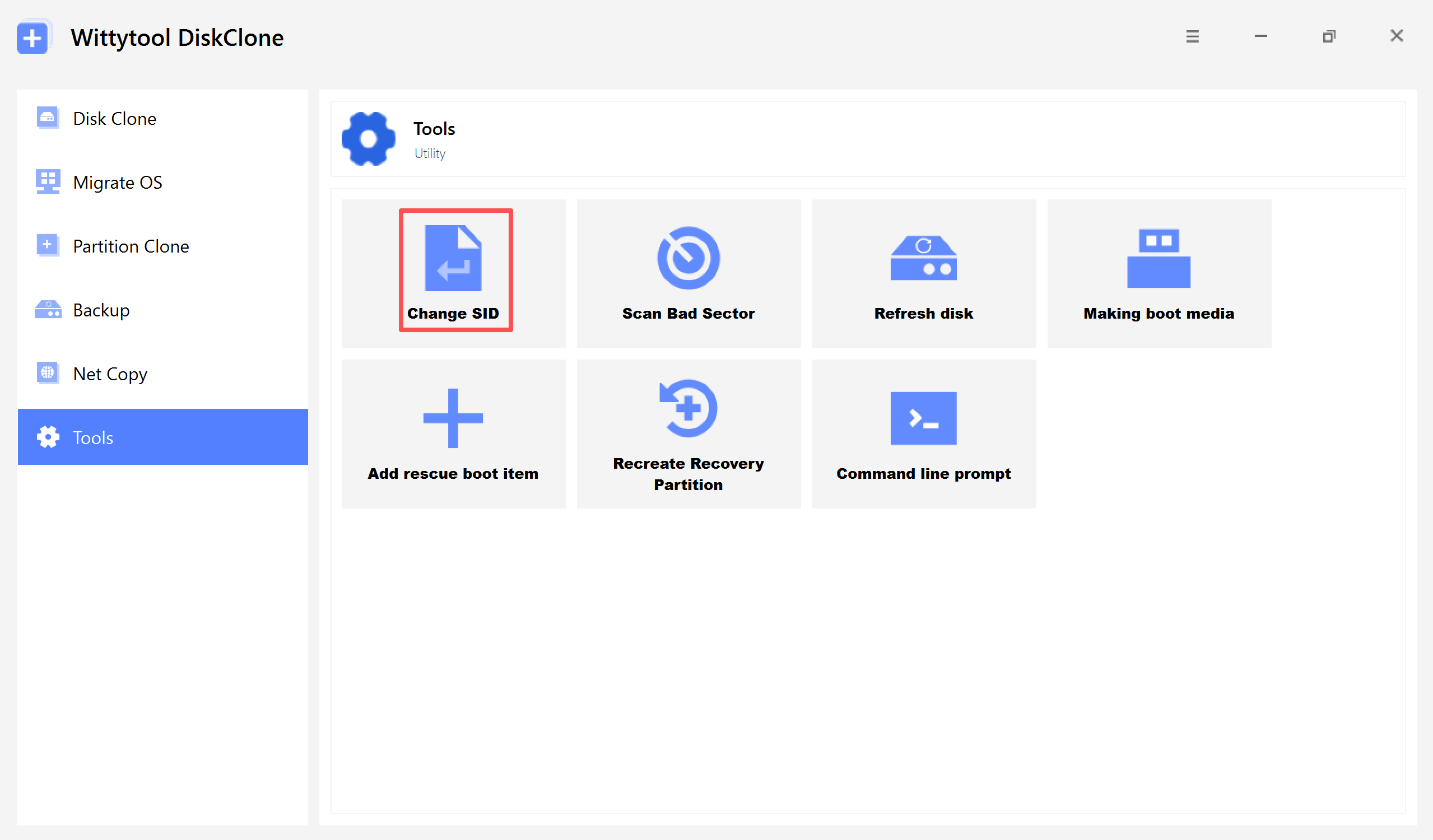
Etapa 1: abra as configurações de SID. Abra o Wittytool Disk Clone e acesse Ferramentas > Alterar SID.
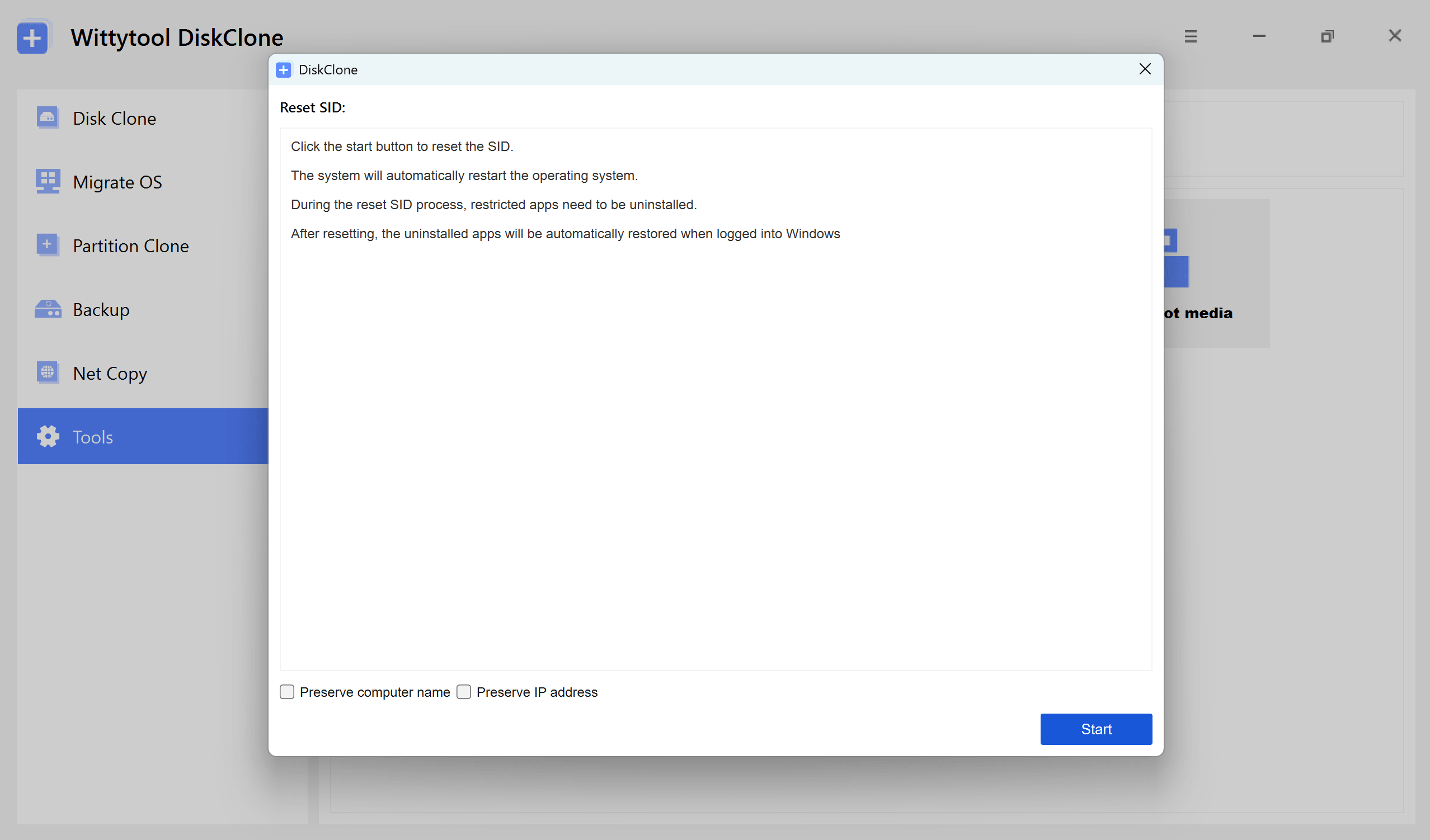
Etapa 2: confirme as configurações e clique em Iniciar para continuar.
Escolha se deseja manter o nome atual do computador ou usar um nome gerado aleatoriamente. Se o computador original e o clone forem usados na mesma rede, use um nome diferente para cada um.
Etapa 3: aguarde o tratamento dos conflitos de aplicativos
Antes de desinstalar os aplicativos que podem apresentar conflitos de permissões, o Wittytool Disk Clone faz automaticamente o backup deles e dos dados associados.
Etapa 4: aguarde a reinicialização do Windows
O computador será reiniciado automaticamente para que o novo SID entre em vigor.

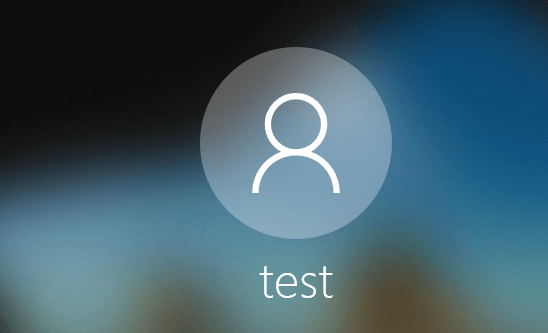
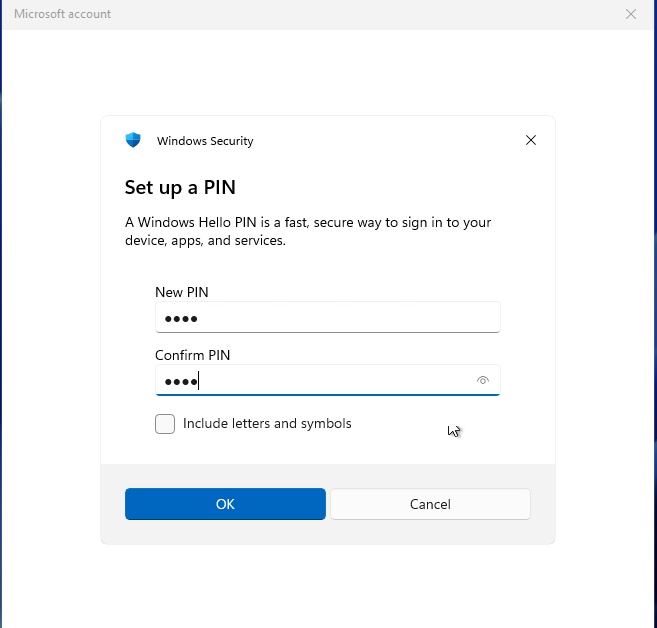
Informações sobre as contas após a reinicialização:
Contas locais: suas contas locais e configurações são mantidas, enquanto os SIDs dessas contas são gerados novamente quando o SID do computador é alterado.
Contas Microsoft: será necessário redefinir o PIN no primeiro acesso após a reinicialização.
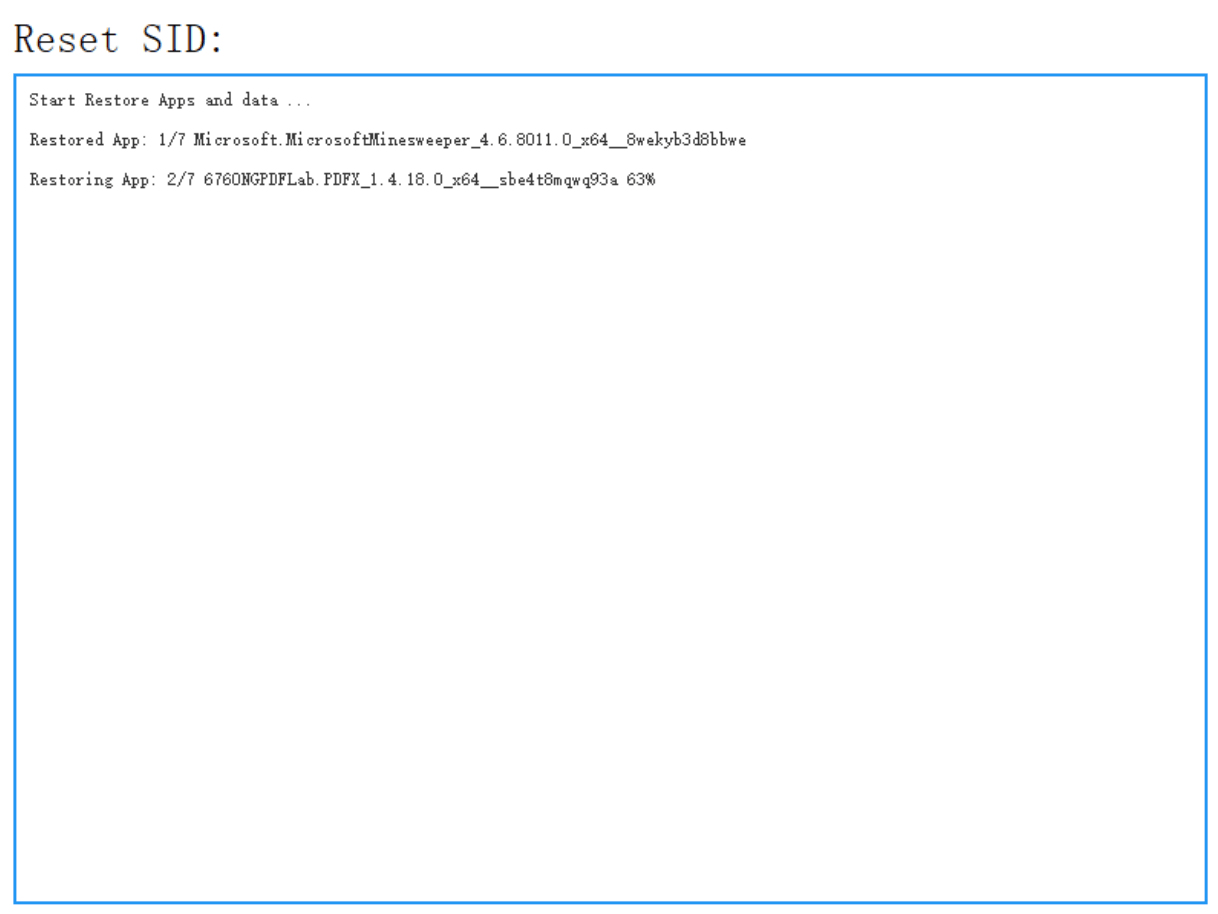
Etapa 5: conclua a restauração dos aplicativos
Entre novamente no Windows. O Wittytool Disk Clone restaurará automaticamente os aplicativos removidos e seus dados. Quando a restauração terminar, a alteração do SID estará concluída.
Passo a passo em vídeo:
Permita que o programa reinicie o sistema quando necessário. Depois de entrar no Windows, aguarde a eventual restauração dos aplicativos antes de testar seu trabalho habitual.
Use o PsGetSid da Microsoft para registrar o SID do computador antes e depois. Compare o mesmo tipo de SID nas duas consultas e teste a entrada, os aplicativos necessários e o problema original. A mudança do identificador e a solução de um problema operacional são verificações separadas.
Qual procedimento atende à sua tarefa de alteração de SID?
Escolha o Wittytool Disk Clone se preservar aplicativos, contas locais, configurações e dados existentes é uma prioridade. Sua ferramenta gráfica permite alterar o SID da instalação atual do Windows, com opções adicionais durante a clonagem e a implantação.
O SIDCHG continua sendo uma opção para quem prefere linha de comando ou já mantém scripts baseados nele. Para um ou poucos computadores, as licenças menores e a interface gráfica do Wittytool Disk Clone oferecem um ponto de partida prático.
Perguntas frequentes
Onde encontro a chave atual de avaliação do SIDCHG?
Procure a seção de chave de avaliação na página do SIDCHG da Stratesave. Use a chave atual correspondente à arquitetura do executável, em vez de uma chave copiada de um tutorial antigo.
Por que minha chave de avaliação do SIDCHG não é aceita?
Confira a chave atual, a arquitetura do executável e os caracteres copiados. Se a rejeição continuar, registre o erro exato e contate o fornecedor. Uma falha de pré-requisito do sistema exige uma investigação diferente de um erro ao inserir a chave.
Meu SID volta ao valor anterior quando a chave de avaliação vence?
Não. O vencimento da chave de avaliação do SIDCHG não desfaz uma alteração de SID concluída. Os limites de avaliação continuam valendo para usos posteriores do programa.
O Wittytool Disk Clone pode alterar o SID sem clonar novamente?
Sim. A ferramenta independente Alterar SID funciona na instalação existente do Windows. Abra Ferramentas > Alterar SID sem iniciar outra clonagem de disco.
Vou perder aplicativos, contas ou dados ao alterar o SID com Wittytool Disk Clone?
Não. O processo de alteração de SID do Wittytool Disk Clone mantém contas locais existentes, aplicativos instalados, aplicativos da Microsoft Store, configurações e dados do usuário. Alguns aplicativos passam por backup e restauração automáticos. Faça um backup restaurável antes e confira os aplicativos habituais depois.
Quais licenças do Wittytool Disk Clone incluem alteração de SID?
A comparação atual de planos inclui a alteração do SID do Windows em Pro, Family, Technician e Ultra. O plano Freeware não inclui essa função. Escolha o número de dispositivos e o prazo adequados à sua tarefa.
Como verificar o SID após a operação?
Use o Microsoft Sysinternals PsGetSid para consultar o SID do computador e compará-lo ao valor registrado antes da alteração. Teste também a entrada, os aplicativos necessários e o problema que pretendia resolver.