


Se o Windows não inicia após a alteração do SID, use um ambiente de recuperação para conferir as partições e os arquivos de inicialização. Este guia mostra como usar uma mídia USB do Wittytool Disk Clone, o DiskPart e o BCDBoot para recuperar a inicialização em um sistema UEFI/GPT. Antes de gravar arquivos de inicialização, identifique a instalação do Windows e a partição de sistema corretas.
Por que o Windows não inicia após a alteração do SID?
Uma falha de inicialização pode envolver os arquivos de boot, o repositório BCD ou uma configuração de firmware incompatível com o disco. O fato de a falha ocorrer após a alteração do SID, isoladamente, não identifica a causa. Se os arquivos de inicialização UEFI estiverem danificados, o BCDBoot pode recriá-los a partir da instalação do Windows no disco.
Como recuperar a inicialização após alterar o SID
Siga as etapas abaixo em um sistema UEFI/GPT. Os números de disco e partição e as letras C: e H: são exemplos: use os valores reais do seu computador. Preserve os dados importantes e tenha a chave de recuperação disponível se o volume estiver criptografado.
Etapa 1. Crie uma mídia USB inicializável
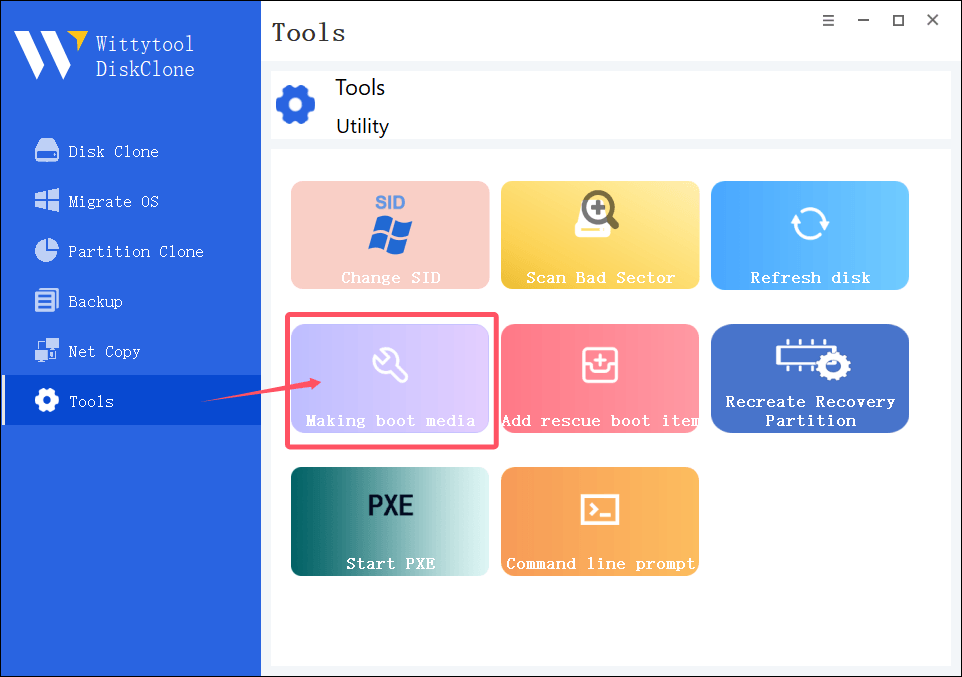
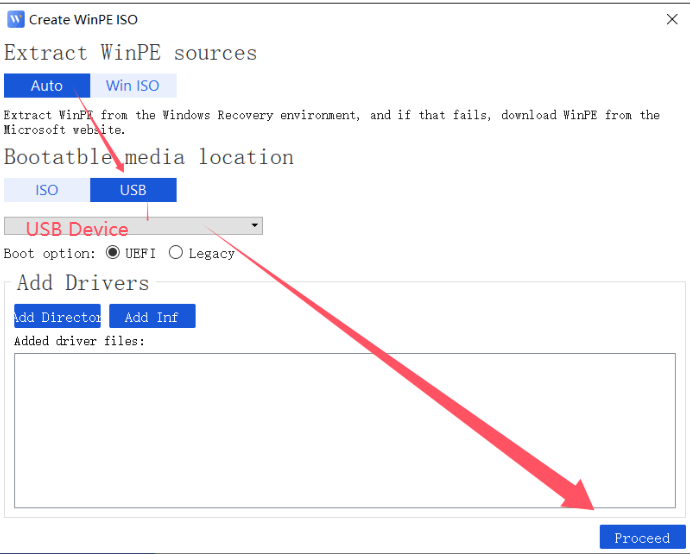
Antes de criar a mídia, copie seus arquivos importantes: a criação do USB WinPE elimina todas as partições da unidade USB selecionada. Em um computador funcionando, abra Ferramentas > Criar mídia de inicialização, escolha USB e o modo UEFI e confira o dispositivo antes de clicar em Prosseguir.
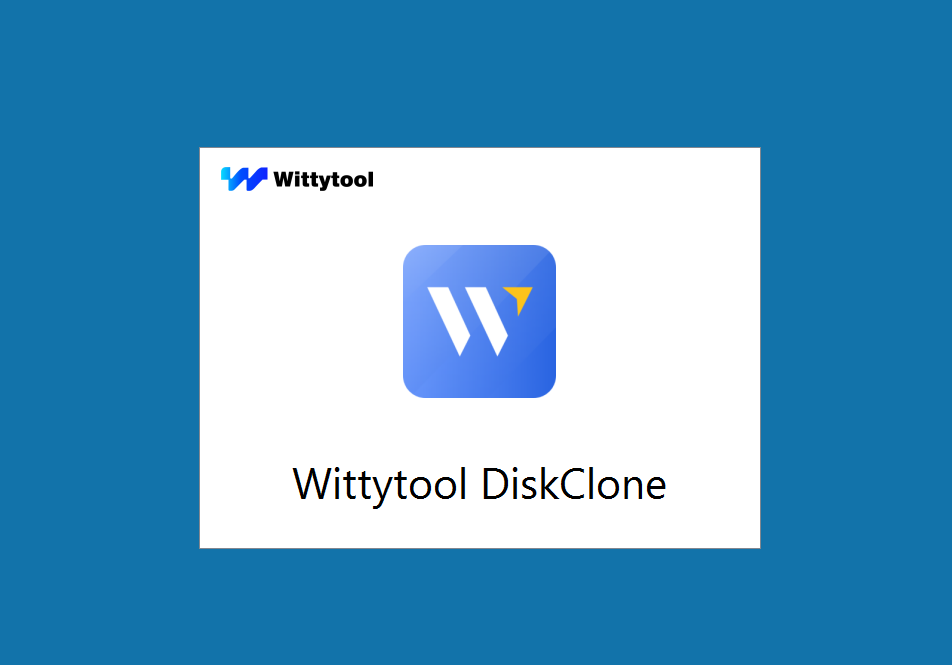
Etapa 2. Inicie o computador pela mídia USB
Etapa 3. Abra o Prompt de Comando
No WinPE, abra Ferramentas > Prompt de Comando. Digite diskpart para consultar os discos e as partições.
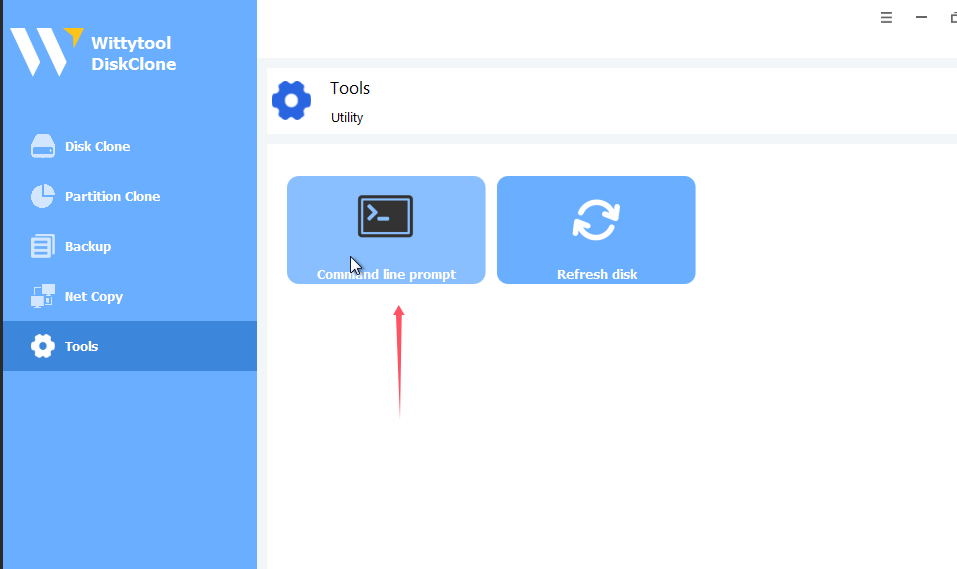
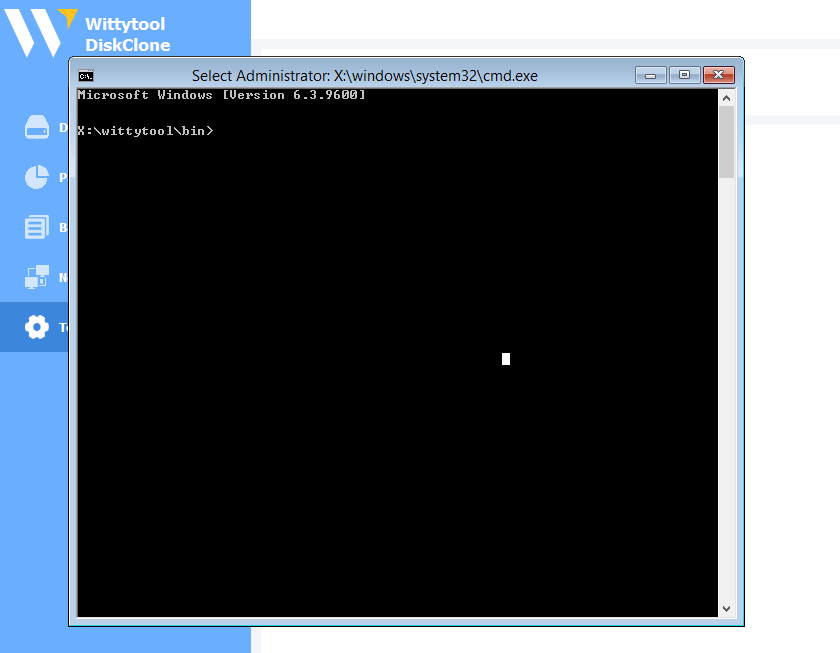
Etapa 4. Abra o DiskPart e atribua uma letra à partição de sistema
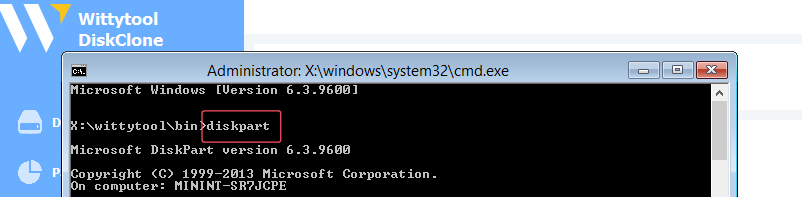
4.1 Identifique a partição do Windows e a partição de sistema EFI
4.1.1 Liste os discos: list disk
Selecione o disco que contém a instalação a reparar. No exemplo: select disk 0. Confira a capacidade e o disco correto antes de selecioná-lo.
4.1.2 Liste as partições: list partition
4.1.3 Liste os volumes: list volume
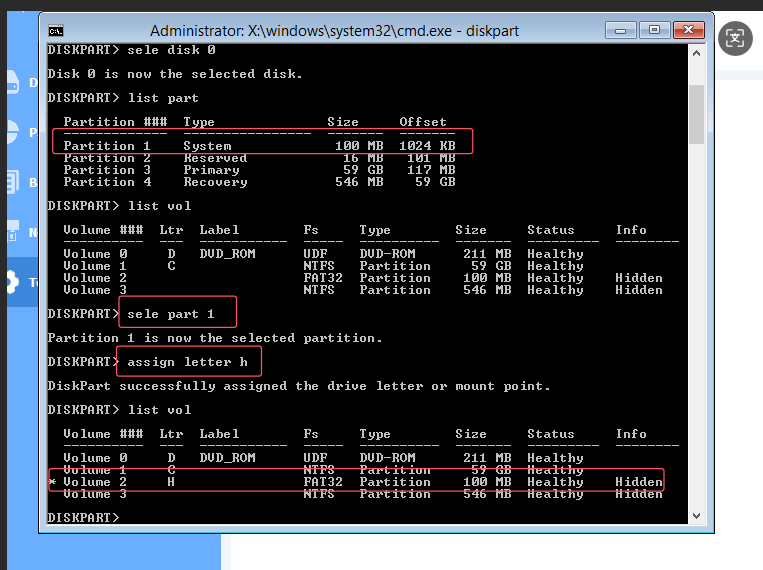
Na captura, a partição NTFS com o Windows usa C:. Não identifique a instalação apenas pelo tamanho: as letras podem mudar no WinPE. Ao sair do DiskPart, confirme o caminho com dir C:\Windows e substitua C: pela letra correta, se necessário.
No exemplo, a partição de sistema é a partição 1, correspondente ao volume 2, FAT32 e sem letra. Esses números e o tamanho da captura não são requisitos universais. Confirme a partição de sistema EFI do disco correto, sem confundi-la com a partição reservada ou a de recuperação.
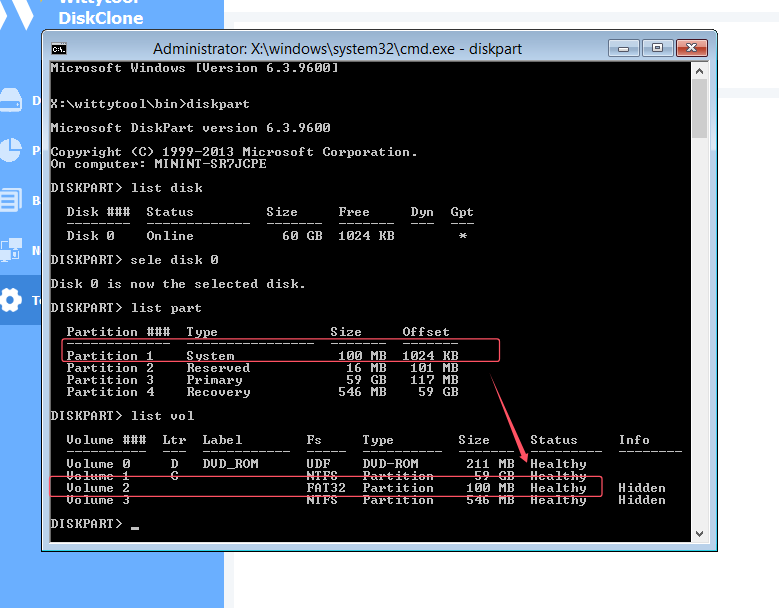
4.2 Selecione a partição de sistema e atribua uma letra
4.2.1 Selecione a partição EFI correta. No exemplo: select partition 1
4.2.2 Atribua uma letra livre. No exemplo: assign letter=h
4.2.3 Confira os volumes: list volume
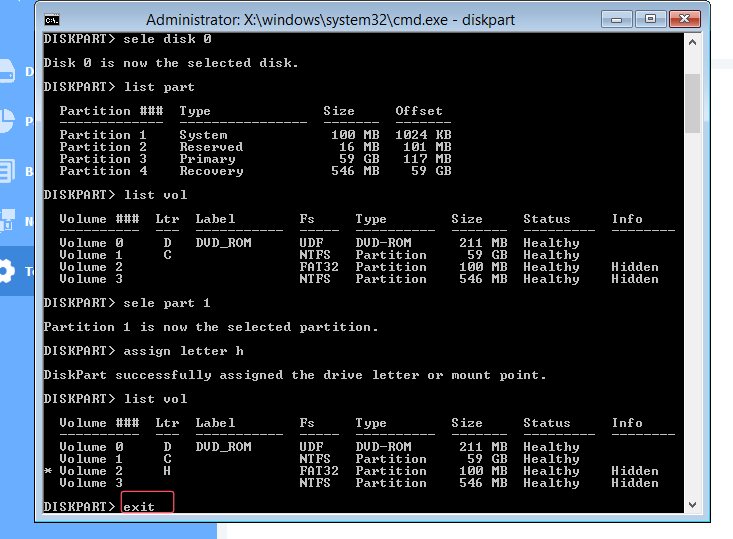
A partição de sistema do exemplo passa a mostrar H na lista de volumes. Se H: estiver ocupada, use uma letra livre e ajuste também o comando BCDBoot. Se ocorrer um erro, confira a seleção antes de continuar; não formate a partição.
4.3 Saia do DiskPart
exit
Etapa 5. Recupere os arquivos de inicialização UEFI
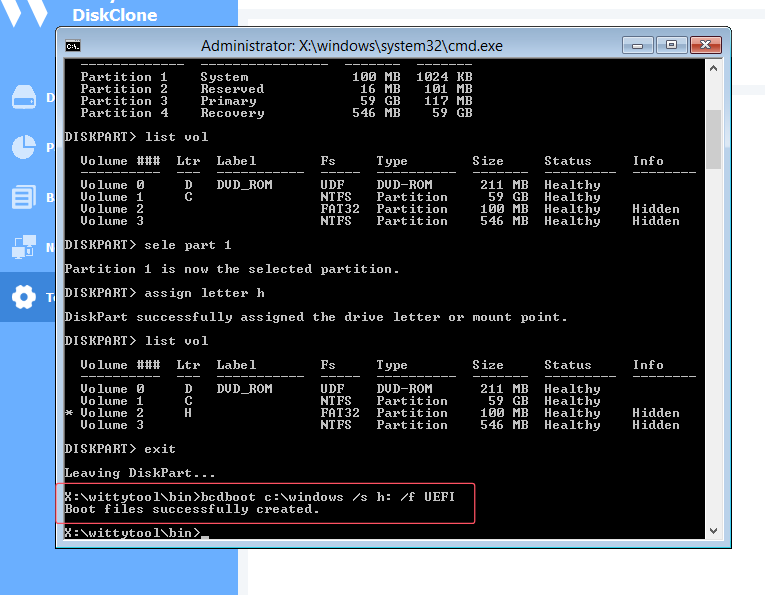
Depois de confirmar que o Windows está em C:\Windows e que H: corresponde à partição EFI correta, execute o comando do exemplo: bcdboot c:\windows /s h: /f UEFI. Substitua as letras pelos valores reais. O parâmetro /f UEFI se aplica a UEFI/GPT, não a uma instalação BIOS/Legacy com MBR.
Etapa 6. Reinicie o PC
Conclusão
A mídia WinPE do Wittytool Disk Clone permite abrir o console e usar o DiskPart e o BCDBoot quando a falha envolve os arquivos de inicialização UEFI. Confira as partições e os caminhos antes de executar o reparo. Após uma mensagem de conclusão bem-sucedida, reinicie pelo disco interno, remova a mídia USB e teste a entrada no Windows e seus aplicativos.
Lista de verificação
- ✅ Mídia USB inicializável criada com o Wittytool Disk Clone, após o backup dos dados da mídia.
- ✅ Computador iniciado no WinPE em modo UEFI.
- ✅ Partições do Windows e de sistema EFI identificadas com o DiskPart.
- ✅ Letra livre atribuída à partição de sistema;
H:no exemplo. - ✅ Comando
bcdbootexecutado com os caminhos corretos e resultado conferido. - ✅ Inicialização pelo disco interno e acesso ao Windows verificados.
Se o problema continuar, confira se o modo do firmware corresponde à instalação: UEFI/GPT ou BIOS/Legacy com MBR. Registre a mensagem exata do erro e use seu backup ou o suporte técnico quando necessário. O BCDBoot não corrige todas as causas de falha de inicialização.