


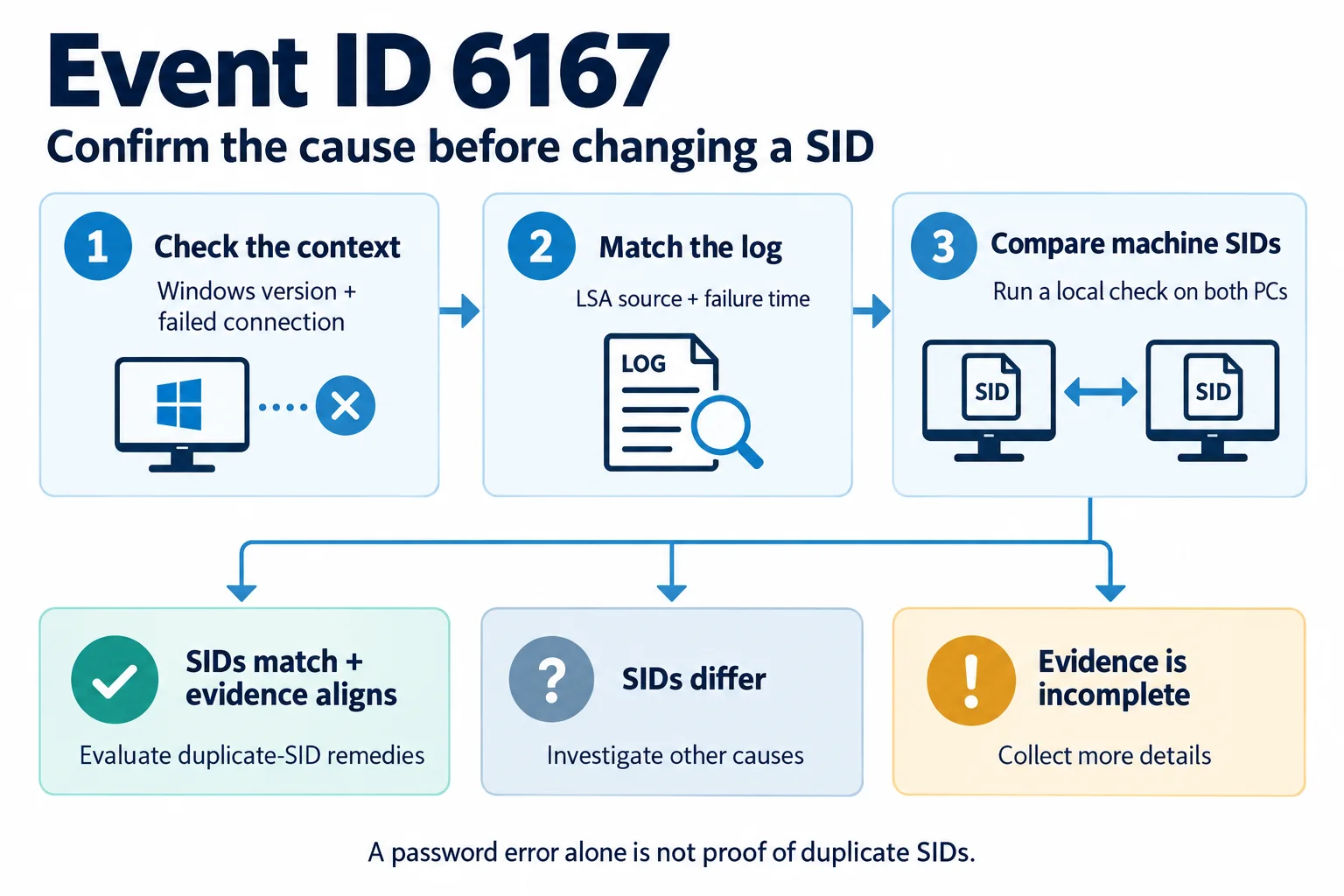
Se computadores Windows clonados rejeitam credenciais válidas e registram o ID de evento LSA 6167, compare seus SIDs de máquina locais antes de alterar qualquer configuração. Registre as versões do Windows, relacione o evento à conexão que falhou e verifique os dois computadores. Um erro de senha, isoladamente, não comprova um problema de SID duplicado.
Se as evidências indicarem SIDs duplicados, escolha uma forma de recuperação adequada ao ambiente e aos requisitos de suporte. Se os SIDs forem diferentes, investigue a falha de autenticação em vez de redefinir identidades repetidamente.
O que significa o ID de evento 6167?
O evento abordado aqui tem origem no serviço Servidor de Autoridade de Segurança Local e aparece no log Sistema. Sua mensagem inclui:
Há uma incompatibilidade parcial na ID do computador.
A Microsoft documenta esse evento em relação a falhas de autenticação Kerberos e NTLM envolvendo SIDs duplicados. Os sintomas podem incluir credenciais rejeitadas, compartilhamentos de rede inacessíveis e falhas de Área de Trabalho Remota. Consulte o aviso da Microsoft sobre autenticação com SIDs duplicados.
Confira a origem do evento e as circunstâncias, além do número. Mensagens semelhantes sobre incompatibilidade de ID de computador podem aparecer em outros cenários de autenticação.
Quais versões e atualizações do Windows são relevantes?
O aviso da Microsoft identifica estes sistemas operacionais afetados:
- Windows 11, versão 24H2.
- Windows 11, versão 25H2.
- Windows Server 2025.
O comportamento está relacionado às atualizações do Windows lançadas a partir de 29 de agosto de 2025, incluindo KB5064081 e KB5065426. KB5070568 é o aviso de solução de problemas, não uma atualização que você precisa instalar para corrigir a falha.
Use winver para registrar a versão e a compilação atuais de cada computador afetado. Esses dados ajudam no diagnóstico; a data de uma atualização, por si só, não estabelece a causa.
Confirme se os computadores afetados têm SIDs duplicados
Registre os dois computadores e a conexão que falhou
Identifique o computador que inicia a conexão e o que a recebe. Por exemplo, CLIENT-A pode falhar ao abrir um compartilhamento em FILE-PC. Para RDP, registre o dispositivo que inicia a conexão e o host remoto Windows.
Anote o nome, a compilação do Windows, a participação em domínio ou grupo de trabalho e se cada computador veio da mesma imagem. Registre o erro exato e o horário de uma nova tentativa controlada. Isso evita comparar computadores sem relação com a falha ou investigar um evento antigo.
Relacione o evento LSA à tentativa que falhou
- Reproduza a falha de conexão uma vez e anote o horário.
- No computador Windows que recebe a conexão, abra Visualizador de Eventos > Logs do Windows > Sistema.
- Use Filtrar Log Atual para procurar o ID de evento
6167próximo ao horário anotado. - Confira a origem LSA/LsaSrv, a mensagem e o horário. Quando necessário, examine os logs do outro computador para correlacionar a tentativa.
Salve os detalhes relevantes antes de alterar configurações. Um registro antigo de 6167 ou um evento genérico de falha de entrada não explicam, por si só, a conexão recém-testada.
Compare os SIDs completos de máquina local
Baixe o PsGetSid do Microsoft Sysinternals e extraia o pacote PsTools em cada computador pertinente. Abra o PowerShell na pasta extraída e execute:
.\PsGetsid.exeExecute o comando localmente nos dois computadores, sem informar um nome de conta. Sem argumento de computador ou conta, ele consulta o SID do computador local. A consulta local é útil quando o problema de autenticação impede consultas remotas.
Compare o SID de máquina inteiro retornado em cada computador. Não remova seu último componente numérico. Não use whoami /user como substituto, pois ele identifica o usuário conectado, nem o SID de um objeto de computador do Active Directory. O Windows usa identificadores distintos para entidades de segurança locais e de domínio; consulte a referência da Microsoft sobre SIDs.
Os valores abaixo são exemplos ilustrativos, não resultados de um teste do produto:
| Computador | SID de máquina | Comparação |
|---|---|---|
| CLIENT-A | S-1-5-21-111111111-222222222-333333333 | Valor de referência |
| FILE-PC | S-1-5-21-111111111-222222222-333333333 | Mesmo SID de máquina |
| OTHER-PC | S-1-5-21-444444444-555555555-666666666 | SID de máquina diferente |
Se a conexão de CLIENT-A a FILE-PC falha, compare esses dois computadores. Um SID exclusivo em OTHER-PC não resolve uma duplicação no par afetado.
Interprete as evidências antes de fazer alterações
| Resultado encontrado | Próxima ação |
|---|---|
| SIDs de máquina iguais, evento LSA correspondente e ambiente Windows pertinente | As evidências sustentam a hipótese de SID duplicado. Avalie as opções de recuperação abaixo. |
| SIDs iguais, mas apenas um erro genérico de senha | A duplicação das identidades foi confirmada, mas ainda é preciso relacioná-la a essa falha específica. |
| SIDs de máquina diferentes | Confirme que verificou os dispositivos corretos e investigue outras causas de falha de autenticação. |
| Nenhum evento correspondente encontrado | Confira o computador, o log e o intervalo de tempo. A ausência de evidências não constitui um diagnóstico completo. |
Escolha uma solução para SIDs duplicados confirmados
Recrie os dispositivos com o processo de imagem compatível da Microsoft
Para o problema documentado, a solução permanente indicada pela Microsoft é recriar os dispositivos afetados usando métodos de implantação compatíveis. Sua política de criação de imagens do Windows exige o Sysprep antes da captura da imagem. Executar o Sysprep depois de implantar uma imagem preparada incorretamente não é uma forma compatível de regularizar essa implantação.
Planeje a recriação, faça backup dos dados necessários, prepare corretamente a instalação de referência e valide uma implantação de teste. Siga o procedimento oficial de generalização para sua imagem. Não execute um comando de generalização em um computador de produção apenas porque ele apareceu em um resultado de busca.
Consulte o suporte da Microsoft sobre uma mitigação temporária
Se a recriação imediata for inviável, o aviso da Microsoft orienta os administradores de TI a contatar o suporte empresarial da Microsoft para obter uma Política de Grupo especial. Essa é uma mitigação temporária e não elimina as identidades duplicadas. Obtenha instruções adequadas ao ambiente em vez de copiar uma alteração não verificada do Registro.
Considere uma ferramenta de terceiros para alterar o SID de um Windows 11 existente
Para uma instalação existente do Windows 11 cuja configuração você precisa manter, o Wittytool Disk Clone inclui uma função independente de alteração de SID. Ela regenera o SID de máquina local e os SIDs das contas locais derivados dele, preservando contas existentes, configurações, aplicativos instalados e dados. Alguns aplicativos são preservados por meio de backup e restauração automáticos.
O novo SID é gerado aleatoriamente; não é possível especificá-lo manualmente. A função não altera SIDs de usuários atribuídos pelo domínio. Você pode manter o nome atual do computador ou permitir que o programa gere outro.
Uma alteração de SID por terceiros não substitui a preparação de imagem compatível da Microsoft. A preservação do conteúdo também não garante que toda licença de aplicativo, credencial criptografada, sessão de nuvem ou relação de confiança de domínio continue válida. Mantenha um backup restaurável e avalie um computador afetado antes de ampliar a alteração.
Use o Wittytool Disk Clone depois de confirmar a causa
No computador existente com Windows 11 selecionado, prepare um backup restaurável do sistema, credenciais funcionais de administrador local e as chaves de recuperação necessárias. Salve os trabalhos abertos, registre o SID original e reserve tempo para a reinicialização.
Se o computador já está em domínio, recomendamos sair do domínio, alterar o SID e ingressar novamente. Combine isso com o administrador do domínio; o novo ingresso exige acesso ao controlador de domínio. Essa recomendação não equivale a um reparo automático do domínio.
- Baixe o Wittytool Disk Clone, abra-o e selecione Ferramentas > Alterar SID.
- Escolha entre manter o nome do computador e gerar outro. Use nomes diferentes nos computadores que coexistem na rede.
- Confira as opções e clique em Iniciar. Siga as instruções e aguarde a conclusão da alteração e da reinicialização, sem interrompê-las.
- Quando o Windows estiver disponível novamente, repita a consulta do SID e teste a conexão original.
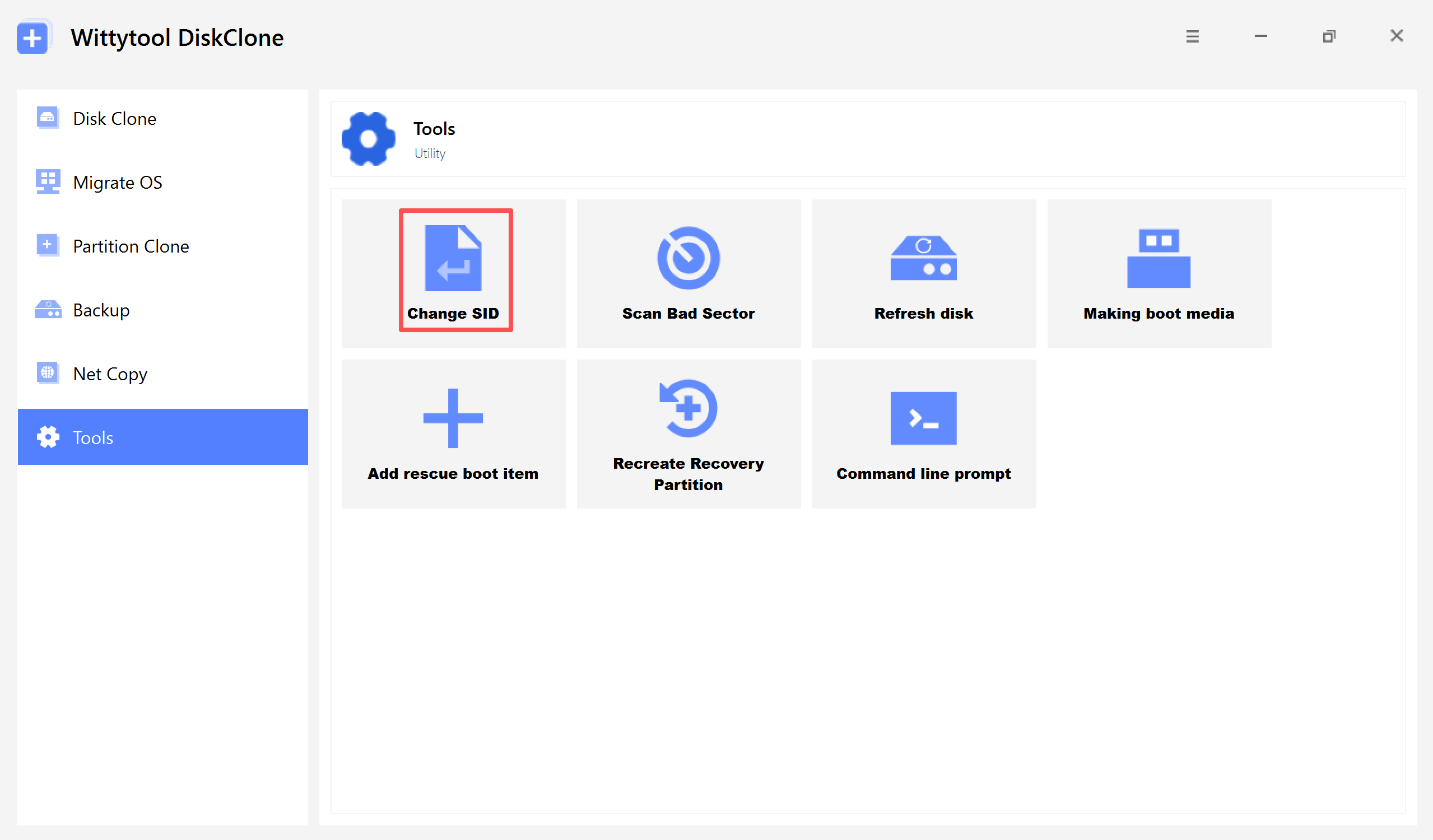
Para ver todas as etapas, consulte o tutorial de alteração de SID. Para controladores de domínio, clusters, plataformas VDI ou cargas críticas de servidor, siga o processo de suporte da plataforma correspondente em vez de aplicar este procedimento de estação de trabalho.
Verifique o acesso e investigue os erros restantes
Teste novamente a mesma conexão SMB ou RDP
A mudança do SID é apenas uma das verificações. Repita a consulta local, compare os computadores pertinentes e teste o mesmo recurso a partir do mesmo cliente, usando a conta pretendida.
- Para SMB, abra o compartilhamento original e execute uma operação permitida para aquela conta.
- Para RDP, repita a conexão original e confirme que a entrada é concluída.
- Procure novos eventos relacionados no horário do teste. Registros antigos que permanecem no Visualizador de Eventos não significam que o reparo falhou.
- Confirme o funcionamento das contas e dos aplicativos necessários, incluindo o acesso ao domínio se o computador ingressou novamente.
Se os SIDs forem diferentes ou a autenticação continuar falhando
Não gere novos SIDs repetidamente. Revise a conta exata, as permissões, o destino da conexão e os detalhes atuais do evento. Para problemas comuns de acesso a compartilhamentos, siga o guia de solução de problemas de credenciais de rede do Windows.
Ambientes de domínio e servidor podem exigir a investigação da integridade do canal seguro ou do comportamento do Kerberos. Por exemplo, a IBM documenta um cenário específico de atualização de cluster com mensagem semelhante de incompatibilidade de ID de computador, mas sem SIDs de máquina duplicados. Isso reforça a necessidade de verificar as evidências, sem copiar comandos de reparo de cluster para uma estação de trabalho.
Evite o mesmo problema nas próximas imagens
Para uma implantação de imagem do Windows compatível, generalize a instalação de referência antes da captura e use o procedimento de implantação adequado. Para vSphere, a Broadcom recomenda a Personalização do SO Convidado com a geração de SID habilitada.
Inclua a identidade de máquina e testes reais de acesso à rede nos critérios de aceitação da implantação. Alterar o SID da origem uma vez e depois copiar essa mesma instalação para vários computadores não atribui, por si só, um SID diferente a cada destino.
Perguntas frequentes
Alterar o nome do computador também altera o SID de máquina?
Não. Nome do computador e SID de máquina são identificadores diferentes. Renomear um computador pode resolver um conflito de nomes, mas não elimina um SID de máquina duplicado.
Posso comparar SIDs de máquina com whoami /user?
Não. Esse comando mostra o SID do usuário conectado. Consulte o computador local com PsGetSid sem um argumento de conta e compare os SIDs completos de máquina dos computadores pertinentes.
A mensagem de incompatibilidade de ID de computador pode aparecer com SIDs diferentes?
Sim. Mensagens semelhantes podem ocorrer em outros cenários de autenticação. Confirme a origem do evento, os dispositivos afetados, os SIDs de máquina e o contexto da conexão antes de escolher uma solução.
Preciso desinstalar KB5065426 para corrigir SIDs duplicados?
Desinstalar uma atualização não torna exclusivos os SIDs duplicados. Use a recuperação adequada à causa confirmada e contate o suporte da Microsoft se precisar da mitigação temporária documentada.