


Uma ferramenta de clonagem USB copia um pendrive de origem para outra unidade no nível do disco. No Windows, conecte as duas unidades, selecione origem e destino, revise as partições planejadas e inicie a cópia. O destino será sobrescrito; antes, salve seus arquivos necessários em outro local.
Este procedimento duplica um pendrive existente e explica as verificações adicionais de uma mídia USB inicializável. Criar um novo instalador do Windows ou transformar uma instalação interna em um Windows portátil por USB são tarefas diferentes.
Você precisa clonar o pendrive ou apenas copiar arquivos?
Escolha conforme o que precisa ser transferido. Para uma pasta de documentos ou fotos, a cópia de arquivos costuma ser suficiente. Você não precisa substituir as partições do destino para transferir arquivos comuns.
Prefira a clonagem do disco completo quando a estrutura do pendrive for importante, como em uma unidade com várias partições ou uma mídia de recuperação inicializável. A cópia de arquivos pode incluir itens ocultos, mas não reproduz automaticamente a tabela de partições e as estruturas de inicialização.
Clonar o disco inteiro não significa necessariamente copiar todos os setores. O modo setor por setor inclui os setores usados e não utilizados. Outros métodos podem reconhecer um sistema de arquivos compatível para evitar o espaço não utilizado ou ajustar partições.
Criar mídia inicializável constrói um ambiente de boot, em vez de duplicar o que já existe no pendrive. Se você precisa desse ambiente para executar ferramentas de recuperação, consulte o guia de criação de um disco de resgate WinPE.
Antes da clonagem: identifique as unidades e confira a capacidade
Confirme os pendrives de origem e destino
Registre qual dispositivo físico contém o original e qual pode ser sobrescrito. Com ambos conectados, clique com o botão direito em Iniciar e abra Gerenciamento de Disco. Compare capacidade, partições e, quando disponível, nome do modelo.
Uma origem com duas partições, por exemplo, precisa ser identificada como disco completo, e não apenas como a partição E: visível no Explorador de Arquivos. Etiquete dispositivos idênticos antes de usar. Não dependa apenas de letras de unidade nem copie números de disco das instruções de outra pessoa.
Faça backup da unidade de destino
A clonagem substitui o conteúdo do destino; ela não sincroniza nem combina os arquivos existentes com os recebidos. Copie tudo que precisa manter para um terceiro local e confira se os arquivos salvos abrem normalmente.
Mantenha esse backup separado dos dois pendrives durante a operação. Quando a clonagem começar, as partições e os arquivos anteriores do destino podem deixar de estar disponíveis.
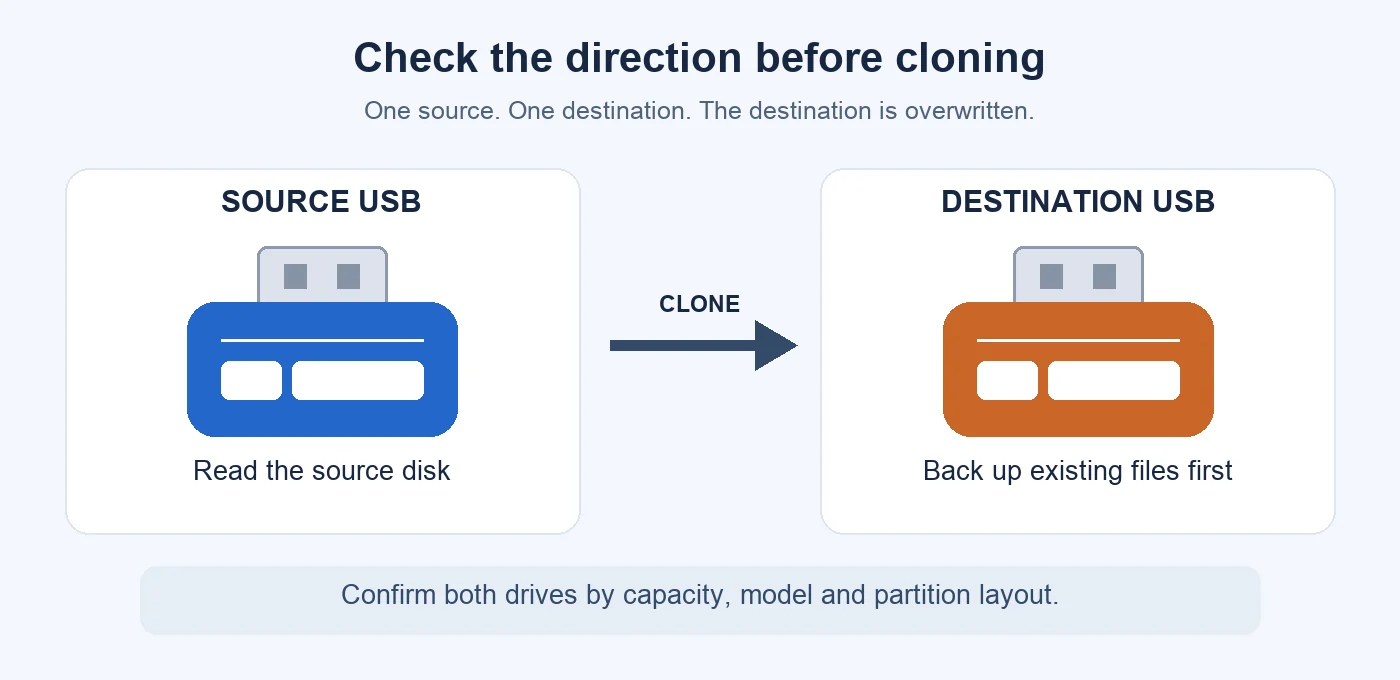
Escolha a capacidade conforme o modo de clonagem
Neste passo a passo, use um destino com capacidade real igual ou maior que a origem. Uma unidade maior é uma escolha prática, pois dois pendrives vendidos com a mesma capacidade nominal podem ter quantidades de setores ligeiramente diferentes.
| Método de cópia | Requisito de capacidade |
|---|---|
| Cópia setor por setor | O destino precisa comportar os setores do disco de origem, incluindo as áreas não utilizadas. |
| Clonagem com redimensionamento de partições | Dados e partições necessários precisam caber, e o sistema de arquivos, o layout e o programa devem permitir o redimensionamento. |
Um pendrive de 64 GB com 10 GB de arquivos, portanto, não pode ser copiado automaticamente setor por setor para um de 32 GB. O total de arquivos usados responde apenas a parte da questão. Um destino menor exige um procedimento compatível de redimensionamento.
Confira a origem e a conexão USB
Feche programas que possam alterar arquivos durante a cópia. Conecte as unidades firmemente, mantenha o computador ativo e evite um hub que já apresente desconexões. Em unidades externas por USB, confira também cabo e alimentação do gabinete.
Uma origem que desaparece repetidamente ou apresenta erros de leitura exige outro tratamento. Se os dados forem importantes, interrompa as tentativas e planeje a recuperação antes de executar varreduras ou reparos.
Como clonar um pendrive com Wittytool Disk Clone
O Wittytool Disk Clone oferece suporte a pendrives e um procedimento gráfico de seleção da origem, seleção do destino e revisão do layout. Cópia por setores e redimensionamento estão disponíveis nas operações compatíveis.
As instruções abaixo usam a interface manual para conferir cada escolha de disco. O assistente de IA integrado também executa tarefas do programa após receber sua instrução em linguagem natural. Identifique a origem e faça backup do destino em qualquer forma de operação. Baixe o Wittytool Disk Clone para seguir o passo a passo.
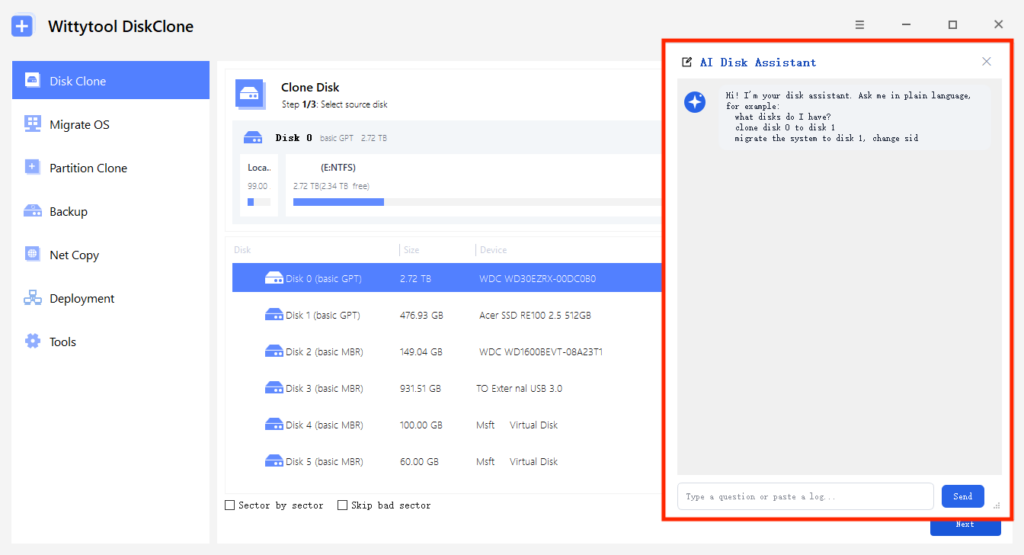
Etapa 1. Conecte os dois pendrives e abra a clonagem
Conecte as duas unidades ao computador Windows, inicie Wittytool Disk Clone e abra Clonagem de disco. Para uma cópia completa do pendrive, selecione a operação de disco inteiro. A clonagem de partição tem escopo menor, e a migração do sistema atende a outra finalidade.
Etapa 2. Selecione o pendrive de origem
Escolha o disco USB original e confira o layout exibido. Compare capacidade e partições com suas anotações antes de avançar, especialmente se houver uma pequena partição de boot junto de uma partição maior de dados.
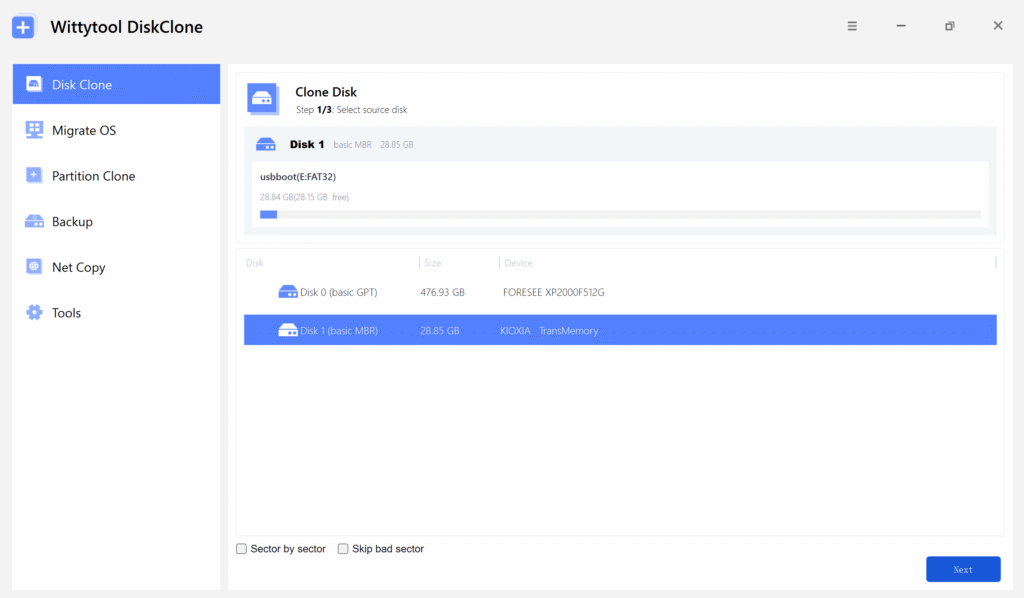
Selecione Setor por setor somente quando precisar desse método e o destino tiver capacidade suficiente. Nem toda clonagem USB exige essa opção. Solicitar a leitura de todos os setores também não repara uma origem danificada.
Etapa 3. Selecione o pendrive de destino
Escolha a unidade que receberá a cópia. Confira novamente identidade, capacidade e partições existentes. Se aparecer um disco inesperado ou você não conseguir distinguir os dispositivos com segurança, pare antes de iniciar a gravação.
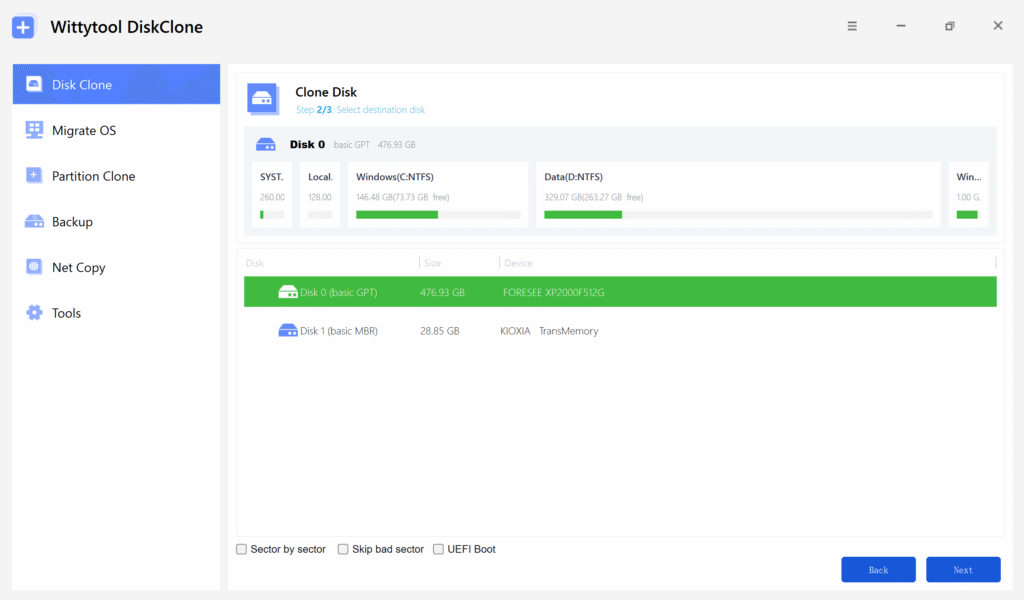
Etapa 4. Revise o layout e inicie a clonagem
Confira o layout proposto para o destino. Todas as partições necessárias à tarefa precisam estar incluídas. Altere tamanhos apenas quando a operação permitir; não remova uma partição de boot por ser pequena ou não ter letra.
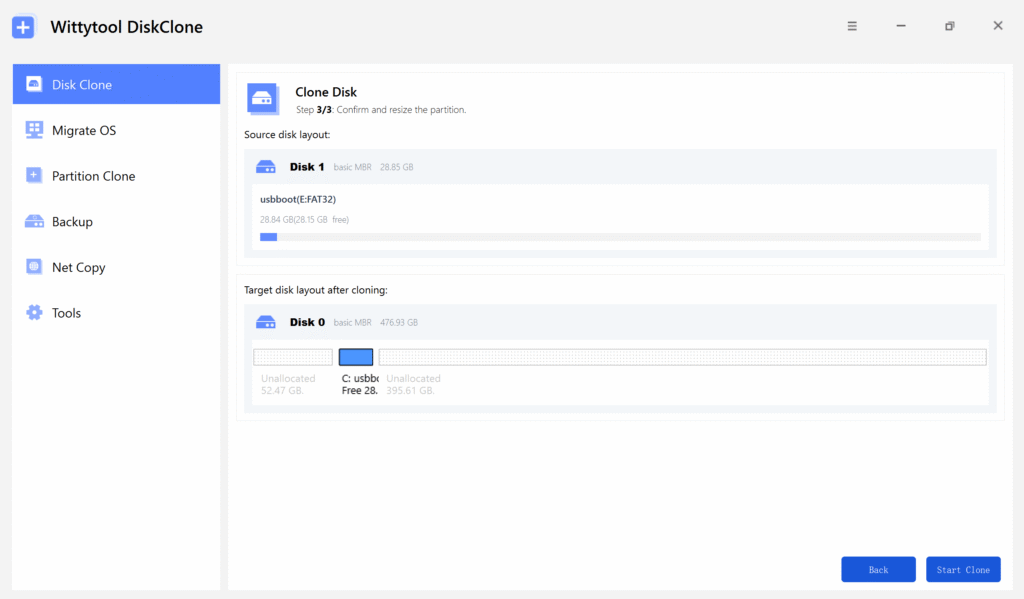
Leia o aviso de sobrescrita, confirme origem e destino e clique em Iniciar clonagem. Mantenha as duas unidades conectadas e aguarde a conclusão. Se houver erro, registre a mensagem antes de considerar a cópia utilizável.
Como verificar o pendrive clonado
Confira estrutura, conteúdo e função. Comece pelo Gerenciamento de Disco para verificar as partições esperadas. Depois, abra a unidade de destino e os arquivos importantes. Se redimensionou partições, compare o resultado com o planejado.
Para conferir um arquivo com mais precisão, calcule seu hash SHA-256 em cada unidade saudável. A documentação do Get-FileHash da Microsoft explica essa comparação. No PowerShell, substitua os caminhos de exemplo abaixo:
Get-FileHash -LiteralPath 'E:\Documents\report.pdf' -Algorithm SHA256
Get-FileHash -LiteralPath 'F:\Documents\report.pdf' -Algorithm SHA256
Compare os valores de Hash. Os caminhos serão diferentes. Hashes iguais dão suporte à integridade daquele arquivo, mas não verificam arquivos não conferidos, partições ou inicialização.
Se a mídia for inicializável, ejete as unidades com segurança e desconecte a original. Use o menu de boot do computador pretendido para selecionar o pendrive clonado e confirme que o ambiente necessário é carregado. Em um pendrive de dados, a verificação funcional é abrir e validar o conteúdo transferido. Preserve a origem até concluir esses testes.
Como resolver problemas na clonagem USB
O pendrive não aparece na lista
Verifique se a unidade está ausente do Windows ou apenas da lista do programa. Abra o Gerenciamento de Disco. Um disco detectado sem letra é diferente de um dispositivo que o computador não detecta.
Se o Windows o detectar, atualize a lista de discos do programa ou reabra o aplicativo. Caso contrário, confira porta USB, cabo, alimentação do gabinete ou outro computador. Não aceite formatar ou inicializar uma origem com dados necessários.
O destino é pequeno demais
Confira as capacidades reais e o modo de clonagem. A cópia setor por setor inclui espaço não utilizado; excluir alguns arquivos não reduz essa exigência. Uma unidade com a mesma capacidade anunciada pode ter menos setores. Use um destino suficientemente grande neste procedimento.
O pendrive maior mostra espaço não alocado
Compare a capacidade do disco físico com o tamanho dos volumes. A clonagem pode manter uma partição menor da origem e deixar espaço adicional não alocado no destino. Isso não significa necessariamente perda de capacidade física.
A possibilidade de acrescentar esse espaço a uma partição depende do sistema de arquivos e do layout, inclusive da posição do espaço. Faça backup do conteúdo verificado antes de ajustar partições. Preserve as partições de boot necessárias.
A clonagem termina, mas o pendrive não inicia
Teste o original no mesmo computador. Se ele também falhar, investigue a mídia ou a configuração do computador. Se funcionar, compare as partições do clone e confirme que copiou todo o disco necessário, e não apenas seus arquivos visíveis.
Escolha o dispositivo correto no menu de boot e use um modo de firmware compatível com a mídia de origem. Uma mídia preparada para um modo pode não funcionar em outra entrada. A conclusão da cópia não comprova compatibilidade com qualquer computador, e clonar uma origem sem boot não cria um ambiente de inicialização.
A clonagem informa erros de leitura ou setores defeituosos
Confira a conexão, mas interrompa as tentativas repetidas se a origem continuar instável. A opção Ignorar setores defeituosos do Wittytool Disk Clone pode omitir áreas ilegíveis. Ela não reconstrói o conteúdo dessas áreas, e arquivos ou dados de boot podem permanecer incompletos.
Reparar o sistema de arquivos não é uma preparação universal. O manual do GNU ddrescue orienta evitar esse reparo em dispositivos com erros de entrada e saída. Proteja a origem e considere recuperação profissional de dados insubstituíveis antes de continuar.
Perguntas frequentes
Clonar um pendrive apaga o destino?
Sim. A clonagem do disco completo sobrescreve o conteúdo e as partições do destino. Antes de começar, copie os arquivos necessários dessa unidade para um armazenamento separado.
Posso clonar um pendrive inicializável?
Você pode duplicar uma mídia inicializável copiando suas partições e estruturas de boot necessárias. O funcionamento depende da integridade dos dados de origem e da compatibilidade com o computador. Teste o destino antes de depender dele.
Posso clonar um pendrive maior para um menor?
Somente se o método, o sistema de arquivos, o layout e o programa permitirem a operação e todo o conteúdo necessário couber. A cópia setor por setor exige um destino que comporte os setores da origem. Este guia usa um destino igual ou maior.
Preciso de mídia inicializável para clonar um pendrive?
Não no procedimento pelo Windows deste guia, que utiliza dois pendrives conectados. Uma mídia inicializável é útil quando o computador não inicia o Windows ou você precisa trabalhar fora do sistema instalado.