


Para clonar ou restaurar o Windows pelo WinPE, crie um pendrive inicializável com Wittytool Disk Clone e inicie o computador por ele. Escolha Clonagem de disco quando a origem estiver legível ou Restaurar quando tiver uma imagem de sistema. Assim, você trabalha fora da sessão instalada do Windows, inclusive quando ela não inicia normalmente.
Proteja primeiro o destino. A clonagem ou restauração pode substituir partições e arquivos existentes. Copie os dados necessários para outro armazenamento antes de continuar.
Clonar o disco ou restaurar uma imagem de sistema?
A escolha depende da origem disponível.
| Origem disponível | Caminho adequado | Condição principal |
|---|---|---|
| Disco original legível | Clonar o disco para uma unidade substituta | A cópia pode levar os problemas da instalação original |
| Backup de sistema compatível | Restaurar a imagem no disco pretendido | A imagem contém o estado salvo quando foi criada |
| Sem original legível nem backup utilizável | Investigar recuperação ou reinstalação | O pendrive de inicialização não contém o sistema nem os arquivos pessoais ausentes |
Um disco de sistema legível pode permitir clonagem mesmo que o Windows não chegue à Área de Trabalho. Se arquivos corrompidos do sistema causaram a falha, porém, o destino pode herdar o problema. Uma imagem anterior utilizável oferece outro ponto de partida; alterações posteriores ao backup precisam ser preservadas separadamente.
Aqui, restaurar uma imagem significa gravar um backup de sistema no disco. Isso difere de usar um ponto de restauração ou reinstalar o Windows por mídia de instalação.
O que preparar antes de começar
O WinPE fornece o ambiente de execução. O aplicativo realiza a operação de disco, e o original ou o backup fornece os dados. A visão geral do WinPE da Microsoft explica seu funcionamento independente a partir da memória.
Prepare:
- Um computador Windows funcionando para criar a mídia de resgate.
- Um pendrive para o ambiente e outro local para guardar os arquivos necessários dele.
- Um disco de origem legível ou uma imagem de sistema compatível, conforme a operação.
- Um disco de destino com capacidade adequada e conexão compatível.
- Um backup separado dos arquivos necessários do destino.
- Um registro da identidade e função dos discos, além de alimentação e conexões estáveis.
Identifique os discos por capacidade, modelo e partições no ambiente em que fará a operação. Disco 0, Disco 1 ou C: não bastam. Resolva qualquer dúvida sobre origem e destino antes de gravar dados.
Desconexões recorrentes, ruídos incomuns ou sinais de falha física mudam a tarefa. Evite tentativas repetidas em uma origem que está se deteriorando, principalmente com dados insubstituíveis.
O Wittytool Disk Clone reúne clonagem, backup, restauração e criação de mídia WinPE. Nossos controles gráficos permitem revisar origem, destino e layout antes da gravação. Na criação do USB, você também escolhe o modo de boot e acrescenta drivers necessários ao computador de destino.
Baixe o Wittytool Disk Clone em um computador Windows funcionando antes de preparar o pendrive. Com a mídia pronta, você acessa as ferramentas de clonagem e restauração mesmo sem conseguir iniciar o Windows afetado.
Como criar um pendrive WinPE com Wittytool Disk Clone
Conecte o pendrive a um computador Windows funcionando com Wittytool Disk Clone instalado. Faça backup dos arquivos importantes antes: a criação da mídia apaga todas as partições do pendrive selecionado e grava os novos dados.
Etapa 1. Abra a ferramenta de mídia de inicialização
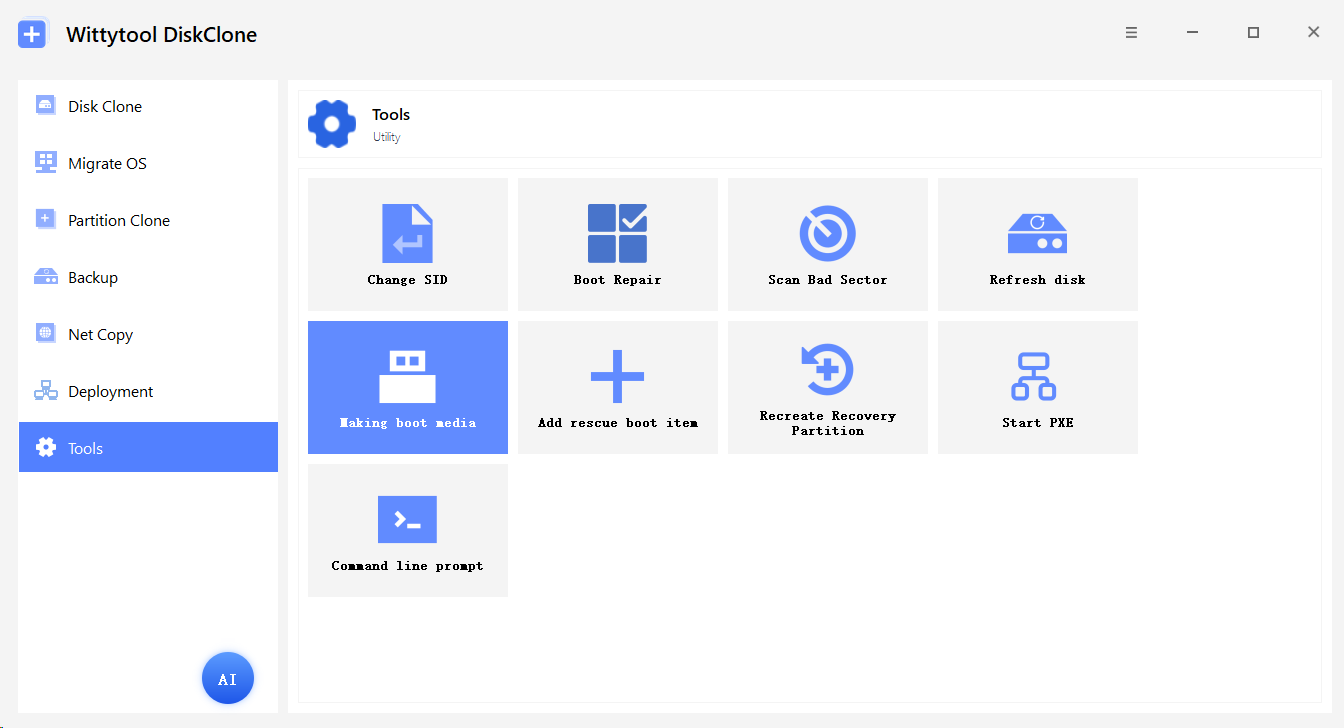
Inicie o Wittytool Disk Clone. Selecione Ferramentas na barra lateral e clique em Criar mídia de inicialização para abrir a janela Criar ISO WinPE.
Apesar do nome Criar ISO WinPE, a janela também oferece saída USB. Use essa opção para o pendrive descrito aqui.
Etapa 2. Configure o pendrive WinPE
Defina a origem dos arquivos, o dispositivo e o modo de boot antes de criar a mídia:
- Extrair arquivos de origem do WinPE: mantenha Automático. A janela informa que o programa tenta extrair o WinPE do Ambiente de Recuperação do Windows e faz o download da Microsoft se a extração falhar. Mantenha acesso à internet para esse download, se necessário.
- Local da mídia inicializável: selecione USB e escolha seu pendrive na lista. Confira modelo e capacidade para não selecionar outra unidade conectada.
- Opção de inicialização: escolha UEFI ou Legacy conforme o modo de firmware usado no destino. A captura mostra UEFI; selecione o modo do seu computador.
- Adicionar drivers: se o computador precisar de drivers adicionais, use Adicionar pasta ou Adicionar INF para incluir os arquivos adequados.
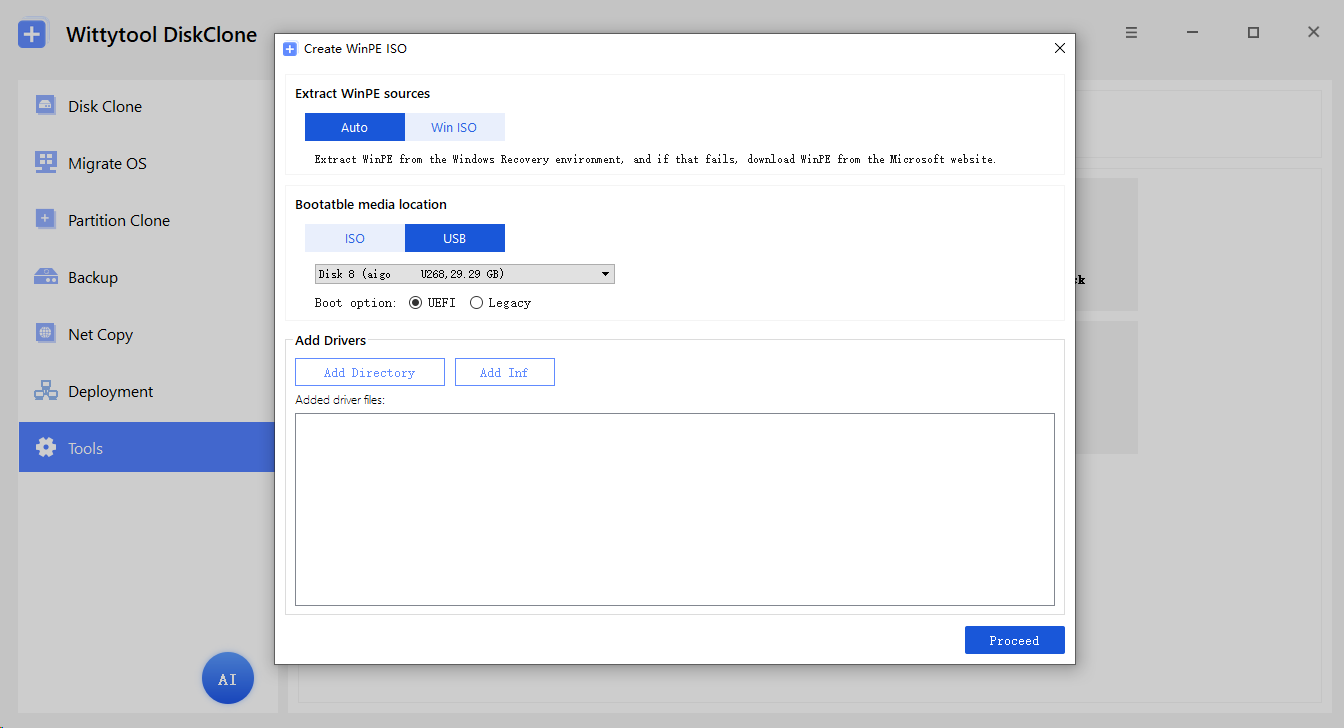
O USB selecionado aqui guardará o ambiente de resgate. Ele é diferente do disco de destino escolhido depois para clonagem ou restauração.
Etapa 3. Crie o pendrive inicializável
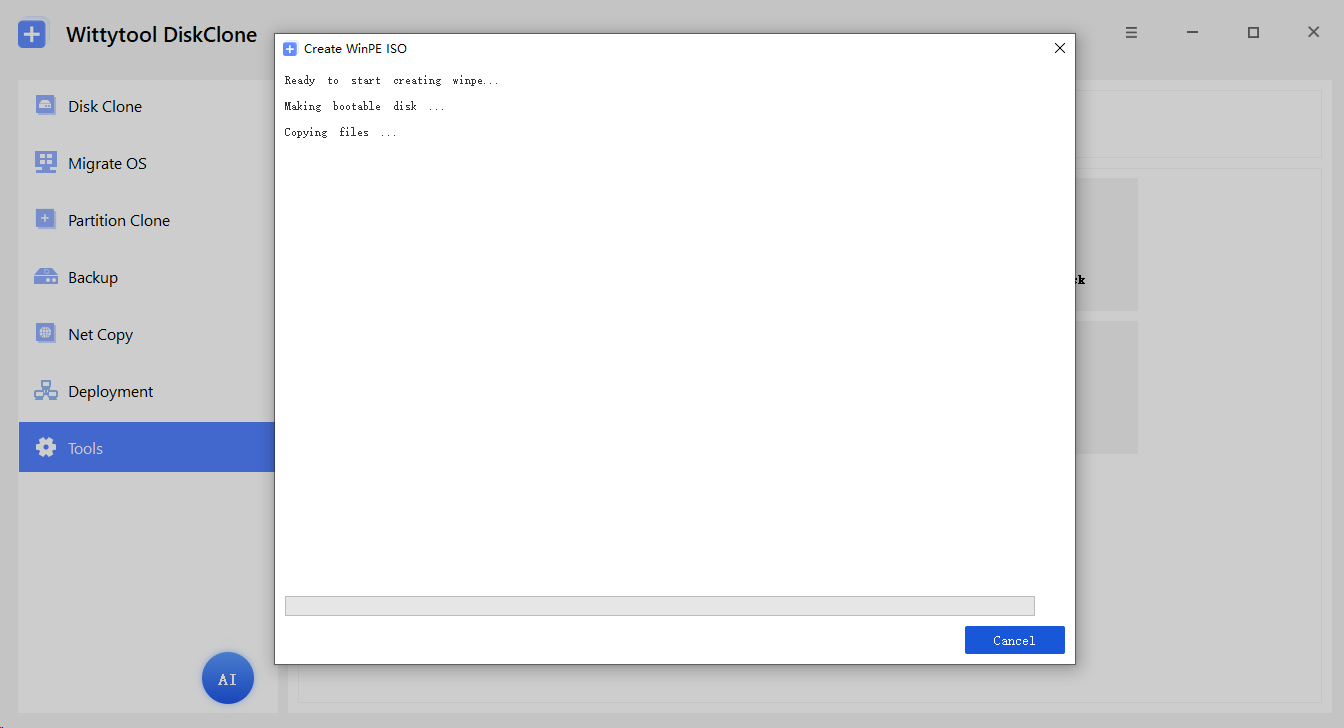
Confirme o pendrive e o modo de boot e clique em Prosseguir. O Wittytool Disk Clone começa a criar a mídia e copiar os arquivos necessários.
Mantenha o pendrive conectado até a conclusão bem-sucedida. A tela abaixo mostra a criação em andamento.
Uma ISO WinPE, um pendrive inicializável e um backup de sistema têm funções diferentes. Copiar a ISO como um arquivo comum para o USB não o torna inicializável. Criar a mídia também não produz o backup necessário para restaurar uma imagem.
Inicie o computador pelo pendrive de resgate
Etapa 4. Abra o menu de inicialização do computador
Conecte o pendrive preparado ao computador de destino. Conecte também a unidade substituta ou o armazenamento da imagem de sistema, conforme a operação. Ligue ou reinicie o computador.
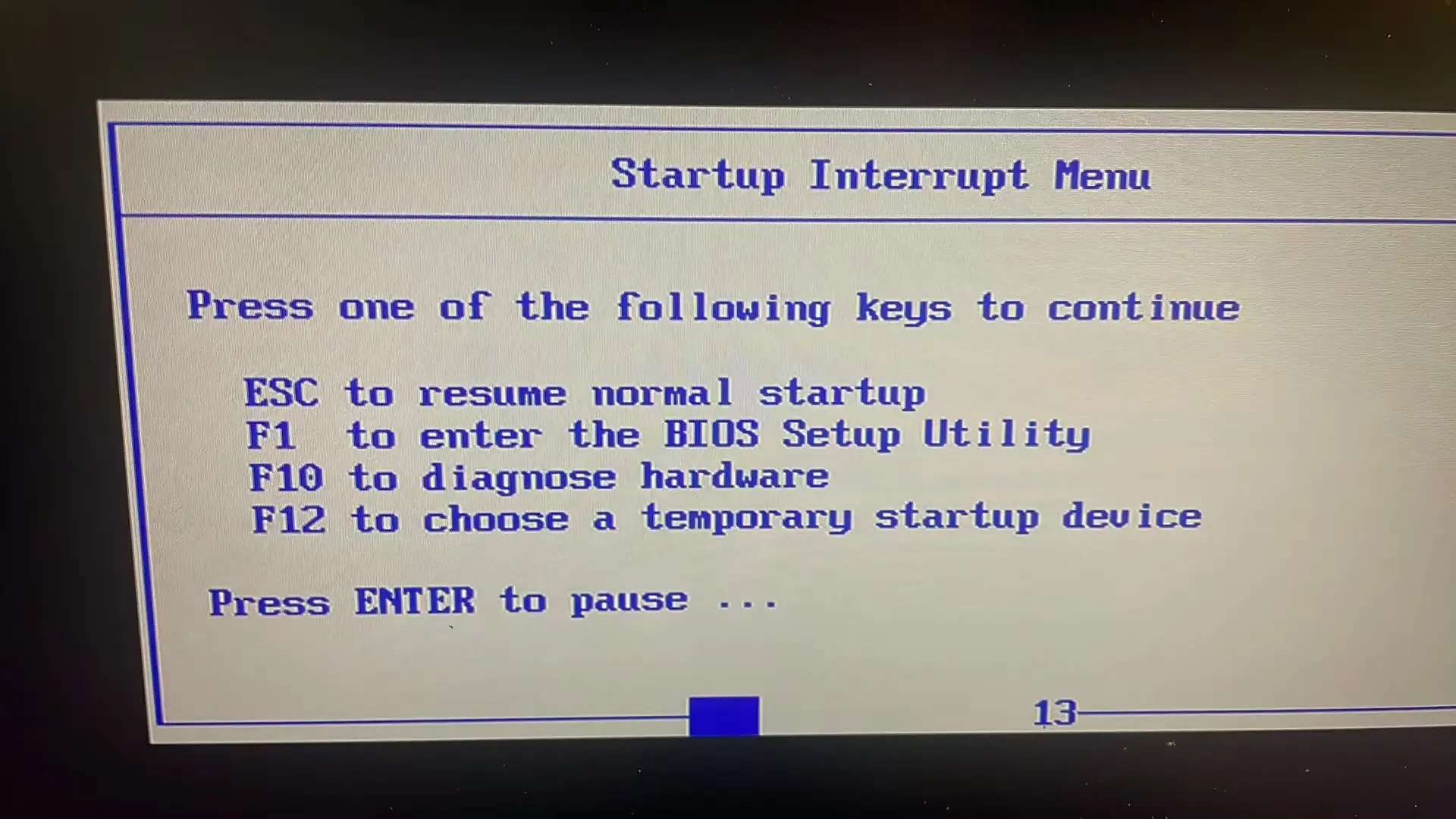
No menu de interrupção da inicialização exibido, pressione F12 para escolher um dispositivo temporário. A tecla e a sequência variam por computador; siga a indicação na tela ou as instruções do fabricante.
Etapa 5. Selecione o pendrive e inicie o WinPE
No menu de inicialização, use as setas para selecionar o pendrive e pressione Enter. A entrada de exemplo é USB HDD: USB SanDisk 3.2Gen1. Escolha o dispositivo real conectado, cujo nome pode ser diferente.
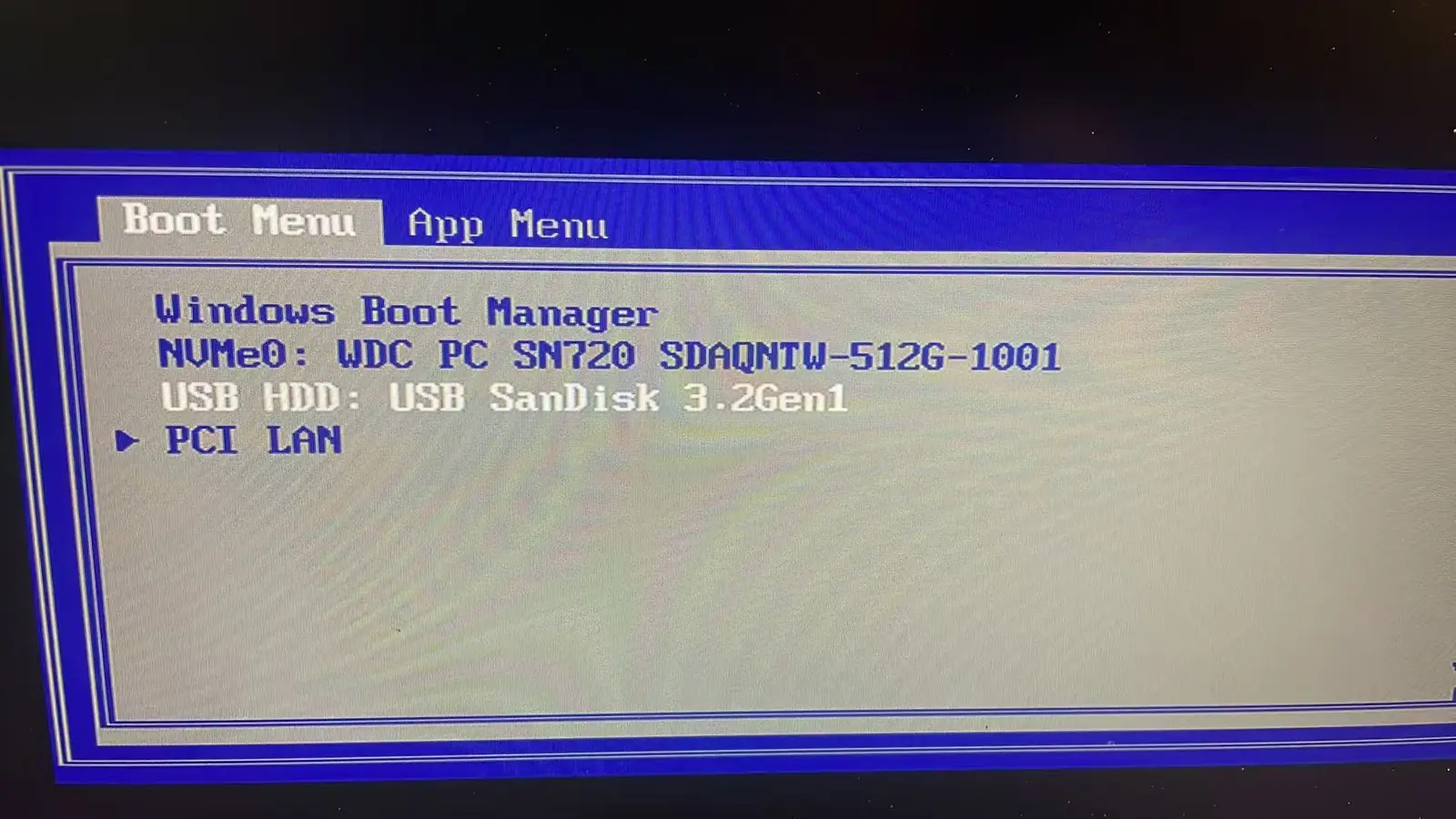
Se aparecerem entradas UEFI e Legacy separadas, escolha a correspondente à opção da etapa 2. A Microsoft explica as entradas distintas do mesmo dispositivo no guia de inicialização em UEFI ou BIOS herdado.
Aguarde o WinPE carregar. Abra o Wittytool Disk Clone, se necessário, e confira o acesso à origem, ao destino e ao armazenamento do backup. Você pode testar essa inicialização sem começar uma cópia.
Combine a mídia com a configuração de firmware do computador. A versão do Windows, sozinha, não define o modo de boot. Se o USB falhar, investigue a compatibilidade antes de desativar a Inicialização Segura ou alterar o modo do controlador de armazenamento.
Opção A: clonar um disco pelo WinPE
Escolha clonagem quando o disco atual for a origem e outra unidade receber a cópia. Para trocar HD por SSD, veja a preparação adicional no guia de migração para SSD.
- Selecione Clonagem de disco e identifique a origem. Compare com os dados registrados da unidade.
- Selecione o disco de destino. Confirme que ele é o dispositivo que será sobrescrito.
- Confira o layout proposto. Revise os tamanhos das partições e o resultado pretendido.
- Confira novamente o backup do destino e o que será sobrescrito. Corrija qualquer seleção incorreta antes de prosseguir.
- Escolha Iniciar clonagem. Mantenha a energia e as conexões durante a operação.
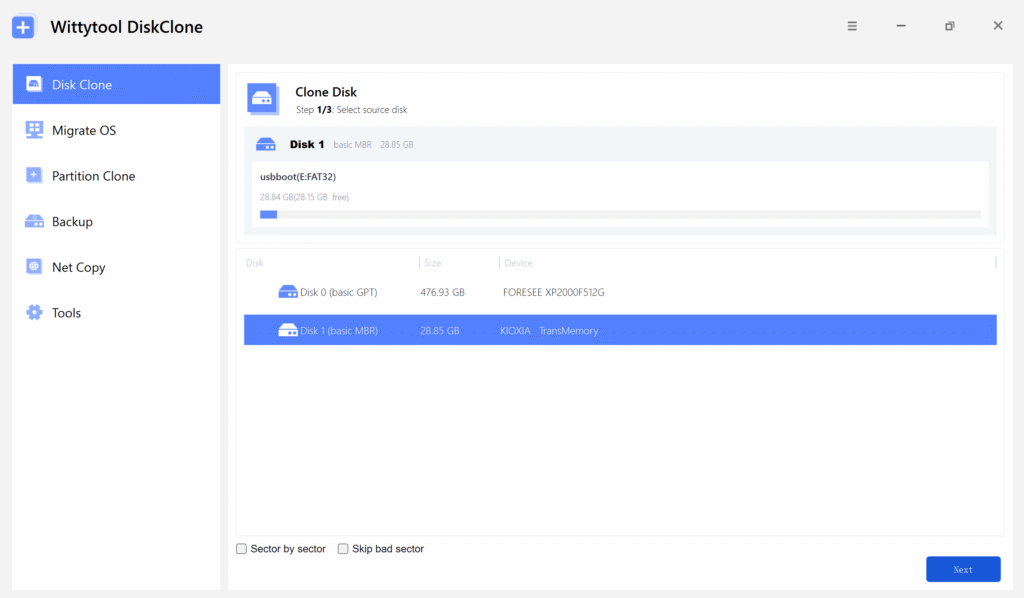
Um disco Windows pode ter partições de inicialização além do volume com a pasta Windows. Copiar os arquivos desse volume não equivale a clonar o disco de sistema. Revise todo o layout proposto para conferir as partições necessárias.
Se a operação falhar, preserve a origem e registre o erro. Mantenha o original até confirmar que a cópia está completa.
Opção B: restaurar o Windows de uma imagem de sistema
Use uma imagem de sistema compatível criada pelo Wittytool Disk Clone. Uma ISO de instalação do Windows, uma ISO WinPE e o backup de outro aplicativo têm formatos e funções diferentes.
- Disponibilize a imagem. Conecte seu armazenamento e localize o backup pretendido.
- Abra Restaurar e escolha a imagem. Confira a identidade do backup e o estado que deseja recuperar.
- Use Restaurar sistema operacional quando disponível para a imagem de sistema. Confirme as partições necessárias.
- Examine o disco de destino e o layout resultante. O próprio backup deve estar fora do armazenamento que será sobrescrito.
- Confirme o backup dos dados necessários do destino e escolha Iniciar restauração. Aceite a operação apenas para o disco pretendido.
Se Restaurar sistema operacional não aparecer, confira se a imagem é um backup de sistema com as partições necessárias. Verifique também sua data: uma imagem anterior ao defeito recupera aquela configuração, sem incluir automaticamente documentos, programas ou ajustes posteriores. Preserve o conteúdo mais recente separadamente, sempre que houver acesso.
Verifique o Windows depois de clonar ou restaurar
Depois da transferência, desligue antes de mudar conexões físicas. Remova o pendrive de resgate e selecione o destino como dispositivo de boot, conforme as instruções do fabricante.
Confirme que a instalação Windows em uso realmente vem do destino. Confira arquivos, aplicativos importantes, dispositivos de armazenamento e rede e as ativações necessárias. Teste também as tarefas que precisa realizar nesse computador.
Mantenha o disco original ou um backup utilizável até concluir a validação. A operação concluída ainda precisa ser seguida da verificação do sistema.
Como resolver problemas comuns no WinPE
O pendrive não aparece no menu de inicialização
Confira a conexão e se o USB foi preparado como mídia inicializável. Verifique o procedimento do fabricante e a compatibilidade com o firmware. Se houver rejeição de segurança, investigue uma mídia compatível antes de alterar a proteção.
O WinPE inicia, mas o SSD não aparece
Confira se o firmware detecta o SSD. Se ele aparece ali, mas não no WinPE, o ambiente pode precisar do driver do controlador de armazenamento. Adicione os drivers necessários ao criar o pendrive WinPE e teste novamente. Não inicialize nem formate o disco para tentar fazê-lo aparecer. Para discos criptografados, confira a compatibilidade do aplicativo com a configuração concreta.
A imagem de backup não aparece
Navegue pelos dispositivos detectados no WinPE e confira o local do arquivo; a letra da unidade pode diferir da sessão Windows normal. Para backups na rede, verifique a conexão. Confirme que é um backup compatível, e não uma imagem de instalação ou resgate de nome parecido.
O Windows não inicia depois da operação
Confira o disco de boot selecionado e as partições de sistema transferidas. Guarde a mensagem exata e o layout. Qualquer reparo precisa corresponder a essa configuração; comandos de outro computador podem apontar para a partição errada.
Perguntas frequentes
Posso restaurar o Windows sem uma imagem de sistema?
A restauração de imagem exige um backup utilizável. Se o original estiver legível, a clonagem ainda pode ser possível. Sem nenhuma dessas origens, o pendrive de resgate não reconstrói a instalação e os arquivos pessoais anteriores.
Uma ISO WinPE é igual a um backup de sistema?
Não. A ISO fornece o ambiente de inicialização e suas ferramentas. O backup contém a instalação Windows e as partições salvas. Criar a mídia não faz backup automaticamente do computador.
O WinPE funciona quando o Windows não inicia?
Sim. O WinPE inicia separadamente do sistema instalado. O computador precisa conseguir iniciar pela mídia preparada, e o ambiente precisa acessar os dispositivos necessários à operação.
A clonagem ou restauração apaga o disco de destino?
A operação pode substituir dados no disco ou nas partições selecionadas. Faça backup separado dos arquivos necessários do destino, revise o layout e confirme a identidade dos dois discos antes de começar.