


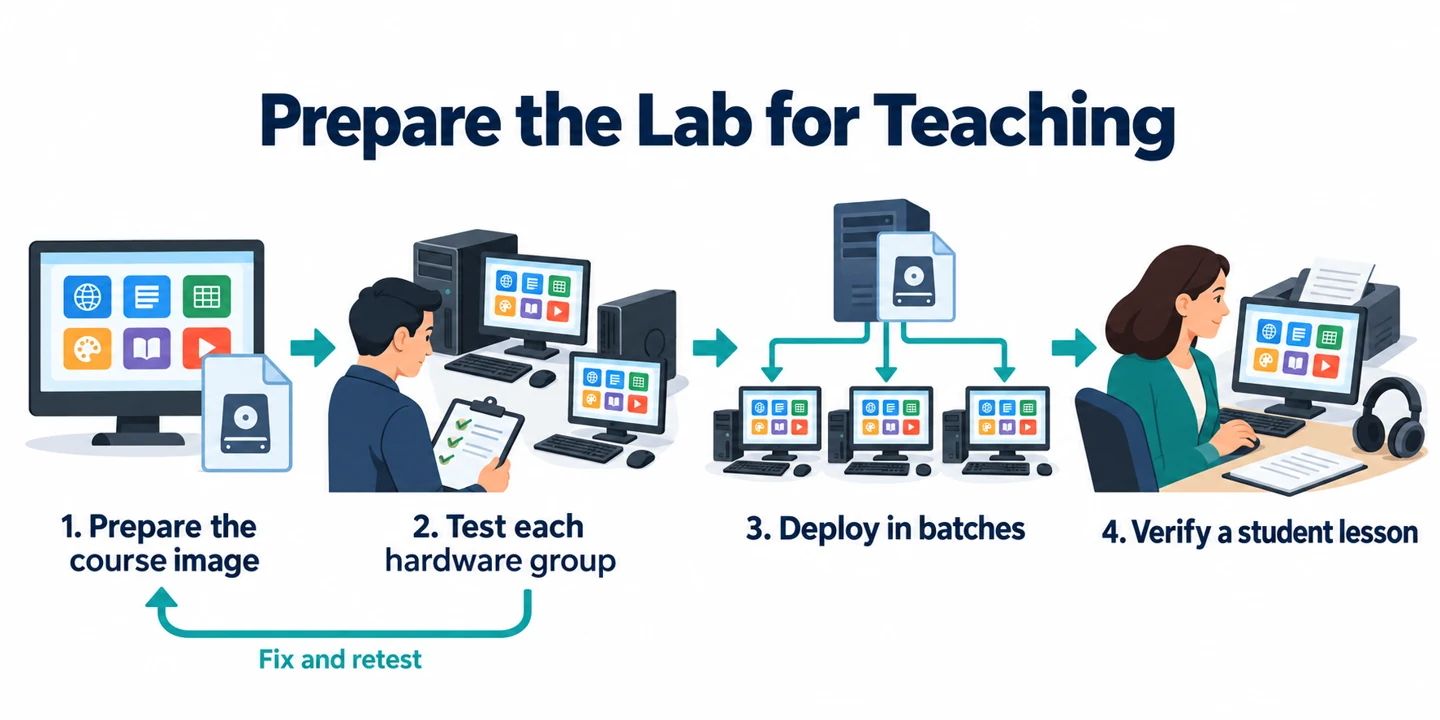
Para implantar imagens do Windows em um laboratório de informática escolar, prepare um computador de referência com os aplicativos e as configurações exigidos pelo curso, capture esse ambiente e teste a imagem em máquinas representativas do laboratório. Aplique a imagem testada aos demais computadores e confira o acesso dos alunos, os programas didáticos e os dispositivos antes do início das aulas.
Nossa solução de imagens para computadores de salas de aula atende à montagem de novos laboratórios, à preparação para um novo período letivo e às atualizações dos cursos. Este guia acompanha a preparação e a validação desse ambiente, da lista de programas do professor à primeira aula nos computadores implantados.
Planeje a implantação no laboratório de informática
Confirme os aplicativos didáticos e as configurações das aulas
Peça aos professores que utilizam a sala para confirmar o que os alunos precisam conseguir fazer. Uma lista de nomes de programas é apenas o começo: o curso pode exigir uma versão específica, uma extensão do navegador, uma fonte, um pacote de programação ou um formato de arquivo.
Transforme esses requisitos em um plano de teste curto:
| Requisito do curso | O que registrar | Teste em aula |
|---|---|---|
| Aplicativos didáticos | Versões, plugins e dependências necessários | Abra uma atividade ou um projeto representativo. |
| Trabalhos dos alunos | Local de salvamento aprovado e tipos de arquivo | Salve, feche e reabra um arquivo de exemplo. |
| Dispositivos conectados | Impressoras, fones com microfone, monitores ou equipamentos específicos | Execute a tarefa que os alunos realizarão. |
| Serviços da escola | Sites, pastas compartilhadas ou plataformas de aprendizagem necessários | Acesse esses recursos com o tipo de conta previsto para os alunos. |
Defina quem aprovará o resultado. Em cursos especializados, peça ao professor para conferir uma atividade representativa antes de implantar a imagem em toda a sala.
Agrupe os computadores por hardware e requisitos do curso
Verifique se o laboratório utiliza um único modelo de computador ou vários. As diferenças relevantes incluem controladores de armazenamento, adaptadores de rede, hardware gráfico e dispositivos didáticos conectados. Escolha uma máquina para o teste piloto de cada grupo com diferenças importantes.
Os requisitos dos cursos também podem justificar imagens separadas. Um laboratório de redação e um de design podem precisar de aplicativos diferentes, mesmo com computadores idênticos. Prepare o ambiente compartilhado de cada grupo, em vez de incluir todos os aplicativos da escola em uma única imagem.
Mantenha uma lista dos destinos com o número de patrimônio, grupo de hardware, endereço MAC, nome previsto e dados do disco de destino de cada computador. Confira o disco individualmente: o mesmo número pode identificar unidades diferentes em máquinas distintas.
Faça backup dos trabalhos e defina uma janela de implantação
Descubra onde alunos e professores realmente salvaram os arquivos. Mesmo quando a escola utiliza armazenamento em rede, pode haver trabalhos na Área de Trabalho, em Documentos ou na pasta de projetos de um aplicativo.
Copie os arquivos necessários para fora do disco que será sobrescrito e abra algumas cópias para verificá-las. Defina quem restaurará esses arquivos e onde eles devem ficar após a implantação.
Agende o trabalho fora do horário das aulas, reservando tempo para o piloto, eventuais falhas e os testes didáticos. Mantenha uma opção de recuperação disponível até a aprovação do laboratório; a gravação da imagem ocupa apenas parte da janela de manutenção.
Prepare uma imagem do Windows para as aulas
Teste o computador de referência com uma conta de aluno
Prepare o computador de referência com o ambiente Windows pretendido, as atualizações aprovadas, os aplicativos do curso e as configurações compartilhadas. Conclua as reinicializações pendentes antes dos testes.
Use uma conta de teste de aluno aprovada pela escola para executar uma atividade. Quando esse for o modelo adotado, confirme que os aplicativos funcionam sem privilégios de administrador. Abra um arquivo do curso, utilize os plugins necessários e salve o resultado no local aprovado.
Um programa que abre para o administrador pode falhar para os alunos por causa de permissões, configurações ausentes ou falta de acesso a um serviço. Resolva essas diferenças antes de capturar a imagem.
Remova conteúdo pessoal e revise o uso compartilhado
Revise documentos, perfis de navegador, acessos salvos e arquivos temporários dos cursos. Mantenha o material destinado a todos os computadores e remova o conteúdo pessoal que não deve ser distribuído pelo laboratório.
Defina como os dispositivos compartilhados tratarão os perfis dos alunos e o armazenamento local. As orientações da Microsoft para configurar um computador compartilhado descrevem o gerenciamento de contas e a manutenção desses dispositivos Windows. Aplique a configuração escolhida pela escola pelo procedimento normal de gerenciamento e teste a entrada e a saída das contas.
Preservar as contas locais da imagem de origem não significa incluir os trabalhos ou as sessões salvas de alunos anteriores na configuração padrão do laboratório.
Registre a versão da imagem e prepare a conexão dos clientes
Registre o curso ou laboratório, a edição e a compilação do Windows, as versões dos aplicativos, a data da captura e a revisão da imagem. O identificador ScienceLab-Win11-202610-r01 é um exemplo que você pode adaptar.
Para uma origem com Windows 11, nosso guia de preparação da imagem de referência explica a captura e a manutenção dessa base com mais detalhes.
Prepare o ambiente de inicialização dos destinos antes da implantação. O Wittytool Disk Clone oferece suporte a PXE, e você também pode iniciar o cliente por uma mídia WinPE preparada. Confirme que esse ambiente detecta o disco e o adaptador de rede necessários e alcança o servidor de implantação.
Use uma conexão cabeada no procedimento WinPE descrito aqui. A documentação de rede do WinPE da Microsoft explica a inicialização dos drivers e informa que o uso geral de redes sem fio não é compatível com o WinPE. A conexão funcionar no Windows instalado não comprova que o ambiente de inicialização tenha os drivers e os acessos necessários.
Implante imagens do Windows com Wittytool Disk Clone
O Wittytool Disk Clone reúne criação de imagens do sistema, implantação pela rede, alteração opcional dos SIDs do Windows dos destinos e acompanhamento centralizado do progresso. Você pode capturar o ambiente didático configurado sem executar o Sysprep antes, preservando os aplicativos e as contas locais incluídos na imagem. Nosso software também oferece Restauração Universal para hardware diferente; valide cada grupo de máquinas antes de ampliar a implantação.
A função de implantação de imagens do Windows oferece os modos manual e automático em um procedimento de servidor e clientes. Esse processo utiliza apenas imagens de sistema ou disco criadas pelo Wittytool Disk Clone.
Baixe o Wittytool Disk Clone para capturar o ambiente didático preparado e testá-lo em um computador representativo do laboratório. Depois da aprovação do piloto, use o mesmo programa para implantar a imagem testada e acompanhar os demais clientes.
Etapa 1: crie a imagem do sistema para as aulas
No computador de referência preparado, abra Backup e selecione Adicionar backup. Marque Backup do sistema e confira as partições relacionadas ao Windows.
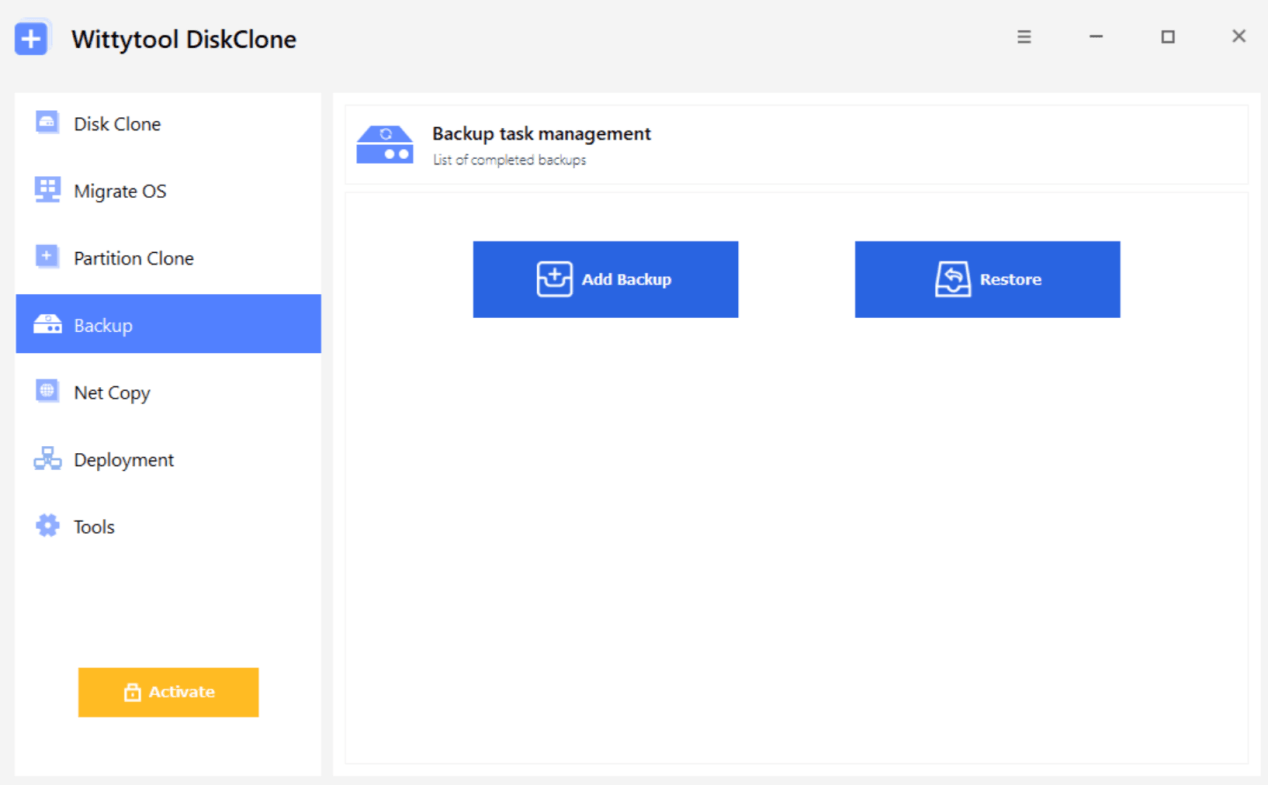
Informe um nome claro e escolha um caminho de armazenamento da imagem acessível ao servidor de implantação. Selecione Iniciar backup e aguarde a conclusão. Associe a imagem concluída ao curso, à revisão e ao registro de preparação.
Etapa 2: configure o servidor e os destinos
No computador que disponibilizará a imagem, abra Implantação e selecione Iniciar como servidor. Servidor é uma função do programa; um computador compatível com Wittytool Disk Clone instalado pode exercê-la.
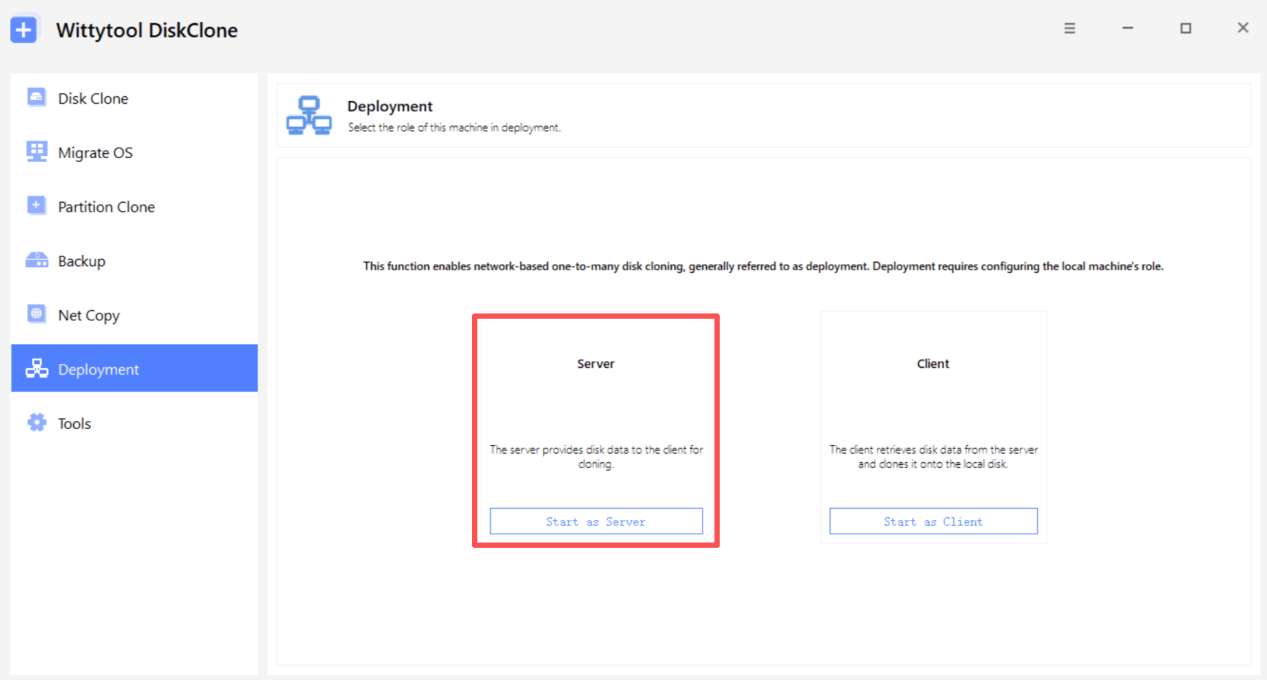
Use Procurar para selecionar a imagem do laboratório. Confira Restaurar SO e as partições do sistema selecionadas. Depois, revise Configurações dos computadores de destino:
- Disco de destino: no piloto manual, deixe a implantação automática no disco de destino desabilitada para escolher e inspecionar a unidade pelo cliente.
- SID dos destinos: habilite Alterar SID do Windows dos destinos quando o procedimento exigir novos SIDs de máquina. Essa é a opção situada nas configurações dos computadores de destino.
- Início da implantação: mantenha o primeiro teste no modo manual. Considere o modo automático para os demais destinos somente após a aprovação do piloto e a conferência do mapeamento de discos de cada máquina.
Revise as configurações e selecione Iniciar para executar o serviço de implantação. Para ver a sequência detalhada da interface, consulte nossas instruções de configuração do servidor e dos clientes.
Etapa 3: implante em um computador piloto de cada grupo de hardware
Inicie o WinPE preparado no computador piloto e abra Wittytool Disk Clone. Selecione Implantação, escolha Iniciar como cliente e conecte-se usando o IP do servidor e a Porta realmente configurados no seu ambiente.
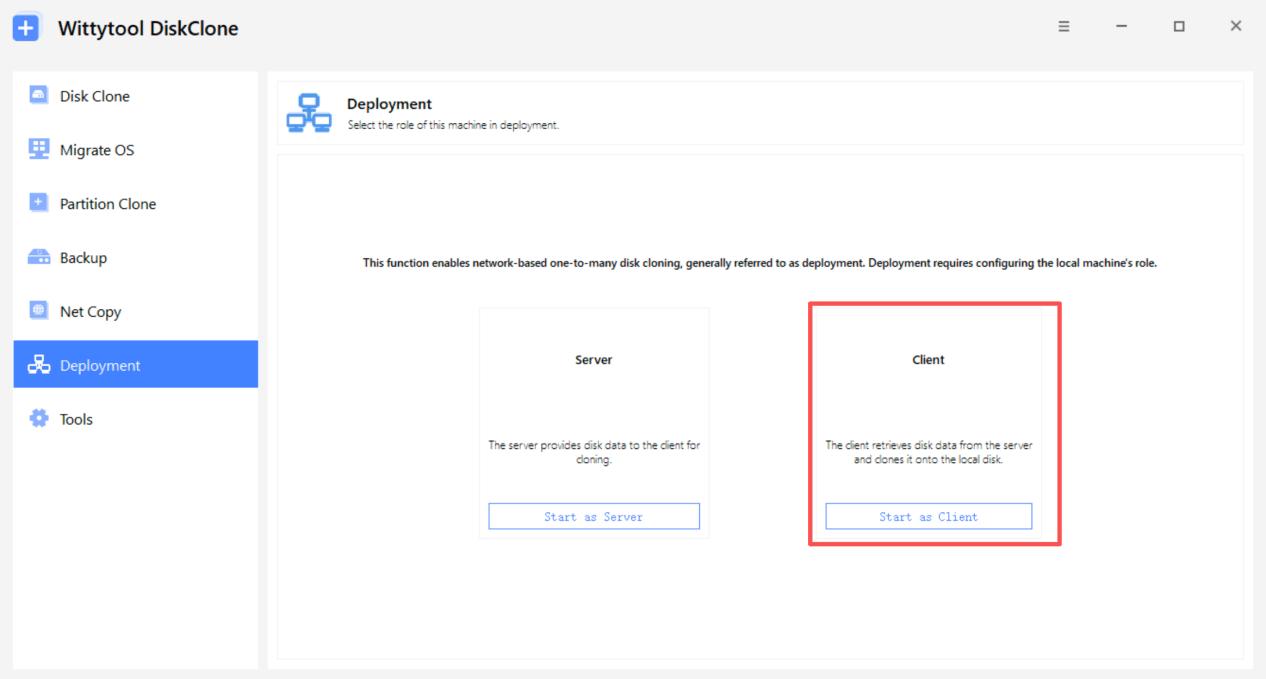
Escolha o disco de destino. Compare Disco de destino selecionado e Layout resultante do disco de destino com seu registro da máquina. Confirme o backup necessário antes de selecionar Iniciar, pois a implantação exclui as partições do disco selecionado.
Depois da aplicação da imagem, inicie o Windows implantado e execute os testes da próxima seção. Repita o piloto para cada grupo de hardware relevante. Se um aplicativo ou dispositivo necessário falhar, resolva o problema e teste novamente esse grupo antes de implantar em mais computadores.
Etapa 4: confira o piloto e implante nos demais computadores
Use a versão da imagem e as configurações aprovadas no piloto. Amplie a implantação em grupos que você consiga acompanhar e verificar dentro da janela de manutenção disponível.
Se optar pelo modo automático, configure Implantar no disco de destino de número e Implantar dados automaticamente no disco de destino no servidor. Confira esse número em todos os destinos antes de conectá-los. A conexão de um cliente automático pode iniciar a implantação imediatamente.
Inicie os clientes preparados, conecte-os ao servidor e confira os endereços MAC e IP exibidos com a lista de destinos. Acompanhe o status e o progresso pelo Wittytool Disk Clone. Registre as falhas nas máquinas correspondentes, investigue e verifique esses computadores novamente após a correção.
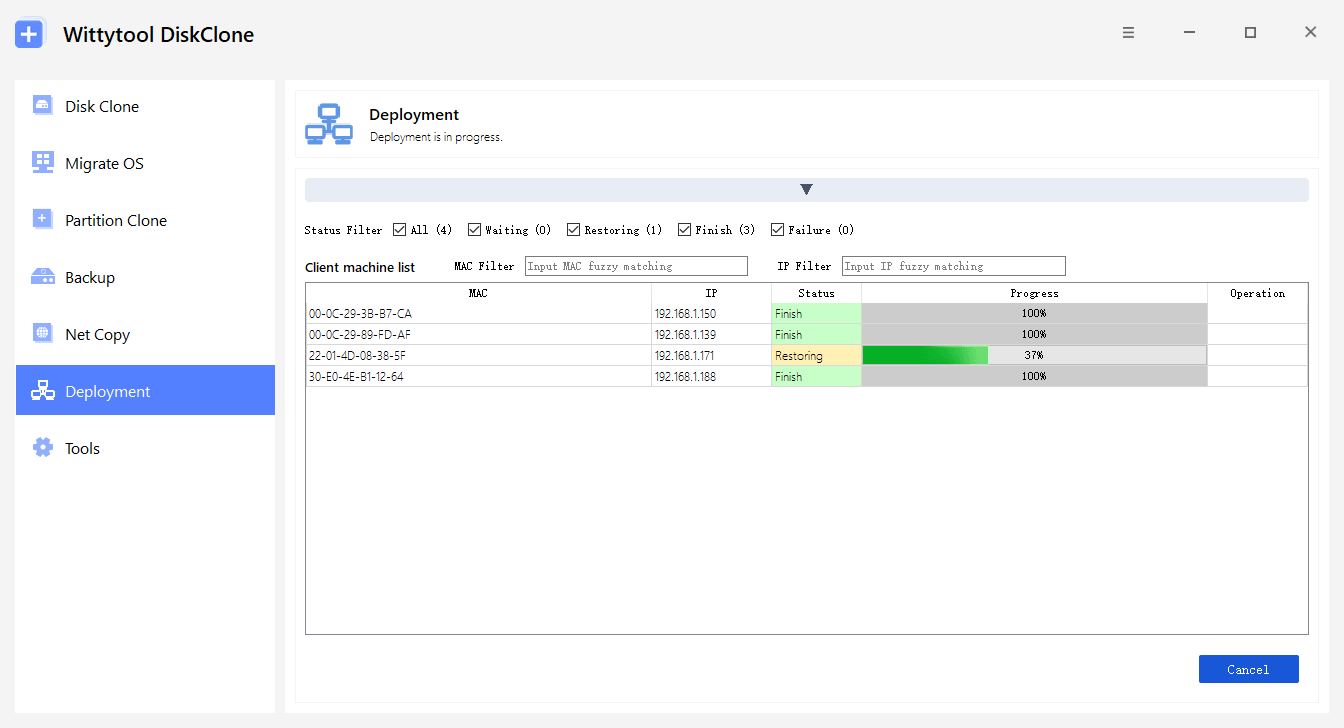
A conclusão do progresso indica o fim da gravação da imagem. Mantenha os computadores no registro de implantação até concluir os testes necessários para as aulas.
Verifique o laboratório antes da volta dos alunos
Confira inicialização, acesso dos alunos e identidade dos dispositivos
Inicie cada computador pelo disco local pretendido e faça mais uma reinicialização. Confirme o ambiente Windows esperado e o funcionamento do armazenamento e da rede necessários.
Confira os nomes dos computadores com a lista de patrimônio da sala. Quando tiver selecionado a alteração dos SIDs dos destinos, inclua a verificação dos SIDs de máquina nos testes de identidade. Confira o acesso ao domínio e o registro no gerenciamento de dispositivos separadamente, pelo procedimento normal da escola.
Entre com o tipo de conta previsto para os alunos. Confirme que eles recebem as permissões esperadas e conseguem acessar os recursos necessários às aulas.
Execute uma atividade e teste os dispositivos da sala
Peça a um professor ou técnico para concluir uma atividade representativa em cada grupo relevante de curso e hardware. Teste os arquivos de projeto, os plugins e os locais de salvamento realmente utilizados.
Inclua a ativação e o acesso à conta do aplicativo quando necessários. O programa estar instalado não comprova que a assinatura, a ativação ou a conexão com um serviço da escola estejam prontas naquele destino.
Teste os dispositivos usados pelo curso: impressão em um laboratório de redação, áudio e fones no ensino de idiomas ou os equipamentos de uma disciplina especializada. Quando os alunos salvarem trabalhos no armazenamento da escola, feche e reabra um arquivo de exemplo nesse local.
Registre as exceções e aprove o laboratório para as aulas
Mantenha um registro curto por computador, com os resultados Aprovado, Reprovado ou Não se aplica. Explique as exceções; um campo em branco pode ser interpretado como aprovação.
| Verificação | Resultado esperado |
|---|---|
| Inicialização | O computador inicia pelo disco local implantado e reinicia normalmente. |
| Acesso dos alunos | A conta de aluno prevista entra com as permissões esperadas. |
| Programas do curso | Os aplicativos necessários abrem e a atividade representativa é concluída. |
| Arquivos e serviços | Os alunos acessam os recursos da escola e conseguem salvar e reabrir seus trabalhos. |
| Dispositivos da sala | Impressão, áudio, vídeo e equipamentos específicos necessários funcionam. |
| Registro de implantação | Patrimônio, versão da imagem, verificações de identidade e pendências estão registrados. |
Faça as verificações básicas em todos os computadores e os testes completos das atividades nos grupos relevantes de curso e hardware. Mantenha fora do uso normal as máquinas com falhas que impeçam as aulas, até que sejam corrigidas e aprovadas em um novo teste.
Prepare a imagem do laboratório para o próximo período letivo
Guarde uma imagem aprovada e um histórico de alterações
Armazene a imagem testada com a lista de aplicativos, os grupos de máquinas cobertos, os resultados dos testes e o responsável pela manutenção. Quando o procedimento de recuperação da escola exigir, guarde uma versão anterior testada junto dos registros necessários para identificá-la.
Mantenha esses registros na documentação da equipe. Deixe claro qual imagem foi aprovada para que o responsável pela próxima implantação não selecione, por engano, uma versão antiga do curso.
Atualize a imagem quando os requisitos das aulas mudarem
Quando um curso adotar outra versão de aplicativo, plugin ou base do Windows, atualize o ambiente de referência, capture uma nova revisão e repita os testes didáticos afetados.
Entre os ciclos de implantação, mantenha os computadores pelo processo normal de atualização da escola. Atualizar a imagem armazenada altera a origem das futuras implantações, mas não atualiza os computadores já em uso. Uma pequena atualização de aplicativo não exige automaticamente recriar todo o laboratório.
Antes de cada período letivo, confirme os requisitos atuais dos professores e revise as exceções da implantação anterior. Reutilize a base aprovada nesses testes e preserve o registro do que foi entregue à sala.
Perguntas frequentes
Posso implantar uma única imagem do Windows em todos os computadores do laboratório?
Você pode reutilizar a mesma imagem nas máquinas que precisem do mesmo ambiente didático e passem pelos testes de implantação. O Wittytool Disk Clone oferece Restauração Universal para hardware diferente. Ainda assim, teste os grupos representativos e confira aplicativos, drivers e dispositivos antes de usar uma imagem em todo o laboratório.
A implantação apaga os arquivos já armazenados nos computadores?
Sim. No procedimento do Wittytool Disk Clone, a implantação exclui as partições do disco de destino selecionado e grava a imagem nele. Copie os arquivos necessários de alunos e professores para outro armazenamento e verifique as cópias antes de conectar clientes ao modo automático ou iniciar a implantação manual.
Posso manter aplicativos didáticos e contas locais na imagem?
Sim. O Wittytool Disk Clone pode preservar os aplicativos e as contas locais incluídos na imagem de origem. Revise o conteúdo pessoal antes da captura e confira a ativação dos aplicativos, os acessos necessários e as permissões dos alunos nos computadores implantados.
Os computadores do laboratório podem usar PXE para iniciar o ambiente de implantação?
Sim. O Wittytool Disk Clone oferece suporte a PXE. Prepare a inicialização pela rede da escola e teste se um destino representativo consegue carregar o cliente, detectar o disco pretendido e conectar-se ao servidor de implantação antes de ampliar o lote.
O que devo testar antes de liberar os computadores aos alunos?
Confira a inicialização pelo disco local, o acesso dos alunos, os aplicativos necessários, os arquivos, a ativação quando exigida e os dispositivos da sala. Conclua uma atividade representativa por grupo relevante de curso e hardware, registre as exceções e resolva as falhas que impeçam as aulas antes da entrega.