


Se os jogos ficam em um disco físico separado do Windows, você pode substituir esse disco sem migrar o sistema operacional. A clonagem completa copia suas partições e conteúdo para o novo SSD. Depois, confira a letra da unidade e os caminhos das bibliotecas para que os launchers encontrem os jogos.
Primeiro, verifique se os jogos estão em outro disco físico ou apenas em uma partição do disco Windows. Isso define o que copiar e quais arquivos permanecerão em outro local.
Clonar o disco ou mover os jogos?
Comece pelo tamanho da tarefa.
| O que você quer mudar | Método adequado |
|---|---|
| Mover alguns jogos Steam mantendo as duas unidades | Função de movimentação de jogos da Steam |
| Copiar uma partição de jogos sem as outras partições da origem | Clonagem de partição compatível |
| Substituir um disco físico inteiro dedicado a jogos | Clonagem de disco completo |
| Substituir o disco que contém o Windows | Clonagem do disco de sistema ou migração do Windows |
Se um disco de dados de 2 TB contém bibliotecas de vários launchers e será substituído por um SSD maior, a clonagem completa transfere o disco como um conjunto. Confira cada launcher após a troca.
Para mover apenas um jogo a um SSD já em uso, a função do próprio launcher pode ser mais simples. Veja as instruções oficiais da Steam para mover jogos.
Confira o conteúdo real do disco de jogos
Relacione letras de unidade e discos físicos
Abra o Gerenciamento de Disco no Windows e examine o layout. Compare capacidade e modelo com a unidade que pretende substituir.
C: e D: podem ser partições do mesmo dispositivo físico. Se o disco de origem também contém o Windows, siga um procedimento de migração de sistema em vez deste guia para disco dedicado a jogos.
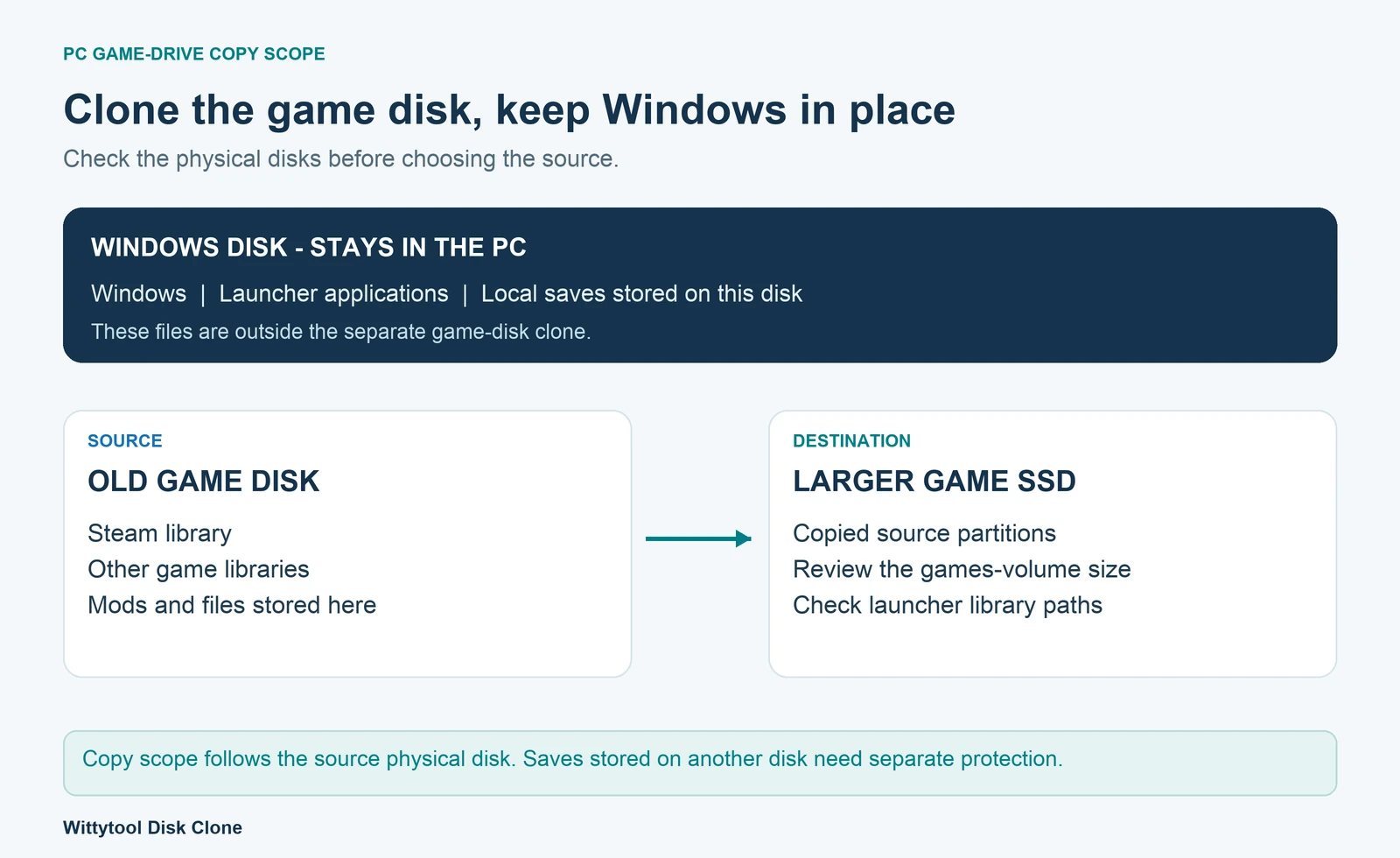
Selecionar um disco físico para clonagem completa inclui suas várias partições. Veja a comparação entre clonagem de disco e migração do sistema para definir outro escopo de transferência.
Liste as bibliotecas e os arquivos relacionados
Registre as bibliotecas do disco antigo e os launchers que as usam. Confira também downloads de gerenciadores de mods, conteúdo personalizado, capturas e configurações que precisa manter.
Instalações e progresso salvo nem sempre ficam juntos. Alguns dados locais estão no perfil de usuário do Windows ou em outra pasta específica. Confira a orientação do desenvolvedor para os jogos importantes e faça uma cópia separada dos saves antes de mudar o armazenamento.
O clone inclui os dados daquele disco. Um save em outro dispositivo físico precisa de cópia separada.
Prepare o novo SSD
Escolha SSD e conexão compatíveis com o computador. M.2 NVMe exige conexão NVMe adequada; adaptador SATA é outro acessório. Para um gabinete temporário, confira protocolo, dimensões, alimentação e conexão.
O destino deve acomodar os dados e o layout pretendido. Na atualização para um disco maior, decida como distribuir o espaço adicional antes da cópia.
O procedimento abaixo considera um disco de origem acessível e não criptografado. Se houver criptografia ou bloqueio, preserve a chave de recuperação e confira o acesso e a compatibilidade antes de continuar. Não inicialize uma unidade criptografada para tentar fazê-la aparecer. Veja os requisitos de clonagem de SSD.
Faça backup e identifique as unidades
Antes de continuar:
- Faça backup dos arquivos importantes da origem e dos saves guardados em outros locais.
- Copie os dados necessários do destino para outro armazenamento.
- Registre modelos, capacidades e identidade dos discos antigo e novo.
- Feche jogos, launchers e outros programas usando as bibliotecas da origem.
- Mantenha o original disponível até validar a substituição.
A clonagem sobrescreve o destino selecionado. Confirme que ele é o novo SSD antes de começar.
Clone o disco de jogos com Wittytool Disk Clone
O Wittytool Disk Clone copia o disco de jogos inteiro, incluindo bibliotecas de vários launchers quando estão naquela origem. A prévia gráfica mostra partições e tamanhos antes da gravação, ajudando a planejar a troca por um SSD maior.
Baixe o Wittytool Disk Clone para transferir o disco de jogos ao substituto.
O Free aceita destinos com até 150 GB de capacidade total. O Pro não impõe limite de capacidade pela edição; escolha o plano adequado ao novo disco.
1. Conecte o SSD substituto
Siga o fabricante do computador, placa-mãe ou acessório. Desligue o PC antes da instalação interna. No USB, use uma conexão firme e estável durante toda a cópia.
2. Selecione o disco físico de jogos como origem
Abra Clonagem de disco no Wittytool Disk Clone. Selecione o dispositivo físico com as bibliotecas que quer transferir.
Compare a seleção com seu registro. O launcher estar instalado no disco Windows não torna esse disco a origem desta tarefa: selecione o armazenamento separado dos jogos.
3. Selecione o novo SSD como destino
Escolha o substituto e confira novamente modelo e capacidade, além da posição na lista.
4. Revise o layout de destino
Examine as partições propostas. Para usar mais espaço em uma partição Windows de dados compatível, revise seu tamanho no layout antes de começar. O Wittytool Disk Clone também ativa alinhamento 4K por padrão na clonagem de SSD.
Confira a prévia: capacidade do SSD físico e tamanho do volume de jogos são informações diferentes.
5. Confirme e inicie a clonagem
Confira origem, destino e backup do destino. Leia o aviso de sobrescrita e selecione Iniciar clonagem quando estiver correto. Aguarde o término antes de alterar conexões.
O assistente de IA integrado também executa tarefas após receber instruções em linguagem natural. Informe a operação e os discos corretos. A identificação de origem e destino continua essencial. Nosso guia do produto descreve os procedimentos disponíveis.
Substitua o disco antigo e confira os caminhos
Desligue o PC e instale o novo SSD conforme as instruções do hardware. Quando possível, deixe o disco antigo desconectado inicialmente para distinguir as duas cópias.
Neste cenário de disco dedicado a jogos, o Windows continua iniciando pelo disco de sistema existente. Confira capacidade, partições e letra da nova unidade.
Revise a letra da unidade
Se o launcher espera o caminho na letra antiga, outra letra pode quebrar a referência mesmo com os arquivos presentes. A Microsoft explica a alteração no Gerenciamento de Disco e seu efeito sobre caminhos de aplicativos no guia de letras de unidade.
Para um volume de dados substituto, considere usar a letra anterior quando estiver disponível e o volume estiver identificado. Preserve a letra do sistema Windows e confira os aplicativos afetados antes de alterar outras unidades.
Reconecte as bibliotecas dos launchers
Abra cada launcher e confira o local utilizado. Na Steam, pode ser necessário adicionar a biblioteca existente em Configurações → Armazenamento. Outros launchers têm procedimentos próprios de detecção e migração; siga a documentação de cada um.
Concentre os ajustes nos caminhos das bibliotecas. A cópia do disco não transfere a propriedade dos jogos nem substitui a autenticação da conta.
Verifique os jogos antes de reutilizar o original
Além da quantidade de arquivos, teste os launchers, abra jogos representativos e confira o progresso recente. Para jogos modificados, confira gerenciador de mods, arquivos personalizados e configurações.
Se necessário, execute a verificação de arquivos do launcher. Ela pode baixar arquivos ausentes ou alterados; um pequeno download posterior não significa, sozinho, falha da migração.
Mantenha o original intacto até validar o layout e os jogos importantes. Deixe acessível também o backup separado dos saves.
Como resolver bibliotecas ausentes ou capacidade inesperada
O launcher mostra Instalar em vez de Jogar
Confira letra, caminho da biblioteca e disponibilidade da unidade. Se os arquivos estão presentes, use a detecção de biblioteca existente antes de excluí-los ou recomeçar. A Steam aborda isso nas perguntas frequentes sobre jogos instalados não reconhecidos.
Um jogo ainda aponta para o local antigo
Revise atalhos, entradas de biblioteca e caminhos do gerenciador de mods. Atualizar a biblioteca não altera necessariamente o local salvo por outro utilitário.
O SSD não mostra o espaço utilizável esperado
Compare a capacidade física com o layout no Gerenciamento de Disco. Se sobrou espaço fora do volume pretendido, revise o resultado com o suporte do Wittytool Disk Clone antes de alterar mais partições. Preserve o original e as partições desconhecidas.
Perguntas frequentes
Preciso clonar o Windows se só o disco de jogos muda?
Não. Se o Windows está em outro disco físico, a cópia completa do disco dedicado a jogos não exige migração do sistema. Confirme o layout físico primeiro.
Clonar é diferente de copiar uma pasta de jogos?
Sim. A clonagem completa transfere o conteúdo e o layout das partições do disco pela operação de cópia. Copiar uma pasta transfere arquivos selecionados, sem atualizar automaticamente os registros do launcher nem incluir outras partições.
Os saves em C: serão incluídos?
Somente se C: estiver no disco de origem copiado. No cenário deste guia, com disco separado de jogos, os saves no disco Windows ficam fora do clone.
Um clone pode incluir bibliotecas de vários launchers?
A clonagem completa pode copiar as bibliotecas localizadas no disco de origem. Depois, confira caminhos e acesso à conta de cada launcher.
Quando posso apagar o disco antigo de jogos?
Depois de verificar arquivos, capacidade, caminhos e jogos importantes no substituto, mantendo os backups necessários. Identifique novamente o disco físico antigo imediatamente antes de apagá-lo.