


Resposta rápida
Para clonar um HD para SSD, o destino precisa comportar os dados e as partições necessários, a conexão deve ser compatível e os backups devem estar prontos. Este passo a passo usa uma origem sem criptografia BitLocker. Para copiar o disco inteiro, escolha o modo Clonagem de disco.
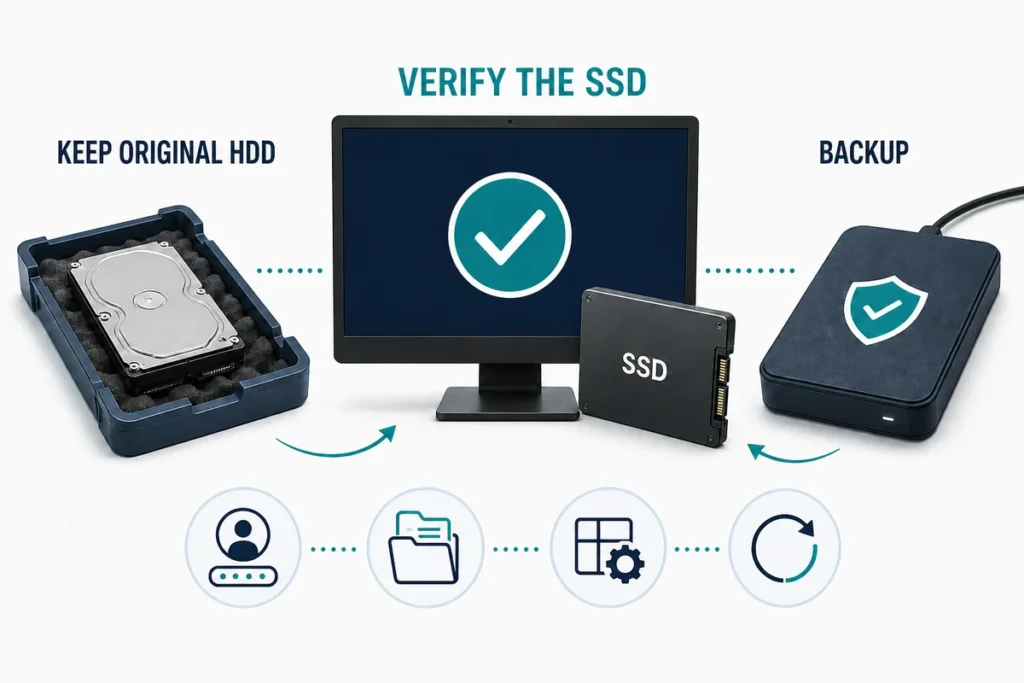
A clonagem lê a origem e grava no destino. Faça backup primeiro, identifique os dois discos e preserve o HD original até conferir o SSD, incluindo inicialização, aplicativos e arquivos importantes.
É possível clonar um HD para um SSD?
Confira estas condições antes de começar:
| Condição | Continue quando… |
|---|---|
| Os dados cabem | O SSD tem capacidade para os dados usados e o layout de partições necessário. |
| A origem está adequada | O HD é detectado de forma estável e está legível. O procedimento abaixo usa uma origem sem criptografia BitLocker. |
| A conexão é compatível | O SSD e sua forma de conexão são compatíveis com o computador, conforme a documentação dos fabricantes. |
| Os backups estão prontos | Os dados importantes da origem e os arquivos necessários do destino foram copiados para um local independente. |
Este artigo trata da cópia do disco completo, usando Clonagem de disco. A função Migrar sistema atende à transferência do Windows e de suas partições necessárias. Se estiver em dúvida, compare clonagem de disco e migração do sistema.
Interrompa o procedimento comum se o HD apresentar falha física ou instabilidade. Para dados insubstituíveis, sistemas críticos ou computadores gerenciados, siga o processo de recuperação ou o plano aprovado pela equipe responsável.
O que preparar antes da clonagem
Prepare estes cinco itens:
- Backup independente da origem. Copie os arquivos importantes para outro armazenamento, separado do SSD de destino, e abra alguns arquivos para confirmar que o backup é utilizável.
- Backup do destino. Copie os arquivos que precisa preservar do disco ou volume de destino.
- Identificação de origem e destino. Registre qual disco é o HD original e qual é o SSD. Compare número, capacidade, função e modelo ou identificador disponível. O Gerenciamento de Disco do Windows mostra os discos e volumes detectados. Resolva qualquer dúvida de identificação antes de continuar.
- Conexão adequada e energia estável. Conecte o SSD conforme as instruções do computador, da placa-mãe, do gabinete ou do adaptador e mantenha a conexão firme durante a cópia.
- Possibilidade de retorno. Planeje preservar o HD original até conferir o SSD e o backup independente.
Aviso: os dados do disco ou volume de destino serão apagados. Confirme o backup do destino e a identidade dos dois discos antes das etapas de clonagem.
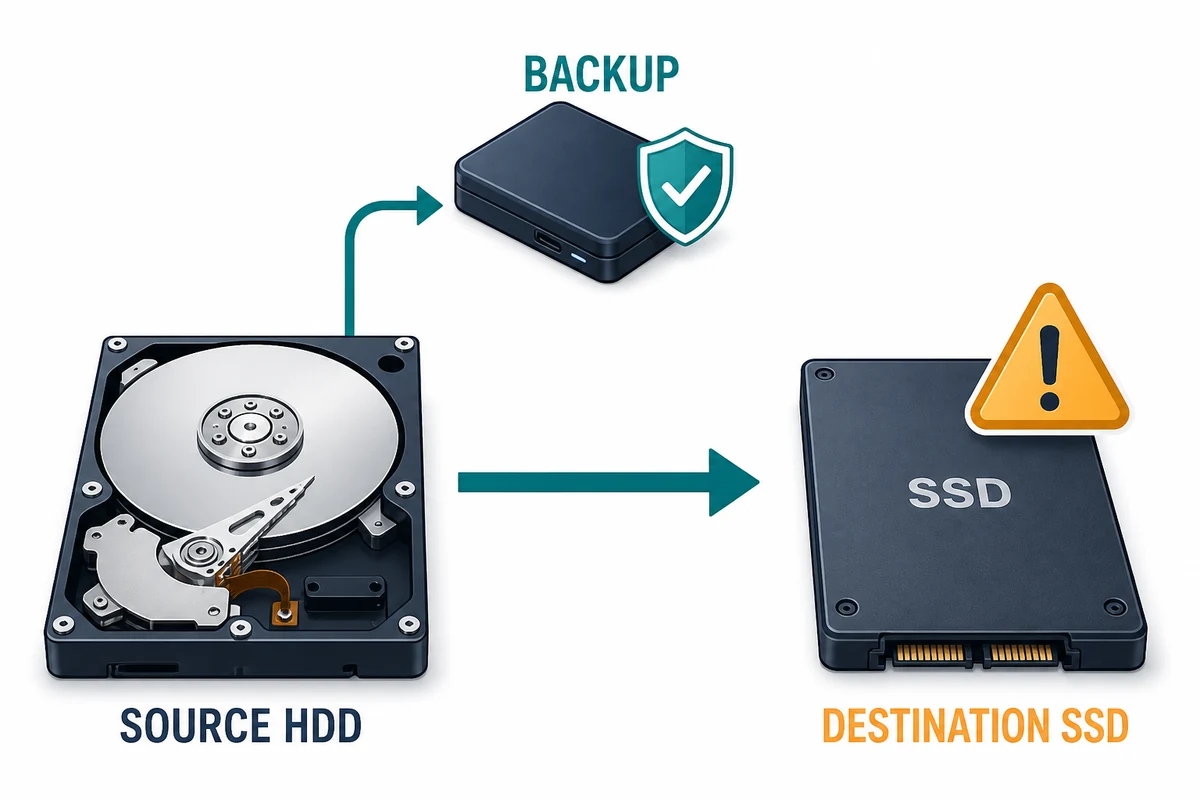
Como clonar um HD para um SSD com Wittytool Disk Clone
O Wittytool Disk Clone oferece a função Clonagem de disco para copiar o HD inteiro para o SSD. O redimensionamento de partições permite trabalhar com um destino menor em configurações compatíveis, desde que os dados e o layout resultante caibam. A origem é lida durante a cópia; o destino recebe a gravação.
Nosso procedimento apresenta três etapas: escolher a origem, escolher o destino e revisar o layout antes de iniciar. Baixe o Wittytool Disk Clone para acompanhar. Confira sempre os discos e o aviso de sobrescrita na interface da versão utilizada.
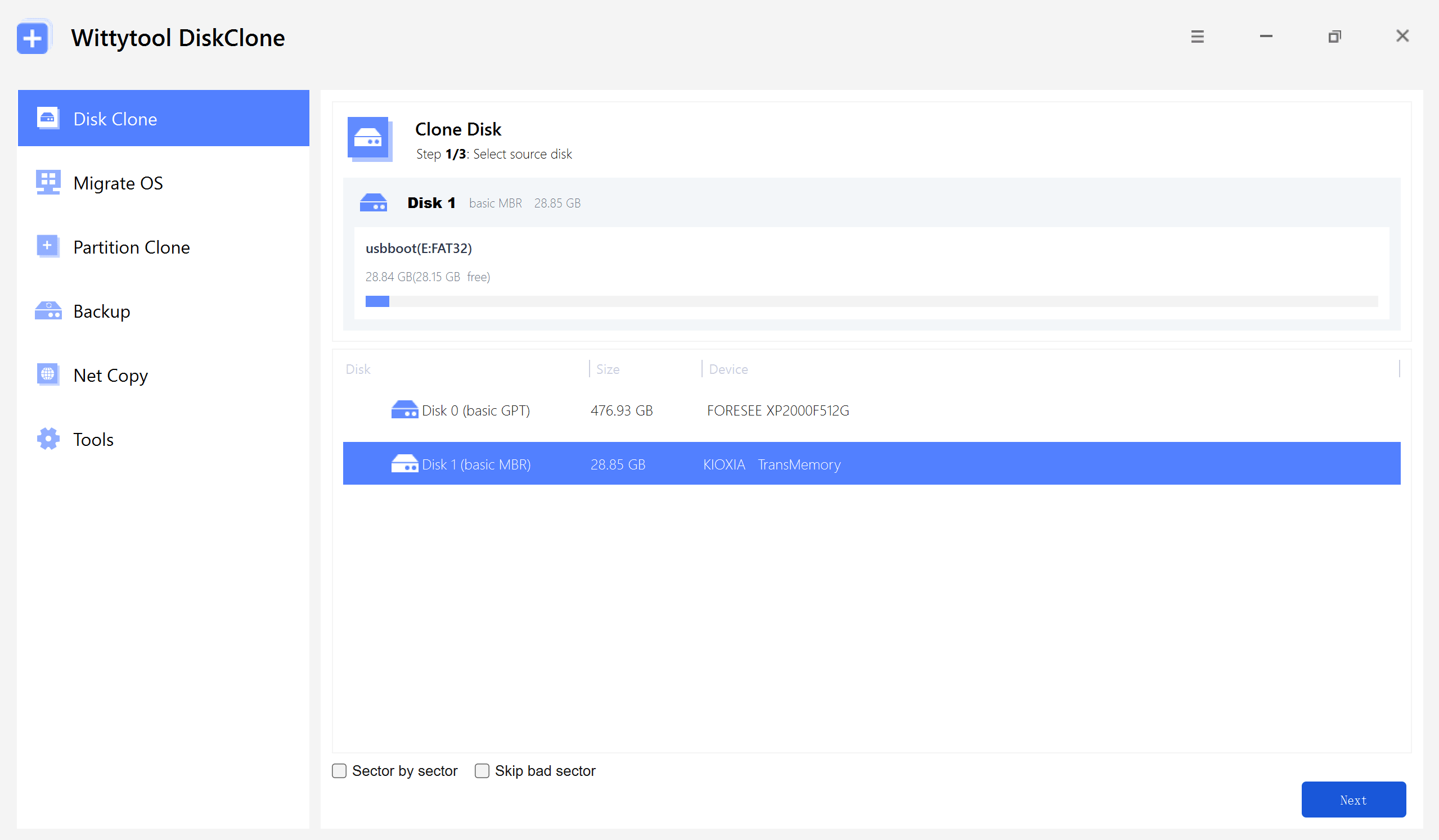
Etapa 1: selecione a clonagem e o HD de origem
Abra Clonagem de disco. Selecione o HD que deseja copiar, compare-o com seu registro e clique em Avançar.
Etapa 2: selecione o SSD de destino
Escolha o SSD que receberá a cópia. Confira sua identidade no registro e clique em Avançar.
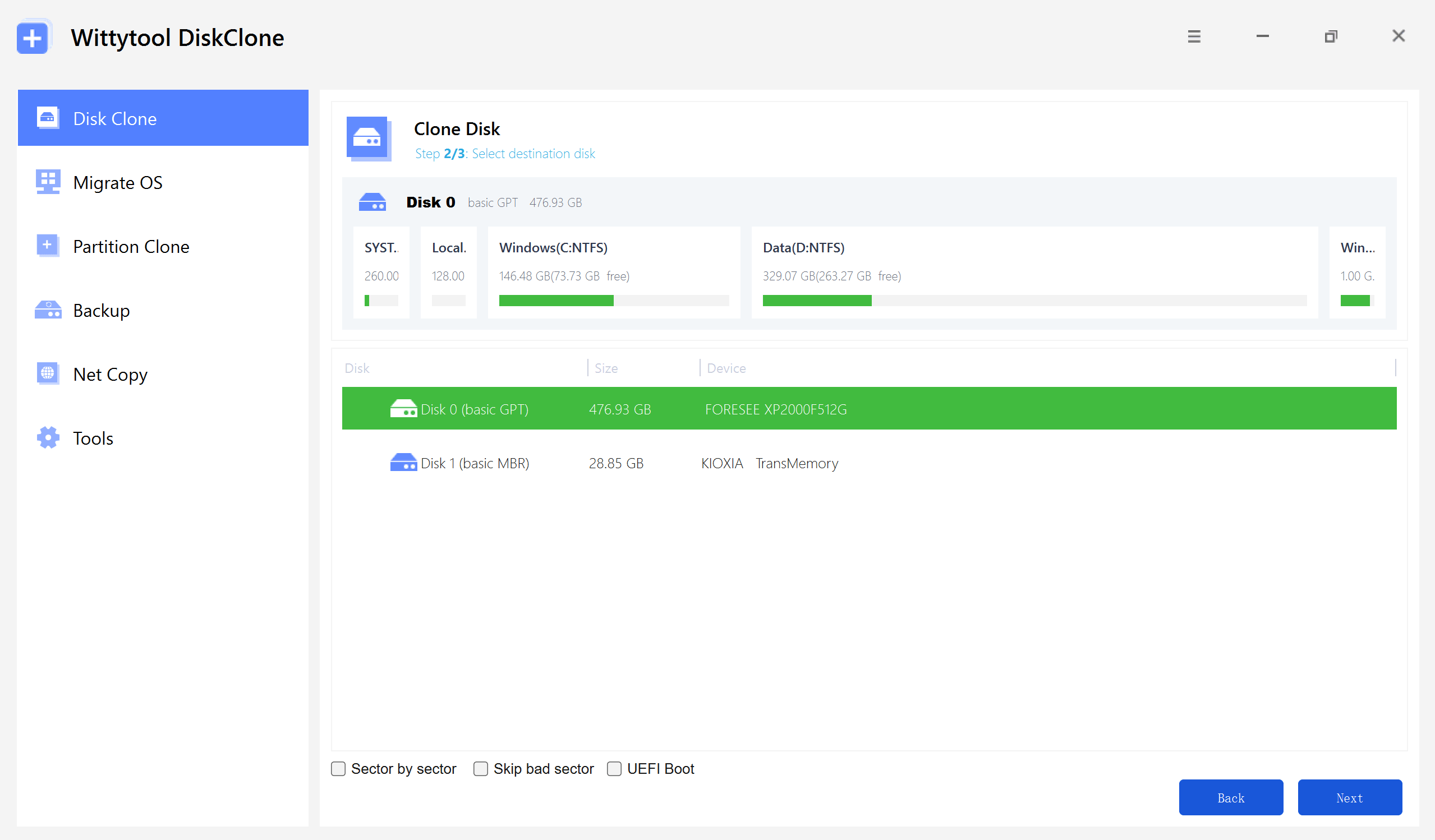
A tela pode apresentar opções adicionais. Este guia usa o procedimento comum; clonagem setor por setor, tratamento de setores defeituosos e conversão para UEFI dependem de requisitos próprios.
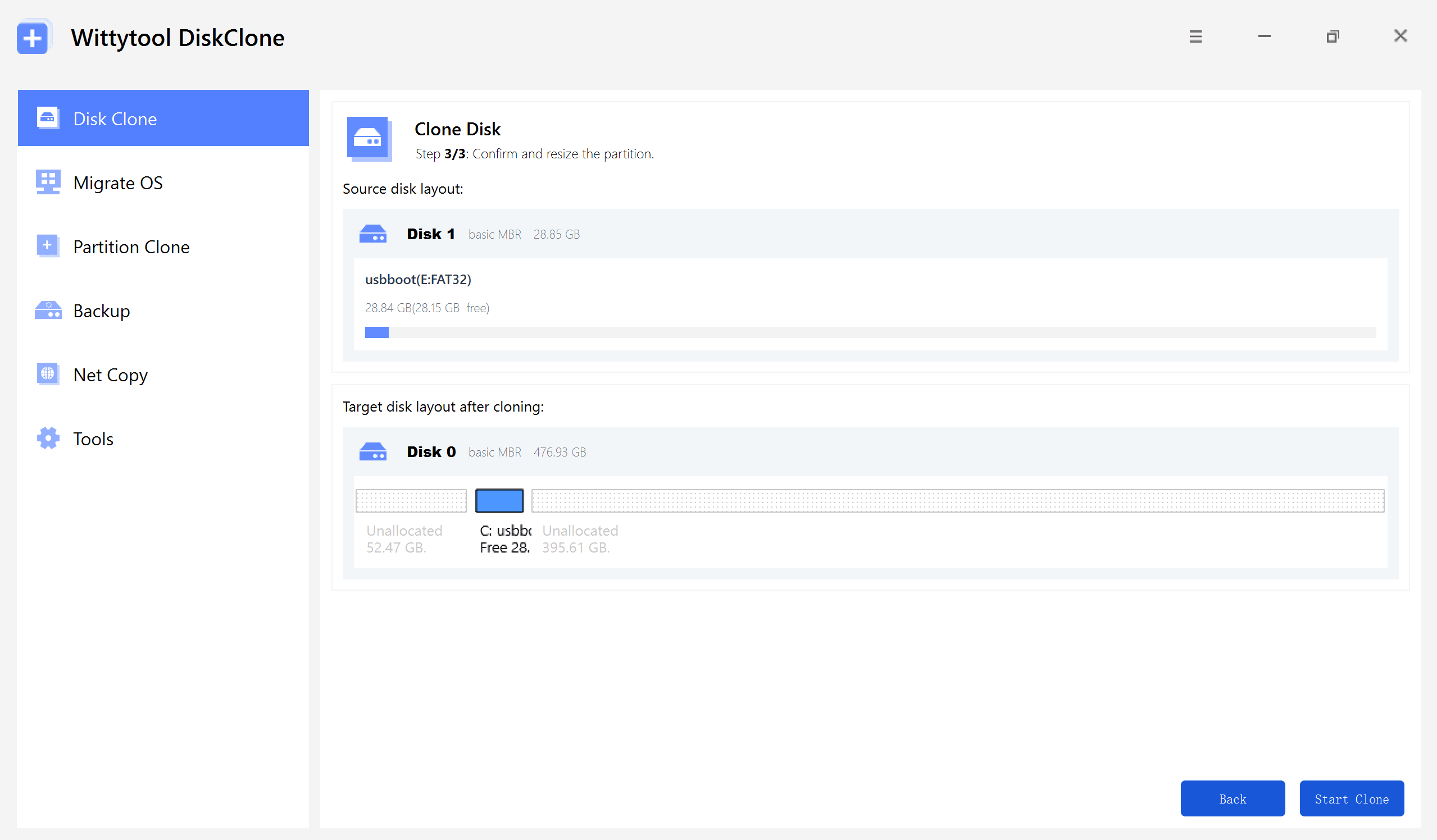
Etapa 3: revise o layout de destino
Confira as partições propostas para o SSD. Se alterar algum tamanho, confirme que o resultado corresponde ao planejado e que há espaço para os dados necessários.
Passo a passo em vídeo:
Antes de iniciar a clonagem, faça esta conferência final:
- Confirme que o disco de origem é o HD que pretende copiar.
- Confirme que o disco ou volume de destino é o SSD que pode ser sobrescrito.
- Verifique que os arquivos necessários do destino já têm backup.
- Releia a consequência: os dados do disco ou volume de destino serão apagados.
- Confirme a operação somente após verificar origem, destino e backup.
- Em seguida, selecione Iniciar clonagem.
Mantenha as duas unidades conectadas durante a cópia. Se o Wittytool Disk Clone informar um erro ou a conexão ficar instável, preserve o HD original e registre a mensagem. Evite apagar, inicializar ou formatar qualquer um dos discos como primeira tentativa de solução.
O que fazer depois da clonagem
Antes de apagar, reparticionar ou reutilizar o HD original, confira o resultado:
- Siga as instruções do fabricante do computador ou da placa-mãe para instalar o SSD ou selecioná-lo como dispositivo de inicialização.
- Inicie o computador pelo SSD e entre no Windows.
- Abra o Gerenciamento de Disco, confira os discos e volumes e confirme que está verificando o SSD pretendido.
- Abra uma seleção representativa de arquivos e aplicativos importantes.
- Reinicie o computador, entre novamente e repita as verificações básicas.
- Confirme que o backup independente continua acessível.
Mantenha o HD original até que o SSD passe pelos testes necessários ao seu uso. Inclua arquivos, aplicativos e dispositivos importantes antes de decidir como reutilizar a unidade antiga.
Situações que exigem preparação adicional
O SSD é menor que o HD
A clonagem para um SSD menor exige que os dados e o layout caibam e que o método e o sistema de arquivos permitam o redimensionamento. A capacidade anunciada dos discos, isoladamente, não resolve essa questão. A cópia setor por setor tem exigências diferentes.
O HD de origem usa BitLocker
Este passo a passo não cobre a clonagem de uma origem criptografada. Confirme o estado da unidade, mantenha a chave de recuperação disponível e siga o procedimento adequado ao ambiente e à ferramenta. Para informações gerais, consulte as perguntas frequentes sobre BitLocker da Microsoft.
O notebook tem apenas um slot interno
Use um gabinete ou adaptador externo compatível com o notebook, o SSD e o acessório. Planeje a conexão e a instalação da substituta antes de remover a única unidade de origem funcional.
O destino é um SSD M.2 ou NVMe
Confira interface, dimensões, conector, forma de instalação e suporte ao boot na documentação do computador ou da placa-mãe e do SSD. Siga as instruções específicas do fabricante para desmontagem e firmware.
Se o SSD não iniciar
Preserve o HD original e, quando for seguro, volte à última configuração funcional do hardware. Depois:
- Verifique se a clonagem informou algum erro ou interrupção.
- Confira a conexão do SSD e a seleção do dispositivo de boot conforme o modelo do computador ou da placa-mãe.
- Evite formatar, inicializar os discos ou alterar configurações de segurança sem relação com a falha. Identifique o problema antes de executar comandos de reparo de inicialização.
- Consulte o guia de solução de falhas de boot em SSD clonado para investigar ordem de inicialização, firmware e componentes de boot.
- Se precisar das ferramentas de recuperação do Windows, consulte as opções de recuperação da Microsoft e preserve um backup antes de começar.
Se a origem estiver instável, os dados forem insubstituíveis ou a próxima ação não estiver clara, procure o fabricante, o administrador responsável, o suporte do Wittytool Disk Clone ou um profissional de recuperação, conforme a situação.
Quando escolher outro procedimento
Use uma preparação ou solução diferente quando:
- A origem criptografada exigir um procedimento específico.
- O HD apresentar falha física, instabilidade ou dados insubstituíveis sem outra cópia.
- Não for possível identificar os discos ou fazer backup dos dados importantes.
- O computador for gerenciado ou crítico e a mudança ainda não tiver autorização ou plano aprovado.
- Você precisar migrar apenas o sistema, em vez de copiar o disco inteiro.
- A prioridade for recuperar dados de uma unidade que já apresenta falhas.
Confira o SSD antes de reutilizar o HD
Para copiar o HD inteiro para um SSD, use Clonagem de disco e confira a capacidade necessária ao layout. A operação lê a origem. Os dados do disco ou volume de destino serão apagados.
Faça backup, identifique as unidades e teste o SSD antes de alterar o HD original. Preserve também uma cópia independente dos arquivos importantes.
Perguntas frequentes
Posso clonar um HD maior para um SSD menor?
Sim, em configurações compatíveis. Os dados e o layout precisam caber no SSD, e o sistema de arquivos e o método de cópia devem permitir o redimensionamento.
A clonagem apaga o HD de origem ou o SSD de destino?
A clonagem lê a origem e sobrescreve o destino. Faça backup dos dados importantes da origem e dos arquivos necessários do SSD antes de começar.
Como tratar uma origem protegida pelo BitLocker?
Este procedimento usa uma origem sem criptografia. Para uma unidade com BitLocker, confirme os requisitos da ferramenta e do ambiente e mantenha a chave de recuperação disponível antes de planejar a migração.
Devo usar clonagem de disco ou migração do sistema?
Use Clonagem de disco para copiar o HD inteiro. Use Migrar sistema quando a tarefa for transferir o Windows e suas partições necessárias.
Como confirmar que o SSD clonado inicia?
Selecione a nova unidade como dispositivo de boot e teste a inicialização independente, conforme as instruções do fabricante. Preserve o HD original até conferir o Windows, os aplicativos e os arquivos no SSD.