


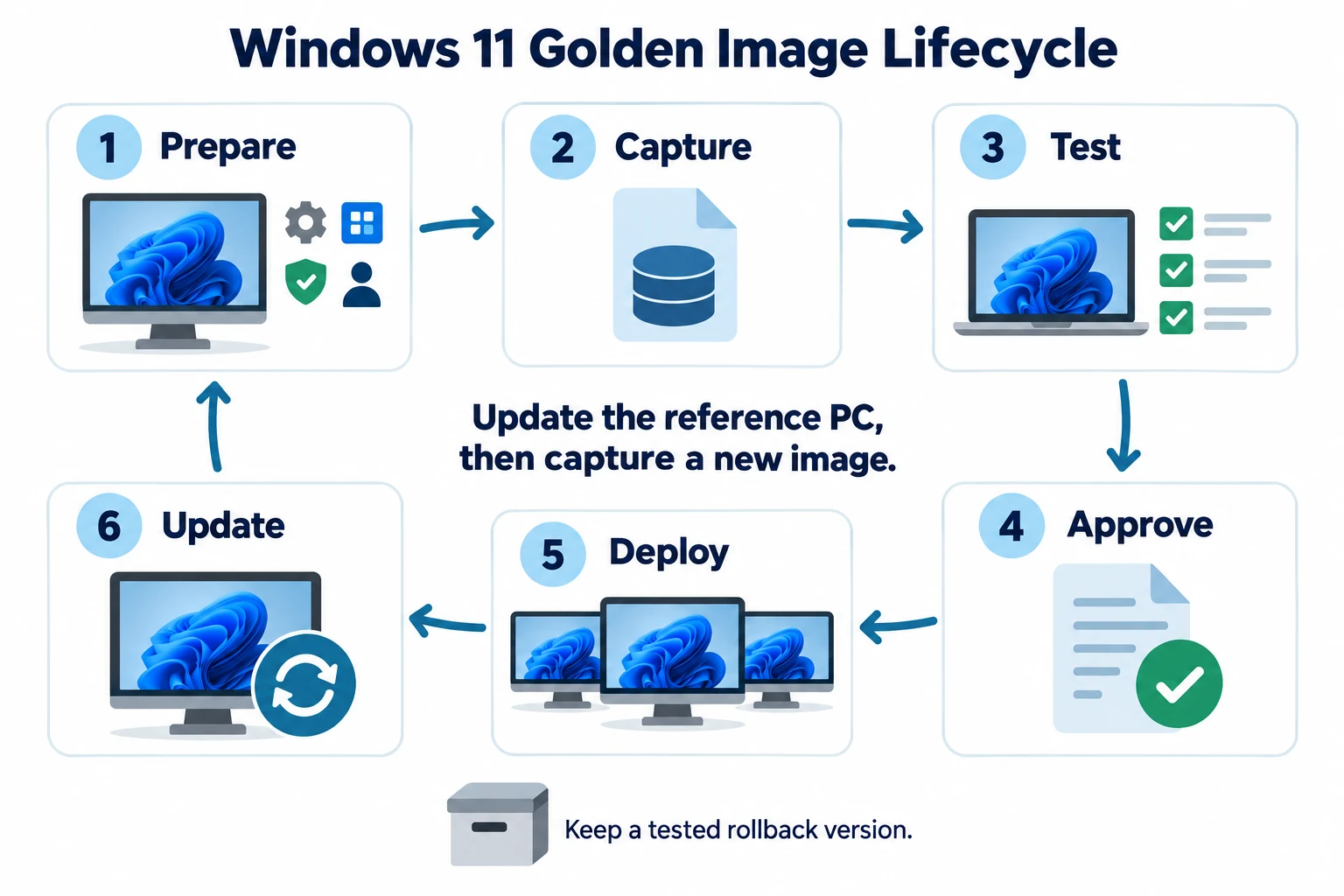
Para criar uma imagem mestre do Windows 11, prepare um computador de referência com o sistema operacional, os aplicativos e as configurações exigidos pelos destinos. Capture esse ambiente como uma imagem do sistema, teste-a em hardware representativo e aprove a versão antes de ampliar a implantação. Para mantê-la, atualize o ambiente de referência, capture uma nova versão e repita os testes.
Esse procedimento oferece a escritórios, salas de aula e laboratórios uma base repetível para computadores novos ou reinstalados. Nosso guia de implantação de uma imagem do Windows 11 em vários computadores aborda a distribuição pela rede. Aqui, o foco é preparar e manter a imagem de origem.
Antes de qualquer implantação de teste, faça backup dos dados do computador de destino e confirme o disco selecionado. O procedimento descrito aqui exclui as partições desse disco e grava a imagem nele.
O que é uma imagem mestre do Windows 11?
Uma imagem mestre do Windows 11, também chamada de golden image ou imagem de referência, é um sistema testado e salvo para implantação repetida. Ela reúne a instalação do Windows, os aplicativos compartilhados e as configurações que você pretende reproduzir.
O nome descreve a função da imagem, e não um formato específico de arquivo. Uma imagem mestre pode começar como um backup do sistema, mas precisa de configuração definida e testes de implantação antes de ser adotada como base padrão.
| Recurso | Finalidade principal | O que considerar |
|---|---|---|
| Imagem mestre | Reproduzir um ambiente aprovado nos computadores de destino | Registre a configuração e valide os dispositivos pretendidos. |
| Backup do sistema | Recuperar o computador ou ambiente capturado | Um backup pode conter dados pessoais e configurações específicas de um dispositivo. |
| ISO de instalação do Windows | Fornecer uma mídia de instalação do Windows | Ela não contém automaticamente seus aplicativos corporativos configurados. |
Mantenha o ambiente de referência que você pode atualizar separado da imagem capturada. As mudanças são feitas no computador de referência; a imagem salva representa o ambiente no momento da captura.
Planeje o sistema de referência do Windows 11
Escolha edição, compilação e hardware de destino
Comece pela edição, versão, arquitetura e idioma do Windows exigidos pelos computadores de destino. Registre também a compilação do sistema para identificar quais atualizações estavam instaladas na captura.
Confira os requisitos de sistema do Windows 11 da Microsoft e os requisitos dos aplicativos corporativos. Um computador de referência funcionar não comprova compatibilidade com todos os modelos de destino.
Agrupe os dispositivos pelas diferenças relevantes, como modelo, controlador de armazenamento, adaptador de rede ou arquitetura. Defina quais grupos a imagem cobrirá e quais exigem preparação ou testes separados.
Defina quais aplicativos e configurações devem entrar na imagem
Inclua os programas e ajustes compartilhados pelo grupo: aplicativos didáticos de uma sala de aula, utilitários padrão de um escritório ou ferramentas aprovadas de um laboratório. Instale as versões pretendidas e teste as tarefas que os usuários realmente executarão.
Antes da captura, revise contas, documentos, perfis de navegador, acessos salvos e arquivos temporários. Prepare o ambiente para distribuição e confira seu conteúdo antes de usar o computador de trabalho de um funcionário como origem.
Planeje separadamente as configurações específicas de cada dispositivo. Nomes de computador, rede, ativação de aplicativos e registro de agentes de gerenciamento podem exigir ajustes por destino. Um programa presente na imagem ainda precisa ter licença, sessão na nuvem e registro do dispositivo verificados em outra máquina.
Registre a configuração padrão da implantação
Guarde um registro curto junto de cada imagem. Recomendamos estes campos:
| Campo | O que registrar |
|---|---|
| Identificador e finalidade da imagem | Um identificador exclusivo e o grupo de destino, como computadores do escritório ou de um laboratório didático. |
| Responsável | Pessoa encarregada da manutenção e da aprovação. |
| Base do Windows | Edição, versão, compilação, arquitetura e idioma. |
| Aplicativos | Programas necessários e suas versões. |
| Ambiente de referência | Computador de origem, drivers relevantes e observações sobre a configuração. |
| Hardware testado | Modelos de destino e exclusões conhecidas. |
| Data e local da captura | Quando a imagem foi criada e onde está armazenada. |
| Status e alterações | Situação atual da aprovação e mudanças em relação à versão anterior. |
| Versão aprovada anterior | Imagem e registros disponíveis para uma possível reversão. |
Esse registro permite repetir a manutenção mesmo quando outro administrador assume o trabalho.
Como criar uma imagem mestre do Windows 11 com Wittytool Disk Clone
O Wittytool Disk Clone conecta a criação de imagens do sistema ao nosso procedimento de implantação de imagens do Windows. Você pode capturar a origem configurada, usar essa imagem na distribuição pela rede e selecionar o tratamento dos SIDs dos destinos quando necessário. Os aplicativos e as contas incluídos na imagem continuam presentes no ambiente implantado.
Baixe o Wittytool Disk Clone para transformar o computador de referência preparado com Windows 11 em uma imagem reutilizável e testá-la antes da próxima implantação. Nosso procedimento de backup e implantação reúne as duas etapas no mesmo programa.
Configure e confira o computador de referência
Conclua a instalação dos aplicativos necessários e das atualizações aprovadas. Faça as reinicializações pendentes e confirme que o Windows e os programas corporativos funcionam normalmente.
Teste algumas tarefas representativas, como abrir um projeto de curso, imprimir um documento ou conectar-se a um serviço necessário. Confira se o ambiente contém as configurações compartilhadas previstas e se não há conteúdo pessoal indevido.
Depois da preparação, mantenha o uso do computador de referência controlado. Instalações não registradas e navegação cotidiana podem introduzir mudanças que aparecerão na próxima imagem.
Capture a imagem do sistema
No Wittytool Disk Clone:
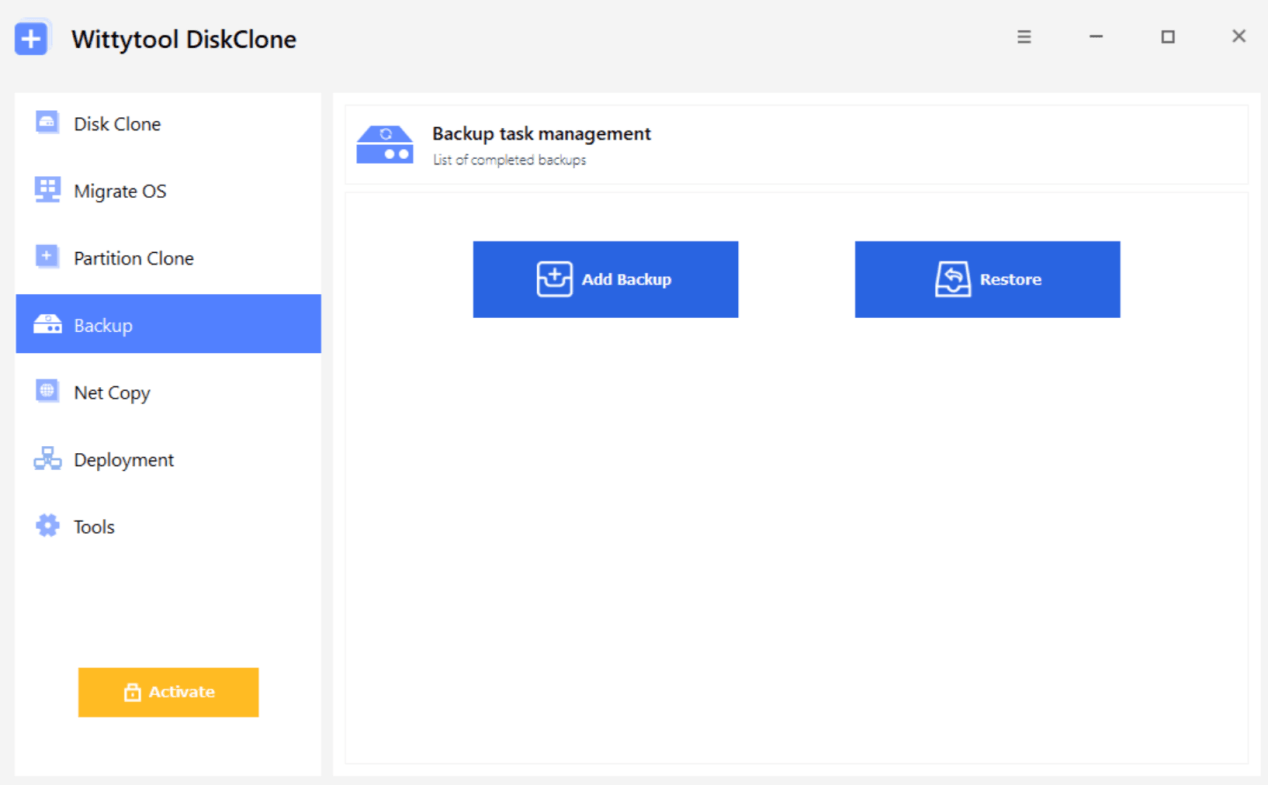
Etapa 1. Abra Backup e selecione Adicionar backup.
Etapa 2. Marque Backup do sistema e as partições associadas à instalação do Windows.
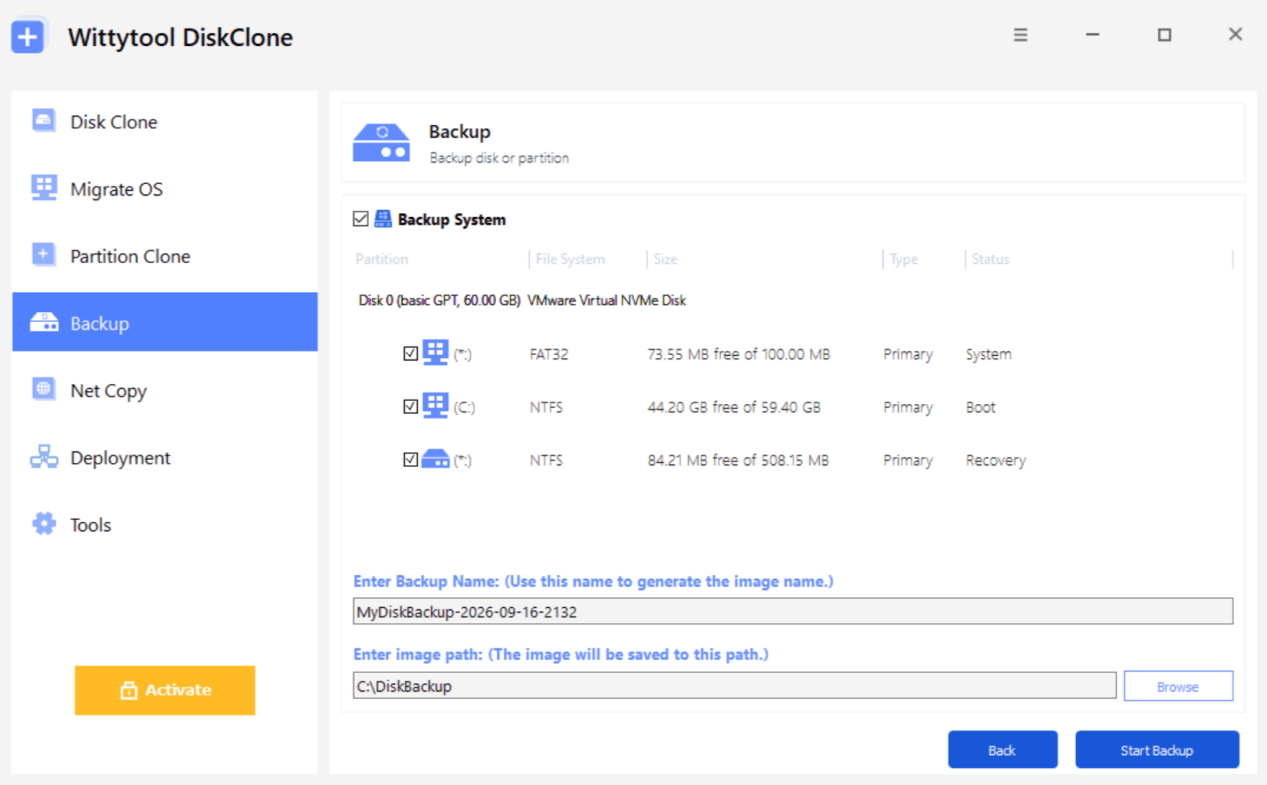
Etapa 3. Informe um nome para o backup e escolha o caminho de armazenamento da imagem.
Etapa 4. Confira a origem selecionada e o local de armazenamento. Depois, selecione Iniciar backup.
Etapa 5. Confirme a conclusão do backup antes de preparar a implantação.
Armazene a imagem em um local acessível ao servidor de implantação e mantenha uma cópia separada conforme sua política de backup. A implantação pela rede do Wittytool Disk Clone usa imagens de disco ou sistema geradas pelo próprio programa.
Salve uma versão identificada e seu registro
Escolha um nome que identifique finalidade, data da captura e revisão. Por exemplo, Win11-Pro-Office-20261013-r01 é um padrão que você pode adaptar ao seu ambiente.
Crie uma imagem e um registro novos a cada revisão. Preserve a versão aprovada enquanto prepara a substituta. Marque a nova captura como rascunho até que os testes de implantação confirmem que ela está pronta para uso.
Teste a imagem mestre antes de ampliar a implantação
Implante em um computador de teste representativo
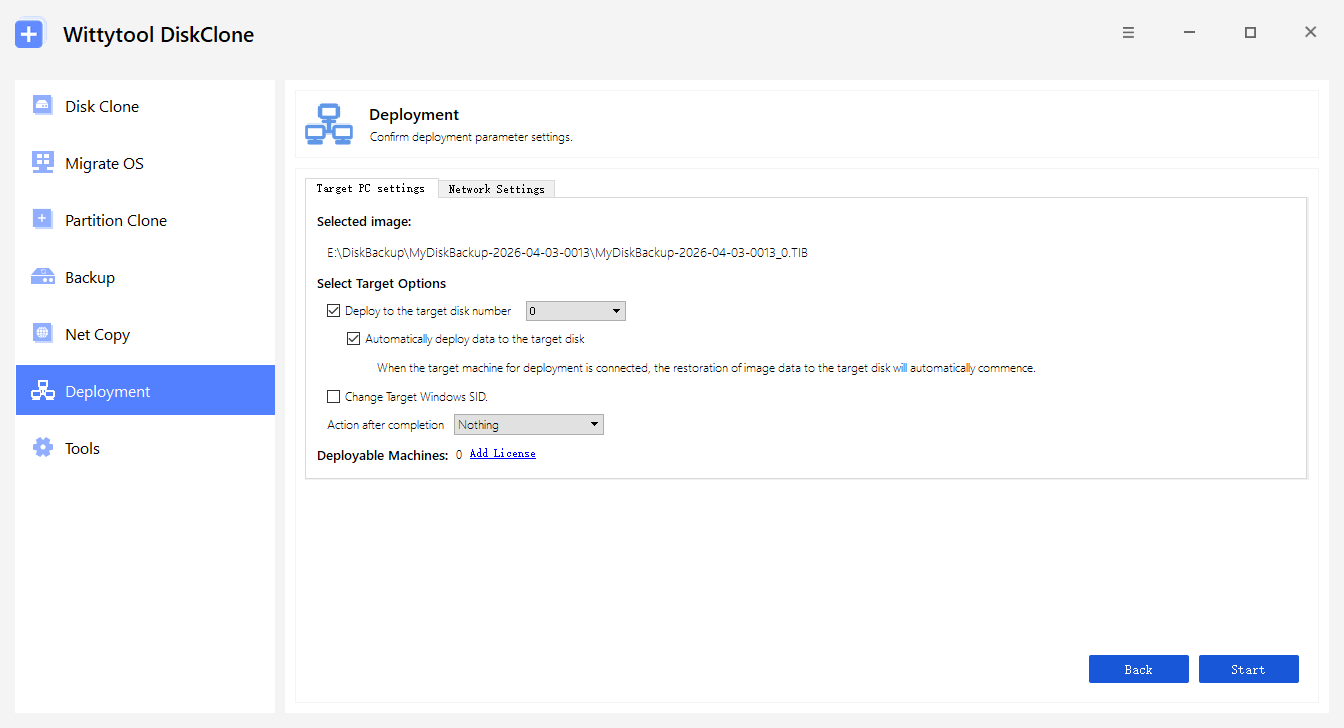
Faça backup dos dados da máquina de teste e confirme o disco de destino antes de conectá-la. Conforme a configuração do servidor, a conexão de um cliente pode iniciar a implantação automática.
Selecione a nova imagem no servidor, conecte o cliente de teste e confira o disco de destino antes de iniciar. Quando forem necessários novos SIDs, use Alterar SID do Windows dos destinos nas configurações dos destinos.
Em ambientes com hardware variado, teste modelos representativos. O Wittytool Disk Clone oferece Restauração Universal para hardware diferente, mas cada configuração pretendida ainda precisa ser validada.
Verifique inicialização, drivers, aplicativos, contas e configurações
A conclusão da barra de progresso marca o fim da gravação da imagem. Verifique o ambiente restaurado separadamente antes de aprová-lo.
| Verificação | Teste de aceitação |
|---|---|
| Inicialização do Windows | Inicie pelo disco de destino e conclua uma reinicialização normal. |
| Drivers e conectividade | Confirme o funcionamento do armazenamento, da rede e dos periféricos necessários. |
| Aplicativos corporativos | Abra os programas necessários e conclua tarefas representativas. |
| Contas e configurações | Confirme a presença das contas locais e dos ajustes compartilhados previstos. |
| Ativação e acessos | Confira a ativação e a entrada nas contas necessárias no destino. |
| Configuração do dispositivo | Verifique nome do computador, rede e requisitos de identidade ou registro no gerenciamento. |
| Atualizações | Confirme que o sistema implantado pode seguir o processo normal de atualização. |
Registre as falhas junto dos testes aprovados. Um problema restrito a um modelo pode exigir ajuste do escopo da imagem ou investigação de drivers antes de incluí-lo na implantação.
Aprove a versão testada
Acrescente ao registro da imagem a data do teste, os modelos, os resultados e as limitações conhecidas. Aprove a imagem para os grupos que passaram nos testes e use essa versão específica na implantação ampliada.
A aprovação é uma decisão registrada pela equipe. A conclusão do backup ou do progresso de implantação não substitui essas verificações.
Mantenha sua imagem mestre do Windows 11
Atualize a referência e capture uma nova imagem
Mantenha um computador de referência com uso controlado ou prepare uma cópia de teste adequada desse ambiente. Aplique as atualizações aprovadas do Windows e dos aplicativos, conclua as reinicializações necessárias e repita os testes corporativos afetados.
Em seguida, crie outra imagem no Wittytool Disk Clone. Salve-a com um novo identificador de revisão e execute os mesmos testes de implantação da versão anterior. Adote a nova imagem como origem aprovada somente depois desses testes.
Por exemplo, se um aplicativo de escritório passar da versão A para a B, atualize a referência, capture a revisão r02 e teste o programa nos modelos de destino. Preserve r01 e seu registro enquanto avalia a substituta.
Atualizar uma imagem mestre armazenada não atualiza os computadores já implantados. Essas máquinas ainda precisam da manutenção normal do Windows, dos aplicativos e da segurança.
Defina uma revisão periódica e os motivos para antecipá-la
A Microsoft publica as datas de manutenção e o histórico de atualizações nas informações sobre versões do Windows 11. Confira se a edição e a versão da sua base continuam adequadas aos dispositivos de destino.
Programe uma revisão regular junto do processo de atualização da organização. Uma revisão mensal pode ser um ponto de partida, com verificações adicionais quando uma mudança importante afetar a imagem:
- Uma atualização de segurança exige atenção imediata.
- Um aplicativo essencial ou sua configuração muda.
- Um novo modelo de destino ou driver importante entra na frota.
- Você adota outra versão de recursos do Windows.
- Um teste de implantação revela um problema na base.
Decida se é necessário atualizar a imagem conforme essas mudanças e as próximas implantações. Uma revisão periódica não exige reconstruir todo o ambiente a cada vez.
Acompanhe as mudanças e retire versões antigas de uso
Use rótulos claros no seu registro de imagens:
- Rascunho: imagem capturada, ainda sem validação para implantação.
- Testada: há resultados de validação para o hardware registrado.
- Aprovada: imagem selecionada para o grupo de implantação indicado.
- Retirada de uso: imagem removida da seleção de implantações rotineiras.
Mantenha esses rótulos na documentação da equipe, junto do responsável, do resumo das mudanças e da imagem aprovada anterior.
Quando aprovar uma substituta, deixe sua identificação clara para quem executará a implantação. Separe as imagens retiradas de uso do local de seleção habitual para evitar a escolha acidental de uma revisão antiga. Retenha ou remova as cópias anteriores conforme as políticas de recuperação e segurança.
Quando atualizar ou reconstruir a imagem mestre?
Atualizar significa aplicar mudanças à referência existente e capturar outra versão. Reconstruir significa preparar uma nova base de referência e validá-la novamente.
| Mudança ou condição | Ação sugerida |
|---|---|
| Atualizações rotineiras ou uma pequena alteração de aplicativo | Atualize a referência, capture uma revisão e repita os testes afetados. |
| Mudanças importantes no Windows ou em aplicativos corporativos | Avalie a reconstrução e teste o conjunto mais amplo de tarefas afetadas. |
| Novo hardware com requisitos diferentes | Revise drivers e compatibilidade. Depois, decida se ampliará o escopo testado ou criará uma base separada. |
| Falhas sem causa conhecida ou grandes desvios de configuração | Prepare uma nova base documentada, em vez de levar mudanças desconhecidas para a próxima versão. |
Considere o quanto você consegue explicar e reproduzir a configuração atual. Um computador de referência com mudanças frequentes e registros incompletos fica mais difícil de manter do que um ambiente documentado e controlado.
Mantenha uma versão de recuperação testada
Preserve a imagem aprovada anterior, seu registro de configuração e os materiais necessários à implantação. Confirme que a cópia armazenada continua acessível antes de depender dela para recuperar o ambiente.
Se uma imagem nova causar problemas, suspenda seu uso nas próximas implantações e registre os dispositivos e sintomas afetados. Corrija a referência, capture outra revisão e teste novamente antes de continuar.
Antes de voltar a uma imagem antiga, confira o suporte da versão do Windows, as atualizações de segurança e a compatibilidade dos aplicativos. Uma versão que funcionava antes pode exigir preparação adicional para voltar ao uso.
A reversão por nova implantação substitui o ambiente de destino selecionado. Faça backup dos dados criados desde a implantação anterior e confirme o disco antes de prosseguir. Uma imagem antiga não preserva os novos arquivos do computador de destino.
Perguntas frequentes
O que uma imagem mestre do Windows 11 deve incluir?
Ela deve conter a edição e a compilação do Windows, os aplicativos e as configurações compartilhados pelo grupo. Registre os drivers relevantes e as versões dos programas, revise o conteúdo pessoal ou específico de cada dispositivo e teste a imagem em hardware representativo antes da aprovação.
Posso criar a imagem mestre a partir de um computador Windows 11 existente?
Sim. O Wittytool Disk Clone pode criar uma imagem do sistema de um Windows 11 já configurado. Revise aplicativos, contas, configurações e dados pessoais antes da captura e teste o resultado antes de adotá-lo como base de implantação.
Com que frequência devo atualizar a imagem mestre do Windows 11?
Revise-a regularmente junto do processo de atualização do Windows e dos aplicativos e após mudanças importantes de segurança, software ou hardware. Uma revisão mensal pode ser um ponto de partida; capture e aprove uma nova versão quando alterações relevantes afetarem a base.
Atualizar a imagem mestre atualiza os computadores já implantados?
Não. Atualizar a referência e capturar outra imagem muda a origem das futuras implantações. Os computadores já implantados continuam precisando de atualizações separadas do sistema operacional, dos aplicativos e da segurança.
Posso implantar a mesma imagem mestre em modelos diferentes?
O Wittytool Disk Clone oferece Restauração Universal para hardware diferente. Valide modelos representativos, incluindo inicialização, drivers e aplicativos necessários, antes de aprovar uma imagem para vários modelos. O suporte a hardware diferente não elimina os testes.