


O Windows 11 solicita credenciais de rede repetidamente e depois mostra “Nome de usuário ou senha incorretos”, mesmo quando você acredita que a senha está certa. Primeiro, confirme qual conta o Windows tenta usar no computador que hospeda a pasta compartilhada.
Este guia aborda erros de compartilhamento de rede do Windows, incluindo o erro de sistema 86: “A senha de rede especificada não está correta.” Ele também explica quando computadores clonados e SIDs de máquina duplicados merecem investigação.
Se o erro aparece na tela de entrada do Windows antes da área de trabalho, siga o diagnóstico de entrada na conta. Se o compartilhamento de arquivos e impressoras parou após uma atualização, nosso guia de falhas de compartilhamento após a KB5065426 aborda esse cenário mais amplo.
Resposta rápida: o que verificar primeiro?
Para corrigir “Nome de usuário ou senha incorretos” ao acessar uma pasta compartilhada:
- Use uma conta reconhecida pelo computador que compartilha a pasta e informe sua senha real, não o PIN do Windows Hello.
- Remova as credenciais salvas desse computador e conecte novamente ao compartilhamento afetado.
- Confira conectividade, configurações de compartilhamento e permissões da pasta.
- Investigue SIDs de máquina duplicados se os computadores afetados foram clonados ou implantados a partir da mesma imagem.
- Confira a compatibilidade SMB separadamente se o compartilhamento é hospedado por um NAS ou roteador.
Faça as verificações pertinentes abaixo e teste o mesmo compartilhamento após cada alteração.
Se as evidências confirmarem um conflito de SID, o Wittytool Disk Clone oferece uma função gráfica para alterar o SID do Windows.
Escolha o ponto de partida adequado
Nos exemplos, FILE-PC é o computador que compartilha a pasta, Shared é o nome do compartilhamento e shareuser é uma conta local de FILE-PC. Substitua pelos dados do seu ambiente.
| O que você observa | Por onde começar |
|---|---|
| Você normalmente desbloqueia o Windows com um PIN | Método 1: confirme a senha da conta |
| O problema começou após uma mudança de senha ou conta | Método 2: atualize credenciais e conexões |
| Um comando net use retorna erro de sistema 86 | Métodos 1–2: confira a conta remota e conecte novamente |
| O computador que compartilha a pasta não está acessível | Método 3: teste a conectividade |
| Você conecta, mas não consegue abrir ou editar arquivos | Método 3: confira as permissões |
| Computadores clonados rejeitam credenciais válidas após atualizações | Método 4: investigue SIDs duplicados |
| Um NAS antigo permitia acesso sem conta | Método 5: confira autenticação e compatibilidade SMB |
Método 1: use a conta e a senha corretas
Para uma conta local do computador que hospeda a pasta, informe o nome de usuário neste formato:
FILE-PC\shareuserA conta deve existir em FILE-PC, não apenas no computador de onde você se conecta. Peça ao responsável pelo compartilhamento para confirmar nome da conta, senha e acesso permitido.
Para um compartilhamento gerenciado por domínio, use a conta de domínio autorizada pelo administrador.
Use a senha da conta, não o PIN do Windows Hello
PIN, impressão digital e reconhecimento facial do Windows Hello desbloqueiam seu dispositivo. Eles não são a senha a ser informada na solicitação de credenciais de rede.
Se você normalmente usa o Windows Hello, confirme a senha real da conta usada no compartilhamento. Confira também:
- Caps Lock e o layout de teclado ativo.
- Se a senha foi alterada recentemente.
- Se o Windows está tentando usar outra conta.
Se a organização usa autenticação sem senha, consulte a TI sobre o método aceito pelo servidor de arquivos.
Confira o resultado: abra novamente a pasta com a conta confirmada. Se o Windows ainda a rejeitar, atualize as credenciais salvas.
Método 2: atualize credenciais salvas e conexões existentes
O Windows pode manter tanto uma senha salva quanto uma conexão ativa com um servidor. Remover a senha salva não encerra necessariamente uma conexão existente.
Remova a entrada salva do computador afetado
- Salve e feche os arquivos abertos no compartilhamento afetado.
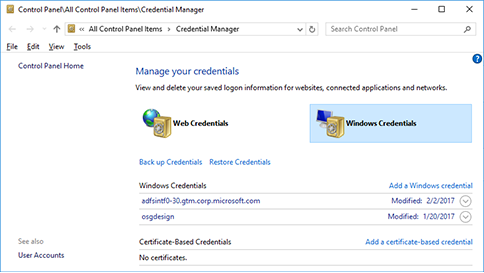
- Pesquise Gerenciador de Credenciais no Windows.
- Abra Credenciais do Windows.
- Localize as entradas que correspondem ao nome ou endereço do computador que compartilha a pasta.
- Expanda a entrada pertinente e selecione Remover.
Mantenha as credenciais sem relação com o problema. Isso remove uma entrada salva no cliente; não altera a senha da conta no computador que hospeda o compartilhamento.
Desconecte e reconecte o compartilhamento afetado
Abra o Prompt de Comando na mesma conta do Windows usada no Explorador de Arquivos. Liste as conexões existentes:
net useSe o compartilhamento afetado aparecer, desconecte-o depois de fechar seus arquivos:
net use \\FILE-PC\Shared /deleteConecte novamente usando a conta confirmada no método 1:
net use \\FILE-PC\Shared * /user:FILE-PC\shareuserO asterisco abre uma solicitação de senha sem exibir o que você digita. Use essa solicitação em vez de inserir a senha diretamente no comando.
Esse comando estabelece uma conexão com o compartilhamento; não atribui uma letra de unidade.
Se o Windows informar outra conexão com o mesmo servidor por uma conta diferente, revise a lista e encerre apenas as conexões conflitantes, depois de salvar seus arquivos. Evite desconectar todos os compartilhamentos da rede.
Como corrigir o erro de sistema 86 ao usar net use
A Microsoft identifica o erro de sistema 86, também escrito como 86 (0x56), como ERROR_INVALID_PASSWORD. Consulte a referência de erros de sistema da Microsoft.
O comando pode mostrar:
System error 86 has occurred.

The specified network password is not correct.
Se receber essa mensagem:
- Confirme que o nome de usuário identifica uma conta do computador que hospeda o compartilhamento.
- Informe a senha atual dessa conta, não um PIN.
- Remova as credenciais salvas do servidor afetado.
- Confira se ainda há conexões com esse servidor usando outra conta.
- Tente novamente e registre o resultado exato.
O erro de sistema 86 informa a rejeição de uma senha de rede. Ele não identifica a causa nem comprova que dois computadores tenham SIDs duplicados.
Se essas verificações não recuperarem o acesso, continue com a configuração de rede. Use o método 4 quando o histórico de clonagem tornar a investigação de SID pertinente.
Método 3: confira conectividade, compartilhamento e permissões
Teste se o computador que compartilha a pasta está acessível
No cliente, abra o Windows PowerShell e execute:
Test-NetConnection FILE-PC -Port 445Confira RemoteAddress para confirmar que o nome do host resolve para o computador esperado. Depois examine TcpTestSucceeded:
- True: a conexão TCP com a porta 445 funcionou. Isso não confirma a senha, a autenticação SMB nem as permissões da pasta.
- False: investigue nome do host, disponibilidade do computador, rota, firewall e serviço SMB antes de concluir que a senha está errada.
Revise as configurações de compartilhamento no host
Em um computador Windows de compartilhamento pessoal conectado a uma rede doméstica ou de escritório confiável:
- Abra Configurações > Rede e Internet.
- Selecione a conexão ativa e confira seu perfil.
- Use Privada somente quando adequado à rede confiável.
- Abra Configurações avançadas de rede > Configurações de compartilhamento avançadas.
- Confira Compartilhamento de arquivos e impressoras em Redes privadas.
- Habilite Descoberta de rede se quiser que o computador apareça na navegação da rede.
Deixe perfis e políticas gerenciados pela organização sob responsabilidade do administrador.
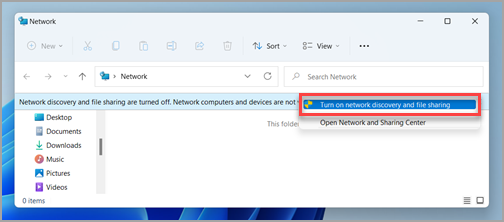
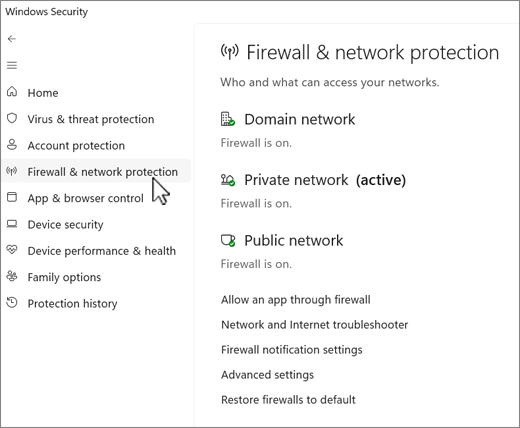
Mantenha o firewall ativado. Revise as regras necessárias para SMB no perfil adequado e limite o acesso a origens confiáveis. Não redirecione a porta TCP 445 da internet para seu computador.
Confira as permissões do compartilhamento e dos arquivos
Para uma pasta NTFS compartilhada em um host Windows, abra suas Propriedades e revise:
- Compartilhamento > Compartilhamento Avançado > Permissões: controla o acesso pelo compartilhamento.
- Segurança: controla o acesso aos arquivos e às pastas.
A conta que se conecta precisa de permissão suficiente nos dois níveis. Conceda apenas o acesso necessário.
Se a autenticação funciona, mas abrir ou salvar arquivos falha, investigue as permissões. Redefinir a senha repetidamente não corrige a ausência de acesso à pasta.
Método 4: verifique SIDs duplicados nos computadores clonados
Quando um SID duplicado é relevante?
Se o compartilhamento parou em computadores clonados após a KB5065426 ou atualizações posteriores, investigue suas identidades.
A Microsoft documenta falhas de autenticação por SIDs duplicados no Windows 11 24H2, Windows 11 25H2 e Windows Server 2025 após as atualizações pertinentes lançadas a partir de 29 de agosto de 2025. Entre os sintomas estão solicitações repetidas e rejeição de credenciais válidas. Consulte a Microsoft KB5070568.
Comece registrando:
- Qual computador inicia a conexão e qual hospeda a pasta.
- Se esses computadores foram clonados ou implantados a partir da mesma imagem.
- Versões e compilações do Windows, consultáveis por
winver. - Quando a falha ocorre.
Confira o log de eventos
Reproduza a falha e anote o horário. Nos computadores Windows afetados, abra:
Visualizador de Eventos > Logs do Windows > Sistema
Procure LsaSrv, ID de evento 6167 próximo ao horário da conexão que falhou.
Use esse evento junto com a comparação dos SIDs. Um evento genérico de falha de entrada, como 4625, não comprova, por si só, identidades de máquina duplicadas.
Compare os SIDs completos dos computadores
Baixe o PsGetSid do Microsoft Sysinternals e extraia-o em cada computador pertinente.
Abra o PowerShell como administrador, acesse a pasta extraída e execute:
.\PsGetsid.exeExecute sem um nome de conta para obter o SID de máquina local. Compare o SID completo retornado em cada computador.
Não substitua a consulta por whoami /user: ele mostra o SID do usuário conectado. Não remova números do SID de máquina retornado pelo PsGetSid.
| Resultado encontrado | Próxima ação |
|---|---|
| Os SIDs de máquina são diferentes | Esse par não tem SIDs de máquina duplicados. Continue investigando conta, permissões e erro exato da conexão. |
| Os SIDs são iguais e o evento 6167 aparece na conexão que falhou | Juntos, esses resultados sustentam a investigação da identidade duplicada como causa. Escolha uma forma de correção adequada. |
| Os SIDs são iguais, mas o evento ou o padrão de conexão não está claro | Existe duplicação, mas ainda é preciso confirmar seu papel na falha. Investigue antes de alterar qualquer computador. |
Use Wittytool Disk Clone em um conflito de SID confirmado
O Wittytool Disk Clone inclui a função de alteração de SID do Windows para uma instalação existente. Ela oferece uma opção gráfica a avaliar quando a duplicação é confirmada.
Antes de começar, faça um backup restaurável e registre o SID original. Em computadores em domínio, planeje a saída e o novo ingresso com o administrador. O Wittytool Disk Clone permite escolher se o nome atual do computador será preservado:
| Opção de nome do computador | Resultado |
|---|---|
| Selecionada | O nome atual é preservado. |
| Não selecionada | O Wittytool Disk Clone gera um nome aleatório. |
Manter o nome não resolve um conflito de nomes já existente. Se os clones compartilham o nome de host, garanta que cada computador termine com um nome diferente.
Etapa 1: abra a ferramenta Alterar SID
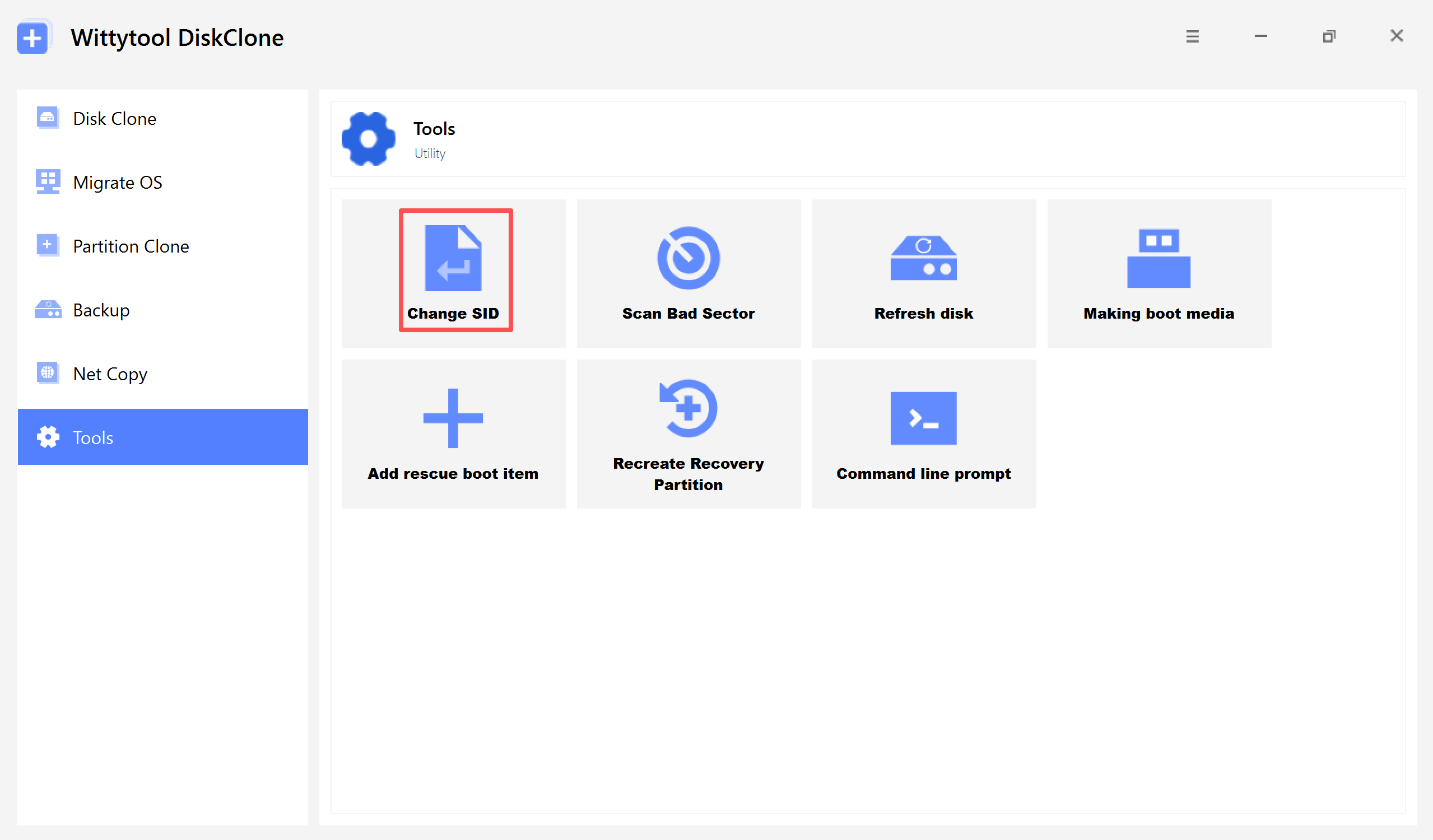
Abra o Wittytool Disk Clone, acesse Ferramentas e selecione Alterar SID.
Etapa 2: confirme as configurações
Confira as opções selecionadas e clique em Iniciar para começar a alteração do SID.
Escolha entre manter o nome atual do computador e deixar o programa gerar um nome aleatório. Se os dois computadores forem conectados à mesma rede, verifique se eles usam nomes diferentes.
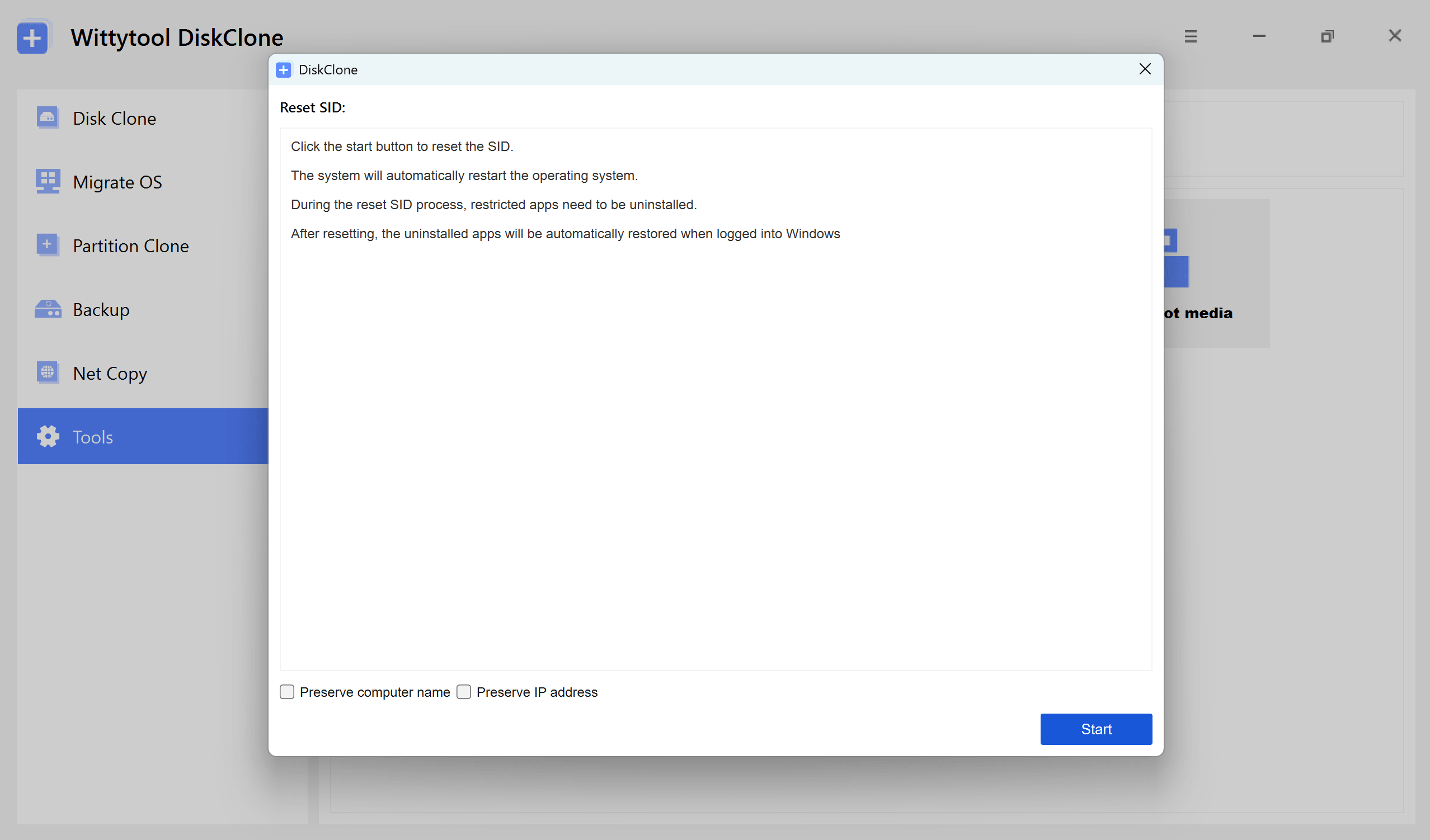
Etapa 3: aguarde a preparação dos aplicativos
O Wittytool Disk Clone desinstalará os aplicativos que podem apresentar conflitos de permissões. Antes de removê-los, o programa faz automaticamente o backup dos aplicativos e dos dados associados para restaurá-los depois.
Etapa 4: aguarde a reinicialização automática
O computador será reiniciado automaticamente para aplicar o novo SID.
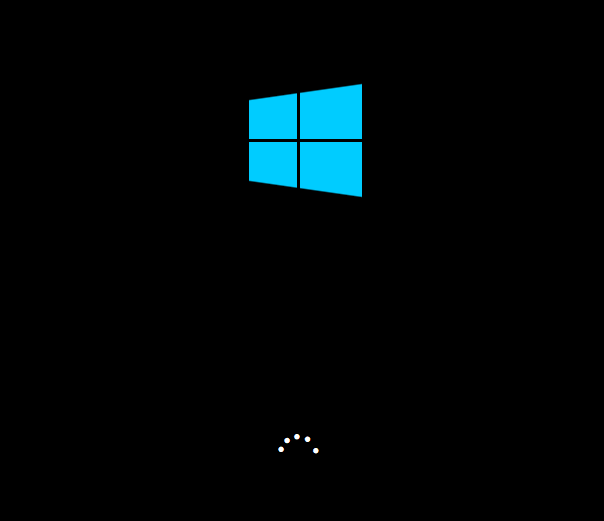
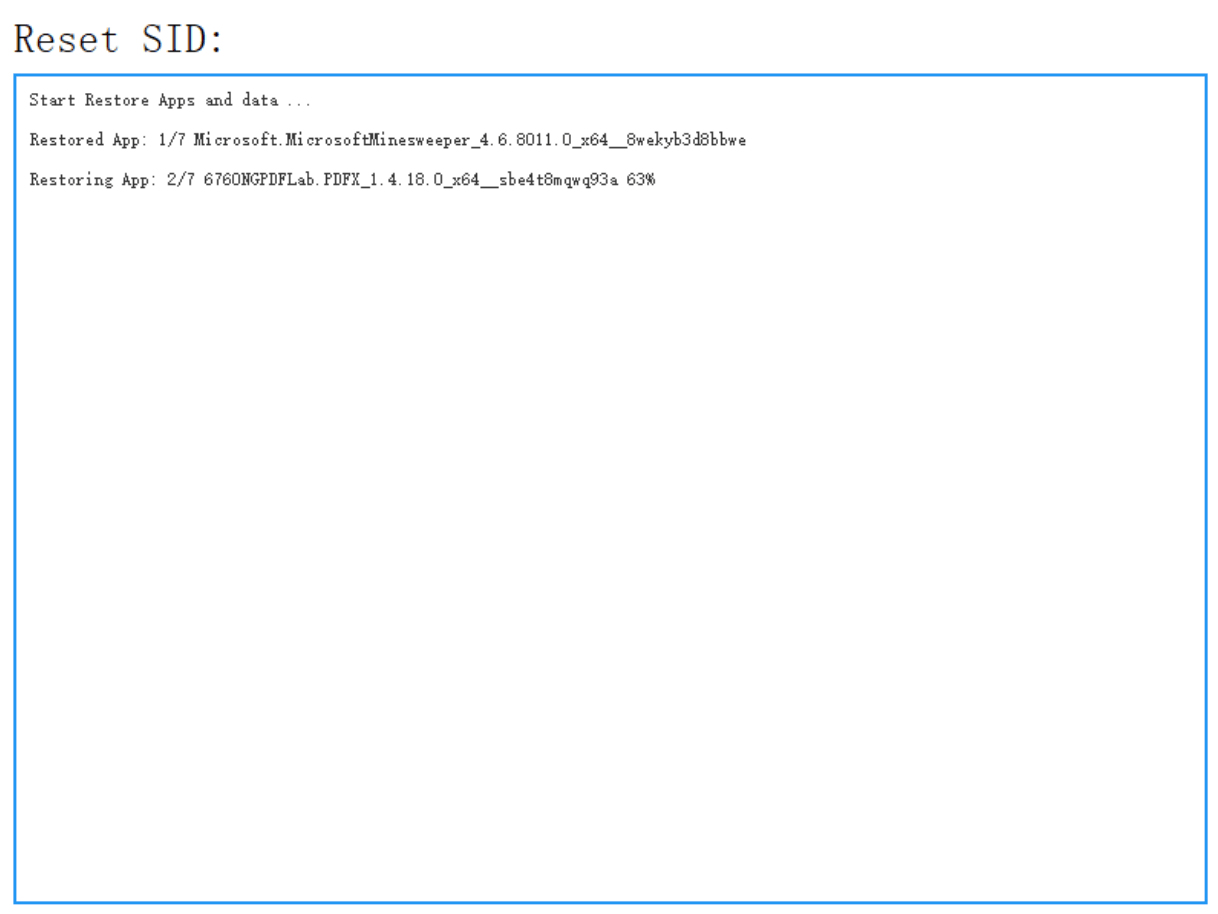
Etapa 5: entre no Windows e aguarde a restauração
Depois que você entrar novamente no Windows, o Wittytool Disk Clone reinstalará automaticamente os aplicativos removidos e restaurará seus dados. A alteração do SID estará concluída quando essa restauração terminar.
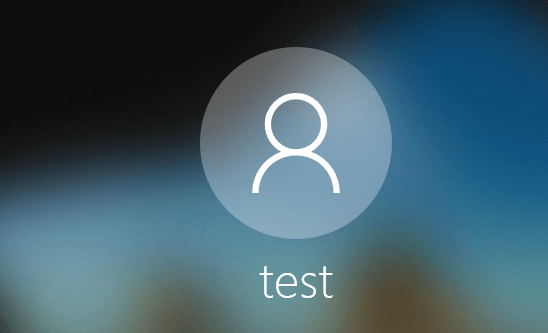
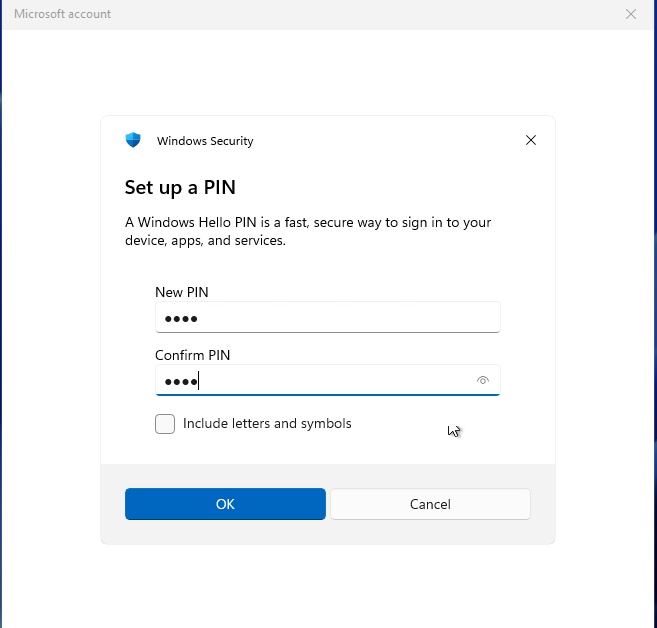
O que esperar ao entrar novamente
- Contas locais: a alteração do SID mantém suas contas locais e configurações existentes, mas gera novos SIDs para essas contas.
- Usuários de contas Microsoft: será necessário redefinir o PIN no primeiro acesso após a reinicialização.
Passo a passo em vídeo: como alterar o SID com o Wittytool Disk Clone
Confira o nome resultante, execute o PsGetSid novamente e teste a pasta compartilhada.
Se o computador que compartilha a pasta foi renomeado, atualize o caminho e o prefixo da conta local. Por exemplo, se o novo nome for NEW-FILE-PC, use:
\\NEW-FILE-PC\SharedCom a conta local:
NEW-FILE-PC\shareuserUse o nome de host real resultante. Renomear apenas o cliente não muda o caminho do computador remoto que hospeda a pasta.
Método 5: confira NAS antigos e acesso de convidado
Se a pasta é hospedada por um NAS ou roteador, confira separadamente a conta e a configuração SMB desse dispositivo. Uma solicitação de credenciais do Windows não significa que o NAS tenha um problema de SID de Windows clonado.
Dispositivos antigos podem depender de convidado ou não oferecer os recursos de segurança SMB exigidos pelo seu Windows.
Comece por estas verificações:
- Atualize o firmware do NAS ou roteador conforme as orientações do fabricante.
- Crie ou confirme uma conta autenticada no dispositivo.
- Conceda a essa conta acesso à pasta necessária.
- Confira a compatibilidade com os requisitos SMB da sua edição do Windows e da organização, incluindo assinatura.
Não habilite convidado inseguro nem desative a assinatura SMB como reparo genérico de erro de senha. Essas mudanças reduzem a proteção e podem não resolver a causa real.
Se o dispositivo não oferece a configuração necessária, consulte a TI sobre uma solução temporária controlada ou sua substituição.
Verifique se o acesso à rede funciona
Após cada alteração pertinente, teste a partir do mesmo cliente, com a conta e a pasta pretendidas.
- Abra o compartilhamento no Explorador de Arquivos.
- Leia um arquivo que a conta tenha autorização para acessar.
- Se precisar de gravação, crie e remova um pequeno arquivo de teste em um local aprovado.
- Confirme que os demais compartilhamentos continuam funcionando.
- Se alterou um SID ou recriou o computador, confira a entrada no Windows e os aplicativos necessários.
- Se o nome mudou, confirme que caminhos e credenciais usam o nome de host correto.
Depois de alterar o SID, compare os valores novamente e examine os eventos da nova tentativa de conexão.
Se a falha continuar, registre erro exato, compilações do Windows, tipo da conta, resultado do teste de conectividade e horários dos eventos pertinentes. Nunca inclua senhas em capturas ou logs enviados ao suporte.
Perguntas frequentes
Por que o Windows informa nome de usuário ou senha incorretos quando a senha está certa?
A senha pode ser correta para outra conta, o Windows pode usar uma entrada salva antiga ou uma conexão existente pode estar associada a outra identidade. O PIN do Windows Hello também é diferente da senha da conta.
Em computadores clonados, identidades de máquina duplicadas são outra possibilidade. Faça as verificações de diagnóstico antes de alterar os identificadores do sistema.
O erro de sistema 86 significa que meu computador tem um SID duplicado?
Não. O erro de sistema 86 informa a rejeição de uma senha de rede, sem comprovar por que a autenticação falhou.
Comece pela conta remota, senha real, credenciais salvas e conexões existentes. Investigue SIDs duplicados quando o histórico de clonagem e as evidências tornarem essa hipótese pertinente.
Criar uma nova conta de usuário corrige SIDs de máquina duplicados?
Não. Criar um usuário local gera outra identidade de conta; não substitui o SID de máquina.
Uma nova conta pode ajudar em um problema de conta ou permissão, mas não substitui a correção de identidades de máquina duplicadas.
Preciso alterar o SID depois de mover o Windows para um SSD novo?
Não apenas porque você trocou a unidade no mesmo computador. Uma atualização de armazenamento não comprova, por si só, um problema de identidade de máquina duplicada.
Para uma troca normal de unidade, consulte nossa visão geral de clonagem e migração para SSD. A investigação de SID se torna pertinente quando computadores separados executam instalações duplicadas do Windows e apresentam falhas de autenticação correspondentes.
O Wittytool Disk Clone muda o nome do computador automaticamente?
Depende da opção escolhida. Selecionar a opção de manter o nome preserva o nome existente. Deixá-la desmarcada gera um nome aleatório.
Se o host que compartilha a pasta receber outro nome, atualize o caminho UNC e os prefixos de nomes de usuário de contas locais.
Devo desinstalar a KB5065426 primeiro?
Não. Comece identificando a causa da falha.
Em uma interrupção crítica para a empresa, peça à TI que planeje a recuperação com a equipe de suporte adequada. Remover atualizações de segurança não deve se tornar um substituto permanente da correção da configuração.
Recupere o acesso corrigindo a causa confirmada
Comece pela conta remota e pela senha, atualize as credenciais salvas e confira a rede e as permissões.
Nos computadores clonados, compare SIDs completos e os eventos pertinentes antes de escolher a correção. Se usar o Wittytool Disk Clone, prepare um backup e escolha como tratar o nome antes de começar.
Por fim, confirme o acesso necessário, além de verificar se a mensagem de erro desapareceu.