


O que verificar após a atualização KB5065426
A atualização KB5065426 do Windows 11, lançada em setembro de 2025 para a versão 24H2, está entre as atualizações relacionadas às verificações de SID documentadas pela Microsoft. Em computadores com SIDs de máquina duplicados, essas proteções podem causar falhas de autenticação. Outros problemas de SMB e impressão exigem diagnóstico próprio.
Se o Windows solicita credenciais de rede repetidamente ou o RDP falha, registre a versão do sistema, o erro e os dispositivos envolvidos. Computadores clonados podem conservar SIDs iguais, enquanto equipamentos antigos podem ter limitações de autenticação ou assinatura SMB. A ocorrência após uma atualização, isoladamente, não comprova a causa.
Os sintomas a investigar incluem:
SID duplicado: falha de autenticação entre computadores com o mesmo SID de máquina, nas condições pertinentes do Windows.
Falha no compartilhamento SMB: pastas inacessíveis e mensagens como “O caminho da rede não foi encontrado”.
Falha no compartilhamento de arquivos e impressoras: impressoras indisponíveis ou pastas que não aparecem na descoberta de rede.
Por onde começar
Escolha a verificação correspondente ao sintoma. As sete opções abaixo não são soluções universais para toda falha após a atualização:
- Opção 1: computadores clonados: compare os SIDs de máquina e os logs antes de escolher uma correção de identidade.
- Opção 2: perfil de rede: confira se uma rede confiável está configurada como Privada.
- Opção 3: resolução de nomes: compare o acesso pelo nome do host e pelo IP.
- Opção 4: equipamentos antigos: verifique autenticação de convidado e compatibilidade SMB antes de considerar uma exceção de segurança.
- Opção 5: credenciais salvas: remova apenas as entradas desatualizadas do servidor afetado e conecte novamente.
- Opção 6: reparo do sistema: avalie Corrigir problemas usando o Windows Update se houver indícios de componentes danificados.
- Opção 7: reversão controlada: considere a desinstalação apenas como medida temporária, com um plano para restaurar a proteção.
Opção 1: verifique os SIDs dos computadores clonados
Se os computadores vieram da mesma imagem, compare seus SIDs de máquina completos com PsGetSid e confira o evento LsaSrv 6167 no horário da falha. A Microsoft documenta o problema de autenticação com SIDs duplicados e indica a recriação dos dispositivos com métodos de imagem compatíveis como solução permanente. Para avaliar uma alteração na instalação existente, a função de alteração de SID do Windows oferece outro procedimento, com backup e validação do resultado.
O Wittytool Disk Clone oferece uma função gráfica independente de alteração de SID. Ela permite:
- Gerar um novo SID de máquina: alterar o identificador local de uma instalação existente sem repetir a clonagem.
- Tratar uma duplicação confirmada: atribuir outro SID ao computador selecionado e depois testar novamente a conexão. A mudança do identificador e a solução da falha de acesso precisam ser verificadas separadamente.
- Preservar o ambiente configurado: manter aplicativos, contas locais, configurações e dados, com backup e restauração automáticos de alguns aplicativos durante o processo.
Em ambientes de servidor: siga o guia de SID do Windows Server e o plano de recuperação da função instalada. Não aplique um procedimento de estação de trabalho indiscriminadamente a controladores de domínio ou servidores críticos.
Faça um backup restaurável, registre o SID original e baixe o programa. Em computadores em domínio, planeje a saída e o novo ingresso com o administrador. Depois siga as etapas:
Etapa 1: acesse Ferramentas e clique em Alterar SID.
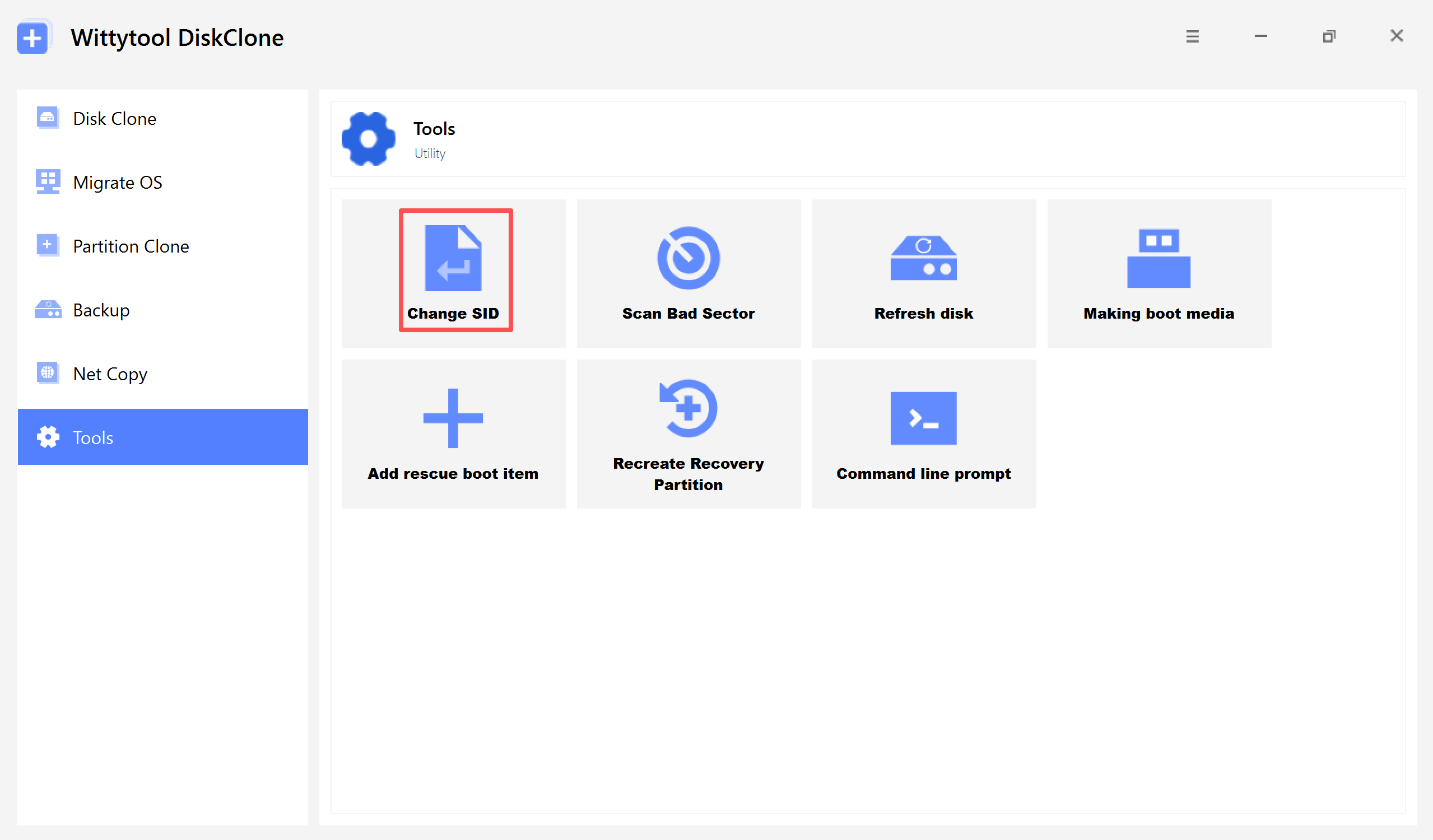
Escolha se deseja manter o nome atual do computador ou permitir que o programa gere um novo nome aleatório. Se os dois computadores continuarem na mesma rede, não os deixe com nomes iguais.
Etapa 2: confira as opções selecionadas e clique em Iniciar quando estiver pronto.
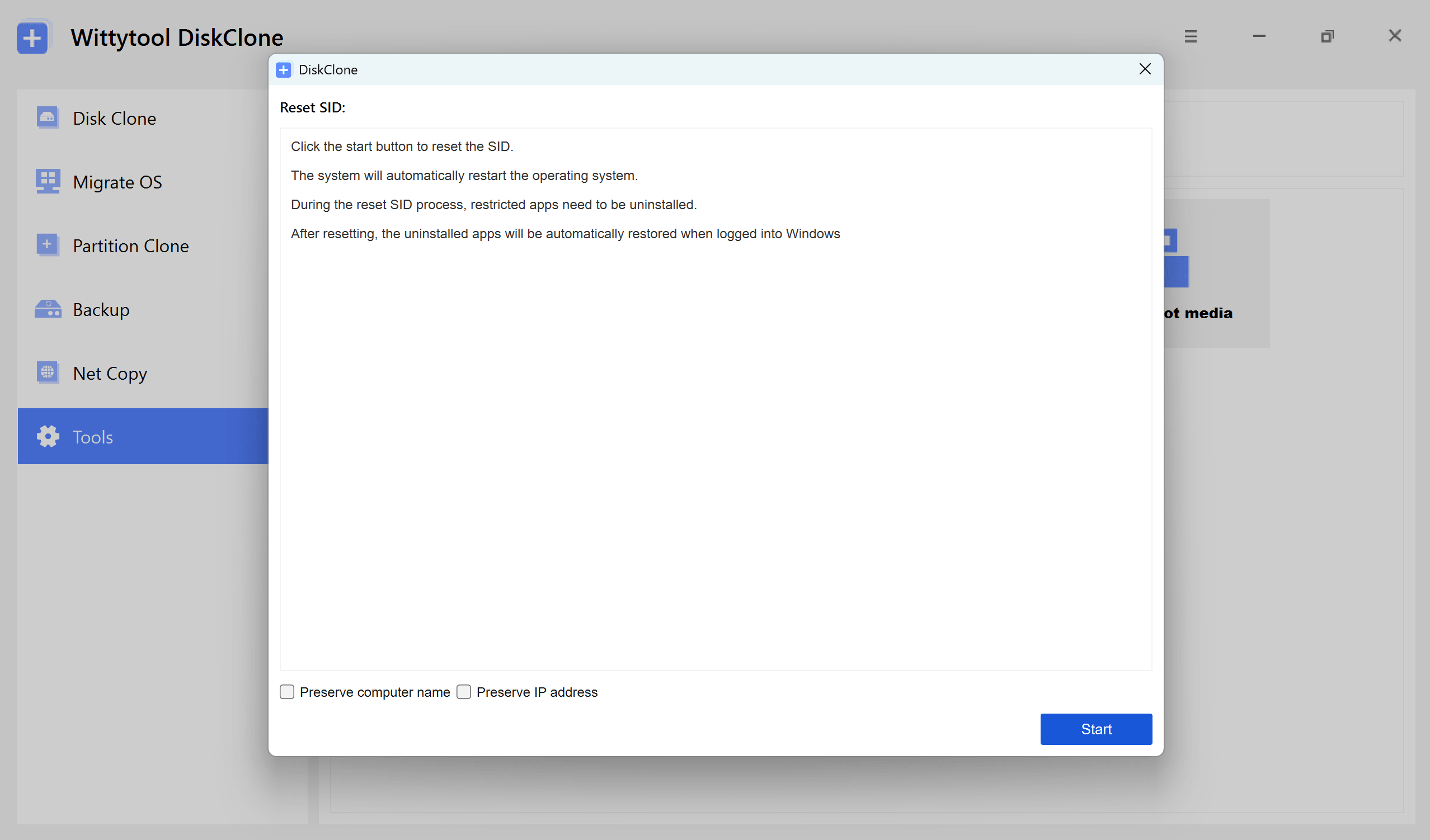
Etapa 3: o programa desinstalará os aplicativos que podem apresentar conflitos de permissões.
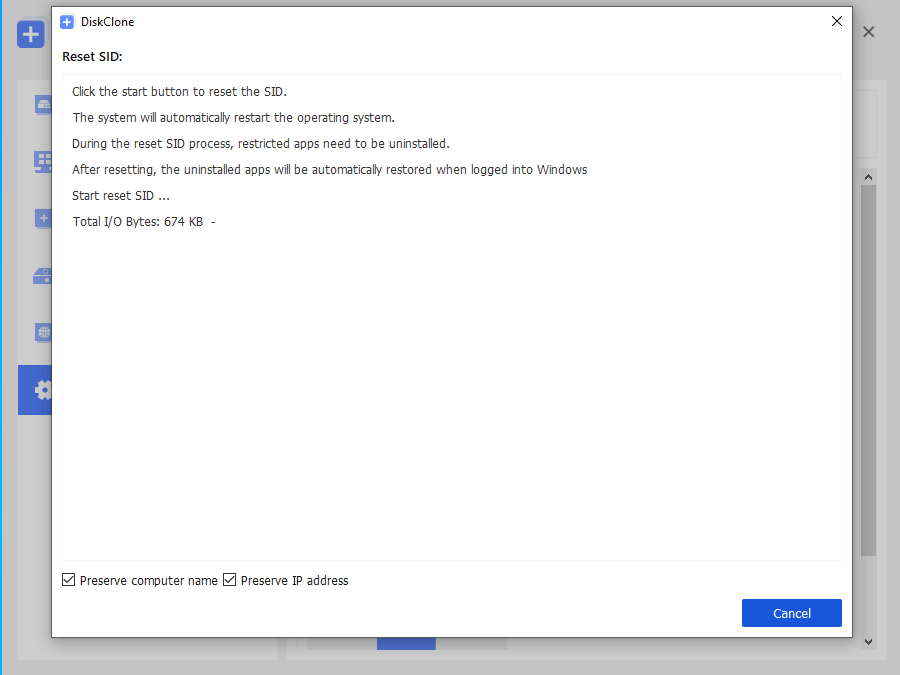
Observação: o backup dos aplicativos afetados e de seus dados é feito automaticamente antes da desinstalação.
Etapa 4: o sistema será reiniciado automaticamente para aplicar o novo SID.
Etapa 5: ao entrar novamente no Windows, o Wittytool Disk Clone restaurará automaticamente os programas desinstalados e seus dados. Quando a restauração terminar, a alteração do SID estará concluída.
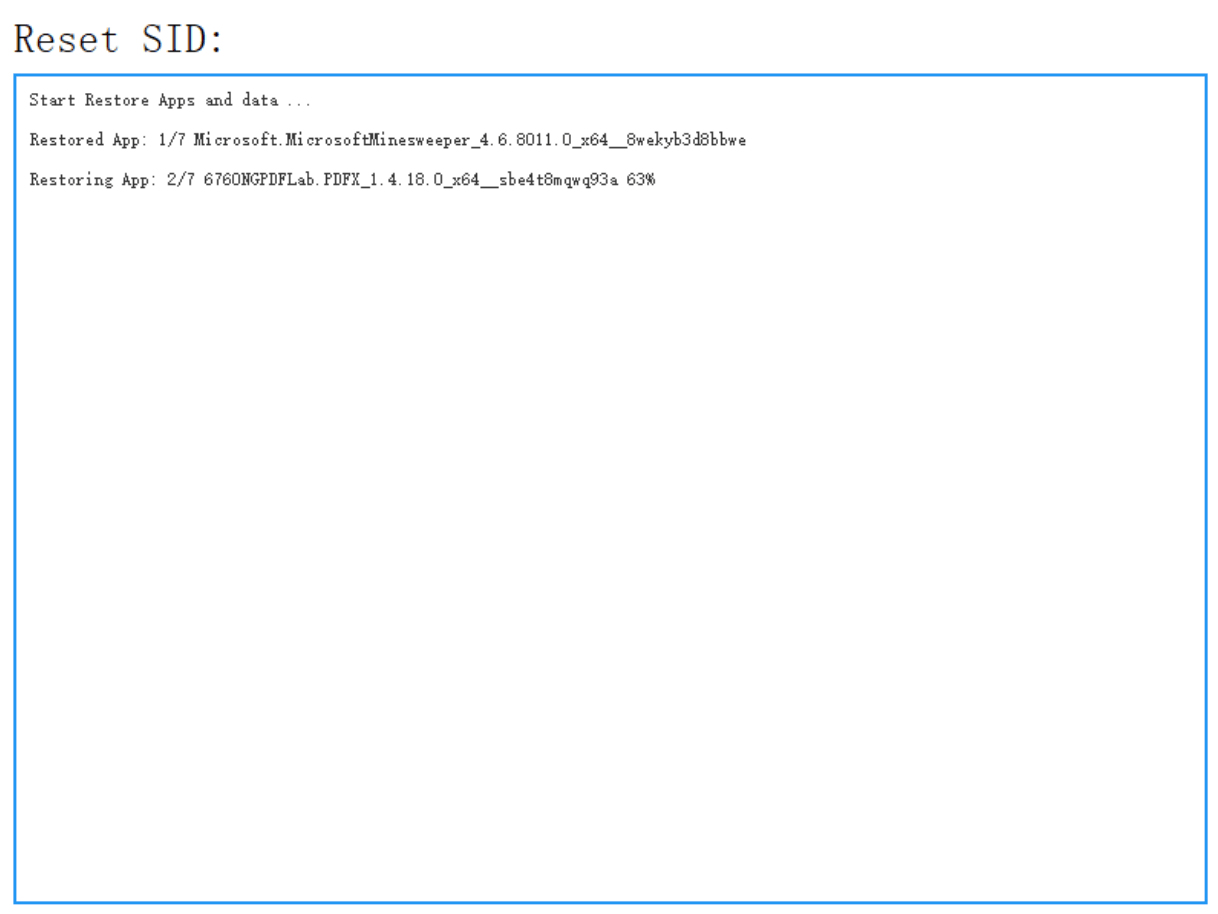
Após a alteração:
Contas locais: suas contas locais existentes e configurações são mantidas. Os SIDs dessas contas são gerados novamente como parte da alteração do SID do computador.
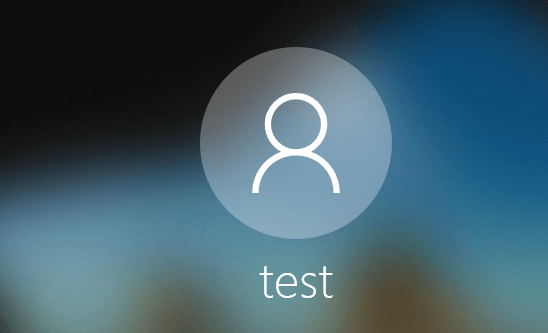
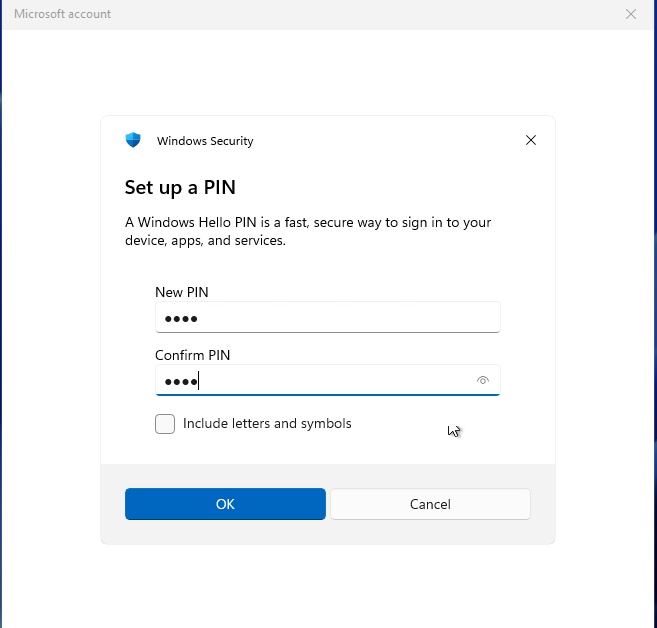
Contas Microsoft: se você usa uma conta Microsoft, será necessário redefinir o PIN no primeiro acesso após a reinicialização.
Guia em vídeo: como alterar o SID do Windows com o Wittytool Disk Clone
Após a operação, confira o novo SID e teste novamente os aplicativos, as contas e o compartilhamento afetado.
Opção 2: confira o perfil de rede Privada
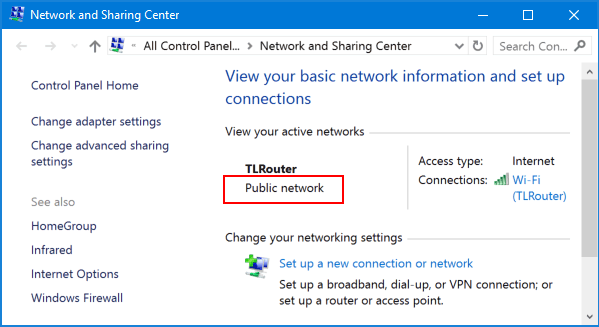
O perfil de rede influencia descoberta e regras de compartilhamento. Confira o perfil ativo e as regras do firewall, sem presumir que a KB5065426 tenha mudado essa configuração. Use Privada apenas em uma rede confiável; em redes corporativas gerenciadas, respeite a política do domínio.
Se os computadores não aparecem no Explorador de Arquivos, confira:
- Clique em Iniciar e abra Configurações.
- Selecione Rede e Internet.
- Abra Propriedades da conexão ativa, Wi-Fi ou Ethernet.
- Em Tipo de perfil de rede, selecione Privada se a rede for confiável e essa for a configuração adequada.
- Em Configurações avançadas de rede > Configurações de compartilhamento avançadas, confira se Descoberta de rede e Compartilhamento de arquivos e impressoras estão ativados para o perfil apropriado.
Opção 3: compare o acesso pelo IP e pelo nome do host
A mensagem “O caminho da rede não foi encontrado”, com erro 0x80070035, pode envolver nome, conectividade ou serviço. Use o IP para ajudar a distinguir uma falha de resolução de nomes de outros problemas.
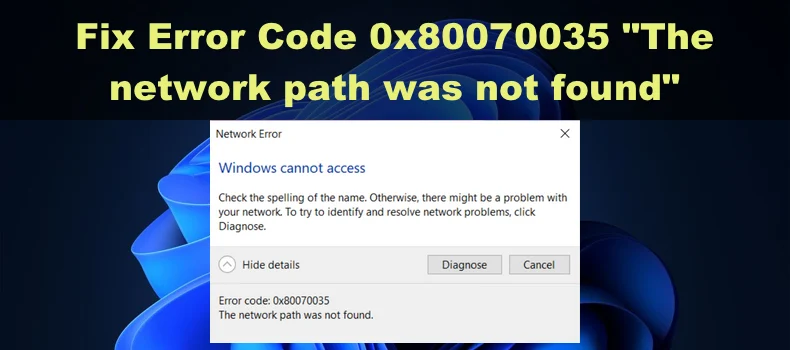
Teste o IPv4 real do computador que hospeda o compartilhamento. O endereço e a pasta abaixo são exemplos.
- Compare o acesso pelo nome:
\\OFFICE-PC\SharedFolder. - Pressione Win + R, informe
\\192.168.1.50\SharedFoldere pressione Enter, substituindo pelo IP e compartilhamento reais.
Se o IP funcionar e o nome não, investigue DNS, nome do host e registros da rede. Esse resultado não comprova que a atualização corrompeu a resolução de nomes nem valida todas as funções do SMB.
Opção 4: confira dispositivos antigos e acesso de convidado
NAS antigos, unidades USB compartilhadas por roteadores e pastas sem autenticação podem depender de acesso de convidado incompatível com as proteções atuais do Windows. Nas edições pertinentes do Windows 11 24H2, a exigência de assinatura SMB também pode impedir esse acesso. Prefira uma conta com senha, firmware atualizado e suporte a assinatura SMB.
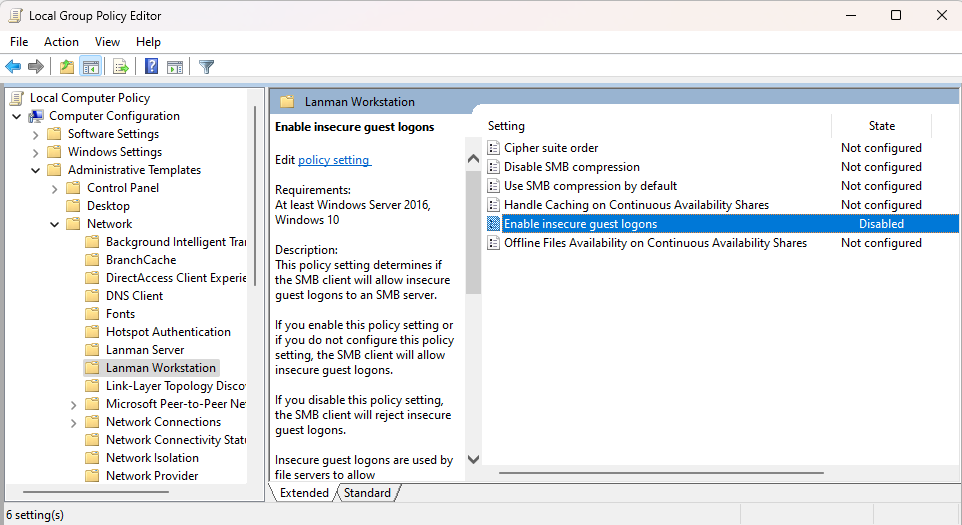
Habilitar convidado inseguro reduz a proteção e não elimina outras exigências do SMB. Se o administrador aprovou uma exceção temporária em uma rede controlada, registre a configuração original e limite a mudança ao diagnóstico. O ajuste de Registro abaixo trata apenas da permissão de convidado, não de toda incompatibilidade:
- Pressione Win + R, digite
regedite pressione Enter. - Acesse
HKEY_LOCAL_MACHINE\SYSTEM\CurrentControlSet\Services\LanmanWorkstation\Parameters. - Se o valor ainda não existir, clique com o botão direito no painel direito e selecione Novo > Valor DWORD (32 bits).
- Use o nome
AllowInsecureGuestAuth. - Somente para a exceção aprovada, defina Dados do valor como 1. Registre o valor anterior para restaurá-lo depois.
- Reinicie quando necessário e teste o recurso exato. Se a assinatura SMB for exigida, esse ajuste isolado pode não permitir a conexão. Restaure a configuração anterior ao concluir o teste e trate a compatibilidade do dispositivo com o administrador.
Opção 5: atualize as credenciais salvas do servidor afetado
Uma solicitação repetida de credenciais de rede pode ocorrer quando o Windows tenta reutilizar uma conta ou senha antiga para o compartilhamento. Confira primeiro qual conta o computador de destino reconhece.
Se aparece nome de usuário ou senha incorretos, verifique o formato da conta, a senha real e as permissões. Não presuma que uma atualização invalidou tokens locais: credenciais salvas são apenas uma das possíveis causas.
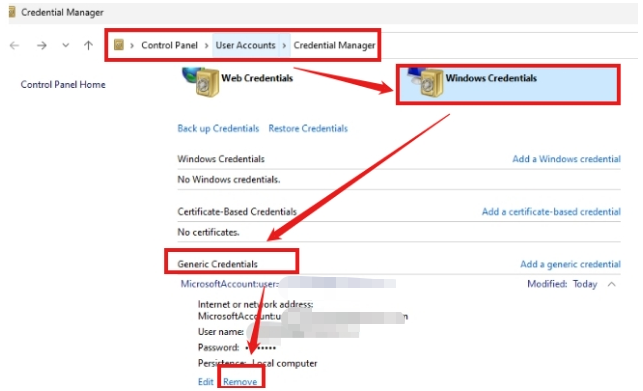
Para remover uma entrada desatualizada específica:
- Abra Iniciar, procure Painel de Controle e abra-o.
- Mude a exibição para Ícones grandes e selecione Gerenciador de Credenciais.
- Selecione Credenciais do Windows.
- Examine Credenciais do Windows e Credenciais Genéricas. Expanda as entradas que correspondem exatamente ao nome ou IP do servidor afetado.
- Clique em Remover apenas nas entradas pertinentes que precisam ser atualizadas.
- Encerre as conexões existentes com esse servidor, quando necessário, e tente acessar novamente o compartilhamento. Informe a conta reconhecida pelo destino e sua senha. A atualização das credenciais não altera o SID nem substitui a verificação de permissões.
Opção 6: use Corrigir problemas usando o Windows Update
Se os testes apontarem problemas de componentes do sistema, falhas persistentes de atualização ou do spooler de impressão, avalie um reparo do Windows. Uma falha de impressora, isoladamente, não comprova que a KB5065426 corrompeu arquivos.
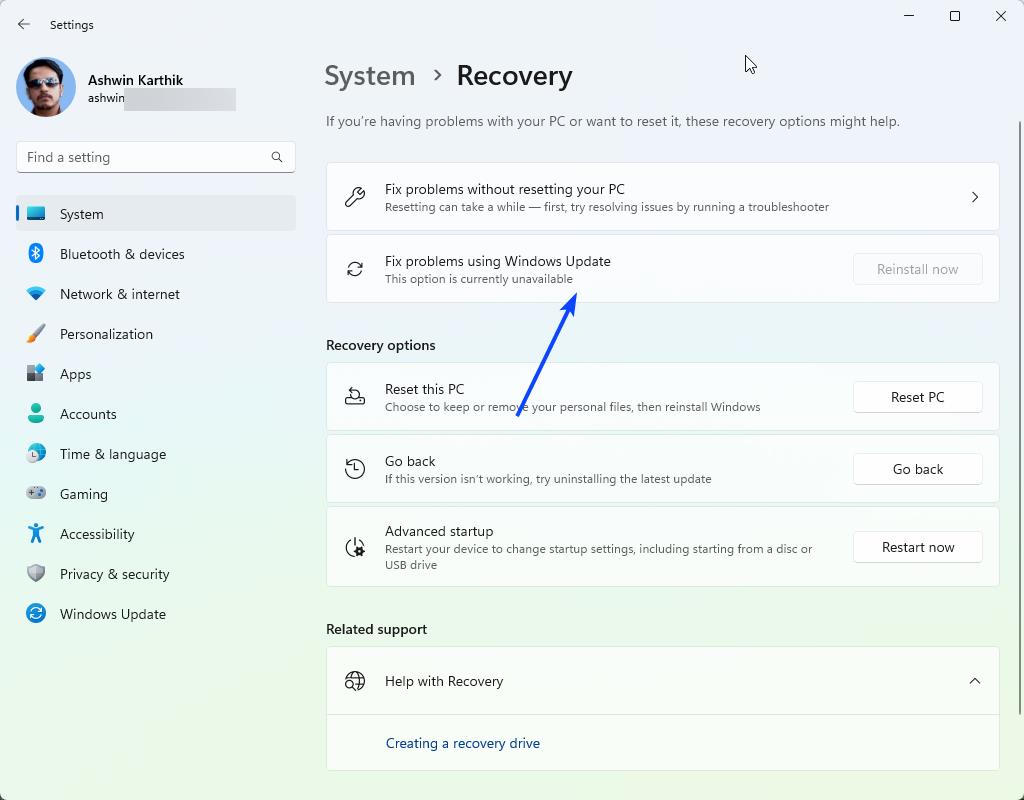
O Windows oferece a reinstalação da versão atual pelo Windows Update, preservando aplicativos, arquivos e configurações. A disponibilidade pode variar em computadores gerenciados. Faça backup dos dados importantes antes do reparo.
- Abra Configurações > Sistema > Recuperação.
- Em Corrigir problemas usando o Windows Update, selecione Reinstalar agora, se a opção estiver disponível.
- Siga as instruções para baixar e reinstalar a versão atual do Windows. Mantenha o computador conectado à energia e à internet durante o processo.
O objetivo é reparar componentes do sistema preservando o ambiente existente. Isso não atribui SIDs diferentes a clones nem resolve automaticamente erros de conta, permissões ou compatibilidade de dispositivos.
Opção 7: avalie a reversão da atualização como medida temporária
Se uma falha crítica começou após a atualização e as verificações não permitiram recuperar o serviço, o administrador pode avaliar uma reversão controlada para diagnóstico ou continuidade temporária.
Essa deve ser uma última alternativa, com backup e plano para voltar a uma versão protegida. Remover uma atualização cumulativa também remove correções de segurança e não torna exclusivos os SIDs duplicados.
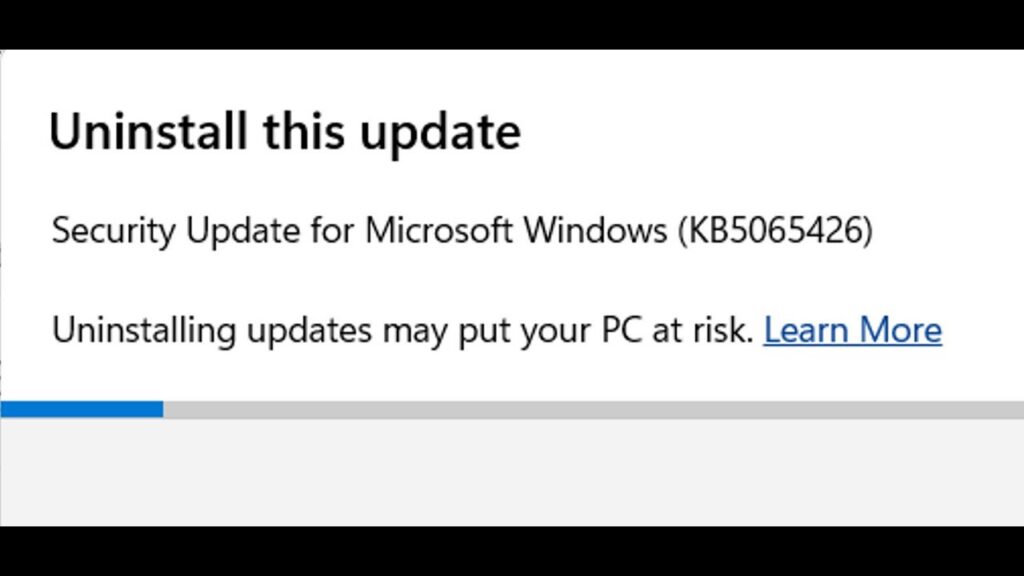
Se a reversão foi aprovada e a atualização ainda permite desinstalação:
- Abra Configurações > Windows Update > Histórico de atualizações.
- Selecione Desinstalar atualizações.
- Localize KB5065426, se ainda estiver listada como removível, e selecione Desinstalar. Se uma atualização posterior a substituiu, investigue o estado atual em vez de forçar a remoção dessa KB antiga.
- Após reiniciar, repita o teste e registre o resultado. Qualquer pausa de atualizações deve ser temporária e seguir a política do administrador, com data para reavaliação. Para o problema documentado de SID duplicado, consulte o suporte empresarial da Microsoft sobre a mitigação temporária e planeje a correção permanente.
Prevenção: planeje as identidades e valide as implantações
Ao implantar o Windows em computadores separados, inclua preparação da imagem, identidade e testes reais de acesso no planejamento. Uma clonagem setor a setor é um modo de cópia; ela não é, por si só, um diagnóstico de falha de rede.
Diferencie uma simples troca de SSD no mesmo computador de uma imagem que será usada em várias máquinas. Nos destinos separados, planeje nomes, SIDs de máquina, contas de domínio e configurações de rede conforme o processo adotado.
O guia de clonagem e alteração do SID do Windows explica esse tratamento no Wittytool Disk Clone. Verifique o resultado em cada destino; nenhuma ferramenta de alteração de SID substitui todas as etapas de preparação e suporte da Microsoft ou garante a solução de toda falha de rede.
Perguntas frequentes
Por que o compartilhamento de arquivos e impressoras continua falhando após reiniciar?
Reiniciar não corrige configurações de conta, permissões, SIDs duplicados ou limitações SMB de equipamentos antigos. Identifique o erro atual, compare os dispositivos envolvidos e escolha a verificação correspondente.
Alterar o SID apaga meus arquivos?
O Wittytool Disk Clone preserva contas locais, aplicativos, configurações e dados durante a alteração do SID. Alguns aplicativos passam por backup e restauração automáticos. Faça um backup restaurável antes e teste os acessos e aplicativos após a operação.
É seguro deixar a atualização removida indefinidamente?
Não. A remoção deixa correções de segurança ausentes. Use a reversão apenas com um plano temporário e resolva a causa confirmada para voltar a uma configuração atualizada e protegida.
O acesso pelo IP corrige a causa do problema?
Não necessariamente. Se o IP funciona e o nome não, isso ajuda a direcionar a investigação de resolução de nomes. Usar \\192.168.x.x não modifica SIDs duplicados, contas, permissões nem exigências de autenticação ou assinatura SMB.