


Se o Secure Boot aparece ativado no firmware, mas inativo no Windows, primeiro confira o modo BIOS e o estado da Inicialização Segura em msinfo32. Depois, revise UEFI, CSM e as chaves conforme o fabricante. Antes de converter discos ou alterar o firmware, faça backup e tenha a chave de recuperação do BitLocker disponível, quando aplicável.
Por que o Secure Boot pode estar ativado, mas inativo?
A Inicialização Segura verifica componentes de boot antes de permitir seu carregamento. A opção marcada no firmware não basta para confirmar o estado em uso. Confira o modo de inicialização, a configuração das chaves e a compatibilidade da instalação:
- Firmware desatualizado: alguns problemas exigem uma atualização específica do fabricante. Use apenas o arquivo destinado ao modelo e siga as instruções de manutenção.
- CSM ou modo Legacy ativo: a compatibilidade com boot legado pode impedir o uso da Inicialização Segura. Antes de desabilitá-la, confirme que o Windows está preparado para UEFI.
- Configuração do Windows e do disco: uma instalação em MBR/Legacy exige preparação diferente de uma instalação UEFI/GPT.
- Compatibilidade do hardware: confira se o computador ou a placa-mãe oferece UEFI e Inicialização Segura. O aviso sozinho não identifica a causa de lentidão ou falhas de aplicativos.
Como verificar a Inicialização Segura no Windows 10 e 11
Confira o modo de boot: uma instalação comum do Windows com Inicialização Segura usa firmware UEFI e disco do sistema em GPT. Primeiro consulte o estado atual, sem alterar partições.
Para verificar o computador:
Siga estas etapas:
1. Pressione Windows + R para abrir Executar.
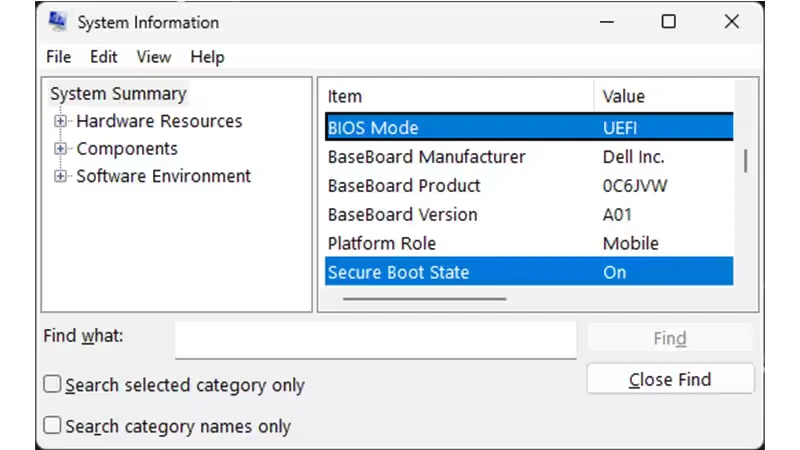
2. Digite msinfo32 e pressione Enter ou clique em OK.
3. Em Informações do Sistema, selecione Resumo do Sistema à esquerda.
4. Localize os seguintes campos à direita:
- Modo da BIOS: confira se aparece UEFI.
- Estado da Inicialização Segura: confira se aparece Ativado.
Como interpretar os resultados
- Se o estado estiver desativado:
- Confirme se o Modo da BIOS é UEFI.
- Se estiver em UEFI, siga as instruções do fabricante para habilitar a Inicialização Segura e conferir as chaves necessárias.
- Se o estado for não compatível:
- Consulte o manual ou as especificações do computador ou da placa-mãe para confirmar o suporte à Inicialização Segura.
- Se o modo BIOS for Legacy:
- Confira se o disco do Windows usa MBR ou GPT. Prepare a instalação para UEFI antes de desabilitar o modo legado.
Como preparar um destino GPT a partir de uma instalação MBR
Se o Windows atual utiliza MBR/Legacy, planeje a adoção de UEFI/GPT antes de habilitar a Inicialização Segura. Não basta mudar o modo de firmware de uma instalação que ainda depende de Legacy.
Uma opção é copiar o sistema para outra unidade, preservando a origem enquanto prepara um destino GPT. O Wittytool Disk Clone oferece clonagem e migração com a opção de Inicialização UEFI nas operações compatíveis. Baixe o Wittytool Disk Clone para preparar essa transferência. Faça backup primeiro: o destino será sobrescrito. Confirme também o suporte UEFI e preserve a chave do BitLocker; não limpe o TPM.
Método 1. Prepare o disco GPT durante a clonagem
Etapa 1. Abra Clonagem de disco, selecione a unidade do sistema e clique em Avançar.
Etapa 2. Escolha o destino, confira sua identidade e o backup dos dados existentes. Se a tarefa exigir um destino GPT para UEFI, selecione Inicialização UEFI e avance.
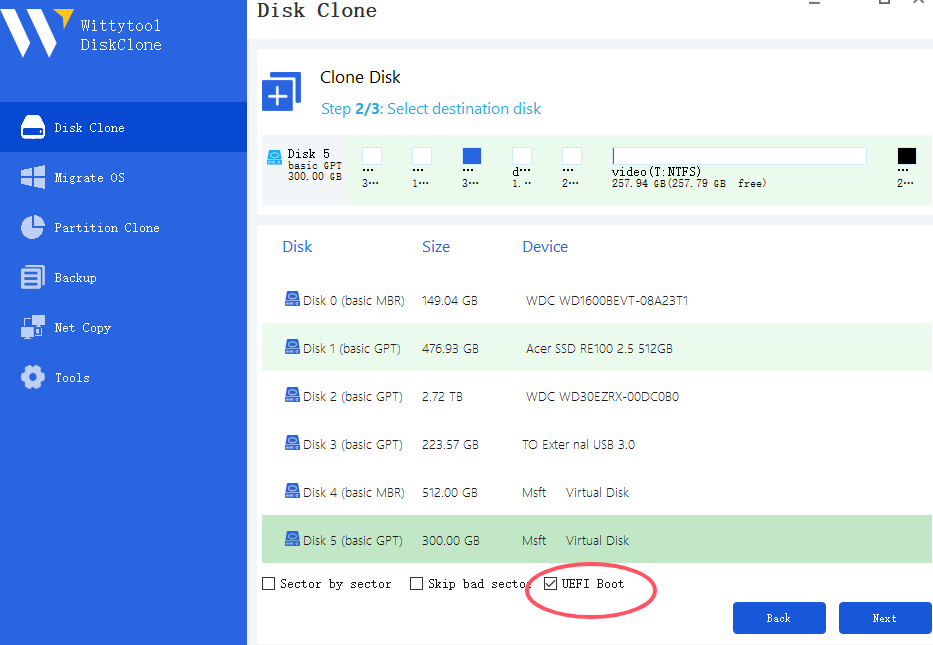
Etapa 3. Revise partições e layout antes de iniciar a clonagem. A opção prepara o destino GPT no procedimento compatível; ela não altera sozinha a configuração do firmware.
Etapa 4. Depois da cópia, teste o Windows pelo novo disco. Preserve a origem enquanto verifica a inicialização independente.
Etapa 5. Abra o BIOS/UEFI com a tecla indicada pelo fabricante. Del, F2, F12 e Esc são exemplos, não uma sequência universal.
Etapa 6. Localize as opções de inicialização e a lista de prioridade.
Etapa 7. Selecione a entrada Windows Boot Manager associada ao novo disco, quando aplicável, mantenha o modo UEFI e salve conforme a interface.
Método 2. Prepare o destino GPT pela migração do sistema
Etapa 1. Abra Migrar sistema.
Etapa 2. Selecione o destino correto e confira o backup. Habilite Inicialização UEFI quando precisar preparar o destino GPT para uma instalação compatível e avance.
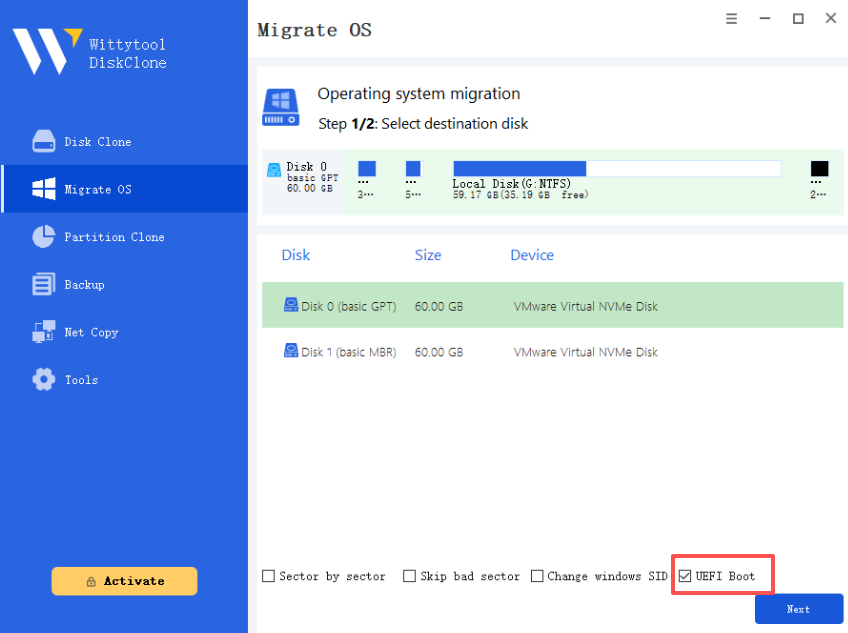
Etapa 3. Revise o layout e o aviso de sobrescrita antes de começar. A migração prepara o destino conforme as opções; o firmware ainda precisa estar configurado para UEFI.
Etapa 4. Após a conclusão, confira a entrada de inicialização do destino e preserve a unidade original.
Etapa 5. Reinicie e acesse o firmware conforme o modelo do equipamento.
Etapa 6. Configure o boot para a entrada correspondente à nova unidade.
Etapa 7. Salve e teste o Windows. Verifique arquivos e aplicativos antes de reutilizar a origem.
Com o Windows funcionando em UEFI/GPT, continue a verificação da Inicialização Segura.
Como corrigir a configuração da Inicialização Segura
Antes de mudar o firmware, registre a configuração atual, faça backup e tenha a chave de recuperação disponível se houver criptografia. Siga apenas as opções recomendadas pelo fabricante do modelo. A conversão para GPT, sozinha, não habilita a Inicialização Segura.
1. Habilite a Inicialização Segura no firmware
O caminho de acesso varia entre fabricantes. No Windows, você pode abrir a inicialização avançada:
1. Abra as opções de inicialização avançada. Pesquise por essa opção ou acesse a área de Recuperação nas Configurações.
2. Reinicie para a recuperação. Clique em Reiniciar agora na seção Inicialização avançada.
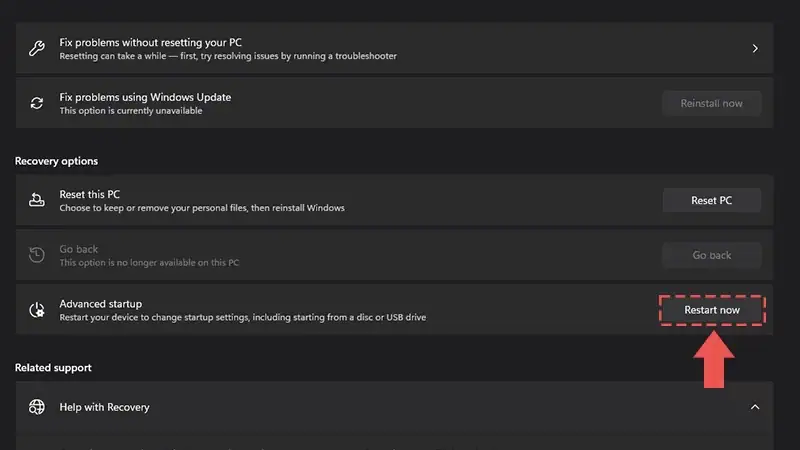
3. Abra o firmware. Escolha Solução de Problemas > Opções avançadas > Configurações de Firmware UEFI > Reiniciar, quando essa opção estiver disponível.

4. Confira o modelo. As telas variam entre computadores e placas-mãe. Consulte a orientação específica do fabricante.
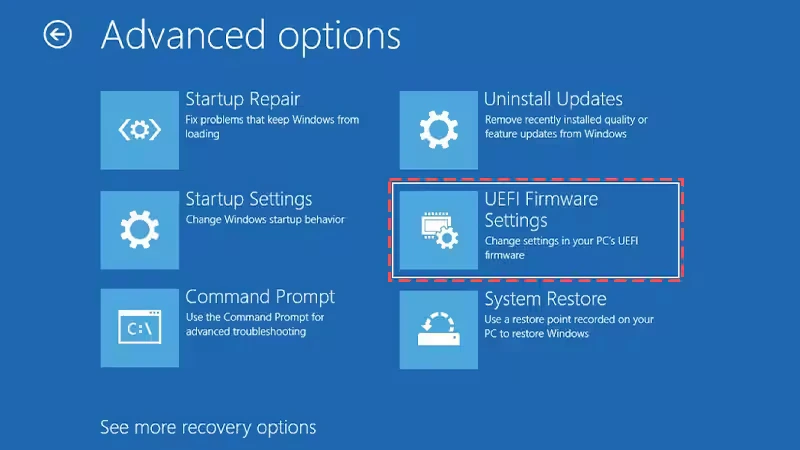
5. Localize a Inicialização Segura. Ela pode estar em Inicialização, Segurança ou outra seção indicada no manual.
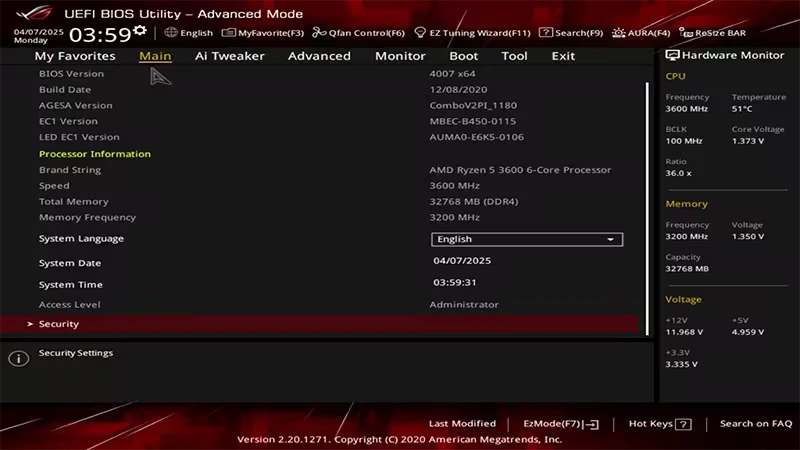
6. Habilite a opção. Se estiver desativada, altere-a conforme a orientação do fabricante. Se estiver bloqueada, verifique os requisitos de configuração e das chaves do modelo. Não apague chaves nem defina uma senha de firmware sem um plano para recuperá-la.
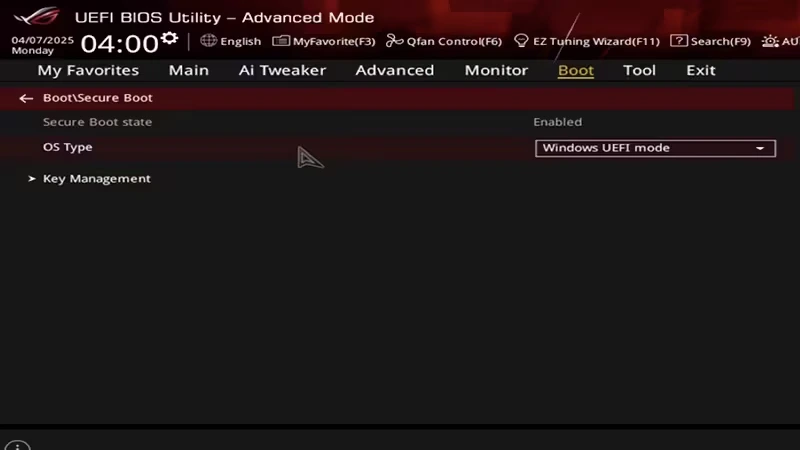
7. Confira o tipo de sistema, se houver essa opção. Use a configuração para Windows em UEFI indicada pelo fabricante.
8. Salve e saia. Confirme o salvamento das alterações conforme o menu de saída.
9. Confira depois da reinicialização. Abra msinfo32 e verifique novamente modo BIOS e estado da Inicialização Segura.
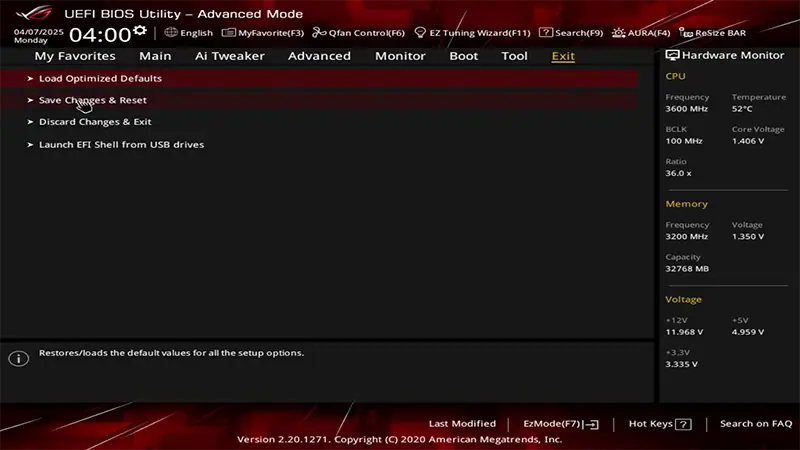
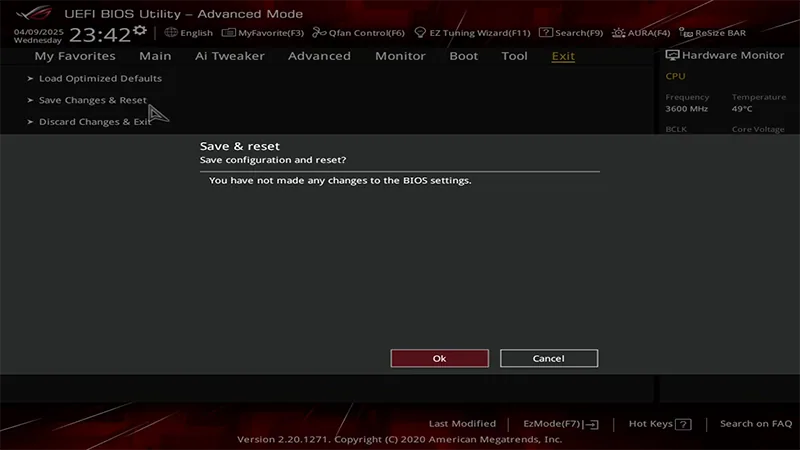
10. Teste o uso pretendido.
Se um jogo ou aplicativo ainda mostrar erro, registre o código e confira seus requisitos específicos. A correção do Secure Boot não resolve automaticamente toda falha de um sistema antitrapaça.
2. Revise o módulo de compatibilidade CSM
O CSM fornece compatibilidade com boot legado. Desabilite-o apenas depois de confirmar que o Windows e os componentes necessários suportam UEFI.
- Abra o BIOS/UEFI conforme o procedimento do fabricante.
- Localize CSM ou compatibilidade Legacy, geralmente nas opções de inicialização.
- Use apenas UEFI quando a instalação estiver preparada. Salve e teste o Windows. Se ele deixar de iniciar, restaure a configuração registrada e revise o plano de migração, em vez de tentar várias mudanças ao mesmo tempo.
3. Confira o modo da plataforma e as chaves
Se a opção continuar ativada, mas sem efeito, confira o modo de firmware e a configuração das chaves conforme o fabricante.
- Volte ao BIOS/UEFI pelas etapas anteriores.
- Abra as opções de boot e localize o modo de inicialização ou o tipo de sistema, se existirem.
- Confirme UEFI para a instalação preparada, em vez de Legacy ou CSM.
- Confira as chaves exigidas pelo modelo. Se for necessário instalar chaves padrão ou atualizar o firmware, siga o procedimento do fabricante. Evite apagar chaves ou restaurar padrões em um ambiente com configuração personalizada sem avaliar os sistemas afetados.
O que conferir em jogos com requisitos de segurança
Alguns jogos e sistemas antitrapaça exigem Inicialização Segura e TPM. Confira os requisitos da versão e do erro exibido, em vez de aplicar as mesmas alterações a todos os jogos.
Em jogos como Battlefield e Call of Duty, quando esses recursos forem exigidos:
- Modo UEFI: confirme que o computador inicia por UEFI, conforme necessário à Inicialização Segura.
- TPM 2.0: confira o requisito do jogo e seu estado com
tpm.msc. TPM e Inicialização Segura são recursos distintos. - Disco do sistema em GPT: se o Windows ainda depende de MBR/Legacy, prepare a migração compatível antes de alterar o firmware.
No Valorant:
Confira as exigências do Vanguard para a versão do Windows e o código de erro. No Windows 11, TPM 2.0 e Inicialização Segura fazem parte dos requisitos de segurança.
- Requisitos de segurança: confira se:
- A Inicialização Segura está habilitada.
- O TPM necessário está disponível e habilitado.
- A instalação do Windows usa o modo de boot exigido.
- Configuração do boot: siga a orientação do fabricante e do suporte do jogo.
- Altere chaves somente pelo procedimento específico do modelo, preservando configurações personalizadas necessárias.
- Se houver um gerenciador de boot adicional, confirme sua compatibilidade antes de removê-lo ou desabilitá-lo.
- Depois das alterações:
- Reinicie e verifique o erro novamente. Reinstale o Vanguard somente quando a orientação de suporte correspondente recomendar essa ação.
- Guarde o código de erro e os registros solicitados pelo suporte para investigar uma falha persistente.
Prepare um backup antes de alterar o sistema
Antes de converter uma unidade ou mudar configurações que possam afetar o boot, mantenha uma cópia independente dos arquivos e do sistema. O Wittytool Disk Clone oferece backup em imagem para preparar essa recuperação.
- Backup do sistema ou de partições: escolha o conteúdo necessário e um armazenamento separado da origem.
- Recuperação fora do Windows: a mídia WinPE permite acessar as funções de recuperação quando a inicialização normal não estiver disponível.
Confira se o backup terminou e se a imagem está acessível. Um backup verificado oferece uma opção de retorno; mantenha também a chave de recuperação e o registro das configurações originais.
Vídeo: como criar um backup com Wittytool Disk Clone
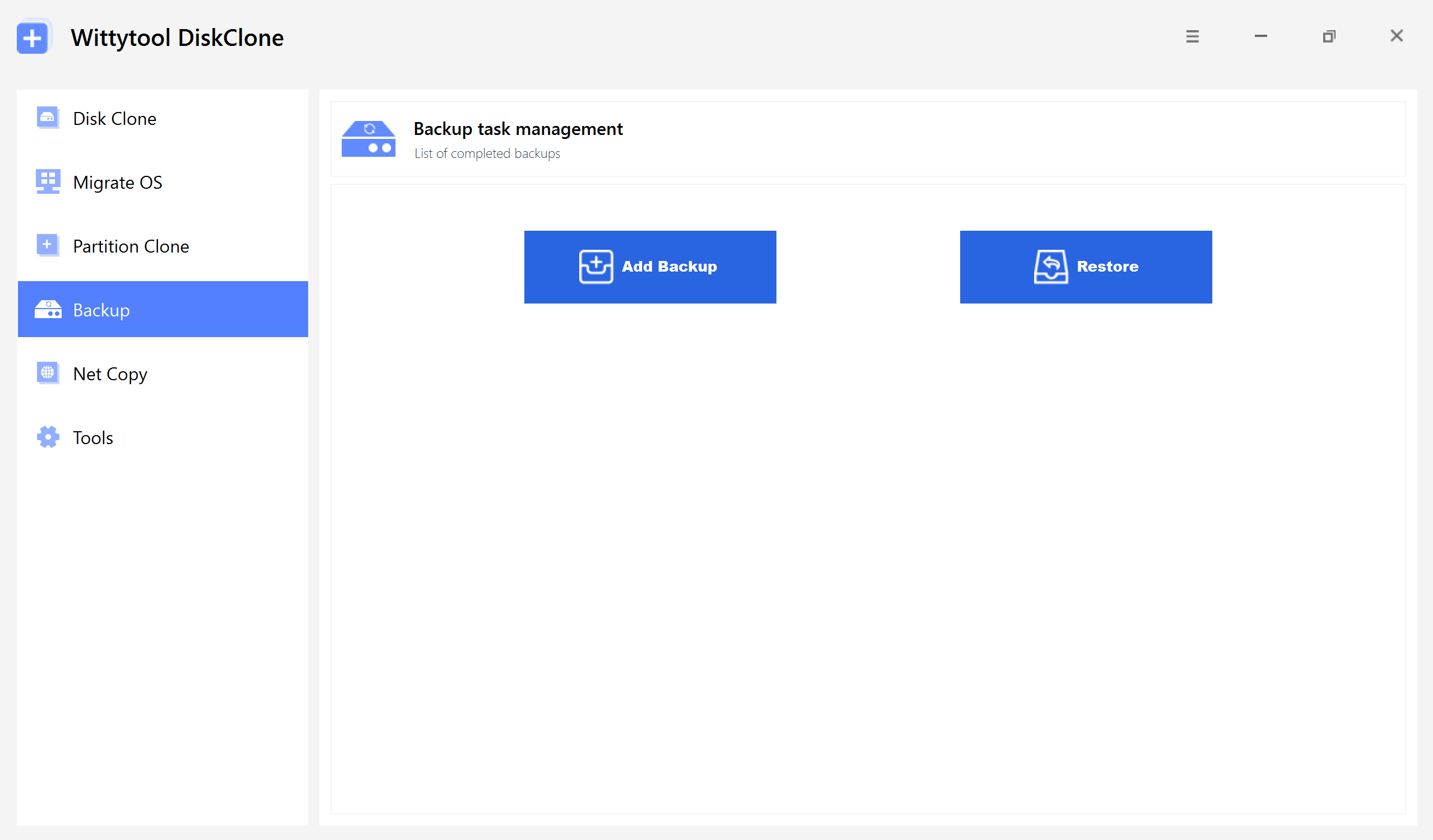
Etapa 1. Abra Backup e selecione a criação de uma nova tarefa.
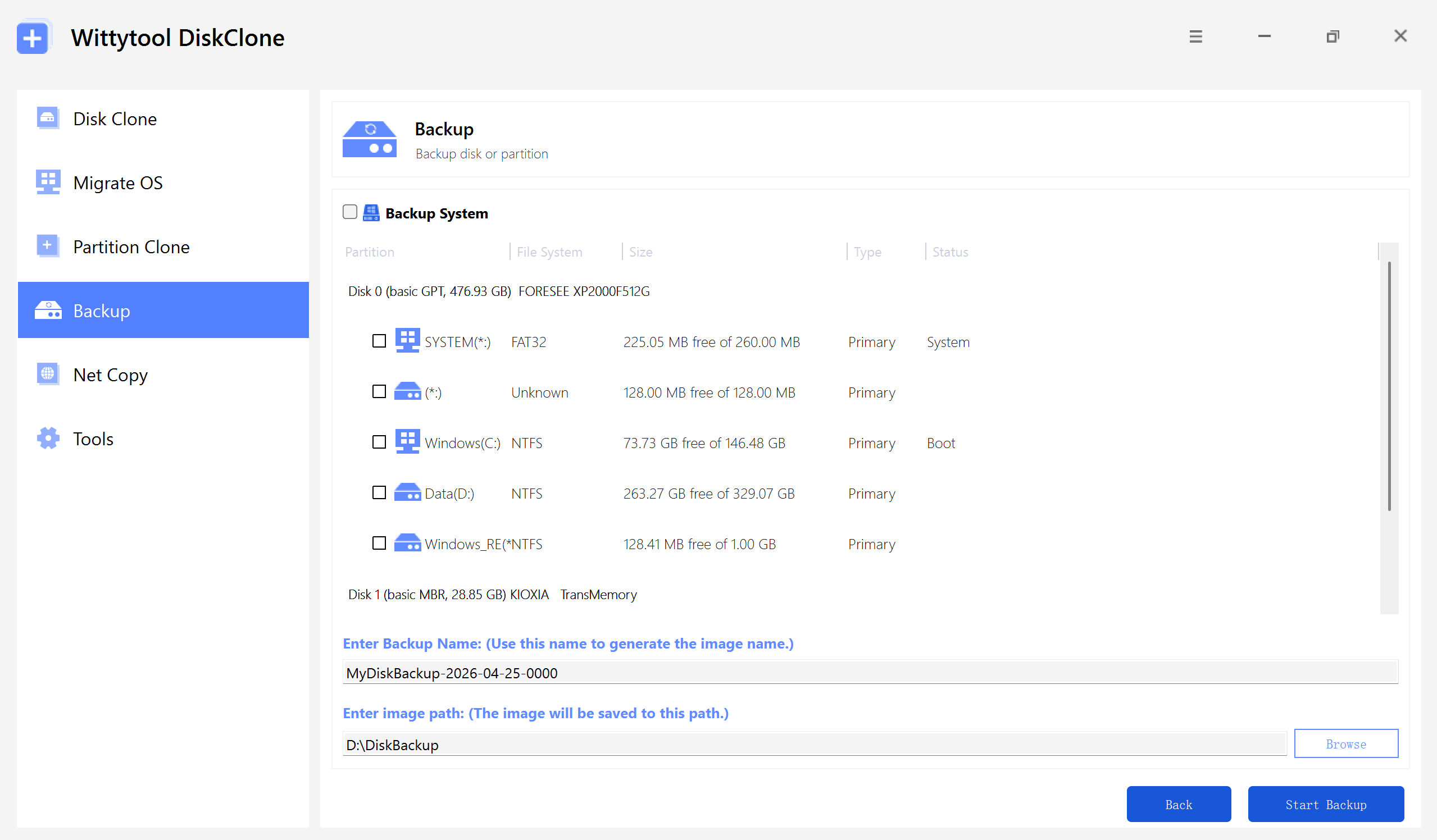
Etapa 2. Escolha os dados ou as partições necessários, informe um destino de armazenamento e selecione Iniciar backup.
Etapa 3. Aguarde a conclusão e confira o arquivo de imagem e o local onde foi salvo.
Confirme o estado após as alterações
Depois de preparar o Windows para UEFI e aplicar a configuração indicada pelo fabricante, confira o estado da Inicialização Segura no sistema. Teste o aplicativo ou jogo que apresentou o problema. Se houver falha de boot, preserve as unidades e use o backup e a configuração original como referência para a recuperação.
Perguntas frequentes
Estas respostas ajudam a distinguir configuração do firmware, suporte do equipamento e estado informado pelo Windows.
Como corrigir Secure Boot ativado no BIOS, mas inativo no Windows 11?
Confira em msinfo32 se o modo BIOS é UEFI. Depois, revise CSM, habilitação da Inicialização Segura e chaves conforme o fabricante. Antes de alterações, preserve backup e chave do BitLocker. Atualize o firmware somente pelo procedimento indicado para o modelo.
Por que o Secure Boot não aparece no BIOS?
O modo Legacy, a organização dos menus ou a falta de suporte do equipamento podem explicar a ausência. Consulte o manual e o suporte do fabricante. Só mude para UEFI depois de confirmar que a instalação está preparada.
Posso habilitar a Inicialização Segura sem entrar no firmware?
O ajuste é feito no firmware do computador. O Windows pode oferecer um caminho para reiniciar diretamente na tela UEFI, mas a configuração depende do equipamento. Uma ferramenta de criação de pendrives não substitui esse ajuste.
O que acontece ao habilitar a Inicialização Segura?
O firmware passa a verificar os componentes de boot com as chaves configuradas. Sistemas ou carregadores incompatíveis podem deixar de iniciar. Confira os requisitos, mantenha backup e teste a configuração; o recurso não promete inicialização mais rápida.