


Se o SSD clonado não inicia, primeiro verifique se o computador detecta a nova unidade e seleciona a entrada de inicialização correta. Depois, confira se o estilo de partição corresponde ao modo do firmware. Se essas verificações estiverem corretas, repare os arquivos de inicialização do Windows ou investigue os drivers de armazenamento. Refaça a clonagem quando a primeira cópia estiver incompleta ou não incluir as partições de sistema necessárias.
Este guia aborda uma instalação x64 comum do Windows 11 ou Windows 10 transferida para uma unidade interna de substituição no mesmo PC. As verificações de inicialização também se aplicam a um HDD clonado. Preserve a unidade original para poder voltar à configuração anterior enquanto trabalha no SSD.
Identifique em que ponto a inicialização falha após a clonagem
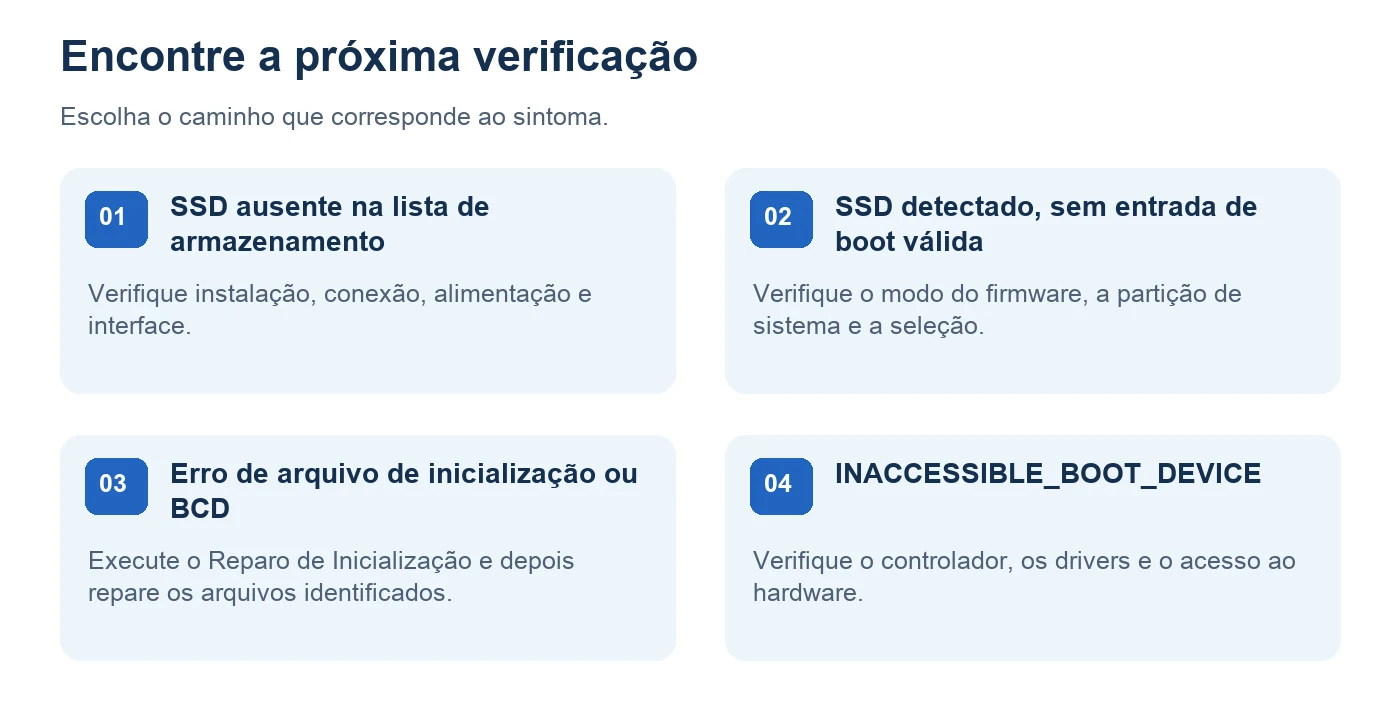
Comece pelo que o computador realmente mostra. Uma unidade ausente da lista de armazenamento do firmware exige uma investigação diferente de uma instalação do Windows que chega a exibir uma tela azul.
| O que aparece | O que verificar primeiro | Seção correspondente |
|---|---|---|
| O SSD não aparece na lista de dispositivos de armazenamento. | Instalação, conexão, alimentação e compatibilidade da interface. | Conexão e seleção de inicialização |
| O SSD é detectado, mas o PC volta ao BIOS ou mostra “No bootable device”. | Modo do firmware, partição EFI e entrada de inicialização do firmware. | Layout do disco e modo do firmware |
| O computador continua iniciando o Windows pela unidade antiga. | Entrada de inicialização selecionada e dependência do disco antigo. | Teste sem a unidade original |
| Uma tela de recuperação menciona o BCD ou um arquivo de inicialização ausente. | Arquivos de inicialização do Windows no disco clonado. | Reparar os arquivos de inicialização do Windows |
| O Windows mostra INACCESSIBLE_BOOT_DEVICE. | Configurações do controlador de armazenamento, drivers e acesso ao hardware. | Verificar os drivers de armazenamento |
| A clonagem informou erros ou deixou de incluir partições de sistema. | Estado da origem e abrangência da cópia. | Refazer uma cópia incompleta |
Uma tela preta pode aparecer em várias etapas. Confirme a detecção do hardware e a seleção de inicialização antes de alterar os arquivos de inicialização.
Verifique a conexão do SSD e a seleção de inicialização
Confirme se o SSD é detectado como dispositivo de armazenamento
Abra as configurações do firmware usando a tecla indicada no manual do computador. Procure as informações de armazenamento, SATA ou NVMe. A presença da unidade nessa lista confirma a detecção. Já o menu de inicialização responde a outra pergunta: o computador tem um caminho válido para iniciar o Windows por ela?
Se a unidade não aparecer, desligue o computador e desconecte a alimentação antes de verificar a instalação:
- SSD SATA de 2,5 polegadas: verifique as conexões de dados e de alimentação. Em um desktop, um cabo comprovadamente funcional ou outra porta SATA compatível pode ajudar a isolar uma falha de conexão.
- SSD M.2: confirme se está totalmente encaixado e se o slot suporta a interface da unidade. Unidades M.2 SATA e M.2 NVMe não são intercambiáveis em todos os slots.
- SSD ainda em um gabinete USB: instale-o na conexão interna prevista antes de avaliar uma clonagem convencional do sistema para uso interno. Uma instalação portátil do Windows via USB exige outro procedimento.
Se a detecção continuar instável, resolva o problema de hardware ou conexão antes de reparar o BCD ou copiar o disco novamente.
Selecione o Windows Boot Manager correto
Em uma instalação UEFI do Windows, selecione o Windows Boot Manager associado ao SSD de substituição. Dependendo do firmware, o modelo do SSD pode aparecer ao lado da entrada. Teste pelo menu de inicialização temporário e depois salve a entrada que funciona como a primeira opção.
Em uma instalação com BIOS Legacy, selecione o próprio disco de substituição. Se houver várias entradas semelhantes, use o modelo da unidade e o teste independente abaixo para identificar qual inicia o clone.
Teste o clone com a unidade original desconectada
Desligue o computador e desconecte temporariamente a unidade de sistema original conforme as instruções de manutenção do fabricante. Mantenha o SSD de substituição instalado e tente iniciá-lo. Preserve as partições da unidade antiga.
- O SSD inicia: prossiga para as verificações finais.
- Só inicia com o disco antigo conectado: os arquivos de inicialização podem continuar no disco original, ou o firmware ainda pode estar selecionando a entrada dele.
- Não inicia com nem sem o disco antigo: siga as verificações de modo do firmware e reparo de inicialização.
Em um notebook cujo acesso à unidade não seja simples, use o procedimento indicado pelo fabricante. Não desconecte componentes com o computador ligado.
Faça o layout do disco corresponder ao modo de inicialização do firmware
Verifique se o sistema clonado usa GPT ou MBR
Se a instalação original ainda inicia, abra o Gerenciamento de Disco, clique com o botão direito no rótulo do disco clonado e escolha Propriedades > Volumes. Confira o estilo de partição. Verifique o próprio disco de substituição, pois o layout pode ser diferente do original.
Se o Windows não inicia, use o Prompt de Comando do ambiente de recuperação descrito na próxima seção. Execute diskpart e depois list disk. Um asterisco na coluna GPT identifica um disco GPT. Compare a capacidade e os detalhes antes de selecioná-lo; os números dos discos podem mudar entre ambientes. Digite exit para voltar ao Prompt de Comando.
Use a configuração UEFI ou Legacy correspondente
| Layout do disco de sistema do Windows | Configuração de inicialização correspondente |
|---|---|
| GPT com uma partição de sistema EFI | UEFI, usando a entrada correta do Windows Boot Manager. |
| MBR com uma partição de sistema para BIOS | BIOS Legacy ou uma configuração CSM disponível e compatível. |
Use a configuração prevista para aquela instalação do Windows. Em uma instalação padrão do Windows 11, siga o caminho UEFI/GPT. Ativar Legacy não torna um clone GPT inicializável.
Se você precisa passar uma instalação MBR para UEFI de forma planejada, trate a conversão separadamente. A documentação do MBR2GPT da Microsoft explica os requisitos de validação e a alteração posterior do firmware. Não converta um disco apenas porque o clone ainda não iniciou.
Se a tela informar explicitamente uma violação de Secure Boot, siga as orientações do fabricante do PC para esse erro e carregador de inicialização. Registre as configurações originais antes de alterá-las. Desativar o Secure Boot não é uma solução genérica para uma partição EFI ausente ou arquivos do Windows danificados.
Repare os arquivos de inicialização do Windows no SSD clonado
Use este caminho quando o SSD for detectado e a configuração estiver correta, mas o Windows continuar mostrando um erro de arquivo de inicialização ou voltar à recuperação. Mantenha o disco original desconectado durante o reparo para direcionar as alterações à unidade de substituição.
Execute o Reparo de Inicialização na recuperação do Windows
Comece pelo reparo automático do Windows. Tenha a chave de recuperação do BitLocker disponível se a instalação estiver criptografada.
- Inicie por uma mídia de instalação do Windows compatível. Para UEFI/GPT, selecione a entrada UEFI da mídia no menu de inicialização.
- Escolha Reparar o computador em vez de iniciar uma instalação.
- Abra Solução de Problemas > Opções avançadas > Reparo de Inicialização e selecione a instalação do Windows, se solicitado.
- Aguarde a conclusão do reparo. Desligue o computador, remova o USB e teste o SSD novamente.
Se não for possível reparar a instalação, anote o resultado antes de continuar. As instruções de Reparo de Inicialização da Microsoft descrevem as opções de recuperação.
Identifique a partição do Windows e a partição de sistema
Volte a Opções avançadas > Prompt de Comando. Antes de gravar arquivos de inicialização, identifique o disco clonado e suas partições. Digite os comandos um por vez:
diskpart
list disk
select disk N
detail disk
list partition
list volume
exit
Substitua N pelo número real do SSD de substituição. Compare modelo, capacidade e layout das partições. A lista de volumes pode incluir o USB de instalação; use os detalhes do disco e das partições para identificar quais volumes pertencem ao SSD.
Nos exemplos abaixo, W: representa a letra real do volume do Windows clonado no ambiente de recuperação. É um marcador, não uma letra que você precisa atribuir. Substitua pela letra exibida no seu computador e confirme se a instalação esperada existe:
dir W:\Windows\System32O Windows pode normalmente chamar a unidade de sistema de C:, enquanto a recuperação usa outra letra. Se o volume estiver bloqueado, desbloqueie-o com a chave de recuperação antes de continuar. Não inicialize nem formate um volume porque os arquivos estão temporariamente inacessíveis.
Repare os arquivos de inicialização de um sistema UEFI/GPT
Localize a partição de sistema EFI existente no SSD clonado. Confirme o tipo de partição e o sistema de arquivos FAT32; o tamanho por si só não a identifica. Se ela estiver ausente, passe à seção sobre refazer a clonagem.
Use uma letra temporária livre para essa partição, representada aqui por S:. Substitua N e P pelos números confirmados do disco e da partição EFI:
diskpart
select disk N
select partition P
detail partition
assign letter=S
exit
Execute o comando abaixo somente depois de confirmar que W: e S: apontam para as partições corretas do Windows e EFI:
bcdboot W:\Windows /s S: /f UEFIIsso copia os arquivos de inicialização UEFI para S: e cria o repositório BCD nessa partição. A opção /s não cria uma entrada do Windows Boot Manager na NVRAM do firmware. Se ainda não houver uma entrada válida, use o procedimento Add Boot Option suportado pelo firmware, quando disponível, para selecionar \EFI\Microsoft\Boot\bootmgfw.efi no SSD clonado. Caso contrário, siga o procedimento do fabricante para recuperar a entrada de inicialização. Veja o comportamento dos parâmetros na referência do BCDBoot da Microsoft.
Remova o USB de instalação e teste o SSD após o reparo. Uma mensagem de cópia bem-sucedida é uma etapa da recuperação; o teste de inicialização independente confirma se o sistema voltou a iniciar.
Repare a inicialização de um sistema Legacy/MBR
Em uma instalação MBR confirmada, identifique a partição primária destinada aos arquivos de inicialização do BIOS. Muitas vezes ela é chamada de “Reservado pelo Sistema”, mas algumas instalações mantêm esses arquivos na partição do Windows. Não presuma que seja a partição 1.
Inspecione-a com o DiskPart. Se a partição de sistema confirmada estiver inativa, selecione-a e execute active. Essa marca não verifica nem cria arquivos de inicialização; marcar uma partição qualquer como ativa pode impedir o sistema de iniciar. A documentação do comando active da Microsoft explica essa diferença.
Se a partição de sistema selecionada não tiver letra, atribua uma livre com assign letter=S; caso já tenha, use a existente. Digite exit antes de executar o BCDBoot. Quando o Windows e os arquivos de inicialização compartilham a mesma partição, os dois marcadores abaixo representam o mesmo volume.
Com S: representando a partição de sistema BIOS identificada e W: o volume do Windows, recrie os arquivos de inicialização BIOS:
bcdboot W:\Windows /s S: /f BIOSSe o diagnóstico identificar especificamente um código de inicialização MBR danificado, bootrec /fixmbr atua sobre esse código. Ele não converte GPT para MBR nem substitui uma instalação do Windows ausente. Siga o reparo correspondente no guia da Microsoft para problemas de inicialização do Windows e reinicie sem o USB.
Verifique os drivers de armazenamento após clonar de SATA para NVMe
Se o Windows mostrar INACCESSIBLE_BOOT_DEVICE, investigue o acesso ao disco de sistema. Uma configuração do controlador ou um driver pode interferir mesmo quando o firmware detecta o SSD. As orientações da Microsoft sobre 0x7B incluem hardware de armazenamento, drivers e mudanças de configuração entre as possíveis causas.
- Revise as mudanças recentes no firmware. Se você alterou AHCI, RAID ou VMD durante os testes, compare os ajustes com a configuração original que funcionava e com as instruções do fabricante. Evite alternar os modos aleatoriamente.
- Obtenha o driver de armazenamento correto. Use o driver do fabricante do PC ou da placa-mãe para o controlador exato e a versão do Windows.
- Diferencie o acesso na recuperação do acesso no Windows. Carregar um driver na mídia de resgate pode tornar o SSD visível naquele ambiente, mas não instala automaticamente esse driver no Windows clonado.
- Prepare a instalação pelo método suportado pelo fabricante. Quando houver suporte, instale o driver necessário no Windows de origem que funciona antes de clonar novamente. Caso contrário, siga as instruções para fazer a manutenção da instalação offline do Windows.
Transferir o clone para outro PC acrescenta outras diferenças de hardware. Reconstruir apenas o BCD não resolve essas diferenças.
Refaça a clonagem do Windows quando a primeira cópia estiver incompleta
Refazer a clonagem faz sentido quando a cópia anterior deixou de incluir partições de sistema, foi interrompida com erros ou não deixou uma instalação utilizável do Windows no destino. Se o Windows original tiver a mesma falha de origem, copiá-lo novamente pode reproduzir o problema.
Confira quais partições de sistema foram copiadas
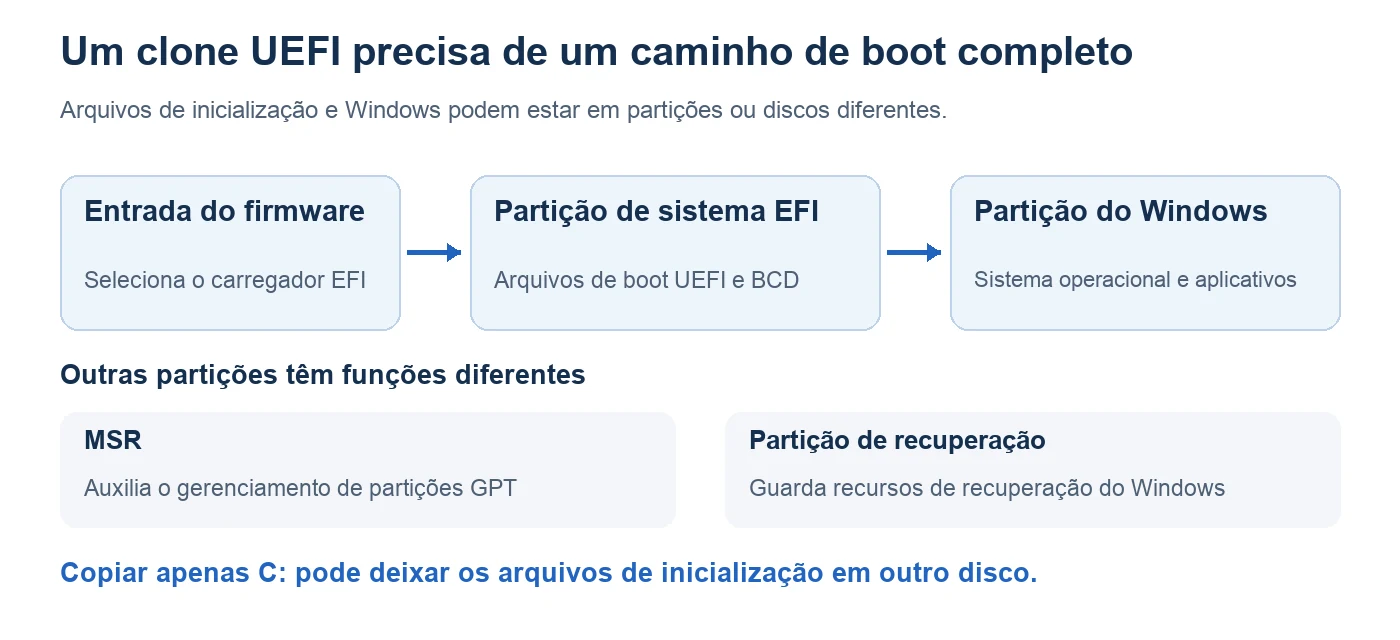
Copiar apenas o volume do Windows pode deixar os arquivos de inicialização para trás. Em uma instalação UEFI, a partição de sistema EFI contém o ambiente de inicialização, enquanto a partição do Windows contém o sistema operacional. A MSR auxilia o gerenciamento de partições, e a partição de recuperação guarda os recursos de recuperação do Windows. A documentação de partições UEFI/GPT da Microsoft explica essas funções diferentes.
Verifique também a disposição original dos discos. Alguns computadores têm o Windows em um disco físico e a partição de sistema em outro. Clonar todas as partições apenas do disco do Windows ainda pode deixar o novo SSD dependente da outra unidade.
Escolha Disk Clone ou Migrate OS para a substituição
Use Disk Clone para substituir um disco inteiro, incluindo as partições de dados. Escolha Migrate OS quando o objetivo for transferir o sistema Windows. Nossa comparação entre clonagem de disco e migração do sistema operacional explica essa escolha.
Nos dois procedimentos, revise o layout proposto para o destino e confirme que as partições relacionadas ao sistema que você identificou estão incluídas. Copiar uma única partição não substitui a verificação de todo o caminho de inicialização.
Refaça a clonagem com o Wittytool Disk Clone
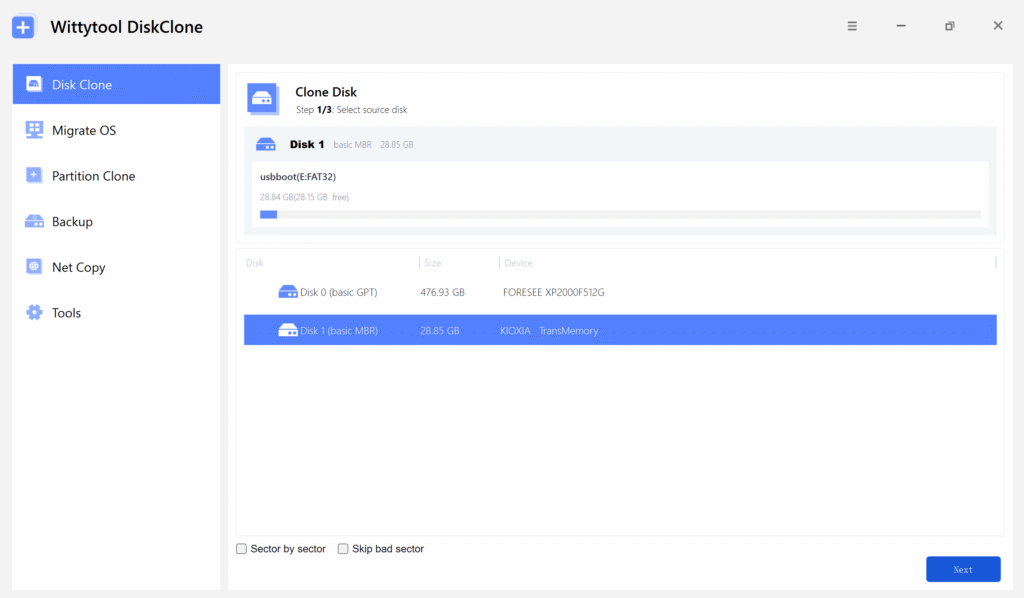
O Wittytool Disk Clone reúne clonagem de discos, migração do sistema, backup e restauração em uma interface gráfica. Após uma clonagem malsucedida, você pode conferir o que será copiado, identificar o destino e ajustar o layout das partições antes de tentar novamente. O alinhamento 4K para SSDs é ativado por padrão.
Nosso recurso de criação de mídia WinPE também permite clonar fora da sessão do Windows instalada. Se precisar dessa opção, siga o tutorial de mídia de resgate WinPE. Faça antes o backup do USB selecionado: a criação da mídia apaga todas as partições dele antes de gravar os novos dados.
Baixe o Wittytool Disk Clone em um PC Windows que funcione para preparar a nova cópia e revisar o layout do sistema.
Revise o destino e conclua a clonagem
Use uma origem legível e sem criptografia neste procedimento. Se um disco desconectar repetidamente ou apresentar sinais de falha física, preserve os dados antes de tentar novas cópias. Ignorar setores ilegíveis não recupera o conteúdo deles.
- Escolha o procedimento. Abra Disk Clone para substituir o disco completo ou Migrate OS para migrar o sistema.
- Identifique a origem. No Disk Clone, selecione o disco original pelo modelo, capacidade e layout das partições. Na migração do sistema, confirme que a instalação do Windows detectada é a que você pretende transferir.
- Selecione o SSD de substituição. Confirme que ele é o destino e tem capacidade suficiente para a operação escolhida.
- Revise o layout de destino. Confira as partições de sistema incluídas e os ajustes de tamanho. O guia do usuário do Wittytool Disk Clone mostra essa etapa. Considere a configuração de firmware prevista e não ative opções de conversão sem planejar a mudança.
- Faça backup dos dados de destino e confirme a sobrescrita. A clonagem substitui dados no destino selecionado. Confira novamente a origem e o destino antes de selecionar Start Clone.
- Aguarde a conclusão. Mantenha as conexões e a alimentação estáveis. Se houver um erro, analise o resultado antes de repetir a mesma operação.
Para o procedimento completo de substituição, incluindo preparação e seleção do destino, veja como clonar um HDD para um SSD.
Verifique se o Windows inicia pelo SSD sem depender da unidade original
Depois de concluir a clonagem ou o reparo, faça um teste de inicialização independente. Desligue o computador, remova o USB de resgate e deixe a unidade de sistema original desconectada.
- Selecione a entrada funcional do SSD de substituição e entre no Windows.
- Abra o Gerenciamento de Disco e confirme que o volume do Windows em uso pertence ao SSD de substituição.
- Abra arquivos importantes e inicie os aplicativos de que você precisa.
- Reinicie mais uma vez e confirme que o Windows continua iniciando pelo SSD.
- Verifique se o backup separado está acessível antes de decidir como reutilizar a unidade original.
Ao reconectar o disco antigo, mantenha a entrada do novo SSD em primeiro lugar. Se o problema voltar somente após a reconexão, investigue a seleção de inicialização e qualquer conflito de identificação do disco informado antes de excluir partições.
Perguntas frequentes
Por que o SSD clonado aparece no BIOS, mas não no menu de inicialização?
A detecção do hardware e a capacidade de inicializar são coisas diferentes. O SSD pode não ter um ambiente EFI utilizável ou uma entrada no firmware, ou o estilo de partição pode não corresponder ao modo selecionado. Confira o layout e o modo do firmware antes de considerar o SSD defeituoso.
Por que o Windows só inicia com a unidade antiga conectada?
O computador pode continuar usando arquivos ou uma entrada de inicialização associados ao disco antigo. O clone precisa de um caminho de inicialização completo próprio. Repare a partição de sistema no SSD ou repita a migração incluindo as partições de sistema necessárias.
Preciso formatar ou inicializar o SSD novamente depois da clonagem?
Não. Uma clonagem de sistema concluída já deve ter um layout de partições. Inicializar ou formatar novamente não repara a configuração de inicialização e pode remover dados necessários. Diagnostique o clone existente antes de alterar as partições.
Devo reparar o clone ou clonar a unidade novamente?
O reparo é adequado quando o Windows e as partições de sistema necessárias estão presentes, mas arquivos de inicialização ou configurações precisam de correção. Refaça a clonagem se a cópia estiver incompleta, omitir partições necessárias ou terminar com erros. Resolva primeiro problemas de hardware ou drivers caso tenham causado a falha.