


Resposta rápida
Para instalar o Windows em um SSD NVMe, crie um pendrive oficial de instalação, inicie o computador por ele no modo UEFI e selecione o NVMe como destino. Para preservar o Windows atual, a migração do sistema transfere a instalação existente para a unidade nova.
Windows 11 e Windows 10 incluem suporte nativo a NVMe. O computador precisa permitir a inicialização pela unidade, e alguns controladores de armazenamento exigem um driver adicional durante a instalação. Veja os dois métodos, como investigar um NVMe ausente e o que conferir antes de reutilizar o disco antigo.
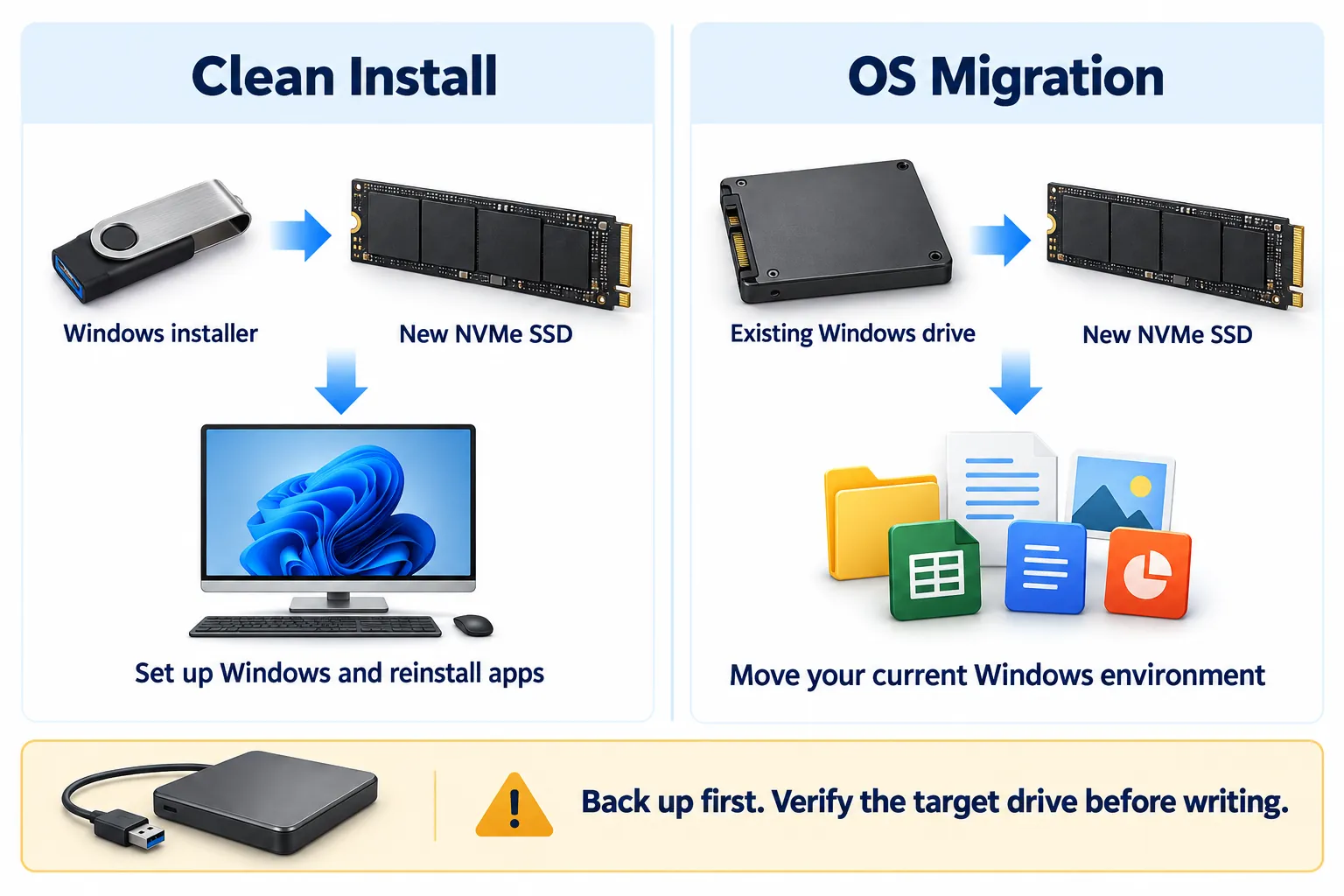
Escolha entre instalação limpa e migração do sistema
Defina o método antes de preparar o SSD. Um computador novo precisa da instalação de um sistema; em um computador funcional que receberá outra unidade, a migração pode preservar o ambiente existente.
| Sua situação | Método adequado | O que esperar |
|---|---|---|
| Você está montando um computador ou quer um Windows novo. | Instalação limpa | Instale o Windows pela mídia oficial, reinstale aplicativos e restaure seus arquivos. |
| O Windows atual funciona e você quer levá-lo ao NVMe. | Migração do sistema | Transfira o ambiente e confira inicialização, aplicativos e arquivos na unidade nova. |
| Você quer copiar o sistema e as partições separadas de dados do mesmo disco. | Clonagem de disco completo | Revise todas as partições de origem e o layout completo do destino. |
Para substituir um HD inteiro, nosso guia de clonagem de HD para SSD explica esse procedimento. A seção de migração abaixo se concentra na transferência do Windows.
Confira a compatibilidade e faça backup antes de começar
Confirme a compatibilidade do SSD e do computador
M.2 descreve um formato físico, enquanto NVMe é um protocolo de armazenamento. Um slot M.2 destinado a SATA não aceita automaticamente um SSD NVMe. Confira interface, comprimento da unidade, slot de instalação e suporte ao boot no manual do computador ou da placa-mãe.
Instale a unidade conforme o manual de manutenção, incluindo os cuidados com energia e bateria. Neste guia, o NVMe será uma unidade interna do sistema. Um gabinete usado temporariamente na migração precisa ser compatível com a interface desse SSD.
Confira a versão do Windows e a licença
Um NVMe não torna um computador incompatível apto ao Windows 11. Confira todos os requisitos, incluindo processador compatível, pelo menos 4 GB de RAM, armazenamento de pelo menos 64 GB, TPM 2.0 e firmware UEFI compatível com Inicialização Segura. Reserve espaço adicional para aplicativos, arquivos e atualizações.
Windows 10 Home e Pro chegaram ao fim do suporte em 14 de outubro de 2025. Instalar o sistema em um SSD mais rápido não estende esse ciclo. Se precisar do Windows 10 para um aplicativo ou dispositivo específico, confira a modalidade de suporte aplicável; edições LTSC e Atualizações de Segurança Estendidas têm condições próprias.
Antes de reinstalar ou trocar a unidade, identifique a edição atual e a forma de ativação. Instale a edição coberta pela licença, como Home ou Pro.
Prepare backups, mídia e identificação dos discos
- Faça backup independente dos arquivos importantes da origem. Abra alguns arquivos salvos para conferir a cópia.
- Faça backup do destino. Copie os dados necessários de um NVMe que já contenha arquivos.
- Identifique as unidades. Registre modelo, capacidade e função do disco antigo e do NVMe. Os números de disco podem mudar entre o Windows e o instalador.
- Para uma instalação limpa, prepare um pendrive vazio com pelo menos 8 GB. A criação da mídia de instalação apaga esse pendrive.
- Tenha os drivers necessários disponíveis. Quando preciso, obtenha drivers de rede e do controlador de armazenamento para o modelo exato do computador.
Antes de continuar: excluir partições remove seus dados, e a migração grava no destino selecionado. Confirme qual unidade física receberá o Windows antes de aceitar qualquer apagamento ou sobrescrita.
Como fazer uma instalação limpa do Windows 11 ou 10 no NVMe
1. Crie a mídia oficial de instalação
Em um computador funcional, abra o guia de mídia de instalação da Microsoft e escolha a versão pretendida. Siga a página de download correspondente para criar o pendrive.
Em um computador x64 comum, use a mídia x64 apropriada. Dispositivos Arm exigem mídia e instruções específicas. Confira o pendrive selecionado antes de permitir seu apagamento pela ferramenta de criação de mídia.
2. Inicie o instalador no modo UEFI
Conecte o pendrive, reinicie o computador e abra o menu de boot conforme o fabricante. Se houver entradas separadas, escolha a entrada UEFI do USB. O disco de sistema do Windows iniciado por UEFI precisa do estilo de partição GPT.
Desconectar temporariamente as unidades que não são destino pode facilitar a identificação e evitar arquivos de boot em outro disco. Faça isso com o computador desligado e somente quando o projeto do equipamento e o manual de manutenção permitirem.
3. Escolha a instalação e a edição licenciada
Siga as opções de idioma e teclado. Mídias recentes do Windows 11 apresentam Instalar Windows 11 e uma confirmação de que arquivos, aplicativos e configurações existentes serão excluídos. No Windows 10, aparece Instalar agora e, depois, a opção de instalação Personalizada.
Se o instalador pedir uma chave, informe uma chave válida ou pule essa etapa somente quando o dispositivo tiver uma licença digital aplicável. Se solicitado, escolha a edição correspondente; uma chave no firmware pode fazer essa seleção automaticamente.
4. Selecione o espaço correto no NVMe
Na tela de unidades, identifique o NVMe pelas informações disponíveis e pela capacidade registrada. Não presuma que o Disco 0 seja o destino. Se a unidade estiver ausente, consulte a seção de diagnóstico antes de alterar partições.
- NVMe novo e vazio: selecione o espaço não alocado. Não é necessário criar um volume de dados no Gerenciamento de Disco antes.
- NVMe com partições existentes: se pretende apagar todo o destino, confirme o backup dos dados necessários. Depois, exclua apenas as partições desse NVMe identificado até obter espaço não alocado.
- NVMe com dados que precisam ser preservados: não siga o caminho de exclusão de todas as partições. Defina o plano de backup e particionamento antes de continuar.
Selecione o espaço não alocado do destino e avance. Com o instalador iniciado por UEFI e o destino preparado adequadamente, o Windows cria o layout GPT e as partições necessárias.
5. Conclua a instalação e inicie pelo NVMe
Aguarde a instalação e siga as etapas de conta, rede e privacidade da edição escolhida. Se uma reinicialização voltar ao começo do instalador, selecione a entrada Windows Boot Manager do sistema instalado, em vez de iniciar outra instalação.
Ao chegar à Área de Trabalho, faça as verificações abaixo antes de reconectar ou reutilizar outras unidades.
Como alternativa, migre seu Windows atual para o NVMe
Se o sistema funciona e você quer preservá-lo, o Wittytool Disk Clone oferece migração do sistema e clonagem de disco. Use a migração para o ambiente Windows ou a clonagem de disco quando precisar também das outras partições da origem.
Baixe o Wittytool Disk Clone no computador de origem após concluir os backups. Nosso procedimento de migração permite escolher o destino e revisar suas partições antes de iniciar.
Este passo a passo utiliza uma origem Windows legível, sem criptografia, e uma conexão adequada ao NVMe. O destino precisa comportar os dados e as partições transferidos. Origens criptografadas, layouts incomuns e mudança de modo de firmware exigem um plano específico.
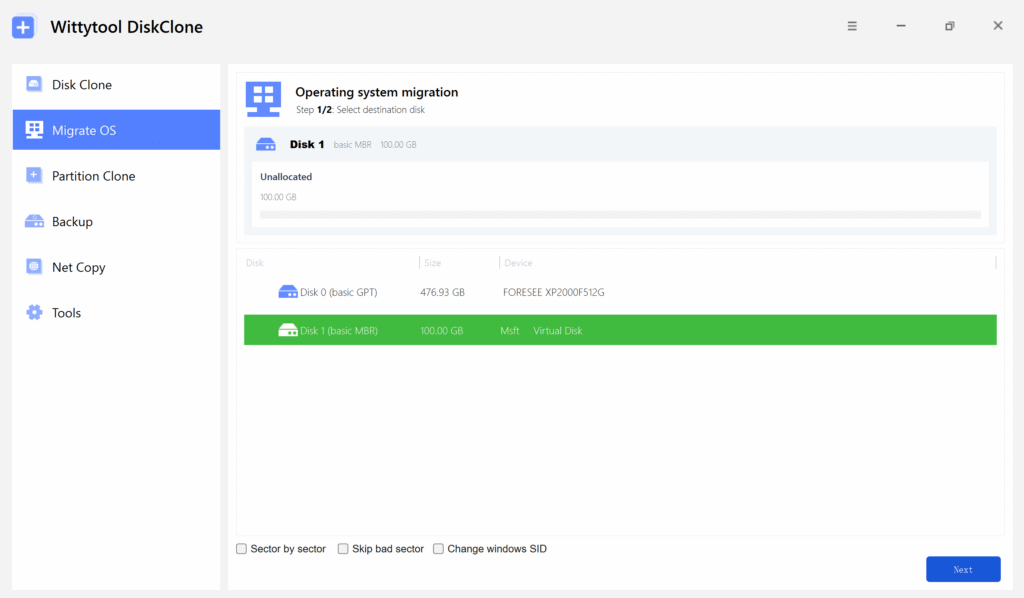
1. Selecione a migração e o destino
Abra Wittytool Disk Clone e selecione Migrar sistema. Escolha o NVMe de destino e confira modelo, capacidade e outras informações com seu registro.
2. Revise o layout antes de começar
Confira as partições e os tamanhos propostos para o sistema. Confirme o layout pretendido e o backup dos dados necessários do destino.
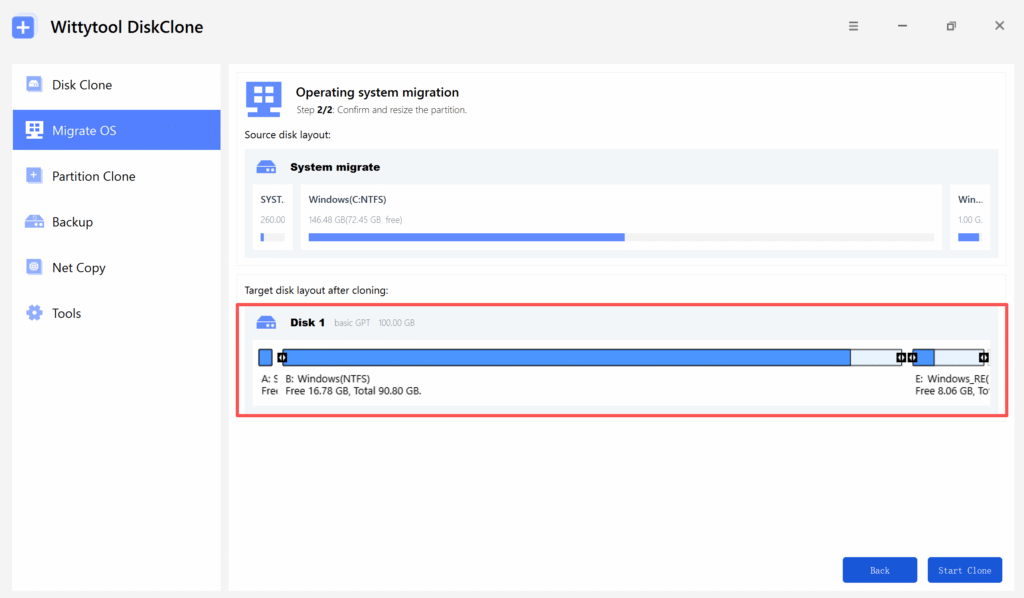
Antes de selecionar Iniciar clonagem: confira o Windows de origem, o NVMe de destino e o aviso de sobrescrita. O disco ou volume selecionado será sobrescrito. Inicie somente com as escolhas corretas.
Mantenha as unidades conectadas e a energia estável. Siga as instruções de conclusão e reinicialização apresentadas pela versão instalada do Wittytool Disk Clone.
3. Inicie pelo sistema migrado
Se o NVMe estava em um gabinete externo, instale-o internamente conforme o fabricante. Selecione a entrada do novo sistema no firmware e confira o Windows no NVMe. Preserve a unidade original até concluir as verificações.
A migração transfere uma instalação existente para outra unidade. Mover o Windows 10 para NVMe não atualiza o sistema para Windows 11.
O que verificar se o instalador não encontrar o NVMe
O próximo passo depende de onde a unidade está ausente. Detecção no firmware, detecção no instalador e entrada Windows Boot Manager representam etapas diferentes.
O NVMe não aparece nas informações de armazenamento do firmware
Confira a tela de armazenamento ou NVMe do firmware, e não apenas a ordem de boot. Um SSD vazio pode não ter uma entrada Windows Boot Manager. Se ele também não aparecer nas informações de armazenamento, verifique slot compatível, encaixe e condições de compartilhamento do slot no manual.
Siga a orientação específica do fabricante para investigar hardware e firmware. A formatação não resolve uma unidade que o equipamento não detecta.
O firmware detecta o NVMe, mas o instalador não
O instalador pode precisar do driver do controlador que gerencia o SSD. Nos sistemas Intel RST/VMD aplicáveis, obtenha no suporte do fabricante o driver de instalação correspondente, já extraído.
- Copie os arquivos extraídos do driver para um pendrive acessível durante a instalação.
- Na tela de unidades, selecione Carregar driver.
- Abra a pasta e selecione o driver do controlador adequado ao computador.
- Confira novamente a lista e identifique o destino antes de continuar.
A Intel documenta esse procedimento de carregamento do driver RST para sistemas afetados. Outras plataformas podem exigir drivers diferentes. Evite instalar um driver NVMe aleatório ou alterar RAID/VMD sem conferir a configuração exata.
O instalador informa erro de GPT ou estilo de partição
Confira se o pendrive foi iniciado por UEFI e se o destino está preparado para GPT. Em uma instalação limpa com apagamento autorizado, a exclusão apenas das partições do destino, descrita acima, fornece espaço não alocado ao instalador.
Se houver Windows ou arquivos a preservar, não use exclusão de partições ou comandos de limpeza como atalho. Conversão ou migração exigem backup e um plano compatível com a instalação atual.
Confirme que o Windows está sendo executado no NVMe
Entrar na conta é a primeira verificação. Antes de apagar a unidade antiga, confira o local da instalação e o boot:
- Identifique o disco do Windows. No Gerenciamento de Disco, localize o volume em execução, normalmente C:. Confira o disco físico que o contém e compare modelo e capacidade com o NVMe.
- Revise as partições. Confirme a presença do Windows e das partições de sistema esperadas. Preserve as partições EFI e de recuperação.
- Confira o ambiente Windows. Verifique ativação, drivers e atualizações aplicáveis à versão e ao suporte do sistema. Se fez uma migração, abra arquivos e aplicativos importantes.
- Teste o boot sem depender da unidade antiga. Quando o equipamento permitir, desligue, desconecte temporariamente a origem conforme o manual e inicie pelo NVMe.
- Reinicie e confira novamente. Confirme a inicialização normal e o acesso ao backup independente.
Se o Windows iniciar somente com a unidade antiga conectada, a instalação nova pode depender dos arquivos de boot dela. Preserve ambos os discos enquanto corrige a configuração. Mantenha a origem até que o NVMe passe pelos testes necessários ao seu uso.
Perguntas frequentes
Preciso de um driver NVMe separado para instalar o Windows?
Windows 11 e 10 incluem driver NVMe nativo. Porém, controladores como Intel RST/VMD podem exigir um driver de instalação separado. Use o driver indicado para o computador e sua configuração de armazenamento.
Preciso inicializar ou formatar o NVMe novo antes de instalar?
Não é necessário preparar um NVMe novo e vazio no Gerenciamento de Disco antes da instalação limpa. Inicie o instalador por UEFI, identifique o destino e selecione seu espaço não alocado. O Windows pode criar as partições necessárias.
Posso migrar o Windows para NVMe sem reinstalar aplicativos ou usar um pendrive de instalação?
A migração pode transferir um Windows funcional sem instalação limpa. O pendrive de instalação não faz parte da transferência em si, mas origem e destino precisam de conexão compatível. Faça backup antes e confira aplicativos, arquivos e inicialização depois.
Migrar para NVMe atualiza Windows 10 para Windows 11?
Não. A migração mantém a instalação existente. A atualização para Windows 11 é uma operação separada, com requisitos de hardware e um procedimento próprio.
Por que o firmware mostra Windows Boot Manager em vez do nome do SSD?
O UEFI pode listar a entrada de inicialização como Windows Boot Manager. Confira o dispositivo associado e confirme que o volume Windows em execução está no NVMe pretendido.